
Aplikacja Nest Banku pozwala sprawdzać rachunki, robić przelewy, korzystać z BLIKA i zarządzać kartami oraz oszczędnościami. Przy pierwszej aktywacji używasz loginu do bankowości, ustawiasz PIN mobilny i awatar, a następnie hasło mobilne do zatwierdzania operacji. To różne dane, nawet jeśli wszystkie kojarzą się z logowaniem do banku.
Po uruchomieniu warto poświęcić chwilę na ustawienia. Powiadomienia, domyślny rachunek i limity mają większe znaczenie niż samo rozmieszczenie skrótów. Poniżej pokazujemy też prawdziwe ekrany pulpitu i ustawień, aby łatwiej odnaleźć najważniejsze funkcje.
Jak pobrać i aktywować aplikację Nest Banku?
Przejdź do sklepu z aplikacjami przez oficjalną stronę bankowości Nest Banku. Bank udostępnia odnośniki do Google Play, App Store i AppGallery. Wymagania dotyczące wersji systemu sprawdź przy aktualnym wydaniu aplikacji. Nie instaluj pliku przesłanego przez komunikator ani programu wskazanego przez przypadkowego rozmówcę.
Do aktywacji przygotuj własny telefon, dostęp do internetu i dane do bankowości. Jeśli nie masz jeszcze rachunku, najpierw sprawdź jak założyć Nest Konto. Instalacja aplikacji i otwarcie konta to osobne etapy, nawet gdy rozpoczynasz wniosek na telefonie.
- Otwórz oficjalną aplikację Nest Banku.
- Podaj login używany w bankowości internetowej. Przy pierwszym dostępie znajdziesz go w umowie.
- Wykonaj czynności weryfikacyjne wyświetlane przez bank.
- Ustaw PIN mobilny oraz awatar.
- Ustaw hasło mobilne służące do zatwierdzania operacji.
- Po zakończeniu aktywacji sprawdź, czy widzisz właściwe rachunki.
Bank wyjaśnia podstawowe etapy na stronie aktywacji aplikacji mobilnej. Jeśli bankowość internetowa była już aktywowana, do identyfikacji możesz używać również ustawionego wcześniej aliasu. Nie myl go z numerem konta ani adresem poczty elektronicznej.
Login, PIN i hasło mobilne. Do czego służą?
PIN mobilny służy do wejścia do aplikacji, a hasło mobilne do potwierdzania operacji. PIN karty płatniczej jest jeszcze innym zabezpieczeniem. Wpisanie kodu od karty w pole przeznaczone na PIN aplikacji nie zastąpi prawidłowych danych.
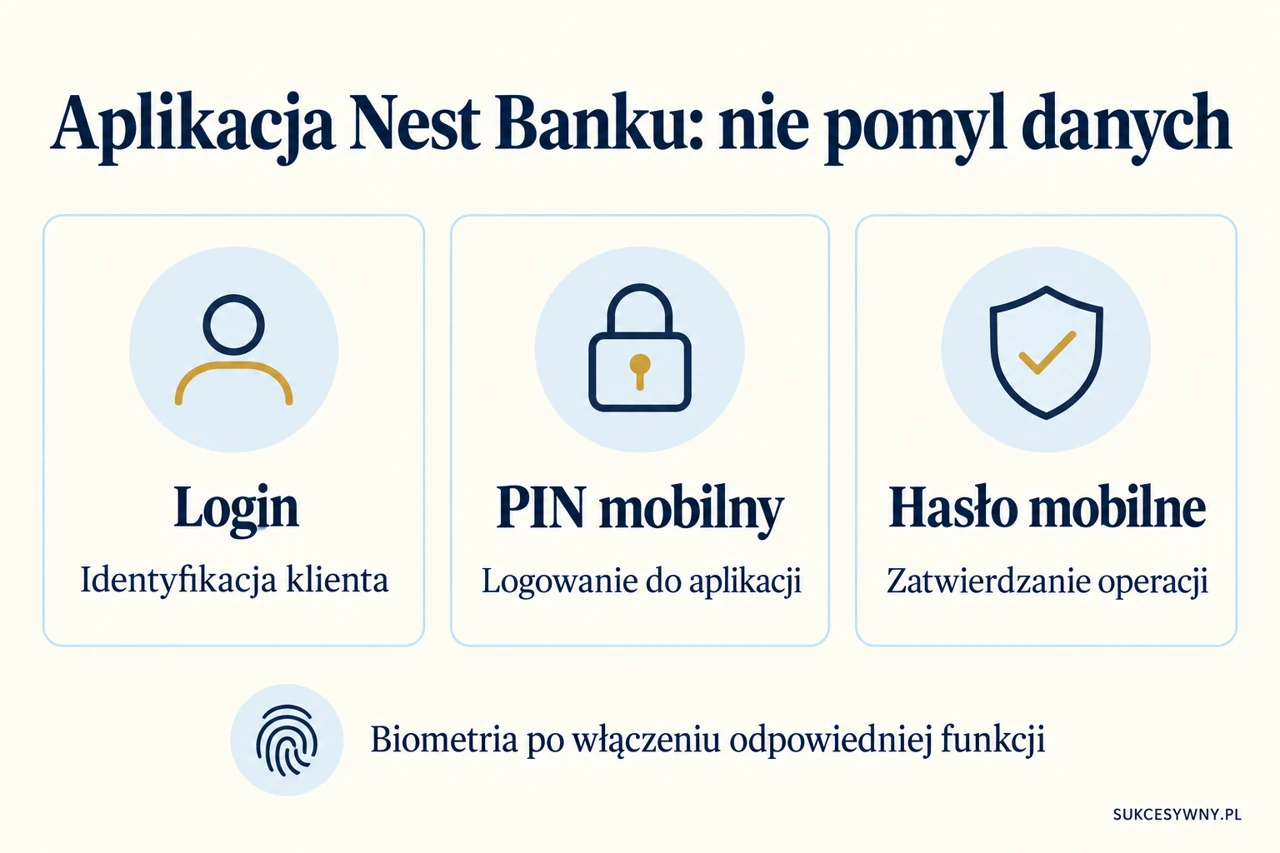
| Dane lub funkcja | Zastosowanie |
|---|---|
| Login z umowy albo alias | Identyfikacja klienta |
| PIN mobilny | Logowanie do aktywowanej aplikacji |
| Awatar | Wybrany element procesu logowania |
| Hasło mobilne | Zatwierdzanie operacji zgodnie z komunikatem |
| Biometria | Logowanie lub autoryzacja po włączeniu odpowiedniej funkcji |
| PIN karty | Operacje wymagające kodu karty płatniczej |
Nest Bank umożliwia korzystanie z odcisku palca lub rozpoznawania twarzy na urządzeniach obsługujących daną metodę. Nie zakładaj jednak, że aktywacja biometrii usuwa potrzebę pamiętania pozostałych danych. Aplikacja może poprosić o dodatkowe potwierdzenie, a po zmianie urządzenia konieczne będzie ponowne przejście odpowiednich czynności.
Pulpit i skróty do najczęstszych czynności
Na głównym ekranie widzisz rachunek oraz dostępne środki. Pod nim mogą znajdować się skróty, na przykład do BLIKA, zwykłego przelewu czy sekcji Moja Rodzina. Na naszym ekranie jest także opcja dodania nowego skrótu.
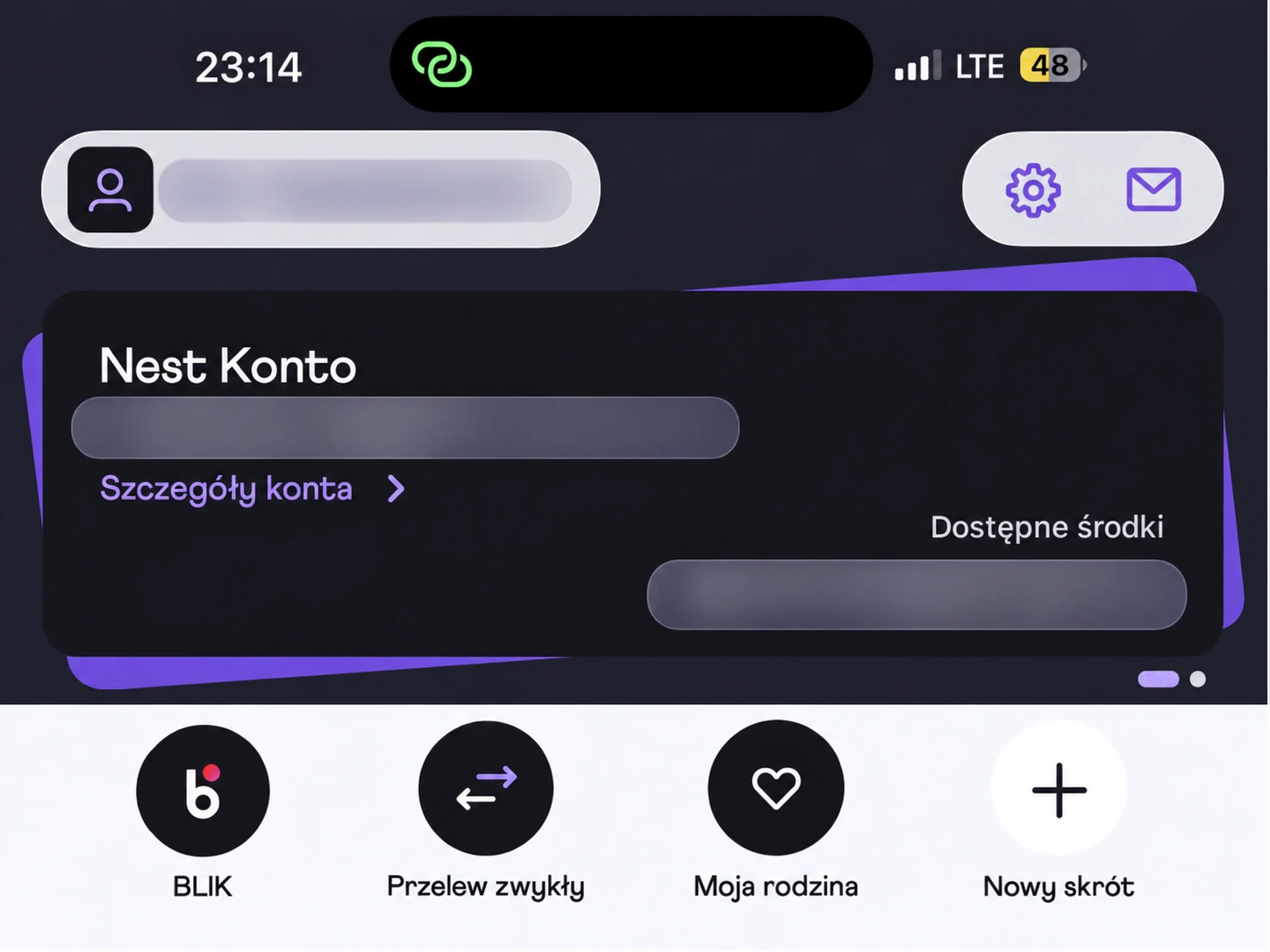
Przed przelewem sprawdź rachunek źródłowy, szczególnie gdy masz kilka kont. Oznaczenie produktu i waluta są ważniejsze niż jego miejsce na ekranie. Przy finansach osobistych i firmowych upewnij się również, że korzystasz z właściwego profilu.
Widoczna kwota dostępnych środków może różnić się od salda księgowego, na przykład przez blokadę po zakupie kartą. Nie traktuj każdej różnicy jako błędu aplikacji. Wyjaśniamy to szerzej w artykule o saldzie konta i dostępnych środkach.
Co znajdziesz w ustawieniach?
Na pokazanym pulpicie do ustawień prowadzi ikona koła zębatego w prawym górnym rogu. Widoczna lista obejmuje między innymi powiadomienia, saldo przed zalogowaniem, widok domyślny, logowanie i autoryzację, bezpieczeństwo, limity oraz dane osobowe.
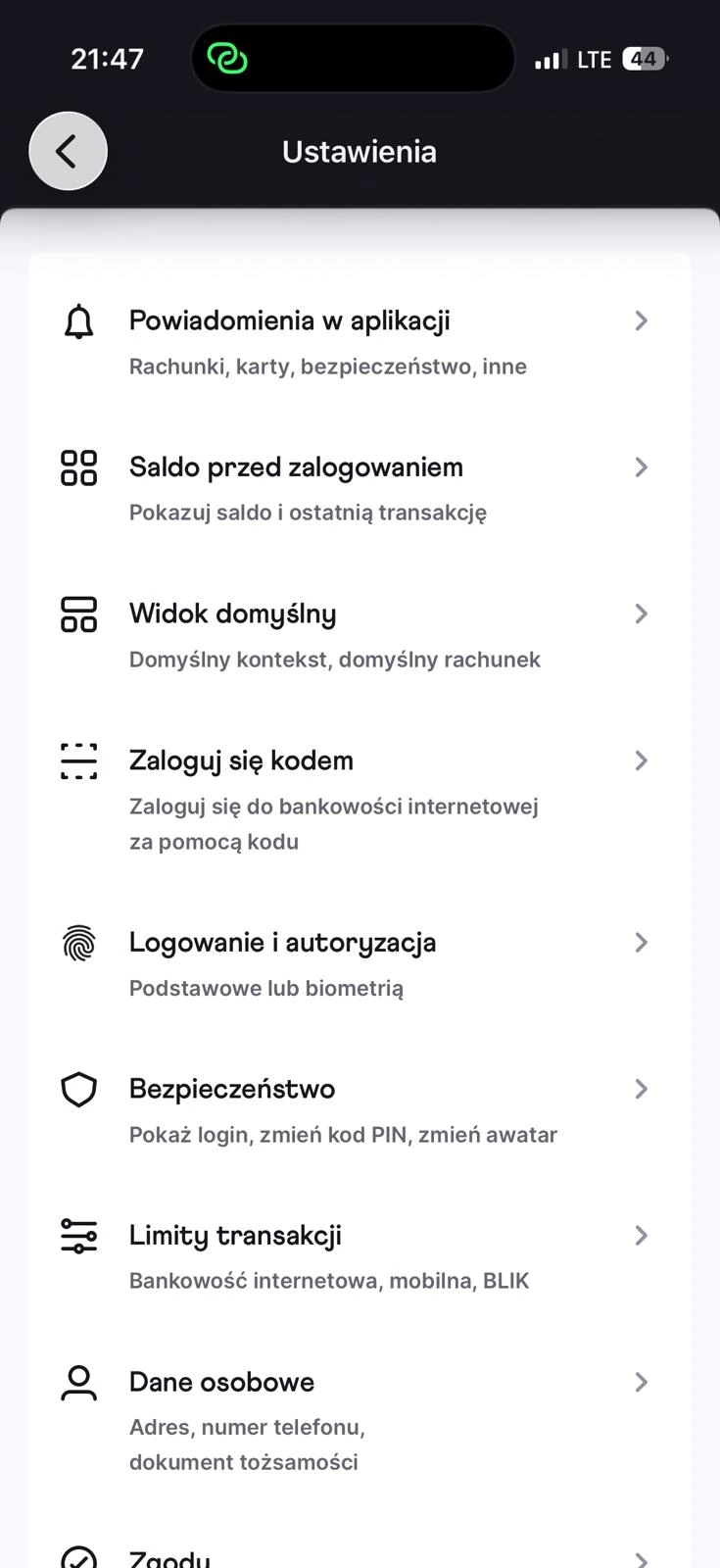
Widok domyślny pomaga uporządkować rachunek i kontekst wyświetlany po wejściu. Opcja salda przed zalogowaniem ułatwia szybkie sprawdzenie pieniędzy, ale warto świadomie zdecydować, czy chcesz udostępniać taki podgląd osobie trzymającej telefon.
W ustawieniach logowania i autoryzacji szukaj funkcji związanych z biometrią. Dane kontaktowe powinny być aktualne, zwłaszcza numer telefonu potrzebny w procesach bezpieczeństwa. Zmiana numeru w książce adresowej telefonu nie aktualizuje automatycznie danych zapisanych w banku.
Przelewy, karta i produkty oszczędnościowe
Aplikacja obsługuje bieżące płatności i produkty, ale koszt operacji wynika z taryfy konkretnego rachunku. Dostępność przycisku przelewu natychmiastowego nie oznacza, że będzie on bezpłatny. Przed potwierdzeniem porównaj tryb, kwotę prowizji i planowaną datę.
Przy karcie zwracaj uwagę na jej status, dostępne limity i rodzaj działania. Tymczasowa blokada i trwałe zastrzeżenie nie powinny być wybierane zamiennie bez przeczytania skutków. W przypadku utraty karty skorzystaj z funkcji przewidzianej przez bank i sprawdź, czy dyspozycja została przyjęta.
Jeżeli chcesz oszczędzać, aplikacja pozwala przejść do odpowiedniego produktu. Przygotowaliśmy osobne instrukcje Nest Konta Oszczędnościowego, Nest Konta Twoje Cele oraz lokat Nest Banku. Każda oferta może mieć własny limit kwoty, okres podwyższonej stawki i warunki aktywności. Wygląd przycisku otwarcia nie przesądza o tych zasadach.
Do codziennych rozliczeń przydadzą się instrukcje pobierania potwierdzeń i wyciągów oraz ustawiania zleceń stałych.
Czy wszystko da się zmienić w aplikacji?
Nie. Podgląd ustawienia nie zawsze oznacza możliwość jego edycji w tym samym miejscu. Przykładowo ekran limitów bankowości mobilnej wskazuje zmianę przez serwis internetowy albo infolinię. To informacja o sposobie obsługi, a nie błąd telefonu. Dokładną ścieżkę pokazujemy w poradniku jak zmienić limity w Nest Banku. Rejestrację numeru do odbierania pieniędzy opisujemy osobno przy BLIKU i przelewach na telefon.
Przy szukaniu funkcji pomocna jest mapa możliwości bankowości online. Bank rozróżnia w niej serwis oraz aplikacje dla poszczególnych systemów. Jeżeli funkcji brakuje na telefonie, sprawdź oficjalny serwis. Nie próbuj odblokowywać jej przez dodatkowe programy lub nieoficjalne wersje aplikacji.
W części Moje sprawy dostępne są wnioski i dyspozycje. Zwracaj uwagę na ich status. Wysłanie zgłoszenia do banku może wymagać późniejszego sprawdzenia odpowiedzi i nie zawsze oznacza natychmiastową zmianę ustawienia.
Powiadomienia i potwierdzanie operacji
Nest Bank udostępnia bezpłatne powiadomienia PUSH, między innymi o wpływach, obciążeniach i zdarzeniach związanych z bezpieczeństwem. Aby je widzieć, trzeba uwzględnić zarówno ustawienia aplikacji, jak i zgodę systemu telefonu na powiadomienia. Pakiet płatnych wiadomości SMS jest osobną usługą.
Gdy zlecasz przelew w przeglądarce i potwierdzasz go telefonem, porównaj dane widoczne w obu miejscach. Sprawdź kwotę, odbiorcę i rodzaj dyspozycji. Potwierdzenie dodania urządzenia to inna operacja niż zatwierdzenie przelewu, nawet jeśli oba komunikaty pojawiają się w tej samej aplikacji.
Bank umożliwia także weryfikację pracownika przez powiadomienie PUSH. Zawsze czytaj treść komunikatu. Sama rozmowa telefoniczna i znajomość Twoich danych przez rozmówcę nie zastępują weryfikacji kontaktu.
Aplikacja nie działa albo nie możesz się zalogować
| Problem | Co sprawdzić najpierw |
|---|---|
| Brak połączenia | Internet w telefonie i bieżące komunikaty banku |
| Brak powiadomienia | Zgody systemowe, ustawienia aplikacji i dostęp do internetu |
| Nieprawidłowe dane | Czy formularz wymaga loginu, PIN czy hasła mobilnego |
| Zablokowany dostęp | Oficjalną funkcję Problem z logowaniem |
| Niewidoczny produkt | Profil, rachunek domyślny i status wniosku |
| Nieznana prośba o autoryzację | Jej treść i kontakt z bankiem bez zatwierdzania |
Na ekranie logowania bank udostępnia opcję Problem z logowaniem. Przy odblokowaniu trzeba użyć pierwotnego loginu nadanego przez bank, zgodnie z instrukcją odzyskania dostępu. Wielokrotne zgadywanie kodów nie przyspieszy rozwiązania problemu.
Przy podejrzeniu przejęcia dostępu skorzystaj z oficjalnej strony bezpieczeństwa Nest Banku i wskazanej tam możliwości blokady. Nie instaluj narzędzia do zdalnej pomocy na polecenie osoby dzwoniącej. Pozostałe instrukcje dotyczące rachunków i usług zebraliśmy w sekcji Nest Bank.
Jeżeli problem pojawił się po wymianie urządzenia, skorzystaj z instrukcji aktywacji aplikacji Nest Banku na nowym telefonie.