
Aplikację Nest Banku na nowym telefonie trzeba ponownie aktywować. Samo skopiowanie aplikacji ze starego urządzenia nie oznacza, że masz już dostęp do konta i możesz zatwierdzać operacje. Jeśli stary telefon jest sprawny i bezpieczny, zostaw go pod ręką do czasu uruchomienia bankowości na nowym. Dzięki temu łatwiej sprawdzisz ustawienia i uporządkujesz dostęp.
Zmiana telefonu nie wymaga otwierania nowego rachunku. Nadal korzystasz z tego samego konta, historii i pieniędzy. Poniżej opisujemy przygotowanie do aktywacji, usunięcie poprzedniego urządzenia oraz sytuacje, w których potrzebna będzie pomoc banku.
Co przygotować przed zmianą telefonu
Najpierw upewnij się, że znasz login do bankowości internetowej i masz dostęp do numeru telefonu zarejestrowanego w banku. Naładuj oba urządzenia, sprawdź połączenie z internetem i zaktualizuj system nowego telefonu. Instalację najlepiej przeprowadzić wtedy, gdy nie musisz właśnie pilnie potwierdzać płatności.
Telefon i numer telefonu to dwie różne sprawy. Przełożenie karty SIM do nowego urządzenia nie zmienia numeru zapisanego w banku. Jeśli razem z urządzeniem zmieniasz także numer, wcześniej ustal sposób aktualizacji danych. Instalowanie aplikacji nie zastępuje tej czynności.
| Twoja sytuacja | Od czego zacząć |
|---|---|
| Nowy telefon, ten sam numer | Przygotuj login i uruchom oficjalną aplikację na nowym urządzeniu |
| Nowy telefon i nowy numer | Najpierw sprawdź, jaki numer bank ma w Twoich danych |
| Stary telefon jest uszkodzony | Przygotuj dane dostępu i sprawdź dostępną ścieżkę aktywacji |
| Telefon został skradziony | W pierwszej kolejności zabezpiecz dostęp z pomocą banku |
| Aplikacja była tylko aktualizowana | Nie usuwaj jej i nie rozpoczynaj aktywacji bez takiego komunikatu |
Nie usuwaj działającej aplikacji tylko po to, żeby zobaczyć ekran powitalny. Może Ci jeszcze posłużyć do sprawdzenia ustawień. Wyjątkiem jest utrata telefonu albo podejrzenie, że ktoś obcy uzyskał do niego dostęp. Wtedy zabezpieczenie konta jest ważniejsze niż wygoda przenoszenia.
Jak aktywować aplikację Nest Banku na nowym telefonie
Pobierz aplikację Nest Bank z Google Play albo App Store. Do sklepu możesz przejść ze strony bankowości online Nest Banku. Nie instaluj pliku wysłanego w SMS, komunikatorze ani przez osobę podającą się za doradcę.
Oficjalna instrukcja aktywacji aplikacji Nest Banku wskazuje login, PIN mobilny, awatar oraz hasło mobilne. Login jest tym samym identyfikatorem, którego używasz w bankowości internetowej. Po wcześniejszej aktywacji serwisu można posłużyć się także aliasem.
- Uruchom aplikację i wybierz aktywację dostępu do posiadanego konta.
- Podaj login lub dostępny dla Ciebie alias i przejdź weryfikację zgodnie z komunikatami banku.
- Ustaw PIN do logowania oraz awatar, jeśli aplikacja prosi o ich nadanie.
- Ustaw hasło mobilne służące do zatwierdzania operacji.
- Dokończ proces i sprawdź, czy możesz zalogować się do swojego konta.
PIN mobilny służy do wejścia do aplikacji, a hasło mobilne do potwierdzania operacji. Nie myl ich z PIN do karty ani hasłem do serwisu internetowego. Nazwy są podobne, ale podawanie jednego kodu w miejscu przeznaczonym na inny może zakończyć się błędem.
Jeśli aplikacja udostępnia aktywację kolejnego urządzenia przez funkcję Zaloguj się kodem, korzystaj wyłącznie z kodu wygenerowanego we własnej działającej aplikacji. Taką możliwość opisuje regulamin Nest Banku. Dostępność i przebieg sprawdź w komunikatach na swoim telefonie.
W trakcie przenoszenia dostępu kieruj się komunikatami na swoim urządzeniu. Nie przepisuj kodu aktywacyjnego do formularza przesłanego przez inną osobę i nie zatwierdzaj nieznanej operacji. Podsumowanie powinno dotyczyć czynności, którą właśnie wykonujesz. Jeżeli pokazuje przelew albo zmianę, której nie zlecasz, przerwij proces i skontaktuj się z bankiem.
Gdzie sprawdzić urządzenia w bankowości internetowej
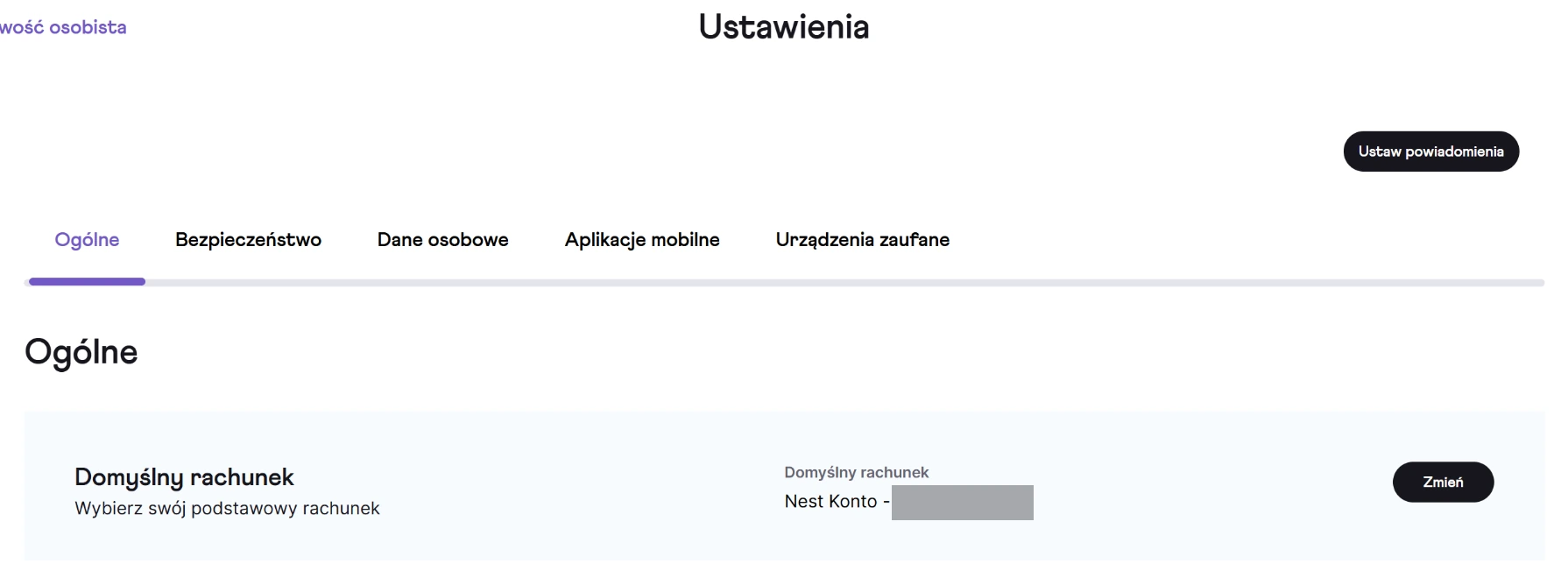
W serwisie internetowym Nest Banku wejdź w Ustawienia, a następnie otwórz zakładkę Aplikacje mobilne. Na ekranie zobaczysz aplikację przypisaną do urządzenia. Zakładka znajduje się obok ustawień ogólnych, bezpieczeństwa i danych osobowych.
Na pokazanym widoku dostępne są nazwa urządzenia, informacje o wersjach, data aktywacji i ostatniego użycia oraz przycisk Usuń aplikację. Warto zajrzeć tu po zmianie telefonu, szczególnie jeśli nie pamiętasz, które urządzenie było wcześniej połączone z kontem.
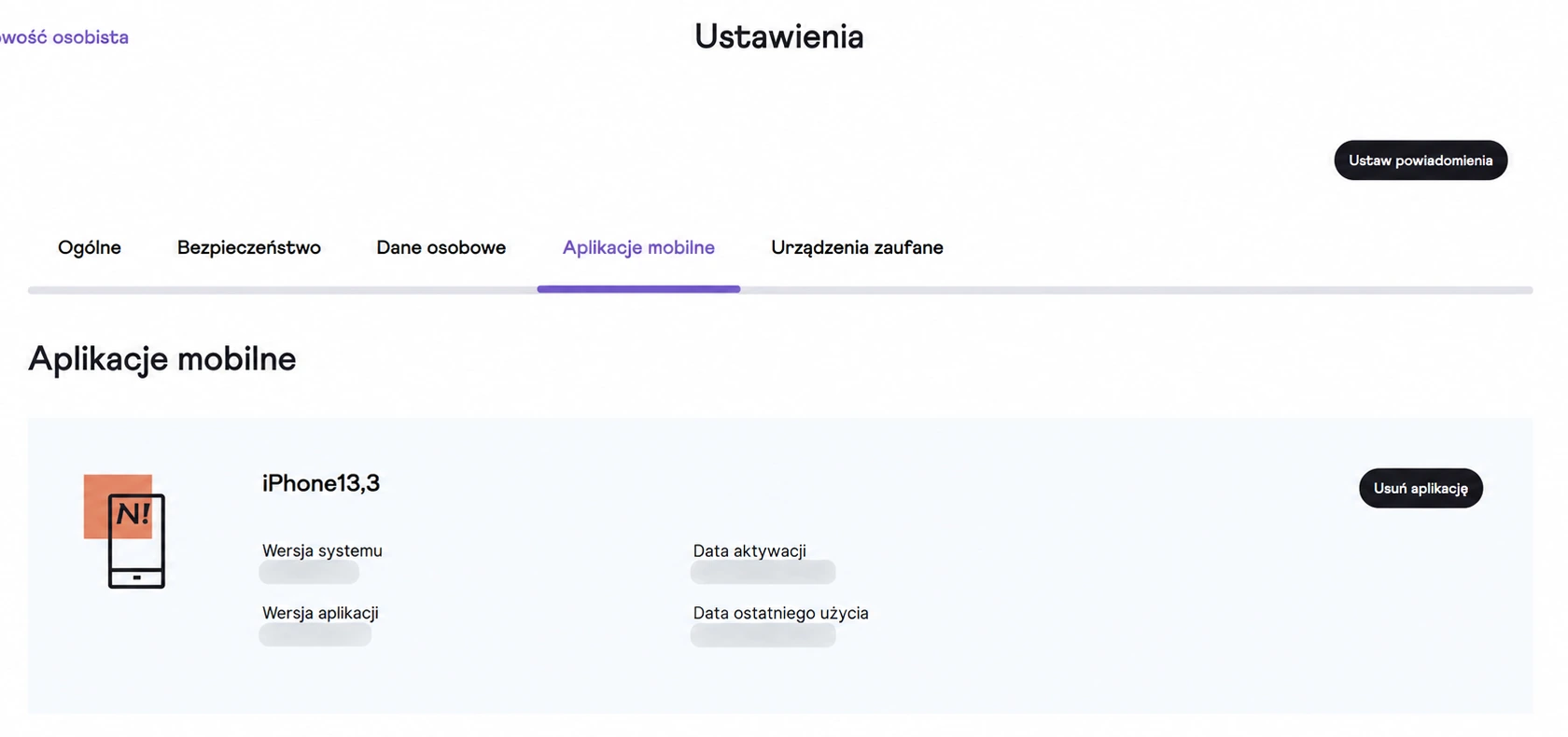
Przed usunięciem pozycji upewnij się, że dotyczy starego telefonu. Nazwa techniczna modelu może różnić się od nazwy, której używasz na co dzień. Pomocne mogą być daty aktywacji i ostatniego użycia. Jeśli nie potrafisz rozpoznać urządzenia, najpierw wyjaśnij to z bankiem.
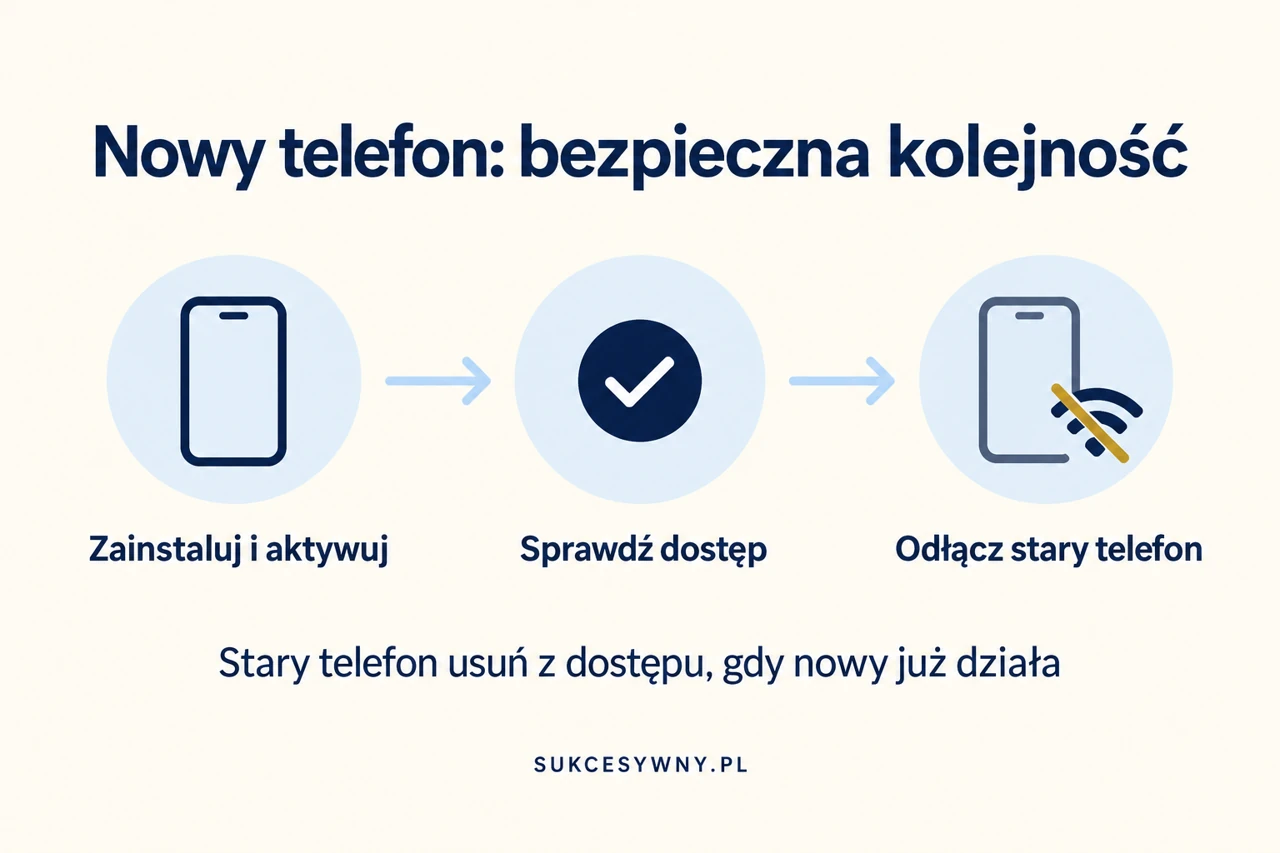
Usunięcie powiązania w bankowości i skasowanie aplikacji z telefonu to odrębne czynności. Przed sprzedażą lub oddaniem starego urządzenia uporządkuj zarówno dostęp bankowy, jak i dane zapisane w samym telefonie. Zrób to dopiero wtedy, gdy masz pewność, że nowy dostęp działa.
Co sprawdzić po ponownej aktywacji
Zaloguj się ponownie po zamknięciu aplikacji i sprawdź widok swoich rachunków. Jeżeli korzystasz z kilku profili, upewnij się, że oglądasz właściwy. Brak konta na jednym ekranie nie powinien od razu prowadzić do ponownego zakładania rachunku.
Zajrzyj także do ustawień powiadomień w aplikacji i systemie telefonu. Zablokowane powiadomienia mogą utrudniać zauważenie prośby o autoryzację. Sam brak powiadomienia nie daje jednak podstaw do zatwierdzania czegokolwiek w ciemno. Otwórz aplikację i sprawdź szczegóły.
Przy pierwszej potrzebnej płatności zwróć uwagę, na którym urządzeniu pojawia się autoryzacja i czy potrafisz ją świadomie potwierdzić. Nie trzeba wykonywać przypadkowego przelewu tylko po to, żeby przetestować aplikację.
Jeśli korzystasz z BLIKA w Nest Banku, sprawdź również jego ustawienia, w tym rachunek do przelewów na telefon. Karty w portfelu telefonu sprawdzaj osobno. Dostęp do bankowej aplikacji i działanie płatności w portfelu systemowym nie są tym samym.
Co zrobić, gdy nie pamiętasz loginu lub aplikacja odrzuca dane
Jeżeli problem dotyczy loginu, nie próbuj zastępować go numerem rachunku. Nest Bank udostępnia przypomnienie identyfikatora, a login można też sprawdzić w umowie lub ustawieniach bezpieczeństwa bankowości internetowej. Aktualne ścieżki odzyskiwania dostępu znajdziesz w pomocy Nest Banku.
Bank rozróżnia reset dostępu internetowego i mobilnego. Przeczytaj, który wniosek wybierasz. Reset nie usuwa awatara, więc jeśli właśnie on jest przeszkodą, potrzebny może być kontakt z infolinią.
Po komunikacie o błędnych danych zatrzymaj się i sprawdź nazwę pola. Kilka kolejnych prób tym samym niewłaściwym hasłem nie rozwiąże problemu. Zapisz treść komunikatu bez ujawniania kodów i haseł. Ułatwi to rozmowę z konsultantem.
Nowy numer albo brak starego telefonu
Jeśli nadal masz działający dostęp, zmianę numeru znajdziesz w serwisie internetowym w Ustawieniach, w części Dane osobowe, a w aplikacji w Ustawieniach i Danych kontaktowych. Bank opisuje te ścieżki w swojej pomocy. Dokończ wymaganą autoryzację i sprawdź potwierdzenie zmiany.
Jeśli nie masz już dostępu do numeru zarejestrowanego w banku, nie zakładaj, że aktywacja sama go podmieni. Skontaktuj się z bankiem i ustal sposób aktualizacji danych oraz ponownego uruchomienia aplikacji. Infolinia Nest Banku działa pod numerem 22 103 18 18, od poniedziałku do piątku od 8:00 do 20:00. Dostępne kanały sprawdzisz na stronie kontaktowej banku.
Przy awarii starego urządzenia problemem jest odzyskanie wygodnego dostępu. Przy kradzieży dochodzi ryzyko wykorzystania danych przez obcą osobę. W takim przypadku nie odkładaj zabezpieczenia konta do zakupu nowego telefonu. Nest udostępnia także tymczasową blokadę bankowości online. Zapoznaj się z zakresem blokady, bo wpływa ona na możliwość korzystania z usług.
Czy po zmianie telefonu trzeba otwierać nowe konto
Nie. Aktywujesz dostęp do już posiadanego rachunku. Nie ma też powodu, żeby składać wniosek o nowe konto tylko dlatego, że zapomniałeś danych do logowania. To dwie różne procedury.
Jeżeli potrzebujesz opisu codziennych funkcji, zajrzyj do poradnika o aplikacji Nest Banku. Informacje o rachunkach i pozostałych usługach znajdziesz w sekcji o Nest Banku.