
Potwierdzenie przelewu w Nest Banku pobierzesz ze szczegółów operacji w historii rachunku. Wyciąg miesięczny znajdziesz w dokumentach danego konta. To różne pliki: do potwierdzenia jednej płatności zwykle wystarczy dokument dotyczący tej operacji, bez ujawniania całego miesiąca wydatków.
Poniżej pokazujemy historię, przycisk potwierdzenia i podgląd PDF w aplikacji. Nasze screeny dotyczą płatności BLIK. Instrukcja pomaga odnaleźć funkcję, ale dokument konkretnego przelewu trzeba pobrać po otwarciu właśnie tego przelewu, a nie innej pozycji z listy.
Potwierdzenie, wyciąg czy eksport historii
| Dokument | Do czego służy |
|---|---|
| Potwierdzenie operacji | Pokazuje dane jednej płatności |
| Wyciąg miesięczny | Obejmuje rozliczenia na rachunku za dany miesiąc |
| Eksport historii | Pozwala zapisać wybrane transakcje lub zakres do analizy |
| Zaświadczenie bankowe | Potwierdza określoną informację na osobny wniosek |
Jeżeli sprzedawca prosi o dowód wpłaty, zapytaj, czy wystarczy potwierdzenie wykonanej płatności. Gdy instytucja potrzebuje wyciągów z trzech miesięcy, pojedyncze potwierdzenie nie zastąpi historii całego wymaganego okresu. Podobnie zestawienie z arkusza nie musi być dokumentem, o który poprosiła księgowość.
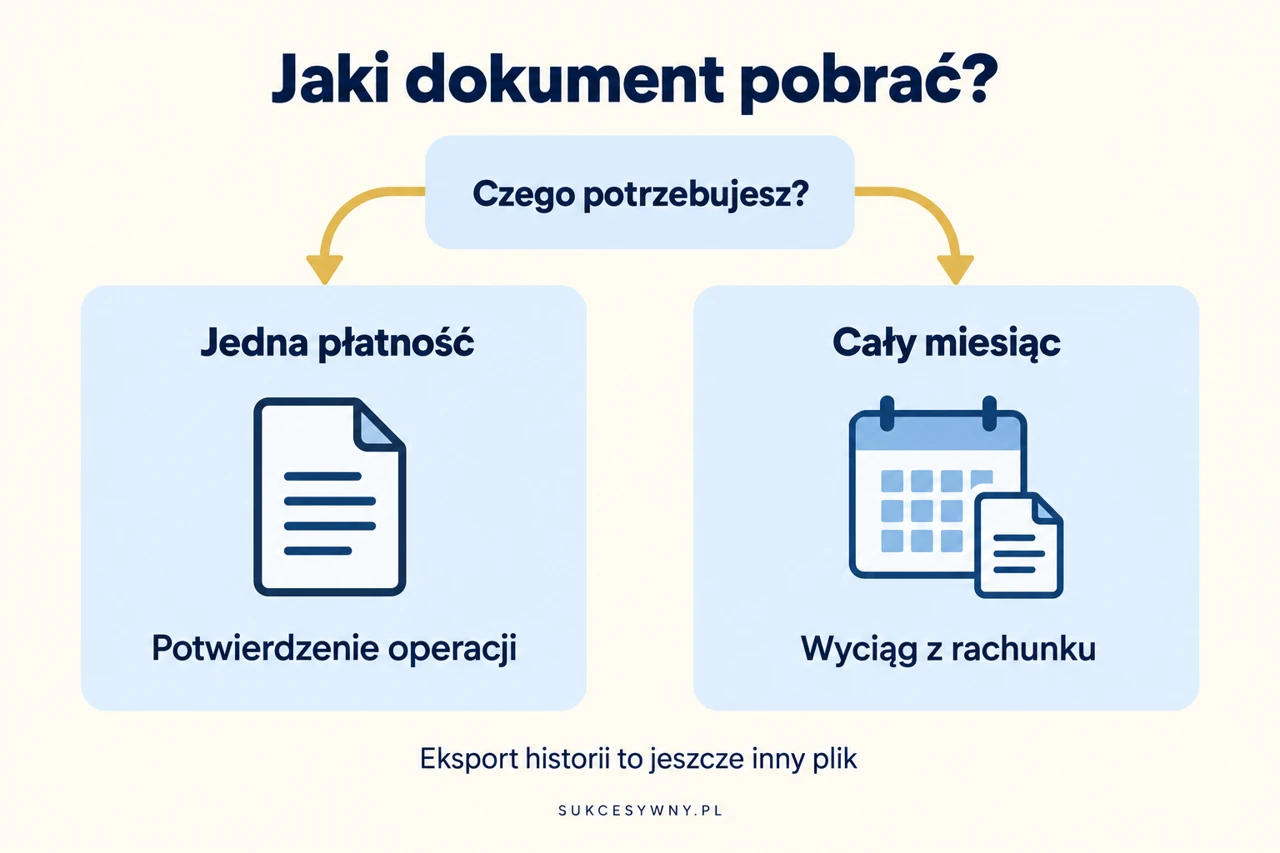
Przed pobieraniem ustal rachunek i okres. W bankowości możesz widzieć finanse osobiste, konto walutowe oraz rachunek firmowy. Podobna kwota na różnych kontach nie oznacza tej samej operacji. Jeśli plik ma trafić do księgowości, zacznij od właściwego rachunku firmowego, opisanego w poradniku o BIZnest Koncie.
Jak pobrać potwierdzenie w aplikacji Nest Banku
- Zaloguj się i odszukaj historię właściwego rachunku.
- Znajdź operację po dacie, kwocie albo nazwie odbiorcy. Na pokazanym ekranie przycisk Pokaż wszystko rozwija dostęp do historii.
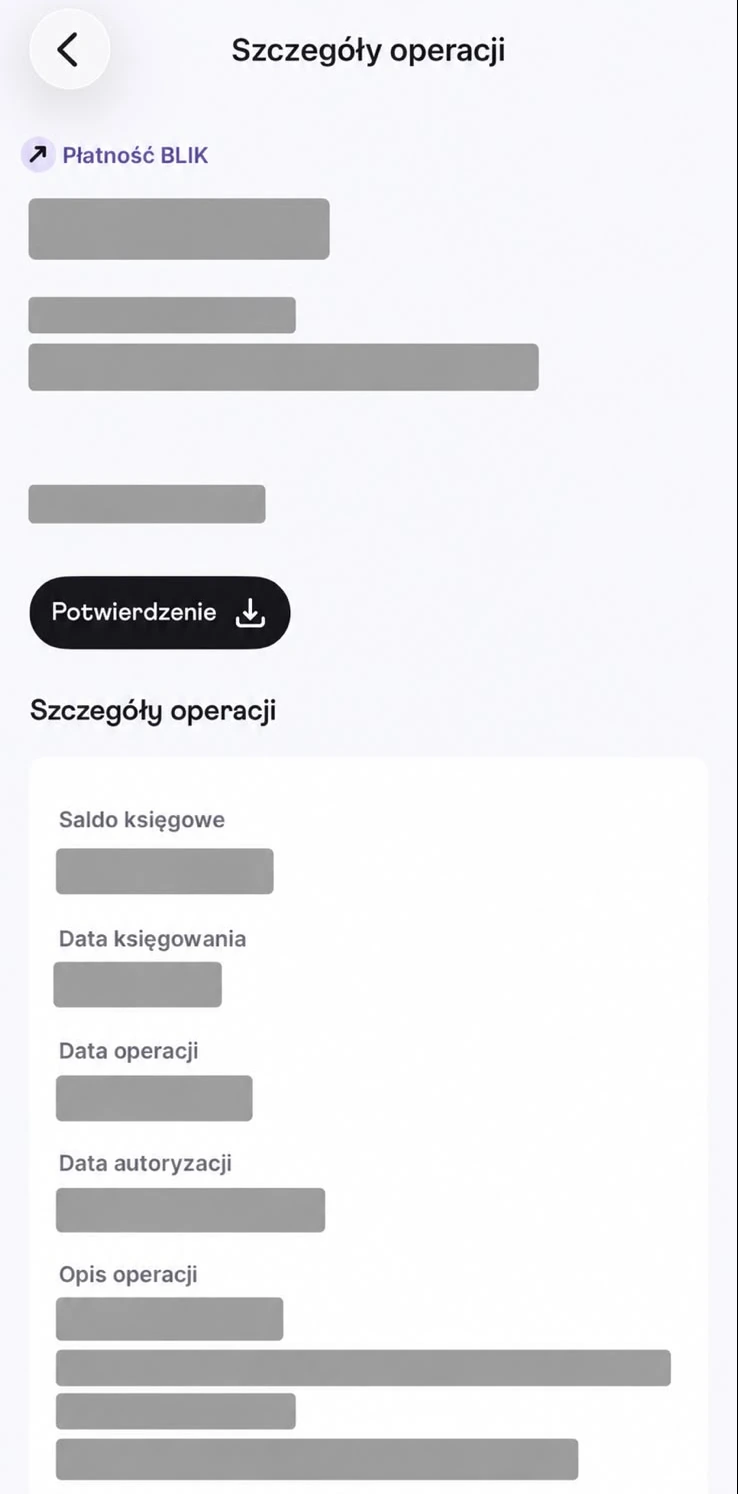
- Otwórz szczegóły wybranej płatności. Sprawdź jej rodzaj, dane i daty.
- Naciśnij Potwierdzenie z ikoną pobierania.
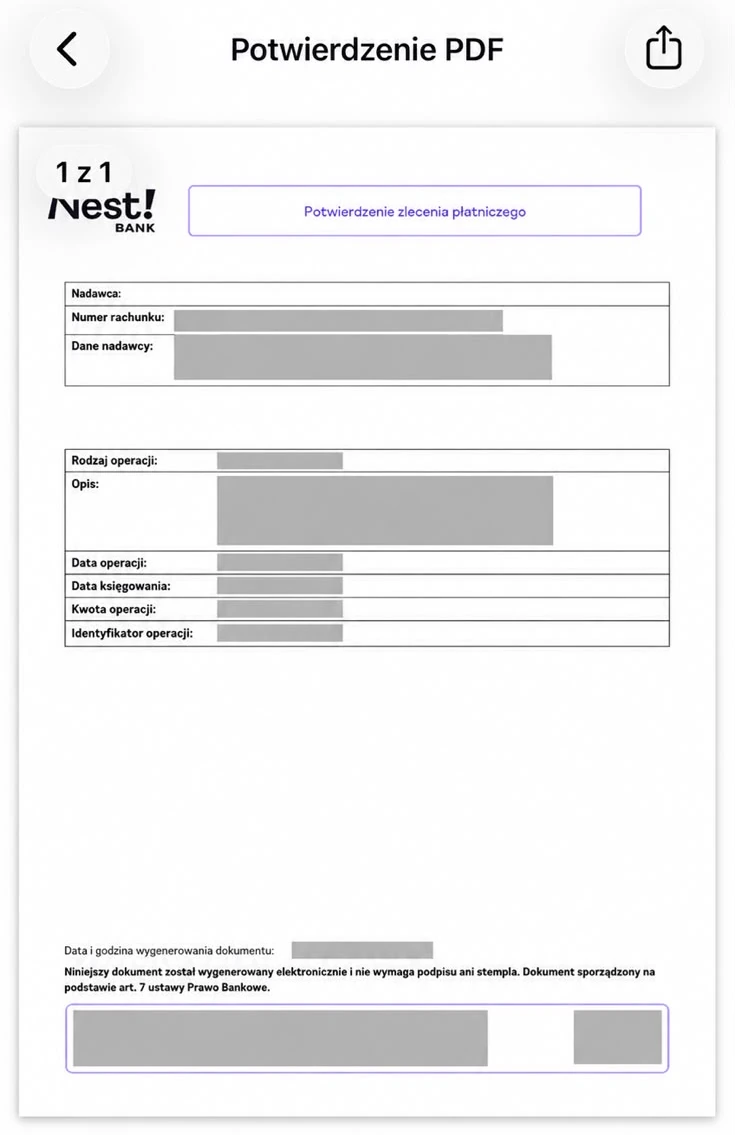
- Obejrzyj dokument PDF i zapisz go albo udostępnij wybranym sposobem.
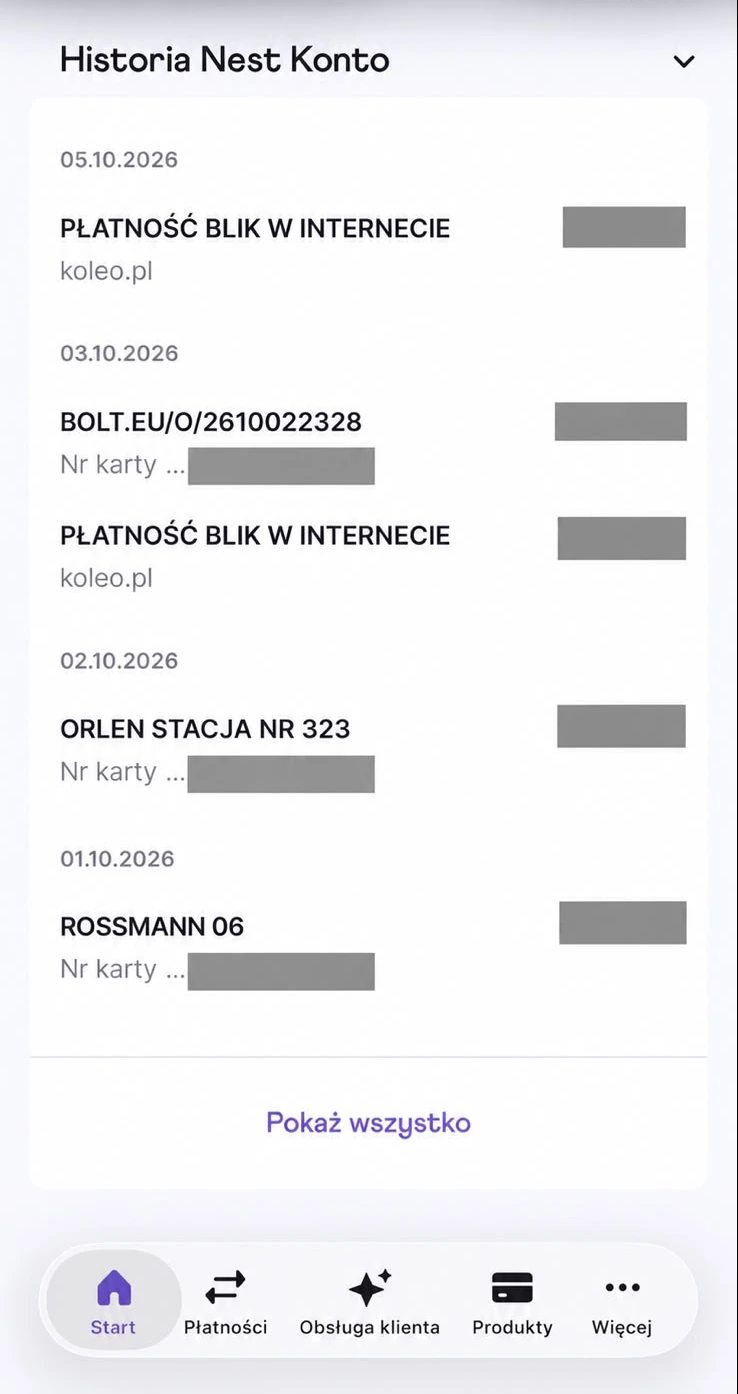
W naszym przykładzie otwarta jest płatność BLIK. Pod jej podstawowymi danymi widoczny jest przycisk Potwierdzenie. Nie wybieraj funkcji ponowienia płatności ani przelewu zwrotnego, jeżeli chcesz tylko zapisać dokument. To działania o innym skutku.
Po otwarciu PDF na iPhonie w prawym górnym rogu widoczna jest ikona udostępniania. Pozwala wybrać dostępny sposób zapisania lub przekazania pliku. Wygląd tego menu zależy od systemu telefonu i zainstalowanych aplikacji, dlatego nie musi być identyczny na Androidzie.
Jeśli plik ma zostać na telefonie, sprawdź miejsce jego zapisania. Samo obejrzenie podglądu nie zawsze oznacza, że dokument znajduje się już w folderze pobranych plików. Otwórz zapisany PDF ponownie, zanim zamkniesz aplikację i uznasz sprawę za zakończoną.
Potwierdzenie przelewu przez bankowość internetową
Na komputerze wybierz konto, przejdź do jego historii i otwórz właściwą transakcję. Stamtąd skorzystaj z pobrania potwierdzenia PDF. Bank potwierdza tę funkcję zarówno dla serwisu, jak i aplikacji w mapie funkcjonalności bankowości online.
Przy dłuższej historii zawęź daty lub wyszukaj charakterystyczny fragment tytułu. Jeśli znasz kwotę, porównaj także odbiorcę. Dwie płatności na taką samą sumę mogą dotyczyć różnych zamówień. Po pobraniu otwórz plik i sprawdź, czy obejmuje dokładnie tę operację, którą chcesz potwierdzić.
Gdy przeglądarka nie pokazuje dokumentu, sprawdź jej listę pobrań oraz folder, w którym zapisuje pliki. Nie zlecaj ponownie płatności w celu „wygenerowania potwierdzenia”. Brak widocznego PDF może dotyczyć samego pobierania, a nie realizacji przelewu.
Jak pobrać wyciąg z Nest Banku
W aplikacji otwórz Szczegóły konta, rozwiń menu trzech kropek i wybierz Wyciągi. Następnie pobierz dokument za potrzebny miesiąc. Taką ścieżkę podaje instrukcja wyciągów Nest Banku.
W bankowości internetowej instrukcja banku prowadzi przez Konta, wybór rachunku, Szczegóły konta oraz Lista wyciągów. Jeśli na Twoim ekranie konta są zgrupowane pod Produkty, najpierw otwórz właściwy rachunek. Celem jest lista dokumentów danego konta, nie sama lista transakcji.
Przed wysłaniem wyciągu sprawdź okres na pierwszej stronie. Plik pobrany w październiku może dotyczyć września. Nie sugeruj się wyłącznie datą zapisania na komputerze. Przy kilku miesiącach upewnij się, że nie pobrałeś dwa razy tego samego dokumentu i nie pominąłeś jednego okresu.
Jeżeli potrzebujesz operacji z bieżącego miesiąca, który jeszcze się nie zakończył, ustal z odbiorcą dokumentu, czy zaakceptuje eksport aktualnej historii. Nie nazywaj takiego zestawienia miesięcznym wyciągiem tylko dlatego, że zapisujesz je jako PDF.
PDF, CSV, XLS i MT940. Który format wybrać
Mapa funkcjonalności banku wymienia eksport historii przez serwis internetowy do PDF, CSV, XLS i MT940. PDF nadaje się do odczytania i przekazania dokumentu w stałym układzie. CSV i XLS przydają się do pracy na danych w arkuszu. MT940 bywa wykorzystywany przez systemy księgowe.
Najpierw zapytaj księgowość o wymagany format, konto i zakres dat. Potem wybierz odpowiednią opcję eksportu. Zmiana końcówki nazwy pliku z PDF na CSV nie przekształca dokumentu w dane do importu. Może jedynie sprawić, że program przestanie go poprawnie otwierać.
Wyeksportowana historia zależy od zastosowanych filtrów. Jeżeli przed pobraniem wyszukiwałeś jednego odbiorcę, sprawdź, czy filtr nadal jest aktywny. Plik zawierający tylko część operacji może wyglądać poprawnie, a mimo to nie spełniać prośby o wszystkie rozliczenia za miesiąc.
Ile kosztują wyciągi i potwierdzenia
| Dokument dla klienta indywidualnego | Opłata |
|---|---|
| Miesięczny wyciąg w bankowości online | 0 zł |
| Potwierdzenie przelewu wygenerowane online | 0 zł |
| Wyciąg na żądanie | 5 zł |
| Potwierdzenie odbierane w placówce | 10 zł |
| Potwierdzenie wysyłane listem | 15 zł |
Stawka za odbiór w placówce nie dotyczy potwierdzenia wydawanego przy realizacji dyspozycji. Zasady i kanały dostarczenia opisuje taryfa Nest Banku obowiązująca do 30 listopada 2026 r.. Nie przenoś tych stawek automatycznie na rachunek firmowy ani osobno zamawiane zaświadczenie.
Potwierdzenie jest, ale pieniądze nie dotarły
Sprawdź status operacji i datę realizacji. Na naszym PDF widnieje nazwa Potwierdzenie zlecenia płatniczego. Sama nazwa pliku ani czas jego wygenerowania nie dowodzą, że bank odbiorcy udostępnił już pieniądze. Trzeba odczytać, czego dotyczy dokument i jaki etap operacji potwierdza.
Przy przelewie krajowym pomocny będzie poradnik o sesjach Nest Banku, a przy walutowym tekst o SEPA i SWIFT. Jeśli przelew ma przyszłą datę albo wymaga zatwierdzenia, samo pobranie dokumentu nie przyspieszy wykonania. Rozbieżność wyjaśnij w banku, zamiast od razu płacić ponownie.
Dokumenty po zamknięciu konta i bezpieczne udostępnianie
Według regulaminu Nest Banku wyciągi zamkniętego konta są dostępne przez internet przez pięć lat od udostępnienia, jeśli nadal masz umowę ramową. Przed zamknięciem konta i dostępu do bankowości zapisz potrzebne dokumenty, szczególnie gdy planujesz zakończyć całą relację z bankiem.
Przekazuj zakres odpowiadający sprawie. Potwierdzenie jednej wpłaty zwykle ujawnia mniej informacji niż pełny wyciąg. Sprawdź adres odbiorcy i załącznik przed wysłaniem. Zachowaj oryginalny PDF, a jeśli przygotowujesz kopię z zasłoniętymi zbędnymi danymi, nie zmieniaj kwoty, statusu ani innych informacji mających potwierdzać płatność.
Pozostałe informacje o kontach i bankowości elektronicznej znajdziesz w sekcji o Nest Banku.