Aplikacja IKO pozwala obsługiwać konto PKO BP w telefonie: sprawdzać historię, wykonywać przelewy, płacić BLIKIEM i zarządzać kartą. Najważniejsze operacje znajdziesz na ekranie głównym, w płatnościach oraz w szczegółach poszczególnych produktów. Pokazujemy te miejsca na rzeczywistych ekranach aplikacji, w tym przelew 46 zł zakończony komunikatem o wykonaniu.
Wygląd IKO zależy od wersji aplikacji i produktów, które masz w banku. Nie musisz mieć na ekranie wszystkich usług widocznych u innego klienta. Część skrótów można też samodzielnie przestawić. Warto więc znać miejsce danej funkcji w menu, zamiast szukać wyłącznie identycznego kafelka.
Skąd pobrać IKO i czego potrzebujesz do uruchomienia?
Aplikację pobierz ze sklepu właściwego dla telefonu, korzystając z odnośnika na stronie aplikacji mobilnej PKO BP. Sprawdź nazwę wydawcy. Bank podaje obecnie jako minimum Android 8.0 albo iOS 17.0. Do aktywacji potrzebujesz również dostępu do internetu i numeru telefonu obsługiwanego przez polskiego operatora.
Jeżeli masz już konto, przygotuj dane do bankowości internetowej. Samo zainstalowanie aplikacji nie oznacza otwarcia rachunku ani zakończenia aktywacji. Nowemu klientowi przyda się wcześniej instrukcja zakładania konta w PKO BP.
Jak aktywować IKO jako klient PKO BP?
W instrukcji pierwszego logowania PKO BP bank wskazuje następującą ścieżkę dla samodzielnej aktywacji:
- Uruchom aplikację i wybierz „Zaczynamy”, a następnie „Jestem klientem banku”.
- Wybierz „Aktywuj samodzielnie” i „Rozpocznij”.
- Podaj numer klienta lub przyjazny login oraz hasło do bankowości.
- Ustal czterocyfrowy PIN do aplikacji i wpisz go ponownie.
- Wyślij wiadomość SMS przygotowaną przez aplikację, zachowując jej treść.
- Odbierz połączenie z kodem aktywacyjnym i wpisz otrzymany kod w aplikacji.
PIN do IKO służy do obsługi aplikacji. Nie jest tym samym co PIN do karty płatniczej. Podobnie kod aktywacyjny nie jest kodem BLIK do zapłaty w sklepie. W trakcie konfiguracji czytaj nazwę aktualnego kroku, szczególnie gdy bank prosi o użycie kilku różnych kodów.
Jeżeli po zalogowaniu widzisz produkty, ale nie możesz wykonać operacji, sprawdź, czy aktywacja została zakończona i czy udzielono zgody na autoryzację. Dostęp pasywny pozwala przeglądać informacje, ale nie zastępuje pełnego dostępu do płatności. Nie trzeba wtedy od razu usuwać aplikacji i zaczynać od początku.
Ekran główny IKO. Gdzie szukać konta, karty i historii?
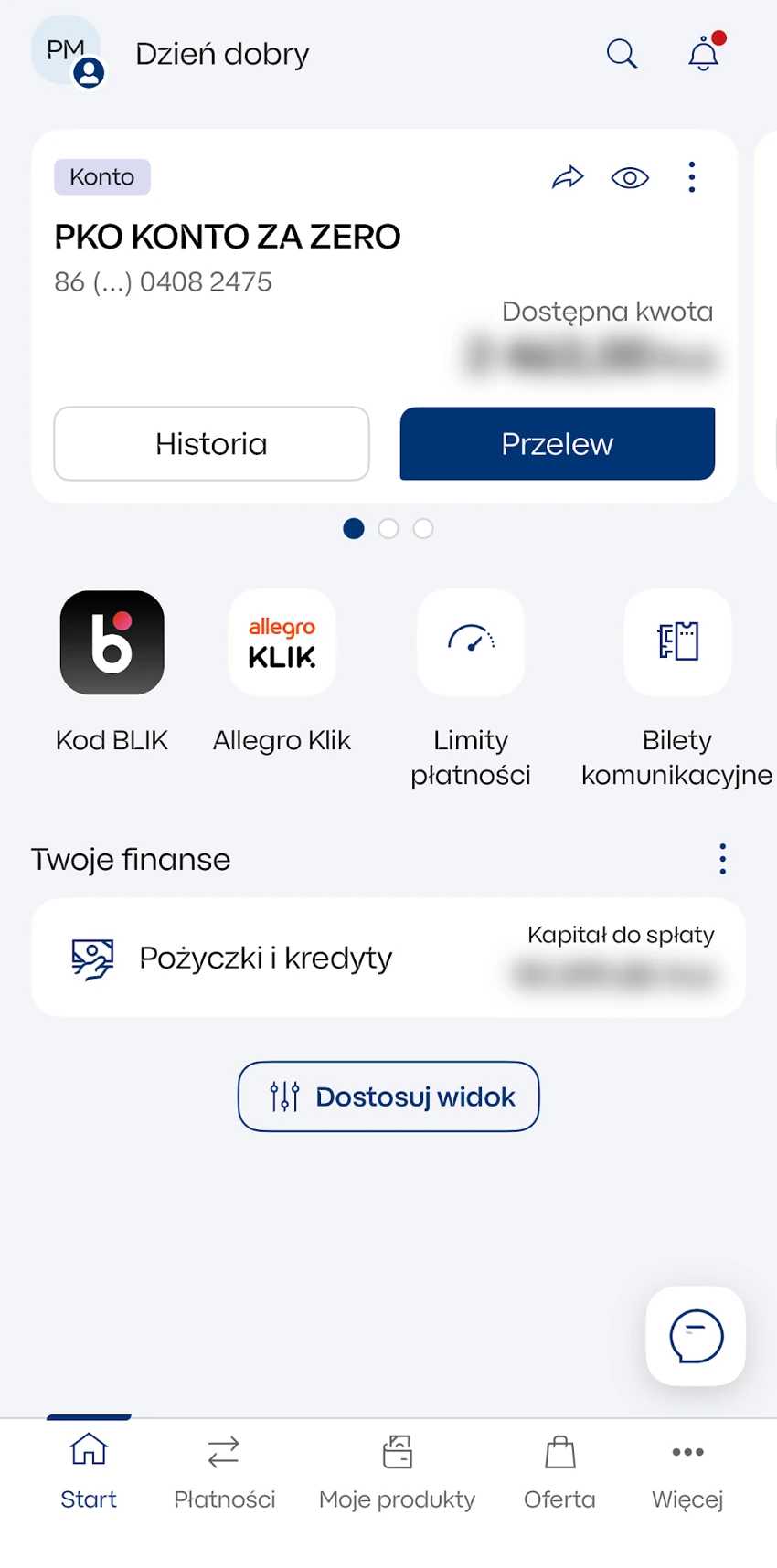
Kafelek rachunku prowadzi do informacji o koncie i jego operacjach. Przed zleceniem płatności sprawdź, czy wybierasz właściwe konto, zwłaszcza gdy oprócz rachunku osobistego masz oszczędnościowy lub walutowy. Skrócony numer pomaga je odróżnić bez otwierania szczegółów.
| Miejsce w aplikacji | Do czego się przydaje |
|---|---|
| Ekran główny | Szybki podgląd rachunku i najczęściej używane skróty. |
| Płatności | Przelewy i funkcje związane z płaceniem. |
| Moje produkty | Wybór konta, karty lub innego posiadanego produktu. |
| Szczegóły konta | Historia, dane rachunku i operacje dotyczące wybranego konta. |
| Więcej i ustawienia aplikacji | Personalizacja, dostęp, bezpieczeństwo oraz ustawienia płatności. |
W historii zwróć uwagę na opis i status transakcji. Samo zmniejszenie dostępnych środków po płatności kartą nie zawsze oznacza jej ostateczne rozliczenie. Jeżeli szukasz konkretnego przelewu, użyj daty, kwoty i tytułu, zamiast przeglądać wyłącznie ostatnie pozycje.
Z historii pobierzesz dokument pojedynczej operacji. Zobacz, jak zapisać potwierdzenie przelewu i pobrać wyciąg PKO BP. Jeśli płacisz regularnie temu samemu odbiorcy, pomocne są zlecenia stałe i polecenia zapłaty w PKO BP.
IKO a iPKO. Czym różni się aplikacja od serwisu internetowego?
IKO działa jako aplikacja w telefonie, a do iPKO logujesz się przez przeglądarkę. Obydwa rozwiązania służą do obsługi bankowości PKO BP, jednak mają inne menu i osobne ustawienia niektórych operacji. Instrukcja przygotowana dla iPKO nie musi więc prowadzić przez takie same przyciski w telefonie.
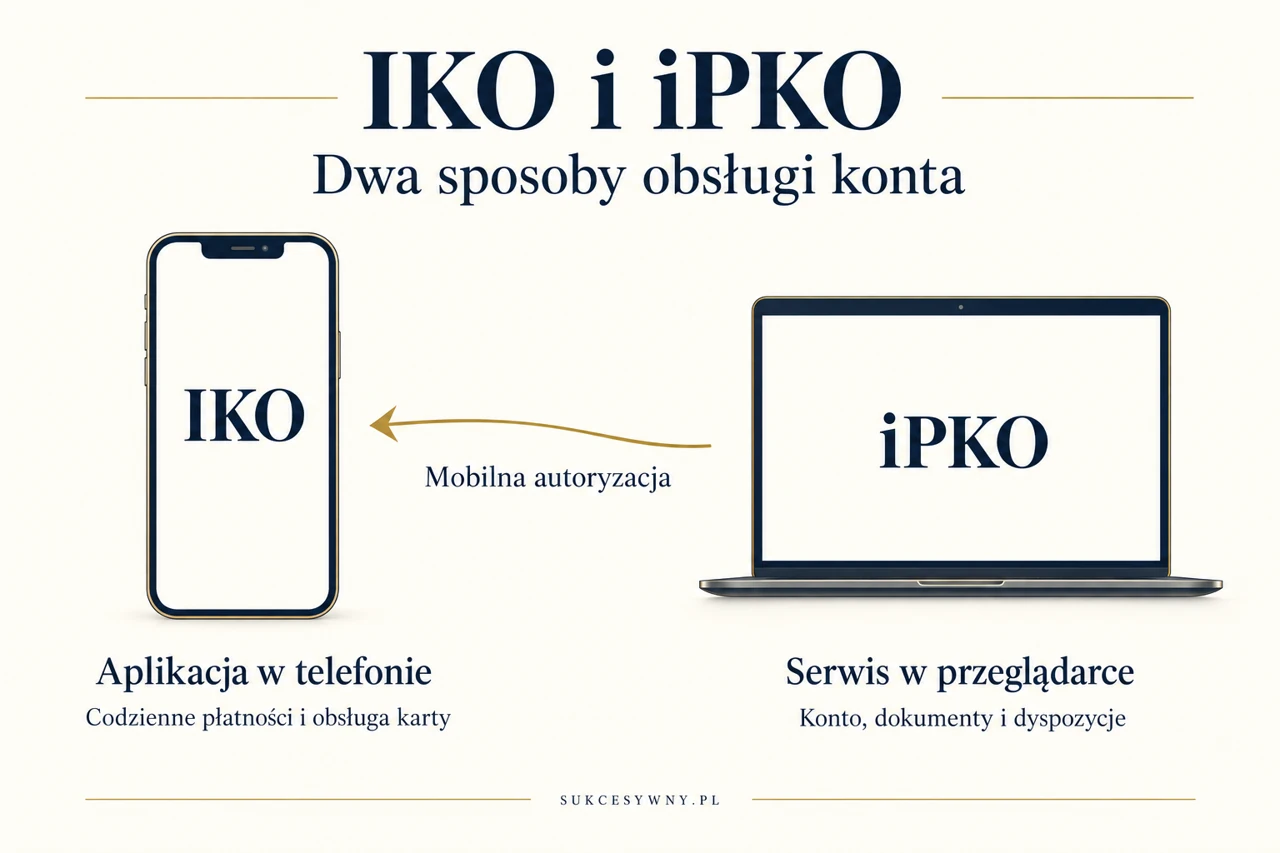
Przy mobilnej autoryzacji przeczytaj w IKO szczegóły operacji oczekującej na zatwierdzenie. Porównaj kwotę i odbiorcę z tym, co zostało wpisane w iPKO. Powiadomienie jest prośbą o decyzję, a nie dowodem, że należy bez sprawdzania nacisnąć przycisk potwierdzenia.
Jak zrobić przelew w IKO? Przykład na rzeczywistych ekranach
Zacznij od funkcji przelewu na konto. W formularzu wybierasz rachunek, z którego mają wyjść pieniądze, odbiorcę, numer jego konta, tytuł, kwotę i termin. Odbiorcę można również wskazać z zapisanej listy. Przy pierwszej płatności porównaj cały numer rachunku z informacją otrzymaną od właściwej osoby lub firmy.
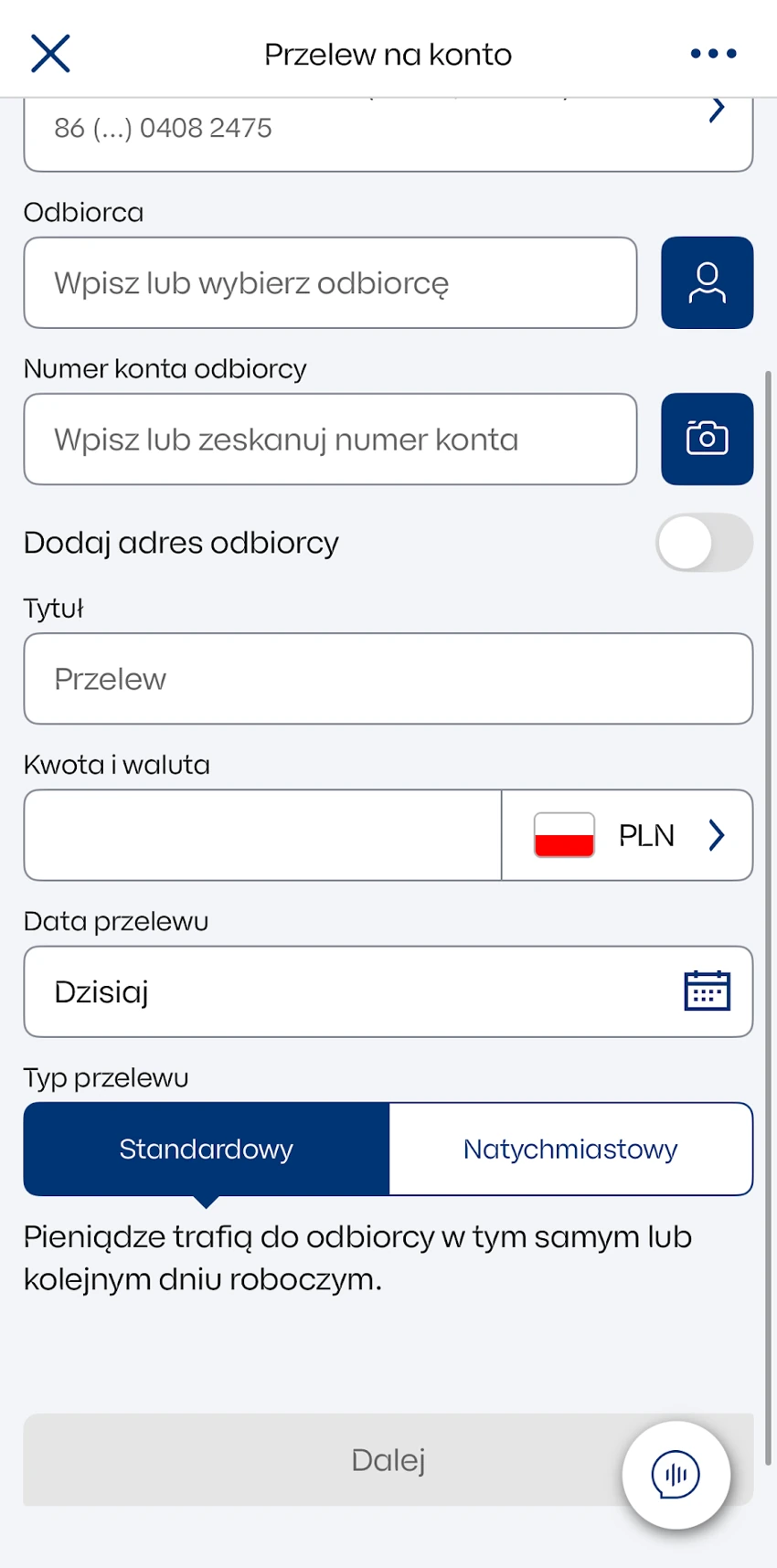
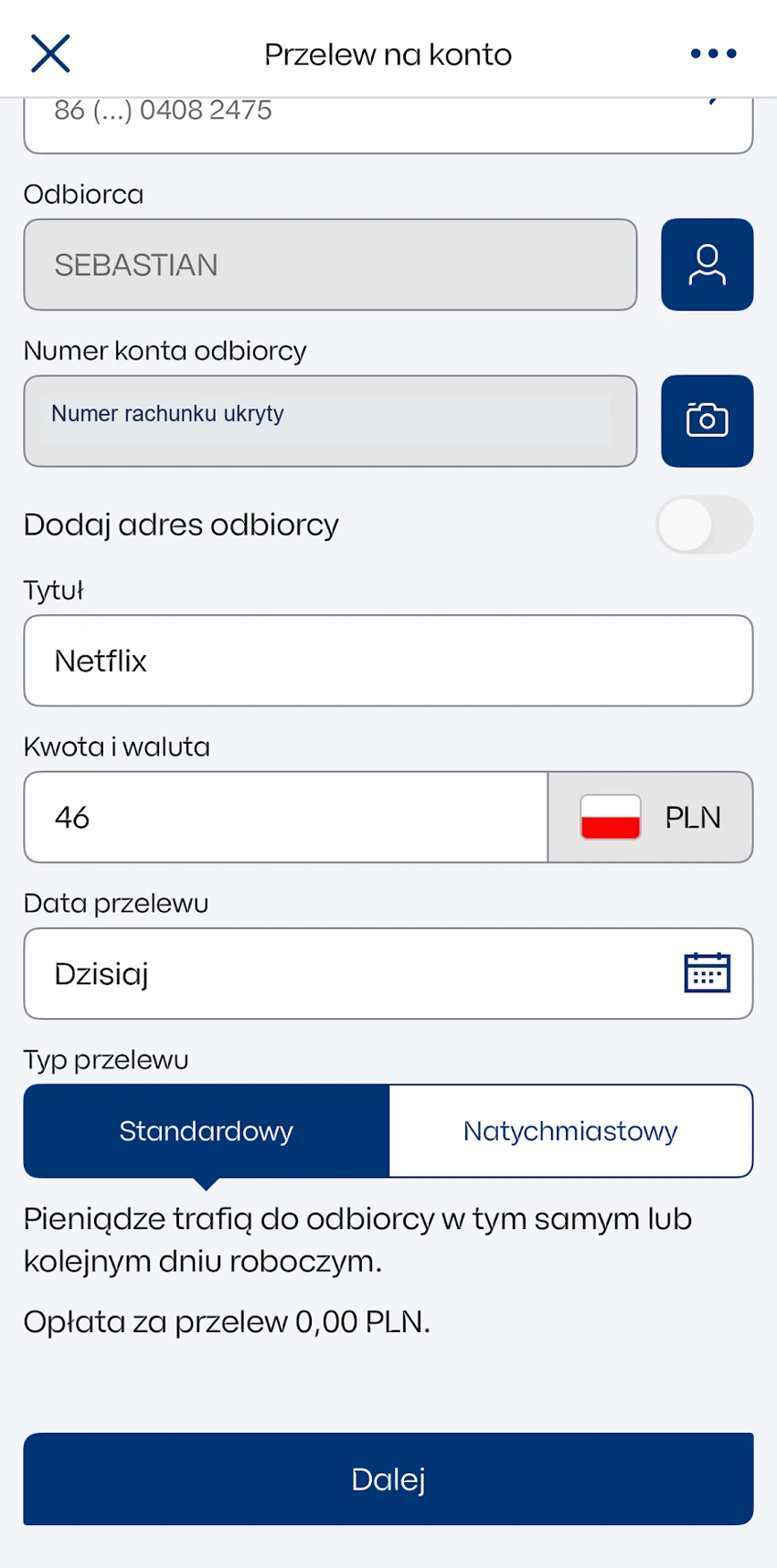
1. Uzupełnij dane i wybierz rodzaj przelewu
W pokazanym przykładzie wpisano 46 zł i tytuł „Netflix”. Wybrano przelew standardowy. Aplikacja wyświetliła opłatę 0 zł oraz informację o przewidywanym terminie dotarcia pieniędzy. To dobry moment na poprawienie pomyłki, zanim przejdziesz do podsumowania.
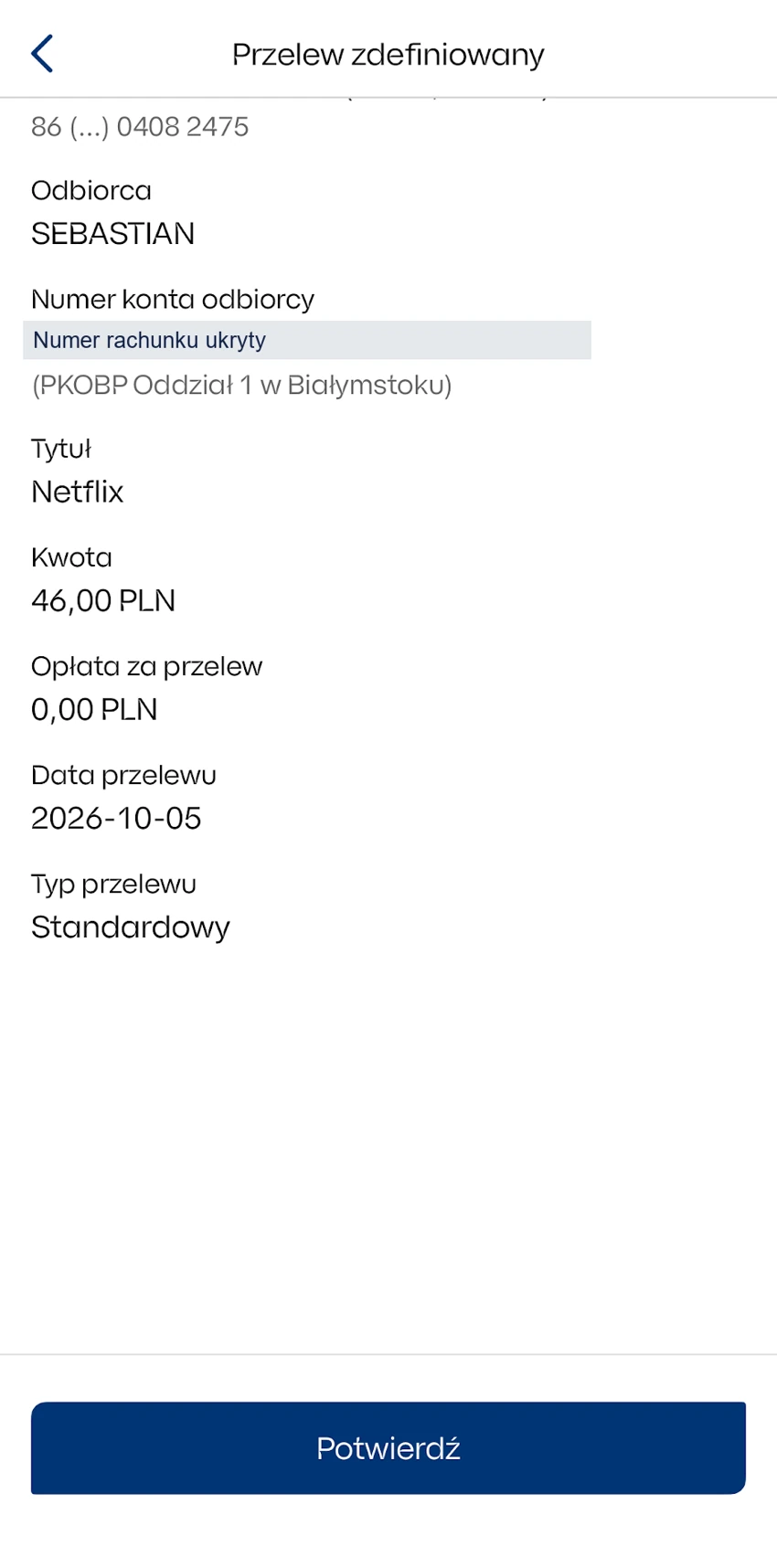
2. Przeczytaj podsumowanie przed potwierdzeniem
Po wybraniu „Dalej” sprawdź odbiorcę, kwotę, opłatę, datę i typ operacji. Tytuł przelewu nie zastępuje numeru konta i nie powinien być jedyną rzeczą, którą kontrolujesz. W tym przykładzie podsumowanie nadal wskazuje 46 zł i brak opłaty.
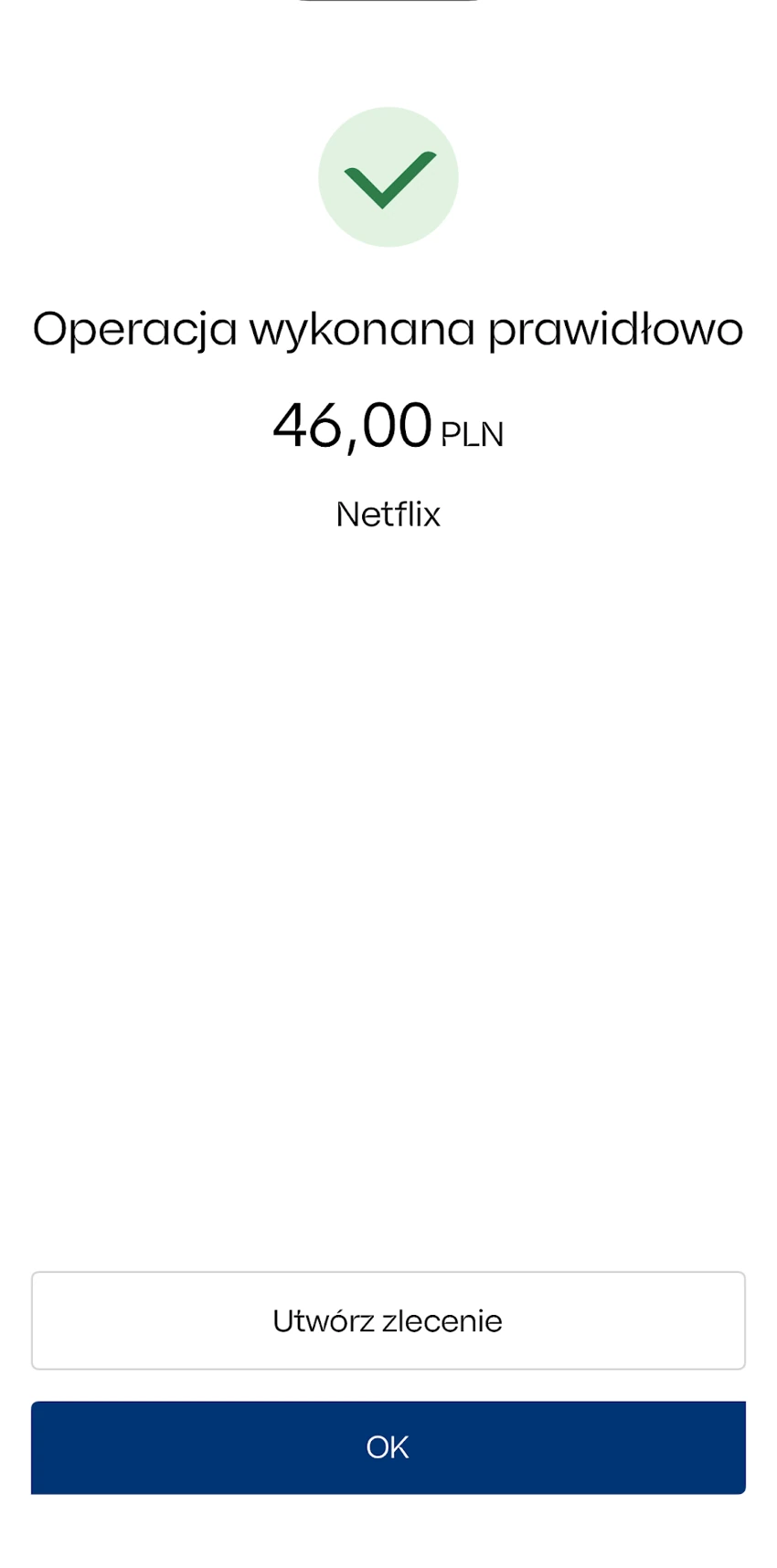
3. Sprawdź komunikat po wykonaniu
Dopiero kolejny ekran informuje, że operacja została wykonana. Nie zamykaj formularza z założeniem, że samo wpisanie danych wysłało pieniądze. Jeśli aplikacja przerwała pracę podczas potwierdzania, najpierw zajrzyj do historii, żeby nie zlecić identycznego przelewu drugi raz.
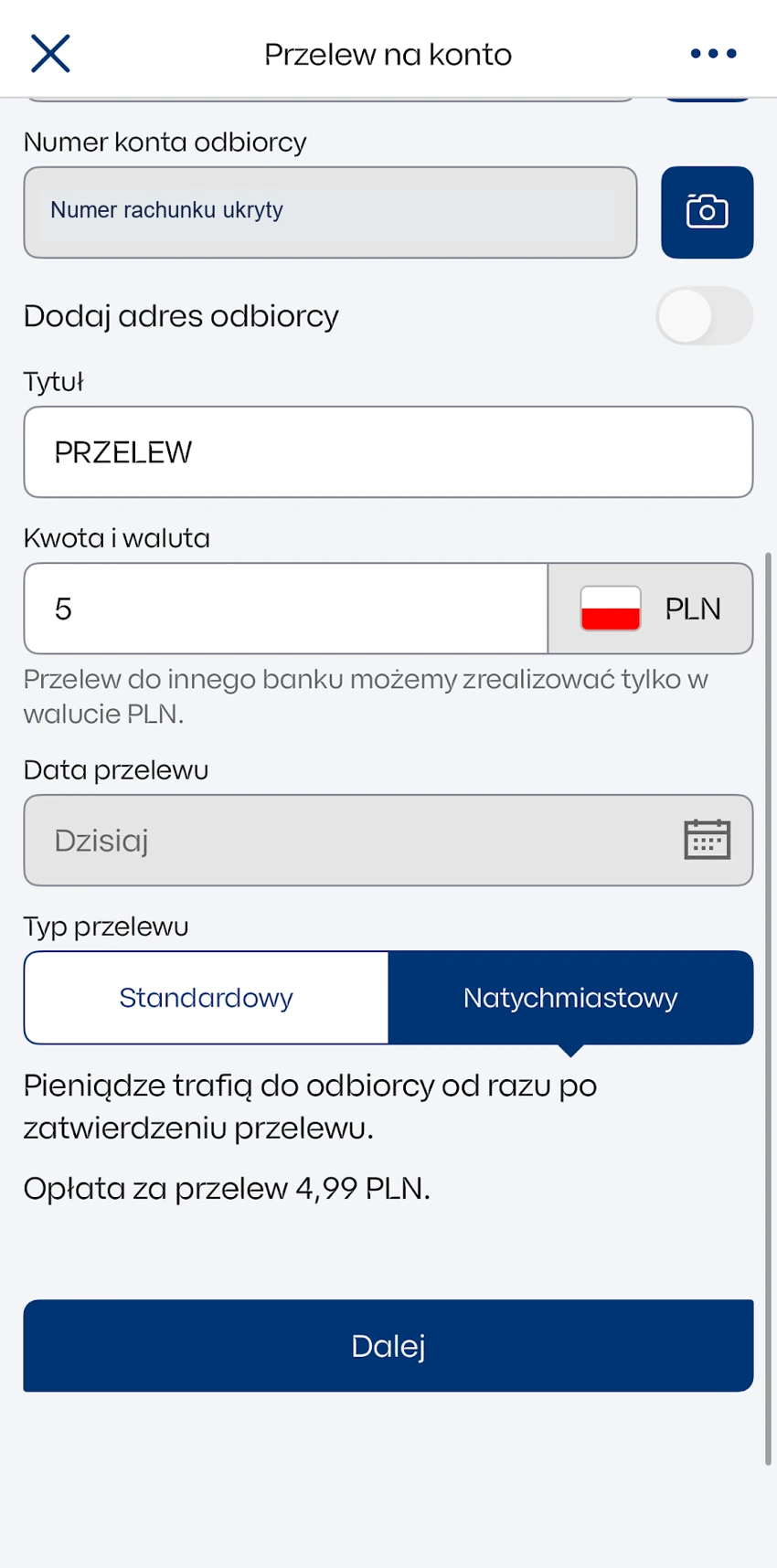
Przelew natychmiastowy i opłata widoczna w aplikacji
Zmiana typu przelewu może zmienić koszt. Na osobnym ekranie dla kwoty 5 zł aplikacja pokazała 4,99 zł opłaty za przelew natychmiastowy. To podgląd konkretnej operacji, a nie potwierdzenie jej wykonania ani uniwersalna stawka dla wszystkich rachunków.
Jeśli zależy Ci na czasie, sprawdź także dostępność usługi dla banku odbiorcy. Więcej wyjaśniamy w poradniku jak działa przelew natychmiastowy. Wybór szybszego trybu nie zwalnia ze sprawdzenia danych i limitu operacji.
Przy zwykłym przelewie sprawdź godziny sesji przychodzących i wychodzących PKO BP. Wybrana data oraz dzień tygodnia wpływają na termin realizacji.
Jak zarządzać kartą w IKO?
Wejdź w „Moje produkty”, wybierz „Karty”, a następnie konkretną kartę. Menu „Zarządzaj” zbiera czynności dotyczące wybranego plastiku, między innymi zmianę PIN, ustawienia limitów i blokadę. Przy kilku kartach sprawdź końcówkę numeru, żeby nie zmienić ustawień innego produktu.
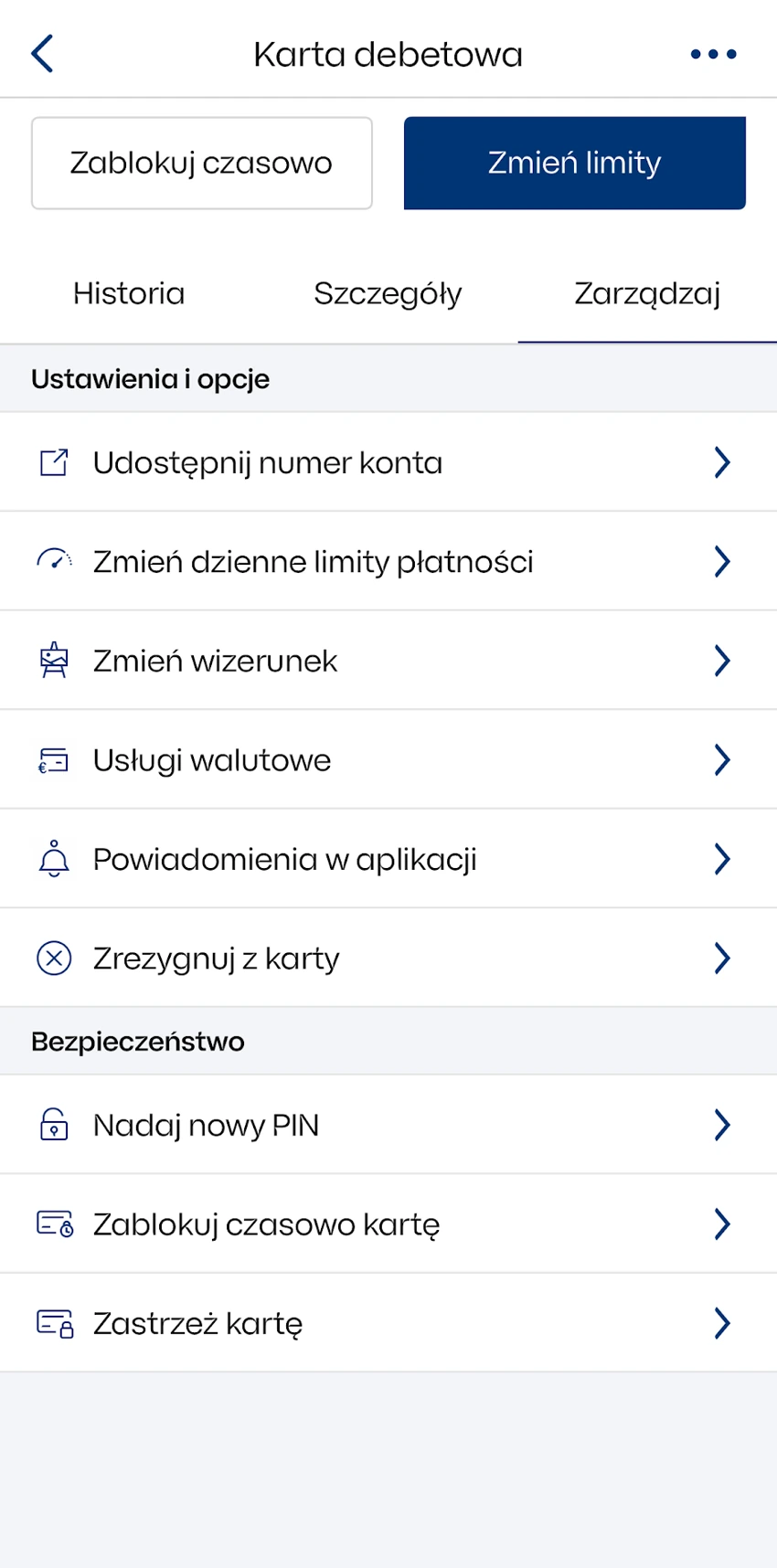
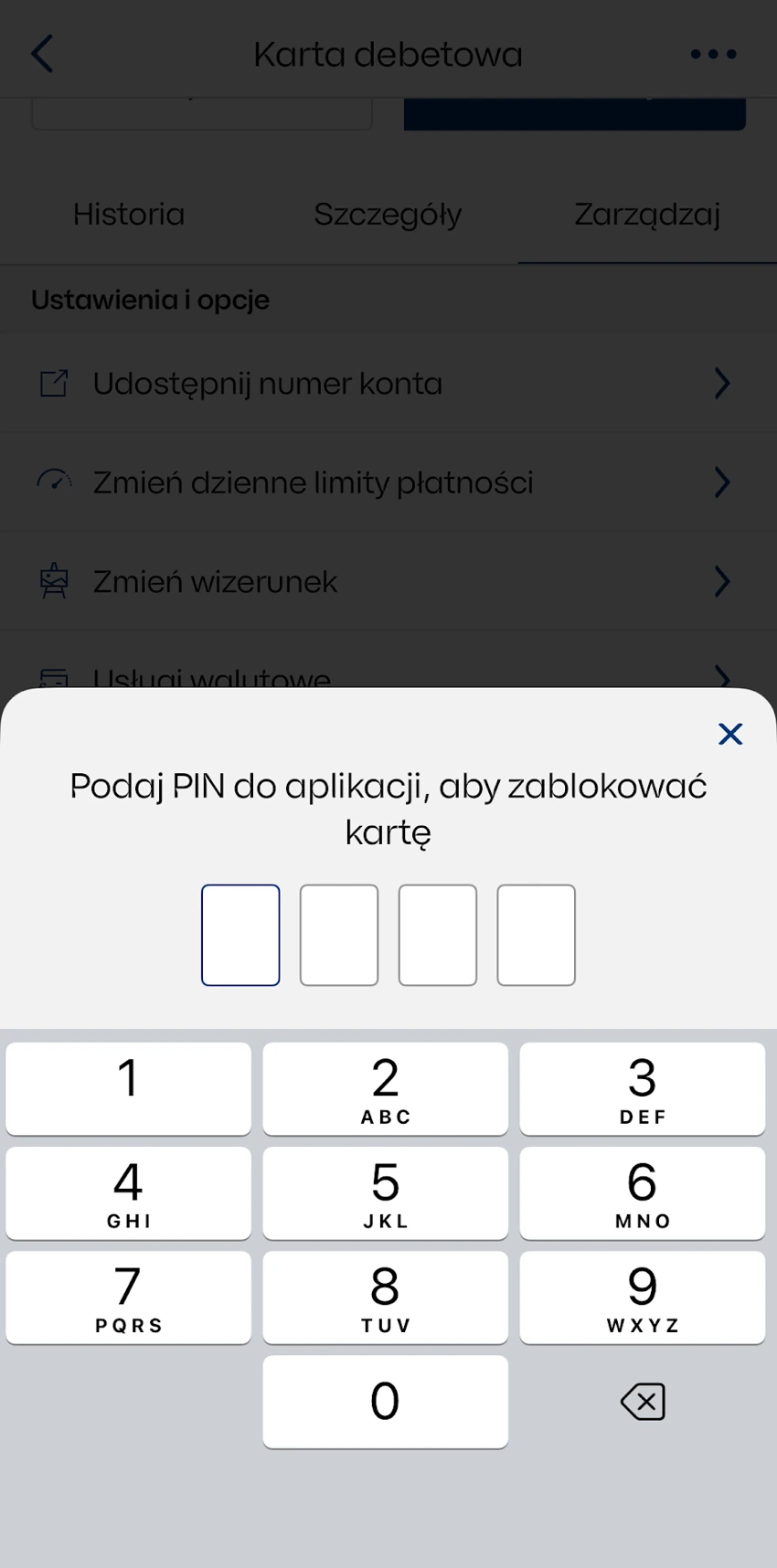
Czasowe zablokowanie i zastrzeżenie karty to różne czynności. Blokada przydaje się, kiedy chcesz czasowo wstrzymać jej używanie. Zastrzeżenie jest rozwiązaniem trwałym dla tej karty. Czytaj komunikat przed potwierdzeniem, zamiast wybierać podobnie brzmiącą opcję z pamięci.
Gdzie sprawdzić warunek bezpłatnej karty?
W szczegółach karty możesz znaleźć informacje o opłatach i spełnieniu warunku na dany okres. Na pokazanym ekranie bank wymaga pięciu płatności i pokazuje, że warunek został już spełniony. Ważny jest również okres rozliczeniowy widoczny obok licznika, który nie musi odpowiadać miesiącowi kalendarzowemu.
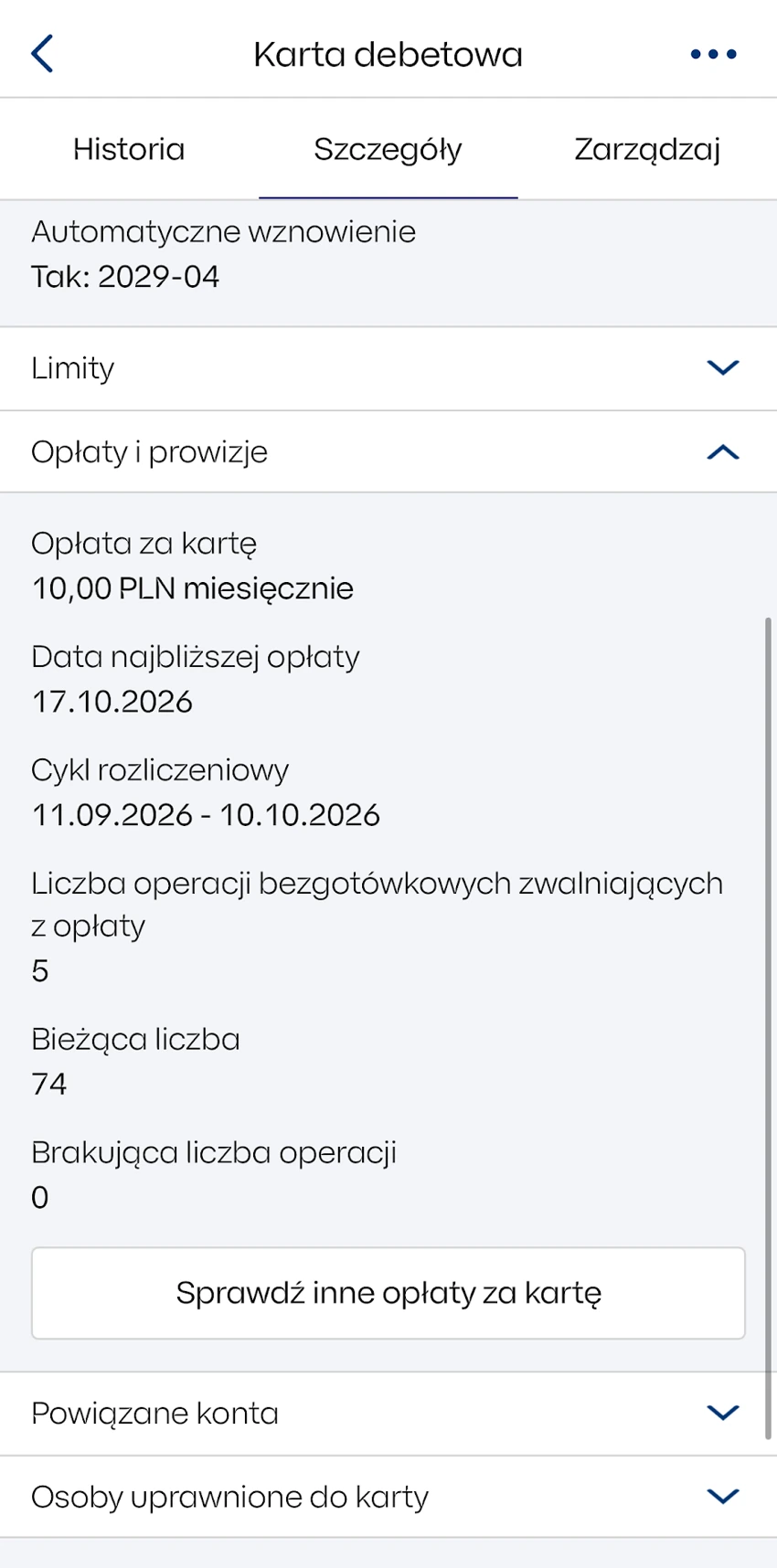
Nie przenoś tego warunku automatycznie na konto dziecka, młodzieżowe czy firmowe. Aktualne zasady omawiamy osobno dla PKO Konta za Zero. Sama aplikacja jest narzędziem dostępu do rachunku, a opłaty wynikają z posiadanego produktu i wykonywanej czynności.
BLIK, limity i oszczędzanie w IKO
BLIK pozwala między innymi płacić kodem i przesyłać pieniądze na telefon. Nie myl kodu do płatności z PIN do aplikacji. Przy odmowie transakcji sprawdź rodzaj i wysokość limitu. Osobny poradnik pokazuje jak zmienić limity karty, przelewów i BLIK w PKO BP.
Rejestrację numeru, ekran zatwierdzania płatności i ustawienia usługi pokazujemy w poradniku jak korzystać z BLIKA w PKO BP i IKO.
IKO daje również dostęp do posiadanych produktów oszczędnościowych. Jeżeli chcesz odkładać część pieniędzy, sprawdź zasady Konta Oszczędnościowego Plus oraz ustawienia Autooszczędzania. To oddzielne funkcje, więc uruchomienie jednej nie oznacza automatycznego włączenia drugiej.
Zmiana telefonu, waluty i zamknięcie rachunku
Przy zmianie urządzenia skorzystaj z instrukcji aktywacji IKO na nowym telefonie. Rozdzielamy w niej logowanie, weryfikację numeru i mobilną autoryzację.
Jeśli przygotowujesz walutę na wyjazd, sprawdź wymianę w kantorze PKO BP oraz ustawienia karty wielowalutowej. Sam zakup euro nie zastępuje powiązania rachunku z kartą.
W obsłudze produktów znajdziesz również dyspozycje dotyczące rachunków. Osobno pokazujemy jak złożyć wniosek o zamknięcie konta w PKO BP.
Co ustawić po pierwszym uruchomieniu aplikacji?
W pomocy dotyczącej aplikacji PKO BP bank opisuje między innymi biometrię i personalizację ekranu. Na początek warto uporządkować cztery rzeczy:
- Dopasuj widok główny i skróty do operacji, z których faktycznie korzystasz.
- Sprawdź powiadomienia aplikacji i ustawienia telefonu, aby widzieć prośby o autoryzację.
- Ustaw limity odpowiednie do codziennych płatności, osobno dla różnych rodzajów operacji.
- Jeśli używasz biometrii, zapamiętaj także PIN do IKO, który nadal może być potrzebny.
Brak powiadomienia nie zawsze oznacza brak operacji do zatwierdzenia. Otwórz aplikację i sprawdź komunikaty, a następnie połączenie z internetem oraz uprawnienia do powiadomień w telefonie. Jeśli problem dotyczy pojedynczej transakcji, zacznij od jej statusu, dostępnych środków i limitu, zamiast zmieniać wszystkie ustawienia naraz.
Przy nowej karcie skorzystaj z instrukcji nadania PIN i aktywacji karty PKO BP. Jeśli odkładasz środki na określony czas, osobno opisujemy lokaty PKO BP oraz otwieranie ich w IKO.
Pozostałe informacje o kontach i obsłudze znajdziesz w sekcji o PKO Banku Polskim.