Na nowym telefonie IKO trzeba ponownie aktywować. Samo przeniesienie aplikacji z kopii zapasowej nie zapewnia dostępu do konta i potwierdzania operacji. Przygotuj dane do iPKO, numer telefonu używany w banku oraz dotychczasowe urządzenie, jeśli nadal je masz. Przebieg weryfikacji zależy między innymi od mobilnej autoryzacji i tego, czy zmieniasz także numer.
Poniżej pokazujemy rzeczywiste ekrany rozpoczęcia aktywacji, nadawania PIN i weryfikacji numeru. Dalej wyjaśniamy sytuacje, w których potrzebny jest stary telefon lub kontakt z bankiem. Nie musisz w tym celu otwierać kolejnego rachunku.
Co przygotować przed zmianą telefonu?
| Przygotuj | Dlaczego się przyda |
|---|---|
| Numer klienta albo przyjazny login | To dane do rozpoznania klienta. Numer karty i numer konta ich nie zastępują. |
| Hasło do bankowości internetowej | Jest potrzebne w odpowiednim etapie logowania. Nie myl go z PIN do aplikacji. |
| Dostęp do numeru telefonu | Aktywacja obejmuje weryfikację numeru oraz może wymagać rozmowy z bankiem. |
| Dotychczasowy telefon | Może posłużyć do potwierdzenia nowego urządzenia lub przeniesienia autoryzacji. |
| Internet i możliwość wysłania SMS | Telefon musi połączyć się z bankiem i wysłać wiadomość przygotowaną przez aplikację. |
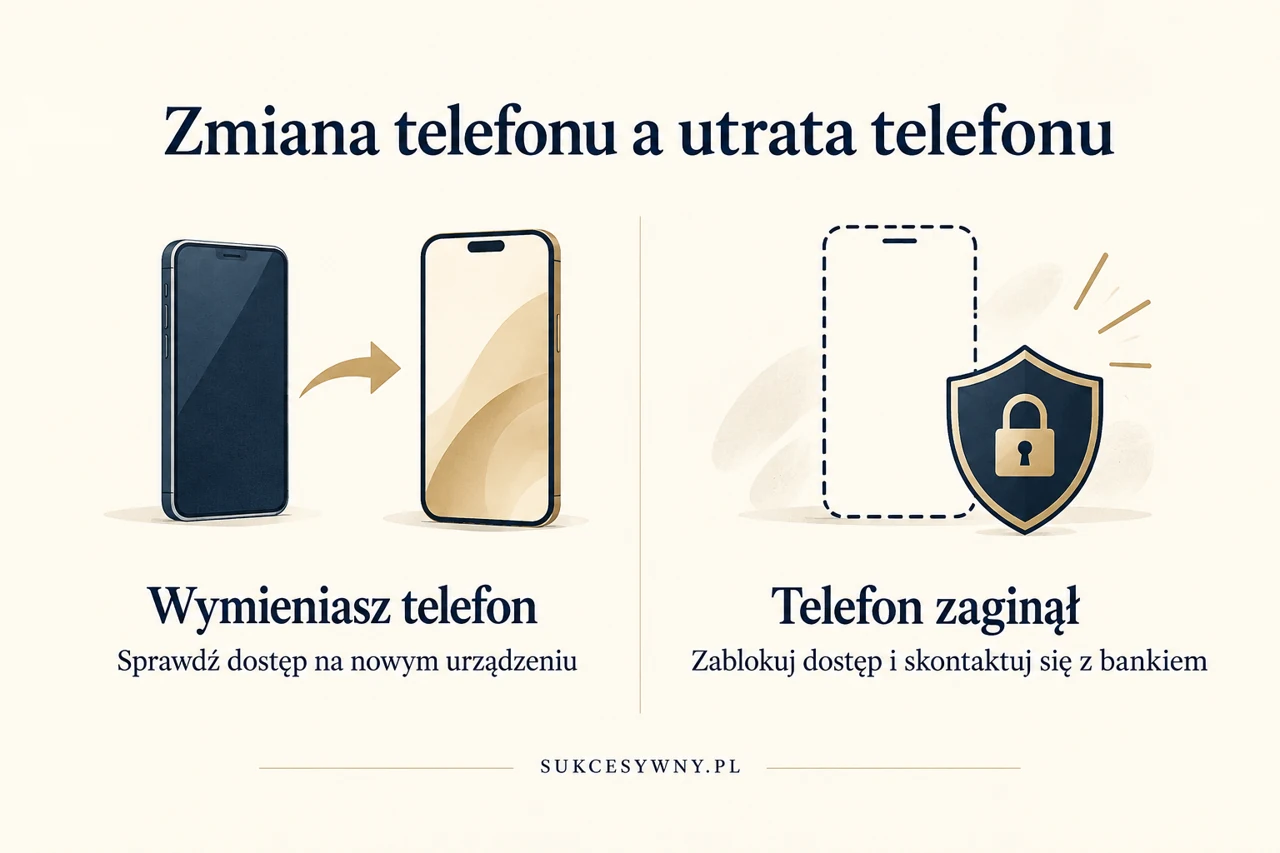
Jeśli stary telefon jest sprawny i pozostaje pod Twoją kontrolą, nie przywracaj od razu ustawień fabrycznych. Najpierw uruchom nowy dostęp i sprawdź sposób potwierdzania operacji. Inaczej postępuj po kradzieży lub zgubieniu: wtedy priorytetem jest zablokowanie dostępu z utraconego urządzenia.
Jak aktywować IKO na nowym telefonie krok po kroku?
1. Pobierz aplikację i wybierz dostęp dla obecnego klienta
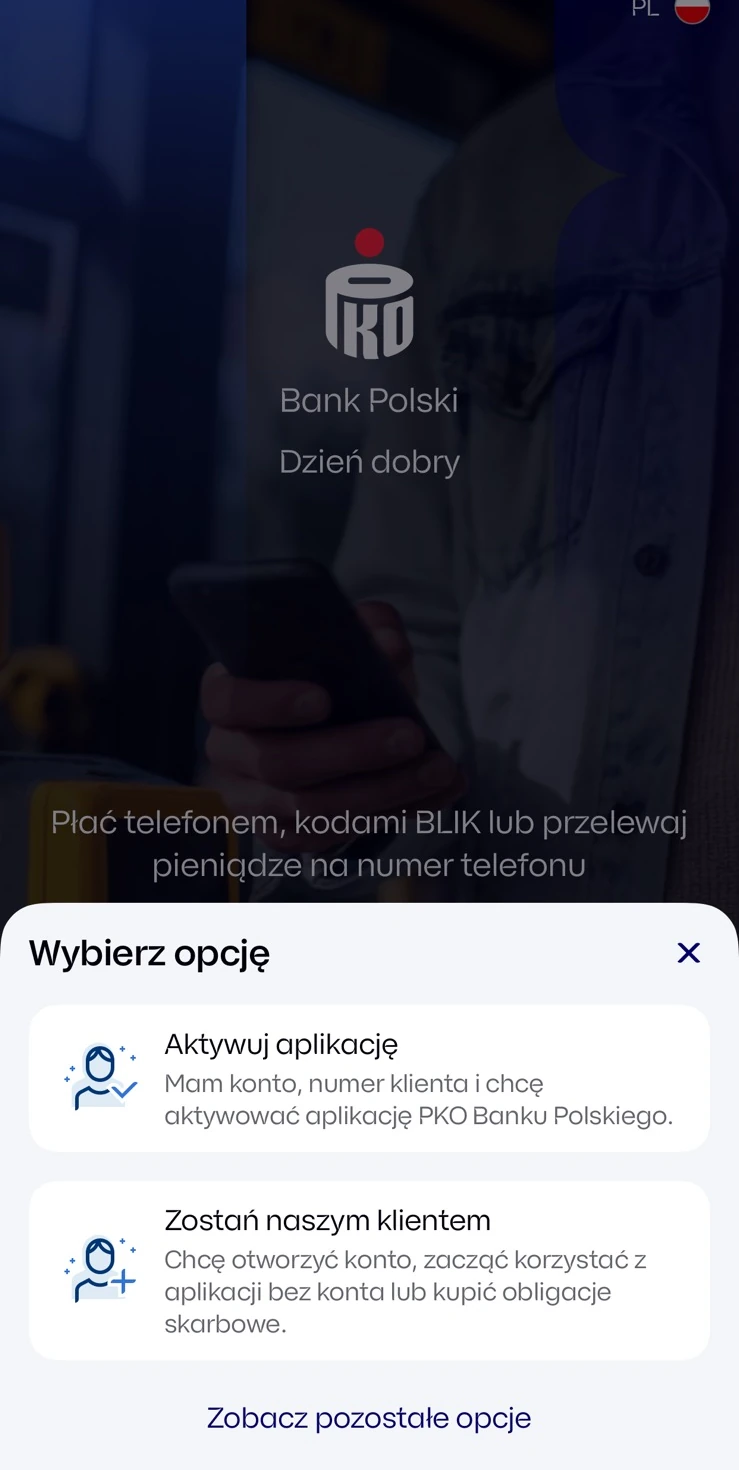
Pobierz aplikację ze sklepu właściwego dla swojego telefonu, korzystając z odnośnika na stronie PKO BP. Otwórz ją i wybierz rozpoczęcie. W pokazanej wersji pojawia się wybór „Aktywuj aplikację” dla osoby, która ma już konto oraz numer klienta. Opcja zostania klientem prowadzi do innego procesu.
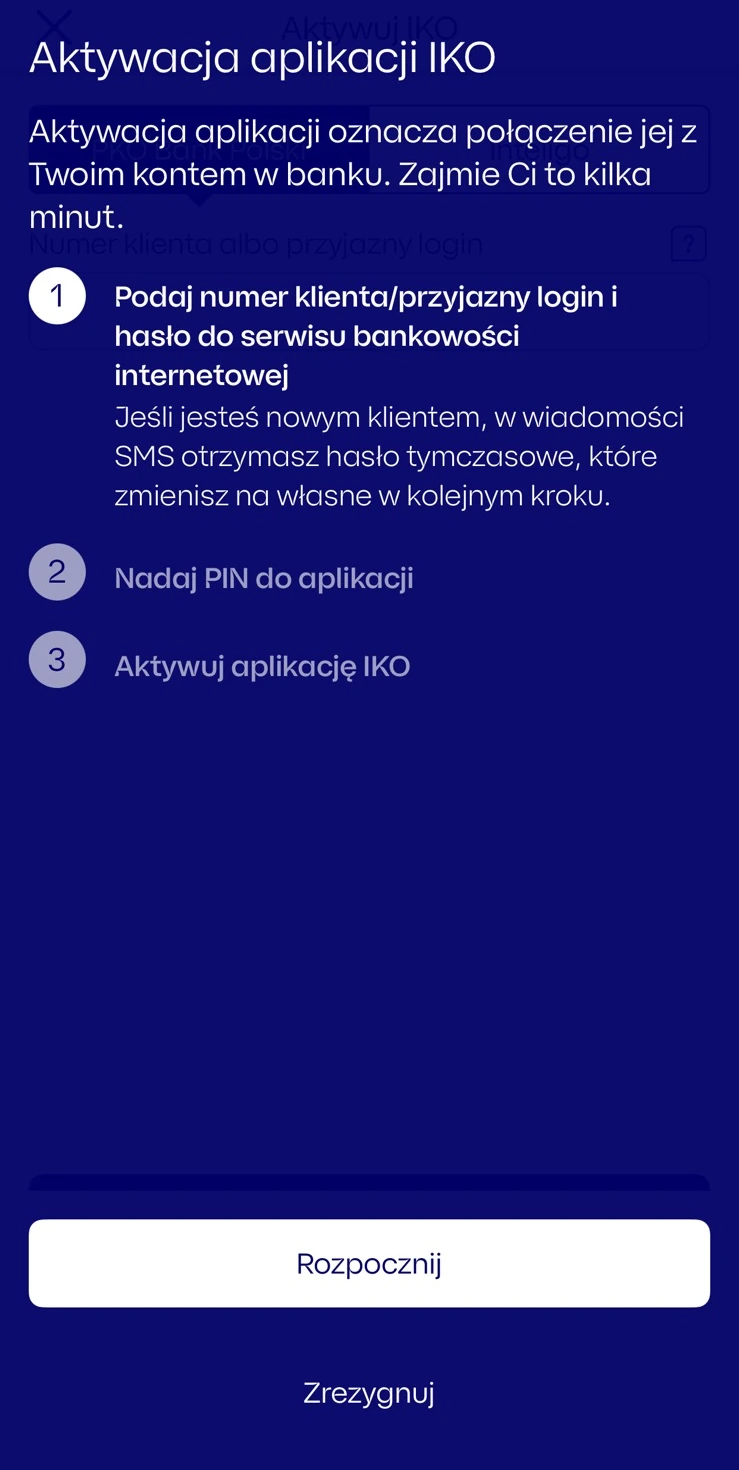
Kolejny ekran porządkuje czynności: dane logowania, PIN i aktywacja. To zapowiedź procesu. Nie oznacza jeszcze, że telefon został powiązany z bankowością. Przycisk „Rozpocznij” prowadzi do wprowadzania danych.
2. Podaj właściwe dane logowania
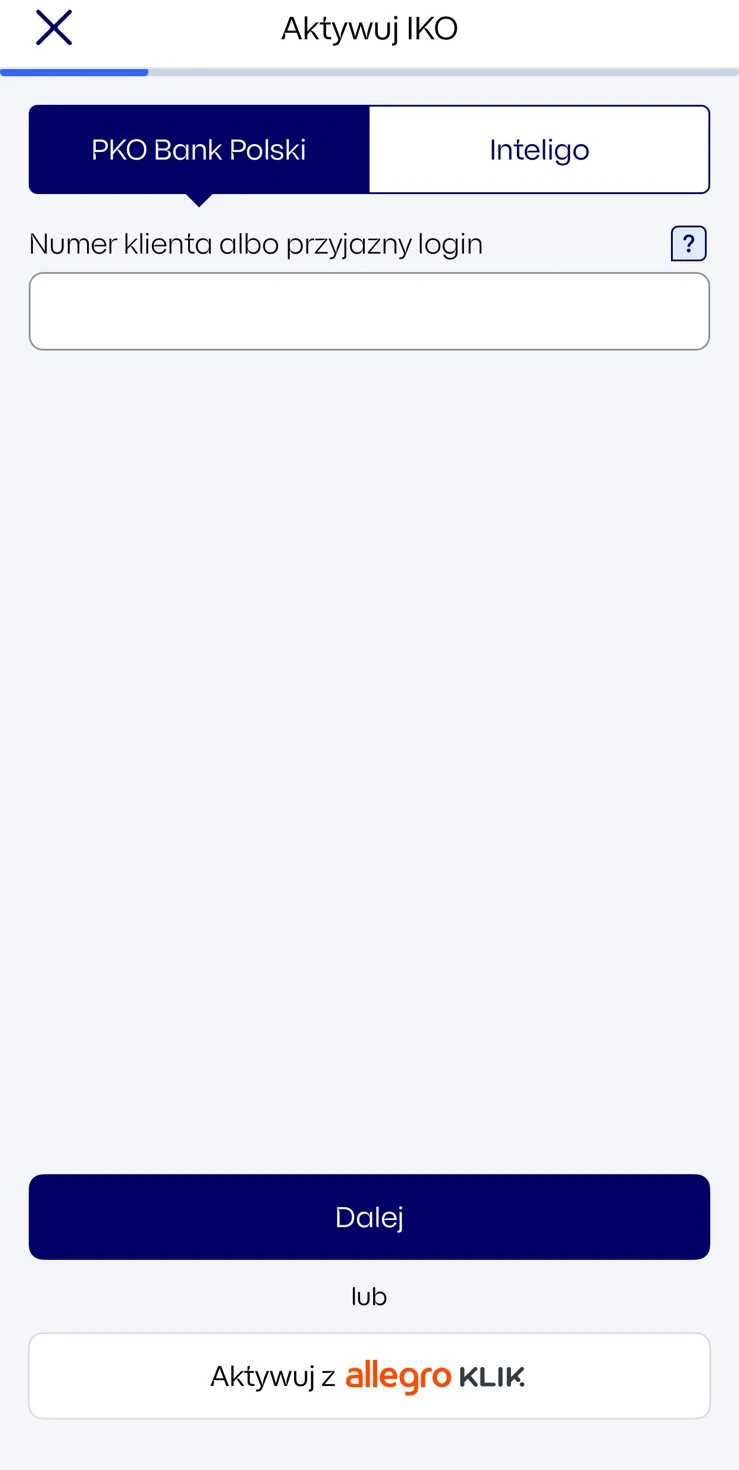
Sprawdź, czy wybrano PKO Bank Polski, a następnie wpisz numer klienta lub przyjazny login. Na ekranie widać także osobną zakładkę Inteligo. Użyj wariantu odpowiadającego swojej bankowości. Jeśli korzystasz z danych zapisanych w menedżerze haseł, upewnij się, że dotyczą właściwego banku i profilu.
Dalsze pola wypełniaj zgodnie z komunikatami. Nie wpisuj na próbę wielu kolejnych haseł, gdy nie pamiętasz właściwego. Ustal najpierw, czy aplikacja prosi o hasło internetowe, dotychczasowy PIN czy kod otrzymany w toku aktywacji. Podobny wygląd okna nie oznacza tego samego rodzaju danych.
3. Ustaw PIN na etapie wskazanym przez aplikację
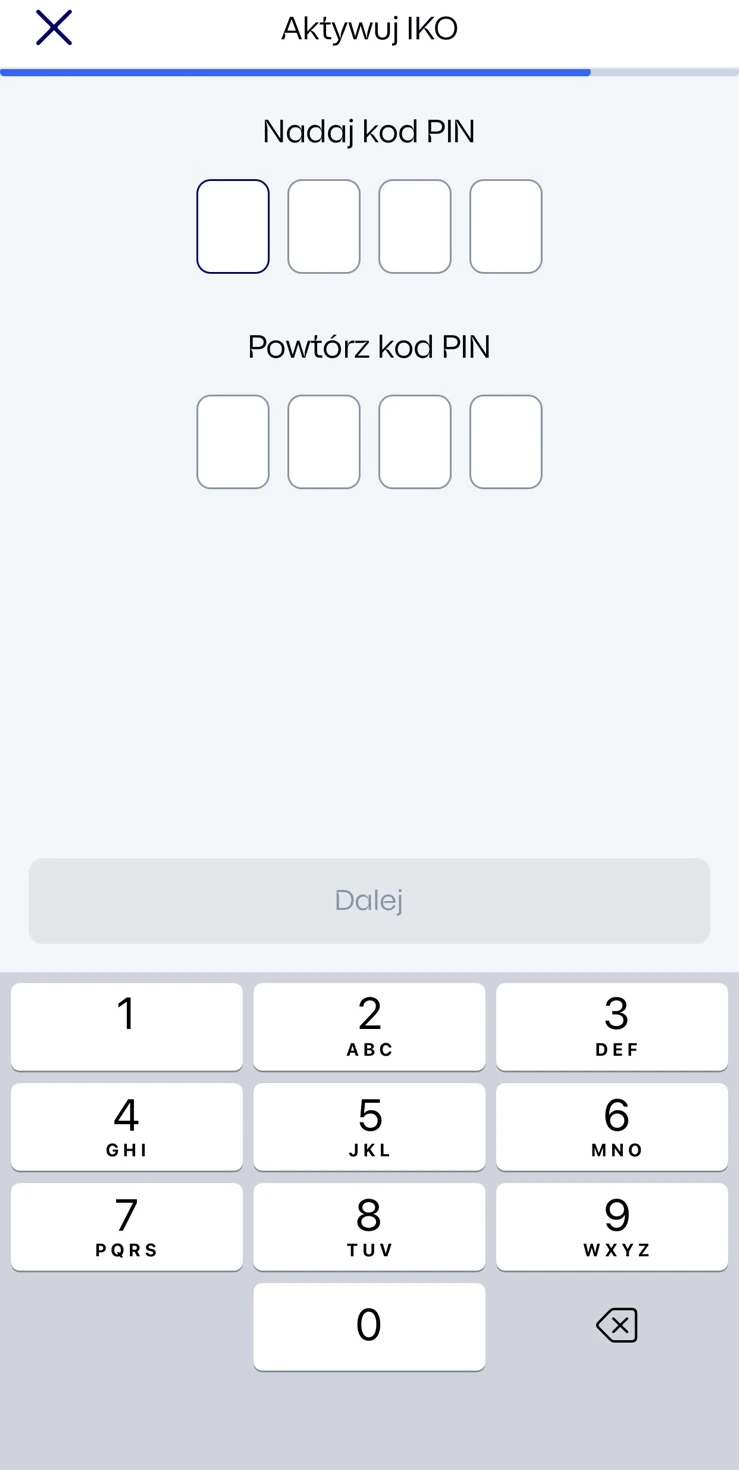
Pokazana sekwencja prowadzi do nadania i powtórzenia czterocyfrowego PIN. Puste pola na screenie pokazują formularz przed wpisaniem cyfr. PIN służy do obsługi aplikacji, a nie do odblokowywania karty w bankomacie. Zapamiętaj go także wtedy, gdy zamierzasz później korzystać z biometrii.
Przy przenoszeniu aktywnego dostępu bank może poprosić również o dotychczasowy PIN. W pomocy PKO BP dotyczącej zmiany telefonu rozróżniono tę sytuację od pierwszej aktywacji. Dlatego nie zakładaj, że na każdym urządzeniu pojawi się dokładnie ten sam zestaw ekranów.
4. Uruchom weryfikację numeru
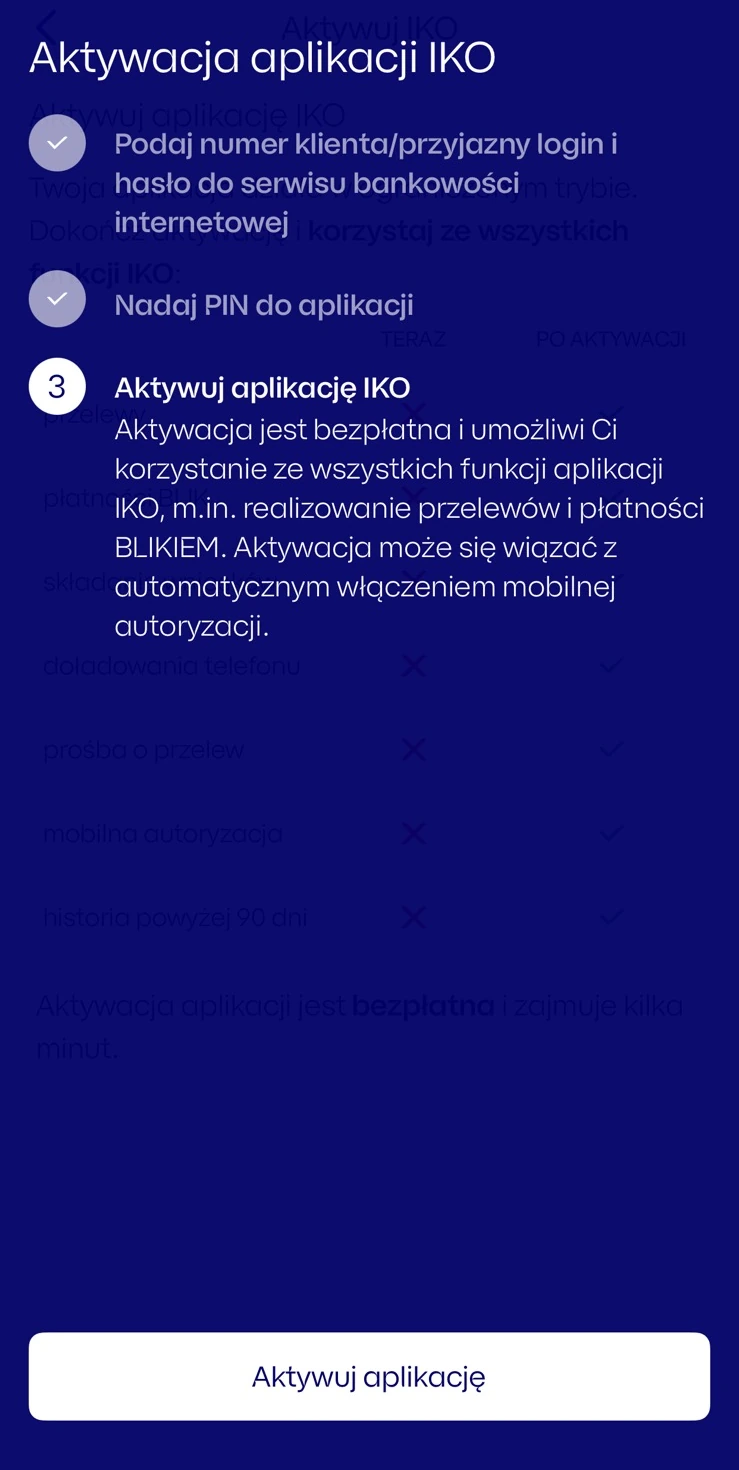
Po przygotowaniu danych aplikacja pokazuje kolejny etap „Aktywuj aplikację IKO”. Komunikat wyjaśnia związek pełnego dostępu z mobilną autoryzacją. Przeczytaj go przed przejściem dalej, zwłaszcza gdy na starym urządzeniu zatwierdzasz logowania i przelewy z iPKO.
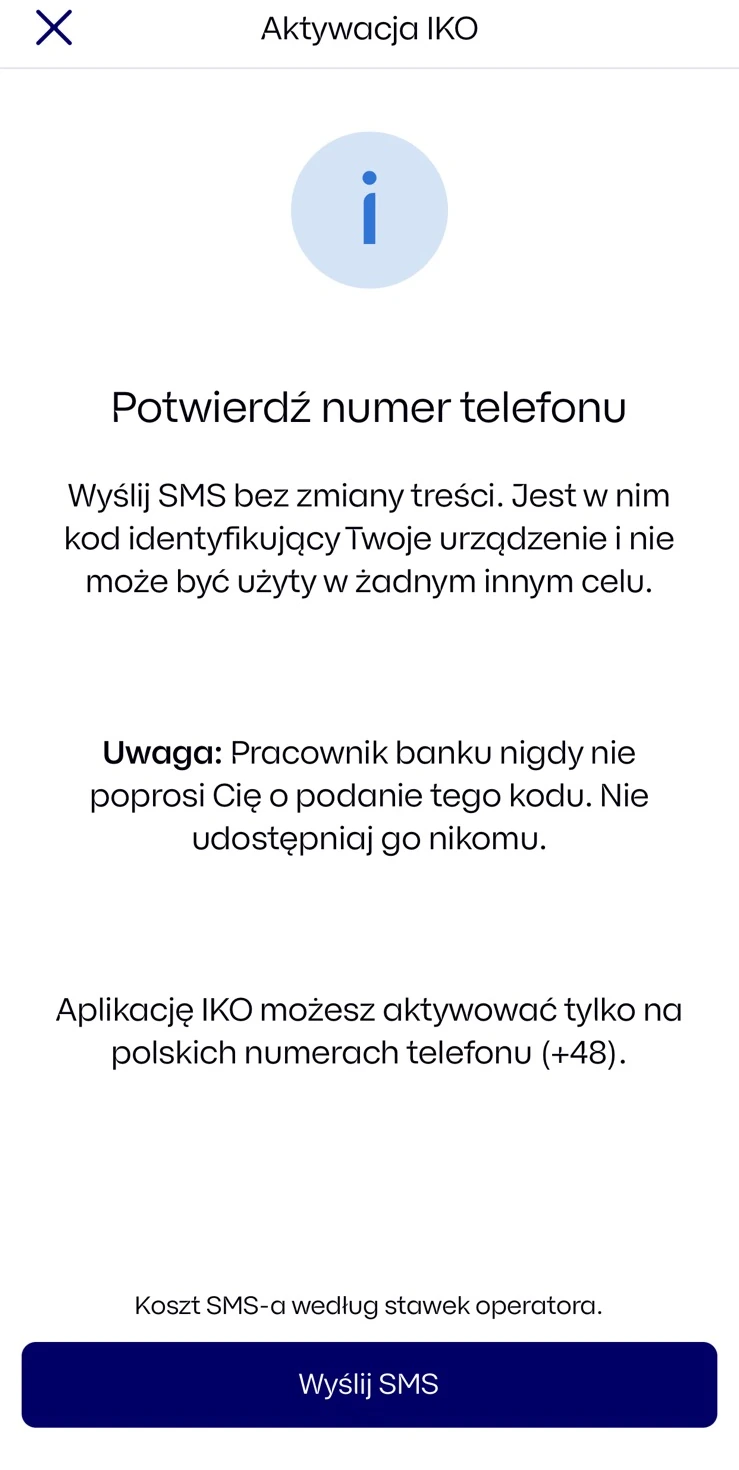
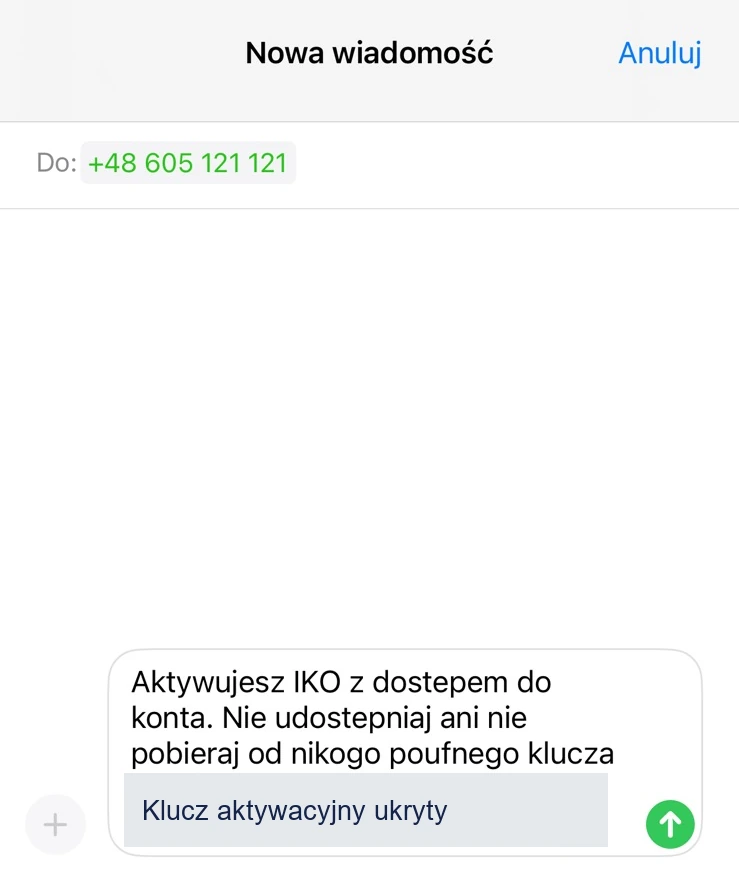
Aplikacja prosi o wysłanie przygotowanej wiadomości SMS. Nie zmieniaj jej treści ani numeru odbiorcy. Na ekranie podano, że kod identyfikuje urządzenie, nie należy go nikomu udostępniać, a koszt wiadomości zależy od operatora. Weryfikacja dotyczy polskiego numeru telefonu.
Przy dwóch kartach SIM zwróć uwagę, z którego numeru wysyłasz SMS. Po przejściu do wiadomości sprawdź, czy wysyłka rzeczywiście nastąpiła, a następnie wróć do IKO. Samo otwarcie edytora wiadomości nie potwierdza numeru.
5. Poczekaj na zakończenie weryfikacji
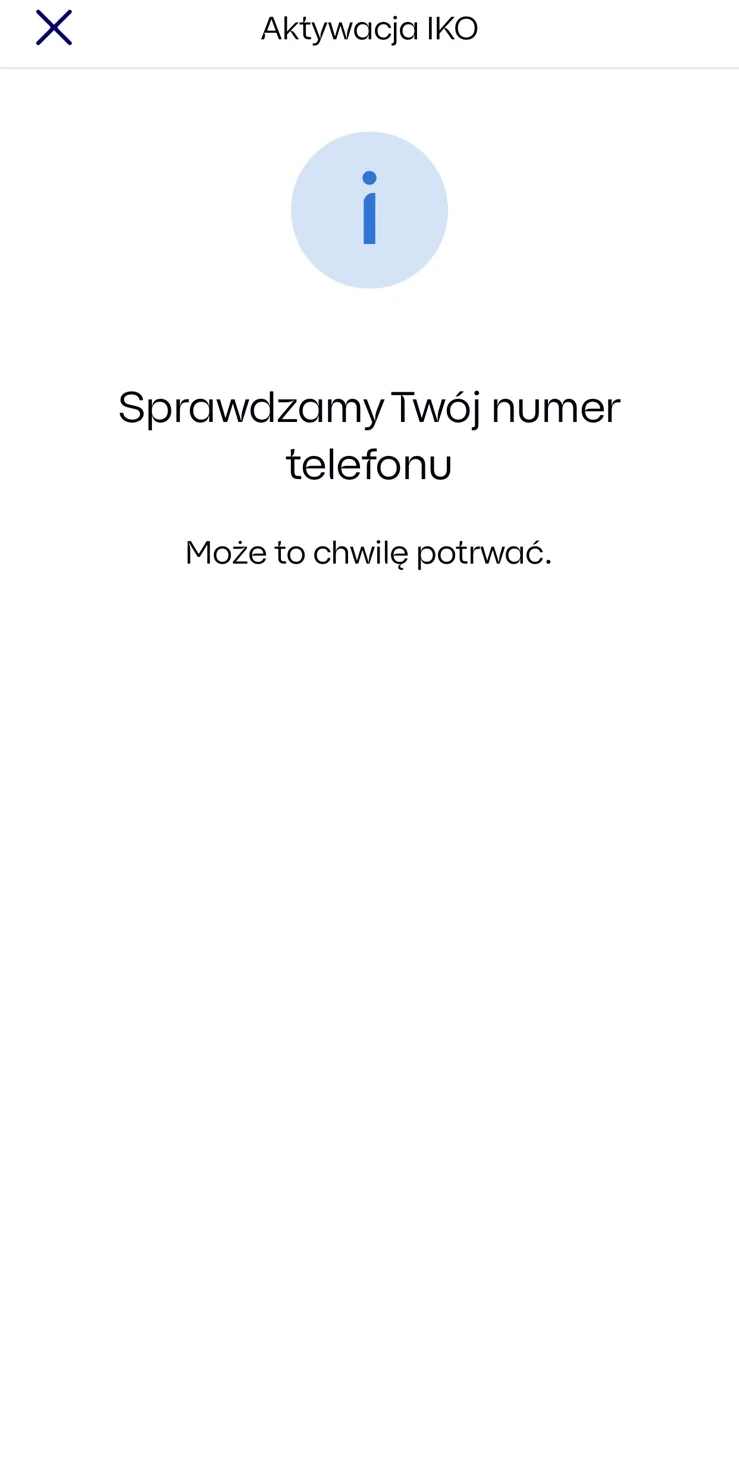
Ostatni pokazany ekran wyświetla komunikat „Sprawdzamy Twój numer telefonu”. To etap oczekiwania. Nie jest jeszcze potwierdzeniem pełnego uruchomienia bankowości. Przejdź przez dalsze polecenia, jeśli się pojawią, i sprawdź stan dostępu po powrocie do aplikacji.
Nowy telefon, ten sam numer albo nowy numer. Co się zmienia?
Według oficjalnych zasad ponownej aktywacji przy tym samym numerze, aktywnej starej aplikacji i mobilnej autoryzacji możliwe jest potwierdzenie dotychczasowym PIN. Dwuetapowe logowanie może wymagać wcześniejszego kontaktu z infolinią i zmiany narzędzia autoryzacji. Przy nowym numerze dochodzi weryfikacja jego powiązania z klientem.
Jeśli nie masz starej aplikacji, a logowanie internetowe wymaga właśnie jej potwierdzenia, kolejne reinstalacje nie rozwiązują tej zależności. Skontaktuj się z bankiem przez numer znaleziony na oficjalnej stronie. Nie wyłączaj zabezpieczeń na polecenie niezweryfikowanej osoby.
Bank dopuszcza do trzech aktywnych urządzeń. Aktywacja kolejnego może obejmować kontakt konsultanta i potwierdzenie z urządzenia głównego. Status urządzenia głównego sprawdzisz w iPKO w ustawieniach aplikacji IKO. Nie usuwaj przypadkowo telefonu, który nadal służy do zatwierdzania zmian.
Jak przenieść mobilną autoryzację?
Instrukcja mobilnej autoryzacji PKO BP prowadzi na dotychczasowym telefonie przez ustawienia aplikacji, „Bezpieczeństwo i dostępy” oraz „Narzędzia autoryzacyjne”. Wybierz aplikację IKO, wskaż nowe urządzenie i wykonaj wskazane potwierdzenie kodem lub QR. Rób to wyłącznie dla własnego, właśnie aktywowanego telefonu.
Po zmianie sprawdź, na którym urządzeniu pojawia się prośba o zatwierdzenie. Przeczytaj jej treść. Jeżeli aplikacja pozwala tylko przeglądać saldo, może działać w trybie pasywnym. Widoczna lista produktów nie jest więc wystarczającym dowodem, że można już wysyłać przelewy.
Co zrobić ze starym telefonem?
Przy planowanej wymianie uporządkuj zarejestrowane urządzenia, gdy nowe IKO działa. Usunięcie ikony aplikacji i wyrejestrowanie dostępu to różne czynności. Przed sprzedażą telefonu usuń też zapisane dane i karty z portfela mobilnego oraz wyczyść urządzenie zgodnie z instrukcją jego producenta.
Po zgubieniu lub kradzieży skontaktuj się z bankiem od razu i zabezpiecz numer u operatora. Nie czekaj na zakup następnego telefonu. Jeśli nie możesz wejść do iPKO, wyjaśnij konsultantowi, że utracone urządzenie było również narzędziem autoryzacji.
Co sprawdzić po uruchomieniu nowego IKO?
- Czy logowanie oraz potwierdzanie operacji działają na właściwym urządzeniu.
- Czy powiadomienia z banku są dozwolone w ustawieniach telefonu.
- Czy numer do odbierania przelewów BLIK i konto źródłowe są właściwe.
- Czy limity odpowiadają Twoim potrzebom i nie pozostały niepotrzebnie podwyższone.
- Czy portfel mobilny oraz biometria zostały skonfigurowane na nowym urządzeniu.
Ustawienia płatności pokazujemy osobno w poradniku BLIK w IKO, a dostępne kwoty w instrukcji zmiany limitów PKO BP. Samo przywrócenie ustawień aplikacji nie zastępuje sprawdzenia tych funkcji.
Aktywacja nie działa. Gdzie szukać przyczyny?
| Objaw | Co sprawdzić |
|---|---|
| SMS nie został wysłany | Numer wybranej karty SIM, zasięg i możliwość wysyłania płatnych wiadomości. |
| Nie działa login lub hasło | Rodzaj wymaganych danych i wybraną bankowość. |
| Aplikacja czeka na weryfikację | Komunikat banku i ewentualny kontakt konsultanta. |
| Nie możesz zatwierdzić logowania w iPKO | Dostępność dotychczasowego narzędzia autoryzacji. |
| Widzisz konto, ale brak płatności | Zakończenie aktywacji i stan mobilnej autoryzacji. |
Przegląd codziennej obsługi znajdziesz w poradniku o aplikacji IKO. Pozostałe instrukcje są w sekcji o PKO Banku Polskim.