
Wyciąg z konta UniCredit znajdziesz w aplikacji po otwarciu rachunku i wybraniu „Więcej”, a następnie „Wyciągi”. Wybierasz konto, okres oraz format dokumentu. Historia transakcji jest osobnym widokiem, przydatnym do sprawdzania pojedynczych operacji. Na naszych screenach aplikacja udostępnia PDF, MT940 i CSV, choć starsza pomoc banku opisuje węższy wybór.
Poniżej pokazujemy, jak dotrzeć do dokumentów, ustawić okres i odczytać historię. Screeny przedstawiają rzeczywiste ekrany aplikacji, z zamazanymi danymi prywatnymi. Materiał obejmuje wybór formatu, ale nie zawiera pobranego wyciągu ani potwierdzenia udanego eksportu każdego rodzaju pliku.
Wyciąg, historia i potwierdzenie rachunku to różne dokumenty
Zanim rozpoczniesz pobieranie, ustal, czego potrzebujesz. Jeśli odbiorca prosi o wyciąg za ostatnie trzy miesiące, zdjęcie bieżącego salda zwykle nie odpowie na tę prośbę. Z kolei do sprawdzenia jednej płatności wygodniejsze będzie otwarcie szczegółów transakcji niż przeglądanie całego zestawienia.
| Potrzeba | Właściwy widok lub dokument | Na co uważać |
|---|---|---|
| Lista operacji z określonego okresu | Wyciąg z wybranego rachunku | Sprawdź pełny zakres dat i właściwą walutę konta |
| Szybka kontrola jednej płatności | Historia i szczegóły transakcji | Zwróć uwagę na status, nie tylko obecność pozycji na liście |
| Potwierdzenie, że rachunek należy do Ciebie | Potwierdzenie posiadania rachunku | Nie zastępuje zestawienia wpływów i wydatków |
| Rozliczenie cyklu karty kredytowej | Dokument dotyczący karty kredytowej | Wyciąg z konta osobistego nie zastąpi informacji o zadłużeniu karty |
Do udokumentowania konkretnego przelewu poproś odbiorcę o wskazanie, czy wymaga osobnego potwierdzenia, czy wystarczy odpowiednia pozycja na wyciągu. Nie wysyłaj całej historii rachunku, jeśli sprawę można załatwić dokumentem obejmującym mniej prywatnych informacji.
Gdzie znaleźć wyciągi w aplikacji UniCredit?
Po zalogowaniu przejdź do produktów i otwórz rachunek, z którego chcesz pobrać operacje. Przy kilku kontach sprawdź nazwę i walutę. Następnie wybierz „Więcej”. W dolnym menu znajduje się pozycja „Wyciągi”, niezależna od opcji „Generuj potwierdzenie posiadania rachunku”.
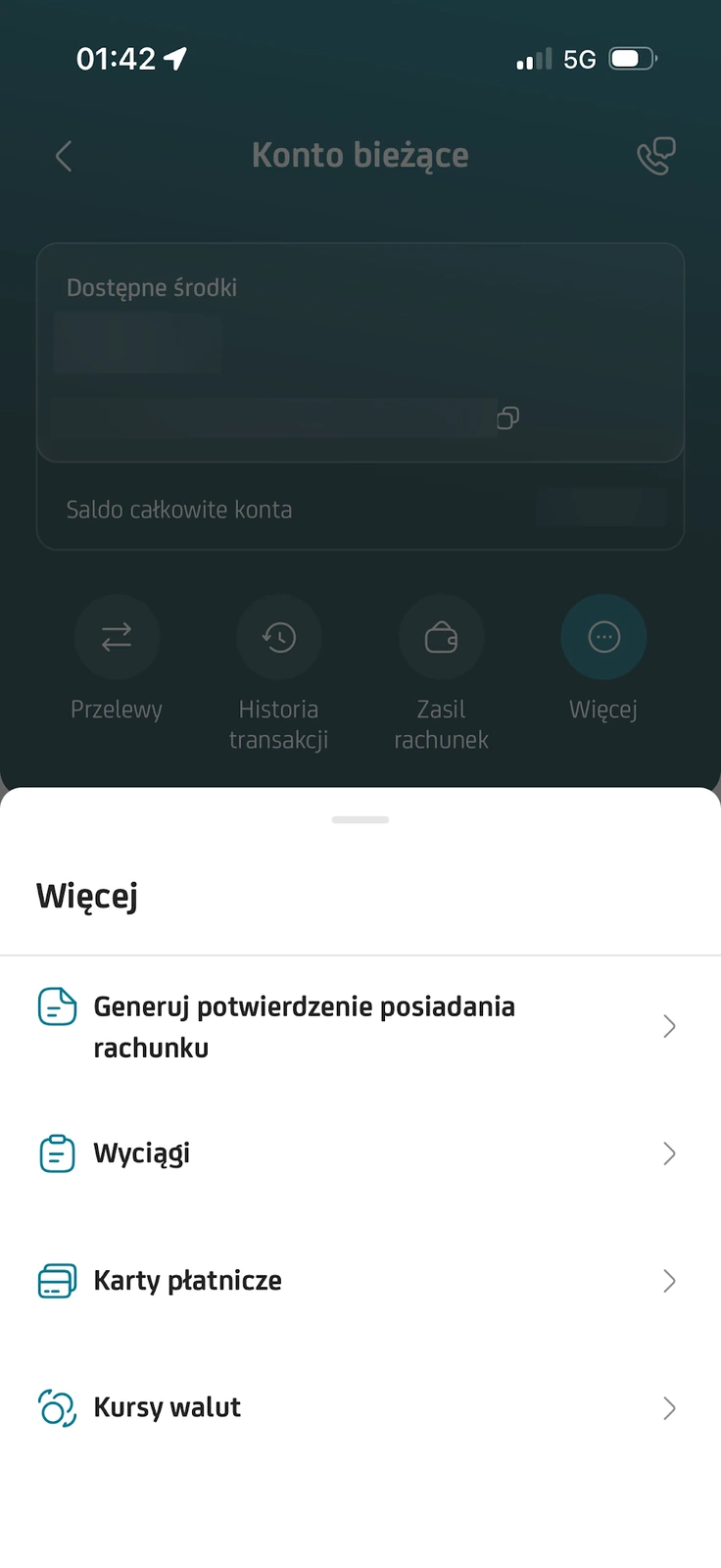
To rozróżnienie zapobiega pobraniu niewłaściwego dokumentu. Potwierdzenie posiadania konta może przydać się przy przekazywaniu numeru rachunku, ale nie pokaże całej historii rozliczeń za wybrany miesiąc. Jeżeli dopiero poznajesz układ bankowości, podstawowe zakładki opisuje przewodnik po aplikacji UniCredit.
Jak wygenerować nowy wyciąg krok po kroku?
- Otwórz „Wyciągi” i pozostań w zakładce „Nowy wyciąg”.
- Sprawdź rachunek wskazany w formularzu. Nie zakładaj, że zawsze pozostaje wybrane ostatnio używane konto.
- Wybierz gotowy okres albo włącz „Własny zakres” i ustaw potrzebne daty.
- Użyj „Generuj nowy wyciąg”, kiedy formularz pozwoli przejść dalej.
- Wybierz dostępny format. Na pokazanym ekranie są PDF, MT940 oraz CSV.
- Po przygotowaniu dokumentu skorzystaj z dostępnej opcji pobrania lub udostępnienia i sprawdź zapisany plik.
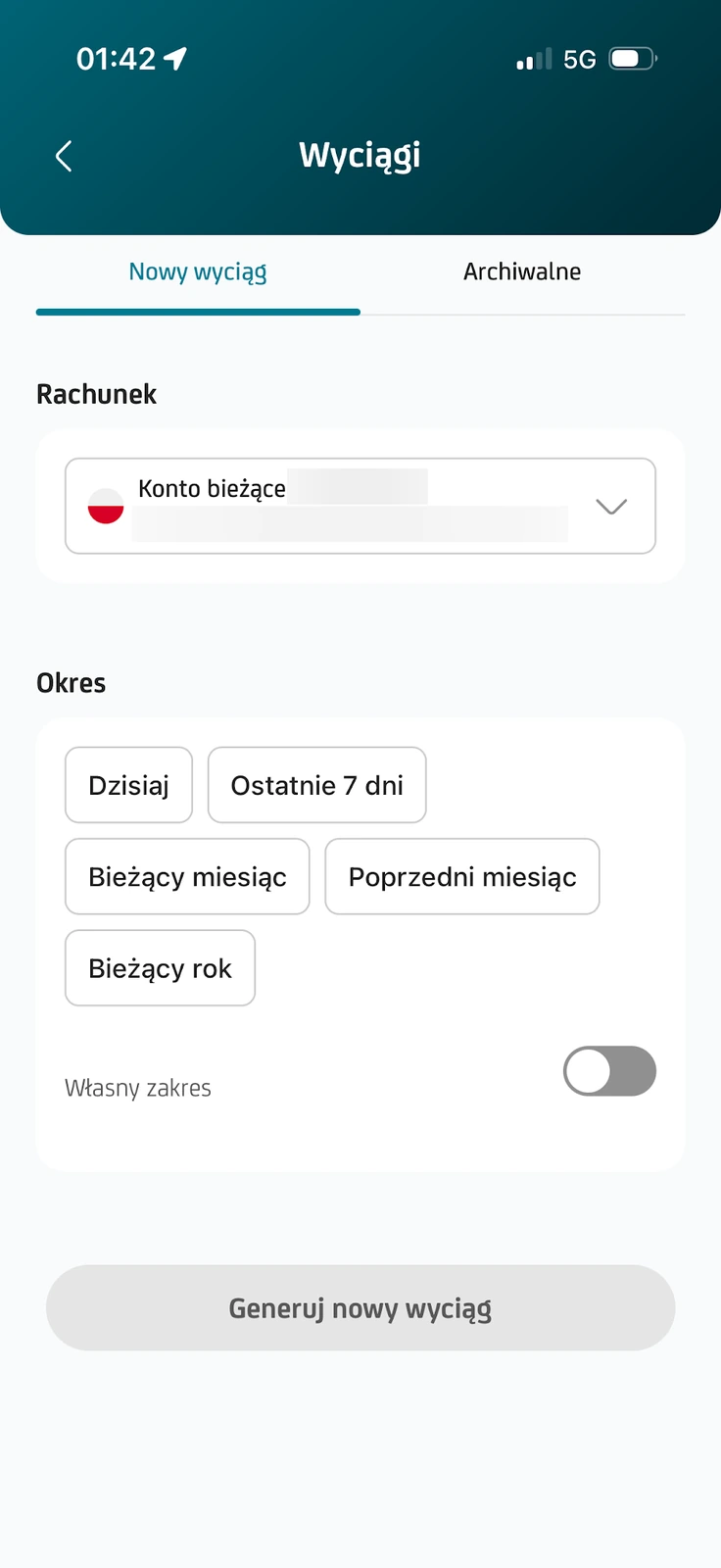
Na screenie widać okresy „Dzisiaj”, „Ostatnie 7 dni”, „Bieżący miesiąc”, „Poprzedni miesiąc” i „Bieżący rok”. Przycisk generowania jest jeszcze nieaktywny. Najpierw trzeba wskazać okres. Własny zakres przyda się, gdy potrzebujesz dokumentu od konkretnego dnia, a nie od początku miesiąca.
Przy prośbie o trzy pełne miesiące nie wybieraj automatycznie bieżącego miesiąca. Przykładowo, przygotowując dokument na początku listopada za sierpień, wrzesień i październik, ustaw zakres od 1 sierpnia do 31 października albo pobierz trzy miesięczne wyciągi. Wybór zależy od wymagań osoby lub instytucji odbierającej dokument.
Oficjalna instrukcja pobierania wyciągu opisuje również pobranie gotowego dokumentu strzałką oraz wysłanie go na własny adres mailowy. Wygląd końcowego przycisku może zależeć od wersji aplikacji i systemu telefonu. Nasze screeny kończą się wcześniej, na wyborze formatu.
PDF, CSV czy MT940? Jak wybrać format wyciągu?
Wybierz format pod zastosowanie, zamiast pobierać wszystkie pliki. PDF nadaje się do czytania i przekazania dokumentu. CSV ułatwia pracę z danymi w arkuszu. MT940 jest przeznaczony do importowania operacji w obsługującym go oprogramowaniu, na przykład księgowym. Zgodność konkretnego pliku trzeba sprawdzić w używanym programie.
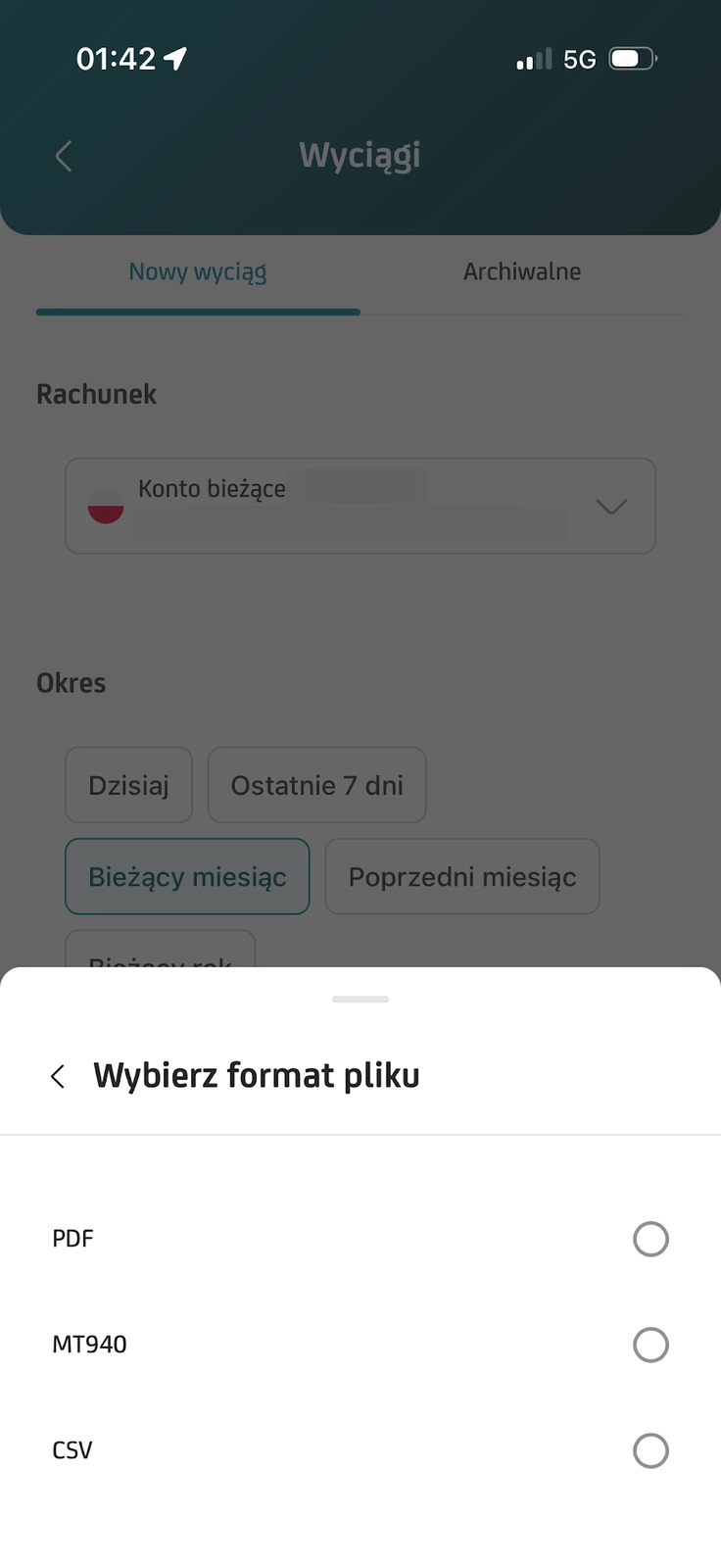
Jest tu istotna różnica między ekranem a starszą pomocą banku. Artykuł pomocy o formatach wymienia PDF w aplikacji oraz CSV zamawiany przez czat. Na otrzymanym screenie aplikacji widać już bezpośredni wybór trzech formatów. Dlatego opisujemy rzeczywisty widok, ale nie obiecujemy, że identyczne opcje pojawią się na każdym rachunku i urządzeniu.
Jeśli u Ciebie nie ma CSV, zaktualizuj aplikację i sprawdź właściwy rachunek. Następnie zapytaj na czacie o zestawienie za wskazany okres. Taki sposób uzyskania CSV nadal opisuje pomoc banku. Brak MT940 warto wyjaśnić z obsługą, podając rodzaj konta i oczekiwane zastosowanie dokumentu.
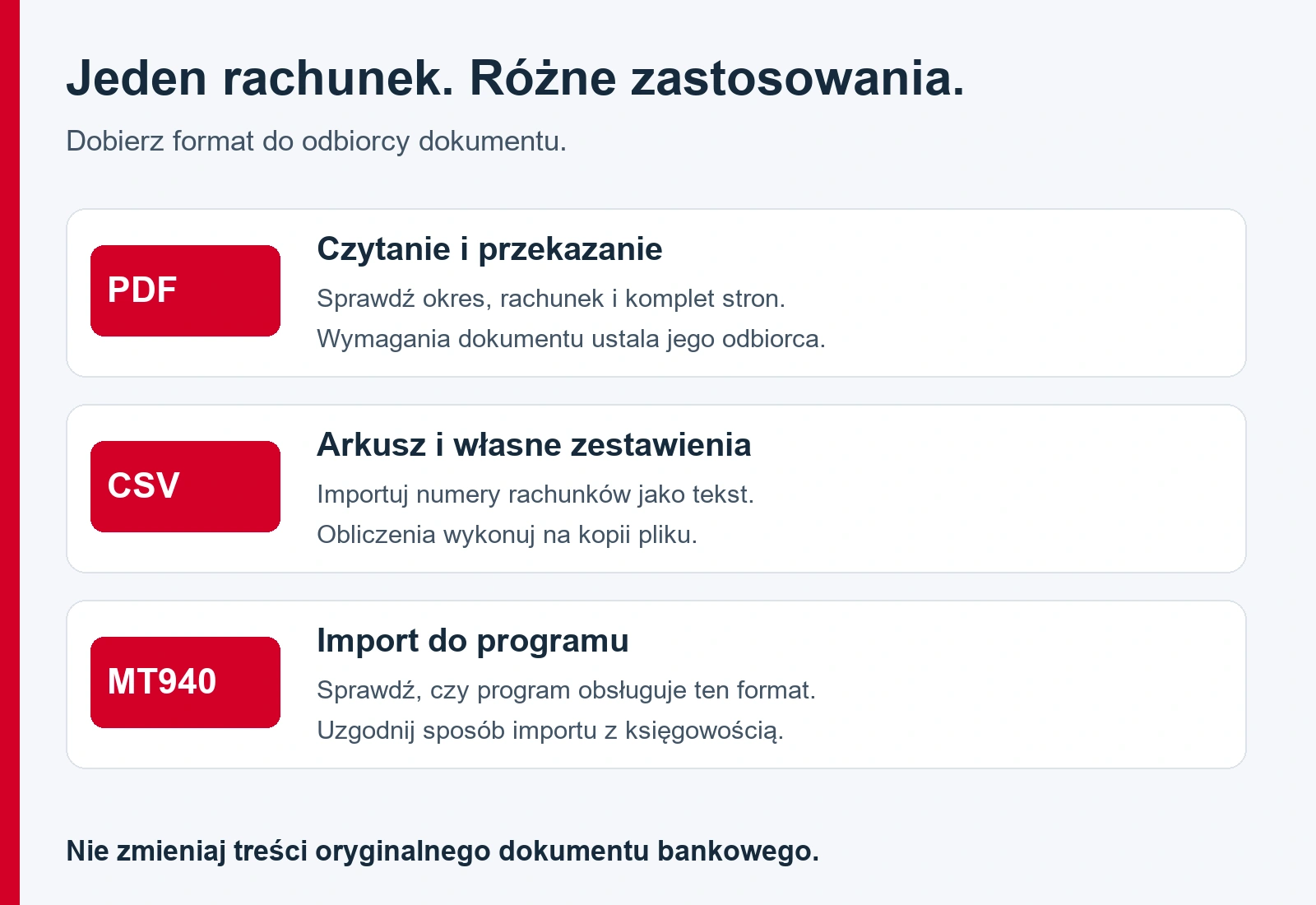
Przy imporcie CSV do arkusza pilnuj formatowania kolumn. Numery rachunków traktuj jako tekst, aby program nie zmienił ich na zapis naukowy ani nie usunął początkowych zer. Sprawdź również separator pól, daty i liczby dziesiętne. Zachowaj oryginalny plik, a obliczenia wykonuj na jego kopii.
Wyciąg miesięczny i dokument za własny okres
Na ekranie obok nowego wyciągu znajduje się zakładka „Archiwalne”. To od niej warto zacząć poszukiwanie gotowych dokumentów za zamknięte okresy. Starsza instrukcja banku nazywa dostęp do miesięcznych wyciągów „Listą”. Nie mamy screena zawartości archiwum, więc nie przedstawiamy jego układu jako sprawdzonego na tym koncie.
Wyciąg wygenerowany za własne daty nie musi być tym samym dokumentem, którego oczekuje odbiorca, prosząc o miesięczny wyciąg. Przed przesłaniem sprawdź numer rachunku, zakres, komplet stron i rodzaj dokumentu. Przy brakującym miesiącu skontaktuj się z bankiem zamiast uzupełniać plik samodzielnie.
Historia transakcji i szczegóły pojedynczej operacji
Aby zobaczyć operacje bez generowania dokumentu, wróć do rachunku i otwórz „Historia transakcji”. Widoczny ekran zawiera wyszukiwarkę oraz ikonę filtra. Użyj ich, kiedy lista jest długa. Potem otwórz wybraną pozycję i przeczytaj jej szczegóły.
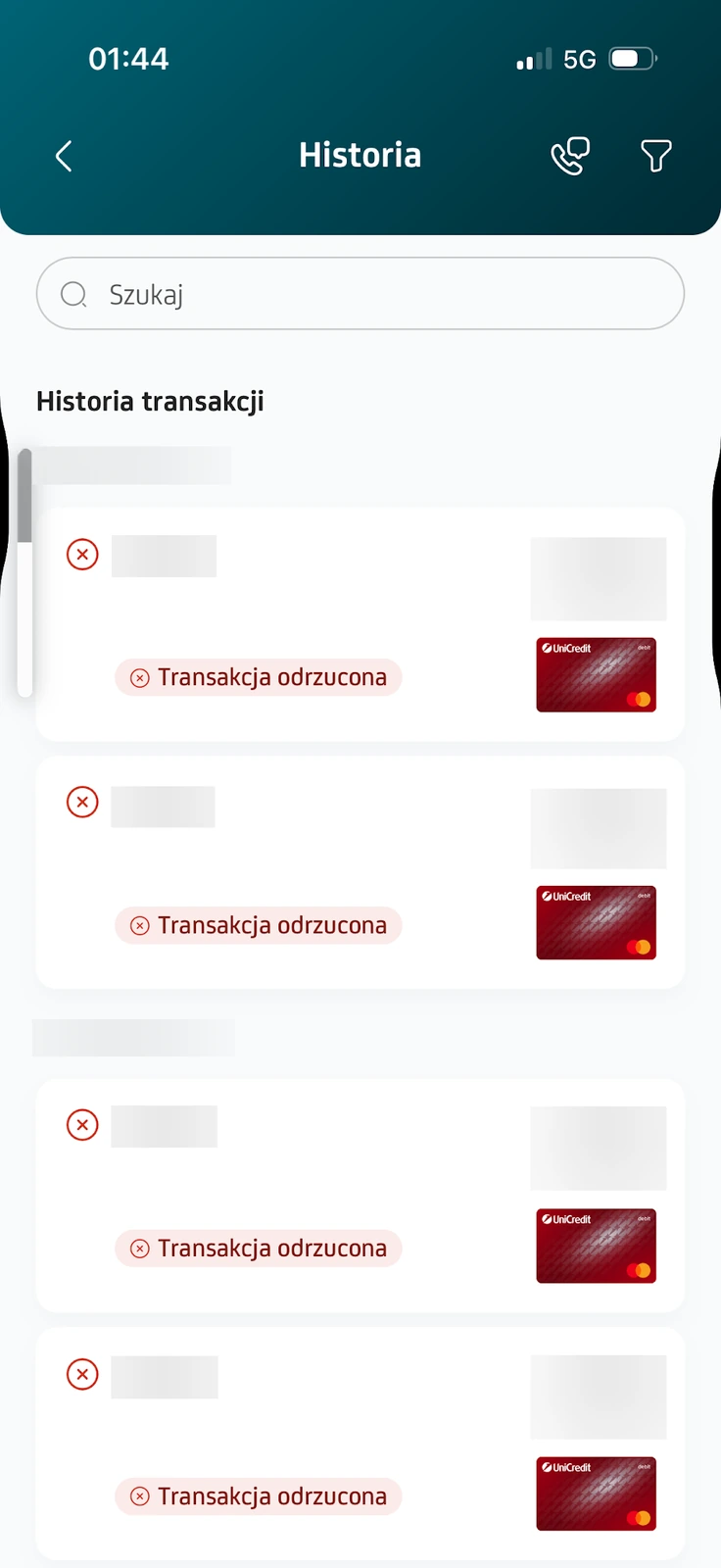
Na naszym przykładzie są pozycje oznaczone jako „Transakcja odrzucona”. Obecność takiego wpisu nie jest dowodem, że pieniądze zostały skutecznie przekazane sprzedawcy. Nie sumuj więc wszystkich kwot z listy jako wydatków. Najpierw odróżnij operacje rozliczone od odrzuconych lub jeszcze oczekujących.
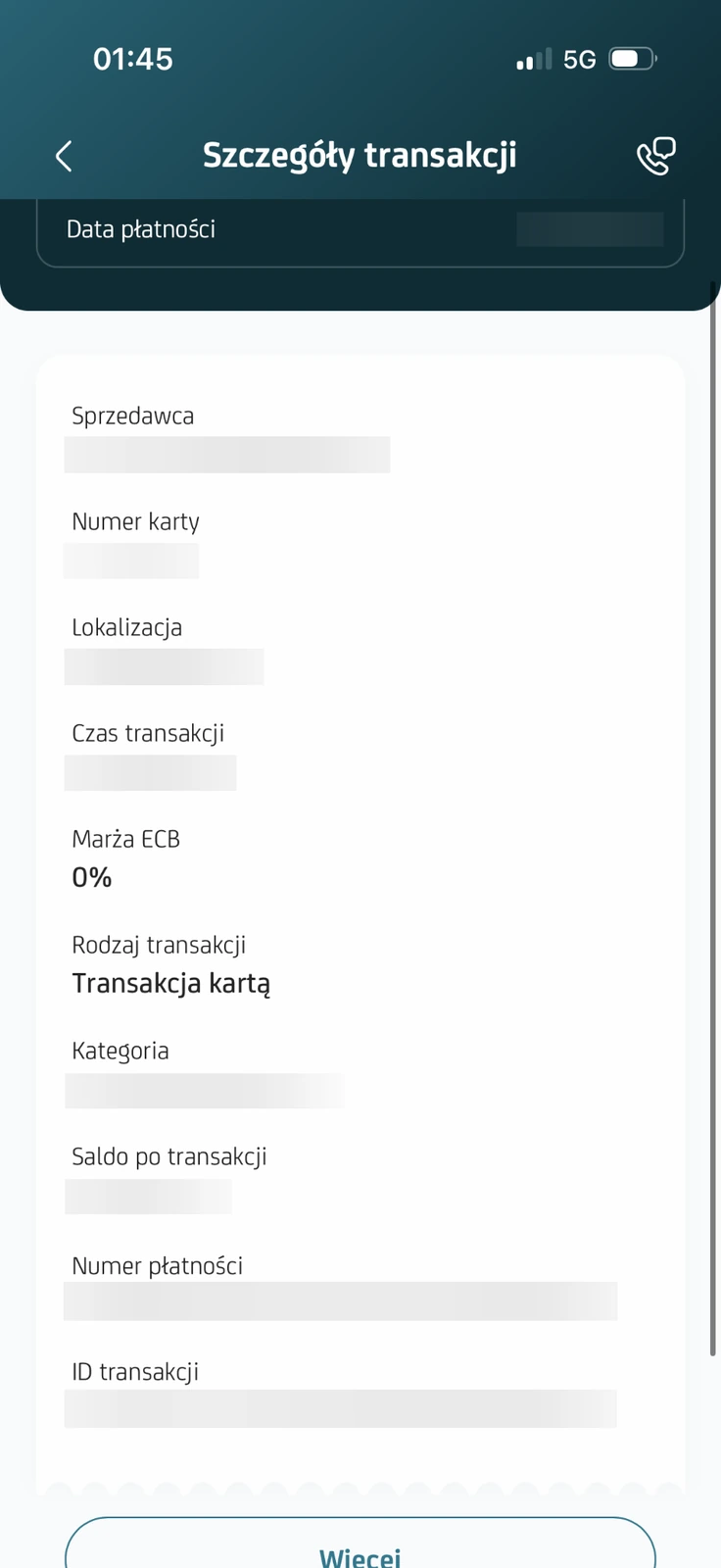
Szczegóły mogą pokazywać między innymi sprzedawcę, datę, rodzaj transakcji, saldo po operacji i identyfikatory. Przy wyjaśnianiu niezgodności numer płatności pozwala obsłudze odszukać właściwy zapis. Nie publikuj go w otwartym komentarzu ani razem ze zrzutem całej historii.
Dostępne środki nie zawsze są równe saldu po ostatniej pozycji na wyciągu. Bank w warunkach rachunku wskazuje, że niezaksięgowane obciążenia i uznania mogą wpływać na odczyt salda. Sprawdzaj zatem status operacji i blokady, zamiast traktować różnicę między dwoma ekranami jako automatyczny dowód błędu.
Brakuje operacji albo plik nie chce się pobrać
| Problem | Co sprawdzić najpierw | Dalsze działanie |
|---|---|---|
| Brak oczekiwanej transakcji | Rachunek, walutę, daty, filtry i status płatności | Przekaż bankowi datę, kwotę i opis operacji w bezpiecznym kanale |
| Nieaktywny przycisk generowania | Czy wskazano konto i okres | Popraw formularz, a przy utrzymującym się błędzie zgłoś problem |
| Brak oczekiwanego formatu | Aktualność aplikacji i dostępne opcje rachunku | Zapytaj obsługę o CSV lub wymagany format importu |
| Dokumentu nie ma w plikach telefonu | Czy został tylko otwarty, czy również zapisany | Użyj opcji zapisania lub udostępnienia i sprawdź wybrany folder |
Gdy zgłaszasz brak płatności kartą, bank może potrzebować również nazwy sprzedawcy i ostatnich czterech cyfr karty. Nie podawaj kodu PIN, CVV ani kodu autoryzacyjnego. Jeśli zauważysz operację, której nie rozpoznajesz, skontaktuj się z bankiem od razu. Pobranie wyciągu samo w sobie nie uruchamia reklamacji.
Ile kosztuje wyciąg i co z kontem firmowym?
W taryfie klientów detalicznych obowiązującej od 1 listopada 2026 roku dla planu Easy wyciąg dostępny w aplikacji kosztuje 0 zł. Nie jest to obietnica bezpłatnego wydania każdego dodatkowego zaświadczenia ani niestandardowego archiwalnego zestawienia. Przy takim zamówieniu sprawdź właściwą pozycję taryfy.
Bank opisuje również pobieranie wyciągów z konta firmowego w aplikacji: wybór rachunku, „Więcej”, wyciągi, konto i okres. W tym poradniku pokazujemy konto osobiste. Nie przenosimy jego ekranów ani opłat na rachunek firmowy. Przed eksportem do księgowości ustal wymagany format i okres z osobą prowadzącą rozliczenia.
Jak dostać wyciąg po zamknięciu konta?
Jeżeli zamknięty rachunek nadal jest dostępny w aplikacji, spróbuj pobrać dokument standardową ścieżką. Gdy nie widzisz rachunku, skontaktuj się z obsługą. Dla osoby, która nie jest już klientem, bank wskazuje między innymi czat bez logowania oraz kontakt z wcześniej zarejestrowanego adresu mailowego.
Przygotuj okres wyciągu i informację, którego rachunku dotyczy prośba. Bank musi zweryfikować tożsamość. Korzystaj z kanału wskazanego w oficjalnej pomocy dla byłych klientów, a dokumenty tożsamości przekazuj dopiero według zweryfikowanej procedury banku.
Najczęstsze pytania o wyciągi UniCredit
Czy można pobrać wyciąg tylko za kilka dni?
Tak, formularz ma opcję własnego zakresu. Ustaw datę początkową i końcową, a po przygotowaniu dokumentu sprawdź, czy obejmuje dokładnie potrzebny okres.
Czy CSV zastępuje wyciąg PDF przy formalnym wniosku?
Nie zakładaj tego. CSV służy przede wszystkim do pracy z danymi. Instytucja przyjmująca wniosek może wymagać dokumentu PDF lub miesięcznych wyciągów bankowych. Ustal wymaganie przed wysłaniem plików.
Czy mogę udostępnić wyciąg księgowej?
Tak, wybierz uzgodniony format i prześlij dokument bezpiecznym kanałem. Nie udostępniaj loginu do bankowości. Sprawdź adres odbiorcy oraz to, czy dokument nie zawiera niepotrzebnych prywatnych operacji.
Czy screen historii jest potwierdzeniem przelewu?
Sam zrzut listy może nie wystarczyć, szczególnie gdy nie pokazuje statusu i danych operacji. Pobierz właściwy dokument wymagany przez odbiorcę. Nie przedstawiaj odrzuconej lub oczekującej płatności jako zakończonego przelewu.
Pozostałe instrukcje obsługi rachunku znajdziesz w hubie UniCredit.