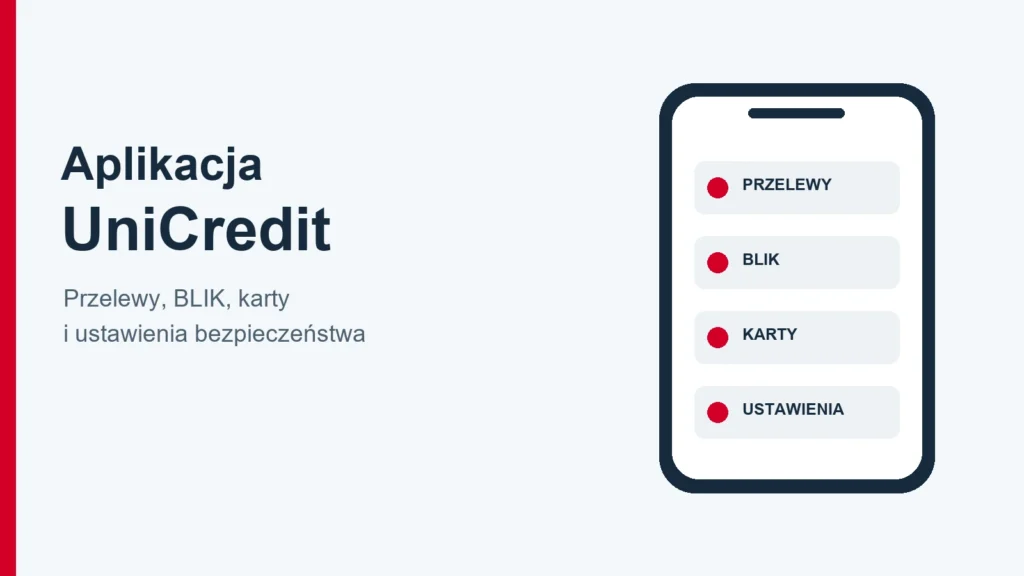
Aplikacja UniCredit pozwala obsługiwać konto, robić przelewy, korzystać z BLIKA i zmieniać ustawienia karty. Służy też do wymiany walut oraz korzystania z dodatkowych produktów banku. Najważniejsze jest odnalezienie właściwej sekcji: przelew z rachunku, płatność kartą i BLIK mają osobne ustawienia, nawet gdy pieniądze pochodzą z tego samego konta.
W tym poradniku pokazujemy codzienną obsługę aplikacji na podstawie materiałów banku i ekranów przekazanych przez nasz zespół. Omawiamy również logowanie, powiadomienia oraz pierwsze rzeczy do sprawdzenia, gdy operacja się nie udaje. Pozostałe instrukcje znajdziesz w poradnikach UniCredit.
Co można zrobić w aplikacji UniCredit?
Aplikacja łączy podstawową bankowość z obsługą kart, oszczędności i innych produktów. Nie trzeba jednak korzystać ze wszystkich widocznych propozycji. Jeśli potrzebujesz konta do bieżących wydatków, zacznij od poznania rachunku, przelewów i zabezpieczeń karty. Dodatkowe produkty sprawdzaj wtedy, gdy rzeczywiście są potrzebne.
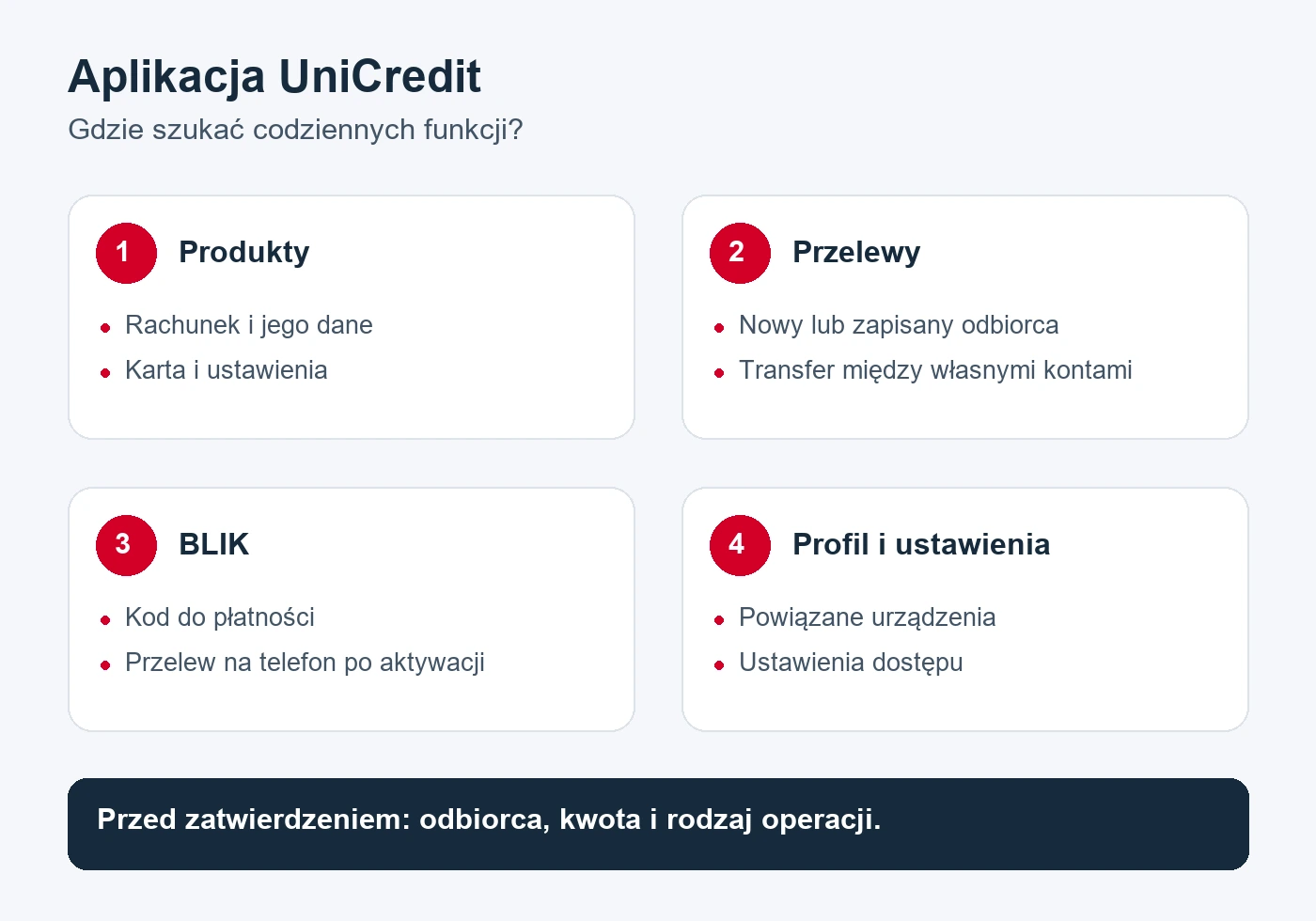
| Co chcesz zrobić? | Gdzie zacząć? | Co sprawdzić przed zatwierdzeniem? |
|---|---|---|
| Sprawdzić numer konta i środki | Produkty, następnie właściwy rachunek | Walutę rachunku i dane kopiowanego konta |
| Wysłać pieniądze na rachunek | Przelewy | Numer konta odbiorcy, kwotę i walutę |
| Zapłacić kodem BLIK | BLIK na ekranie głównym | Kwotę oraz szczegóły operacji w potwierdzeniu |
| Zmienić limit karty | Produkty, karta, Więcej | Czy edytujesz właściwą kartę i miesięczny limit |
| Wymienić walutę między własnymi kontami | Przelewy, następnie Własny | Rachunek źródłowy, docelowy i warunki wymiany |
| Sprawdzić powiązane telefony | Profil i ustawienia | Czy rozpoznajesz wszystkie urządzenia |
Nazwy i układ elementów mogą zmieniać się po aktualizacji. Różnice mogą wynikać także z posiadanych produktów. Brak wybranego rachunku w Twojej aplikacji nie oznacza więc automatycznie awarii.
Logowanie do aplikacji UniCredit
Na przygotowanym do korzystania telefonie możesz logować się kodem dostępu albo biometrią, jeśli ją skonfigurujesz. Bank obsługuje rozpoznawanie twarzy lub odcisk palca, zależnie od urządzenia. Kod do aplikacji ma sześć cyfr. Nie należy go mylić z PIN do karty ani kodem BLIK.
Ta różnica jest ważna w codziennym korzystaniu. PIN do karty służy do operacji kartowych, kod dostępu otwiera aplikację i może potwierdzać czynności, a BLIK służy do konkretnej płatności. Jeśli ktoś prosi o podanie kodu do aplikacji, nie przekazuj go, nawet gdy rozmówca przedstawia się jako pracownik banku.
Biometria ułatwia wejście do bankowości, ale nadal trzeba znać swój kod. Dodatkowe potwierdzenie nie musi oznaczać problemu. Jeżeli komunikat pojawił się po czynności, której nie wykonywałeś, przerwij operację i skontaktuj się z bankiem. Nie zatwierdzaj prośby tylko po to, aby zamknąć okno.
Rachunki, historia i numer konta
Podstawowym punktem wyjścia jest widok produktów i wybranego konta. To właściwe miejsce do sprawdzenia rachunku, zanim podasz numer pracodawcy albo przelejesz środki z innego banku. Gdy masz kilka kont, zwróć uwagę na ich waluty. Sam fakt, że wszystkie należą do Ciebie, nie oznacza, że każdy przelew będzie rozliczany tak samo.
Numer rachunku najlepiej skopiować z aplikacji. Po wklejeniu do formularza odbiorcy porównaj go jeszcze raz z danymi w bankowości. Przy analizie wydatków otwieraj szczegóły operacji, zamiast opierać się wyłącznie na skróconej nazwie z listy. Data, status i opis pomagają odróżnić własny zakup od transakcji wymagającej wyjaśnienia.
Przykładowo, jeśli czekasz na zwrot ze sklepu, samo powiadomienie od sprzedawcy nie jest potwierdzeniem wpływu na konto. Ostateczną informację sprawdzisz w historii bankowej. Nie wykonuj kolejnej płatności tylko dlatego, że ekran aplikacji przez chwilę nie pokazał oczekiwanej zmiany.
Jak zrobić przelew w aplikacji UniCredit?
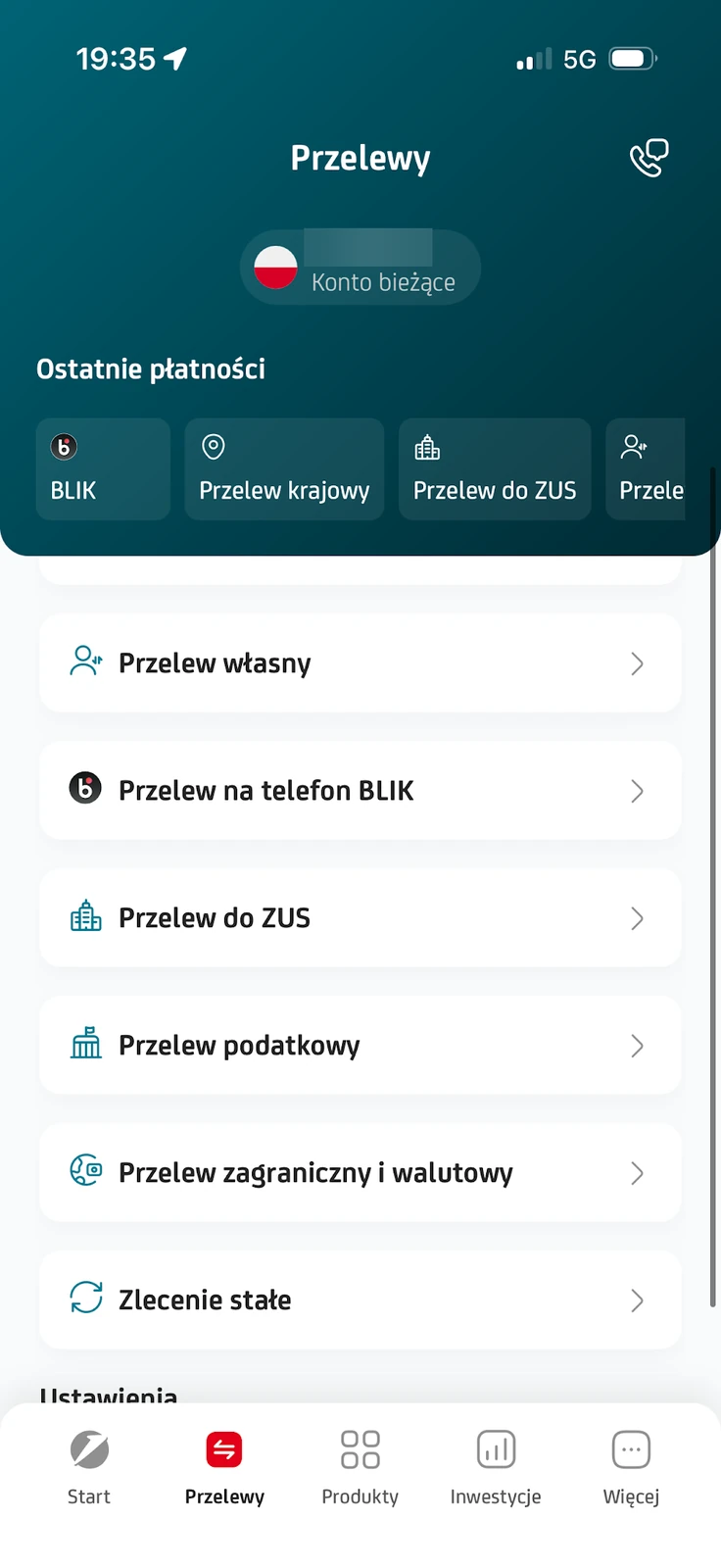
W sekcji przelewów bank udostępnia wysyłanie pieniędzy do odbiorcy, transfer między własnymi rachunkami oraz formularze dotyczące podatków i ZUS. Wybierz rodzaj operacji odpowiedni do celu płatności. Przelew podatkowy wymaga innych danych niż zwykłe rozliczenie ze znajomym.
- Otwórz sekcję „Przelewy”.
- Przy pierwszej płatności skorzystaj z opcji dodania nowego odbiorcy.
- Wprowadź dane odbiorcy, kraj rachunku oraz jego numer. Sprawdź je przed zapisaniem.
- Potwierdź dodanie odbiorcy zgodnie z komunikatem aplikacji.
- Uzupełnij kwotę, walutę i tytuł przelewu.
- Przeczytaj podsumowanie, a dopiero potem zatwierdź wysyłkę.
Przy kolejnej płatności możesz wybrać zapisanego odbiorcę. Mimo to sprawdź rachunek, szczególnie gdy kontrahent informował o jego zmianie. Zapisana nazwa jest ułatwieniem nawigacji, a nie potwierdzeniem, że wszystkie dane nadal są aktualne.
Przed przelewem zagranicznym sprawdź dodatkowo walutę i sposób realizacji. Dostępność szybkiego przelewu nie oznacza, że każda dyspozycja do każdego banku będzie natychmiastowa. Znaczenie mają rodzaj operacji i bank odbiorcy. Przy rozliczeniach podatkowych pomoże nasz poradnik jak zrobić przelew do urzędu skarbowego, który wyjaśnia również dobór rachunku i okresu.
BLIK w aplikacji UniCredit
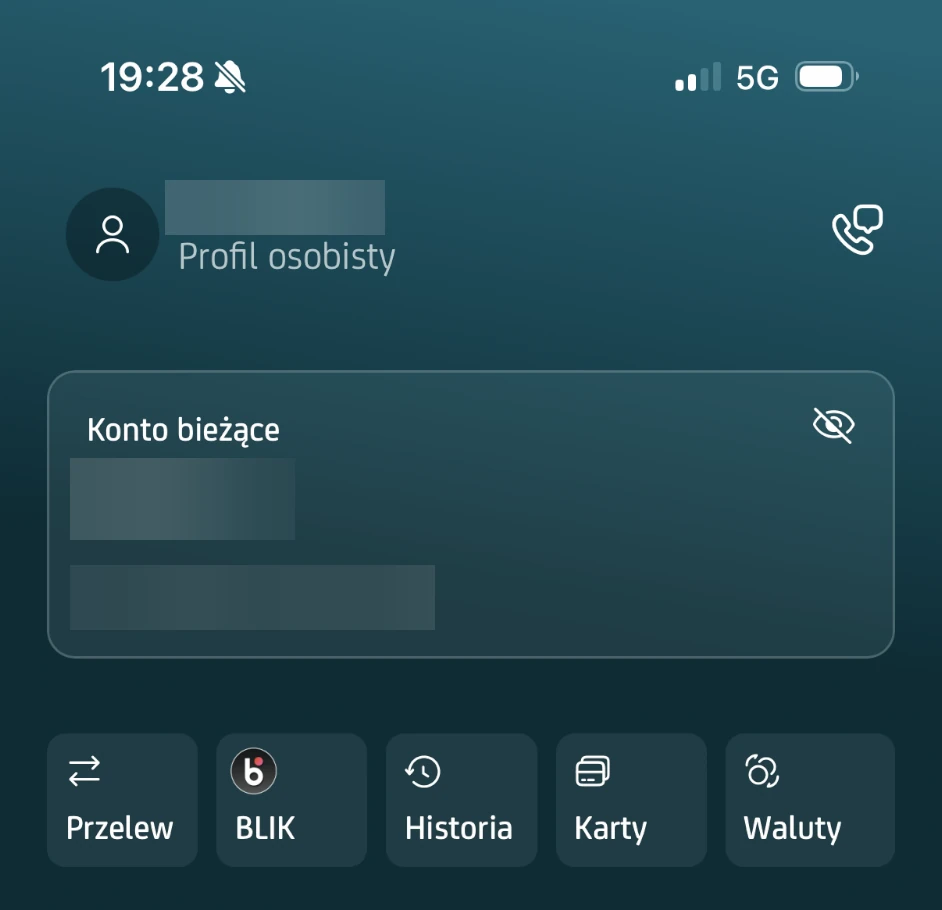
Sekcja BLIK jest dostępna z ekranu głównego. Kod możesz wykorzystać podczas zakupów w internecie, płatności w terminalu albo wypłaty w obsługującym tę metodę bankomacie. Kod jest jednorazowy. Po jego użyciu lub wygaśnięciu potrzebny będzie kolejny.
Przy płatności kodem wpisujesz go w miejscu, w którym rozpocząłeś operację, a potem potwierdzasz transakcję w aplikacji. Najważniejszy jest ekran zatwierdzenia. Porównaj kwotę i rodzaj operacji. Prośba o wypłatę gotówki zamiast oczekiwanej zapłaty za zakupy to powód, aby odrzucić transakcję.
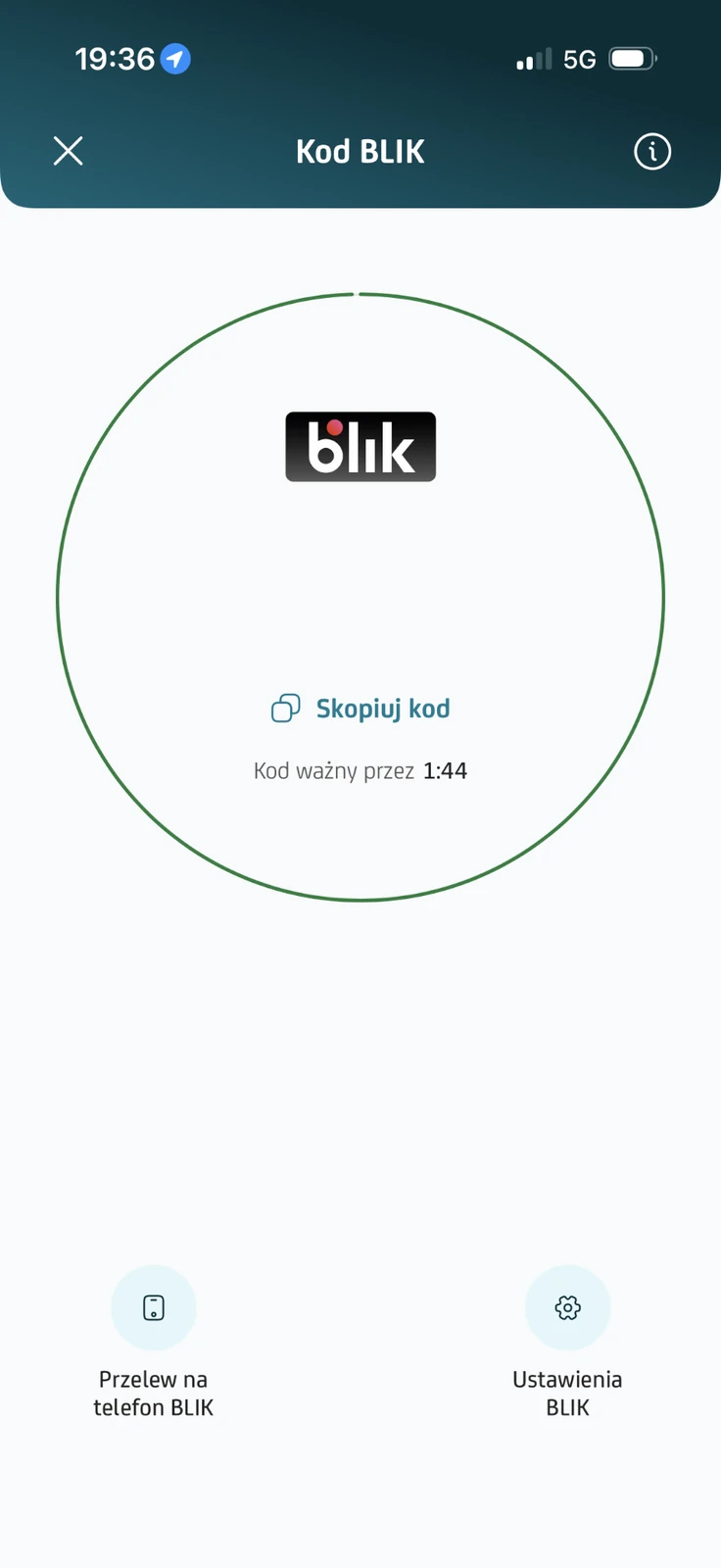
Przelew na telefon BLIK to odrębna funkcja, którą trzeba wcześniej aktywować. W sekcji BLIK wybierasz przelew na telefon, wskazujesz numer lub kontakt, uzupełniasz kwotę i przechodzisz do zatwierdzenia. Nie wysyłasz odbiorcy sześciocyfrowego kodu. Jeśli płacisz nowej osobie, upewnij się, że podany numer należy do niej.
Kod BLIK, przelew na telefon oraz płatność zbliżeniowa telefonem to różne sposoby zapłaty. Obecność jednego z nich nie jest dowodem dostępności pozostałych. Przy zakupach sprawdź wybraną metodę, zamiast zakładać, że każda płatność telefonem korzysta z BLIKA.
Karta w aplikacji: limit, blokada i rodzaje płatności
Ustawienia dotyczą konkretnej karty. Jeśli masz więcej niż jedną, najpierw wybierz tę, którą faktycznie płacisz. W sekcji „Produkty” przejdź do karty, otwórz „Więcej” i odszukaj „Miesięczny limit karty”. W widoku limitu możesz sprawdzić pozostałą kwotę i przejść do zmiany jego wysokości.
Miesięczny limit obejmuje transakcje kartowe, w tym zakupy oraz wypłaty z bankomatów. Nie jest tym samym co limit pojedynczego przelewu. To częsta przyczyna nieporozumień: na koncie mogą być środki, ale karta może nie wykonać kolejnej operacji z powodu wykorzystanego limitu.
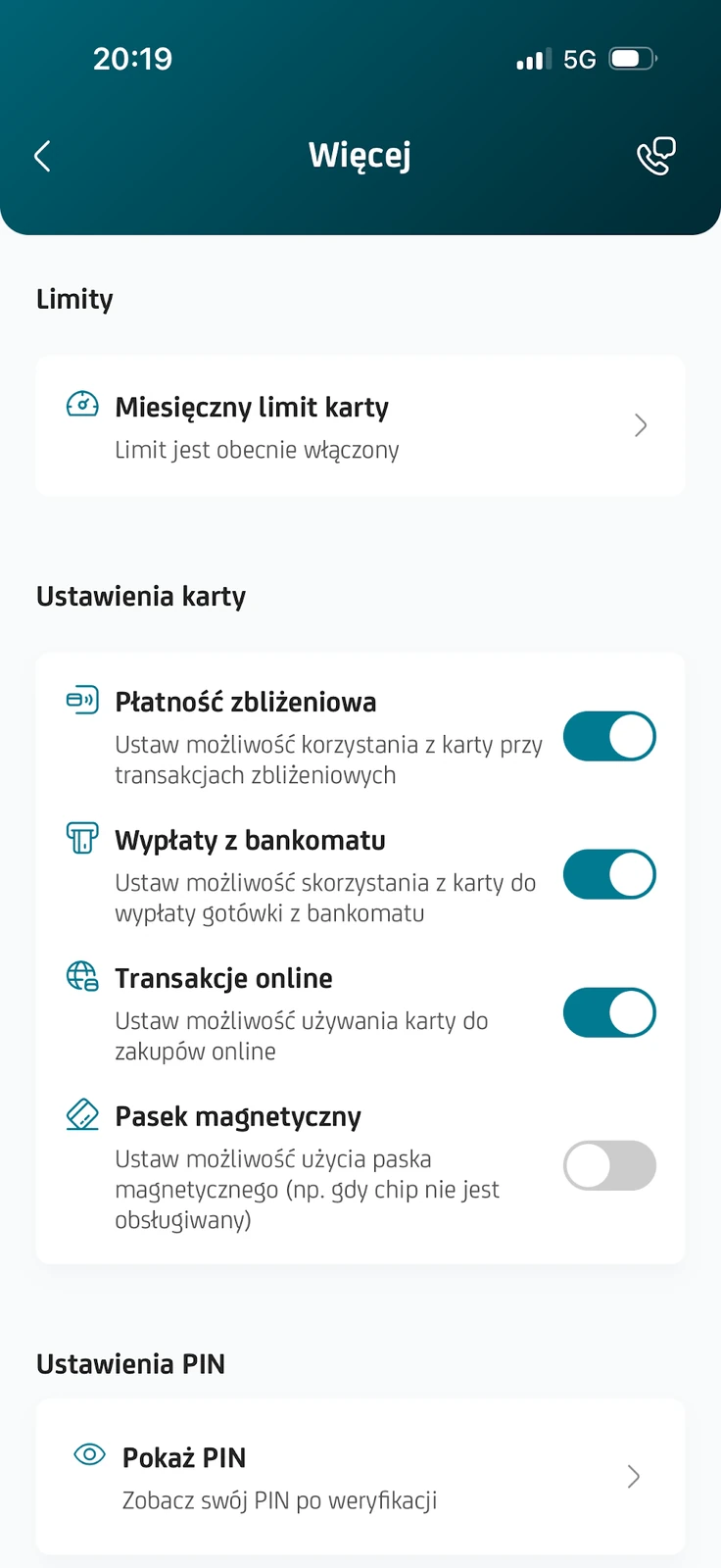
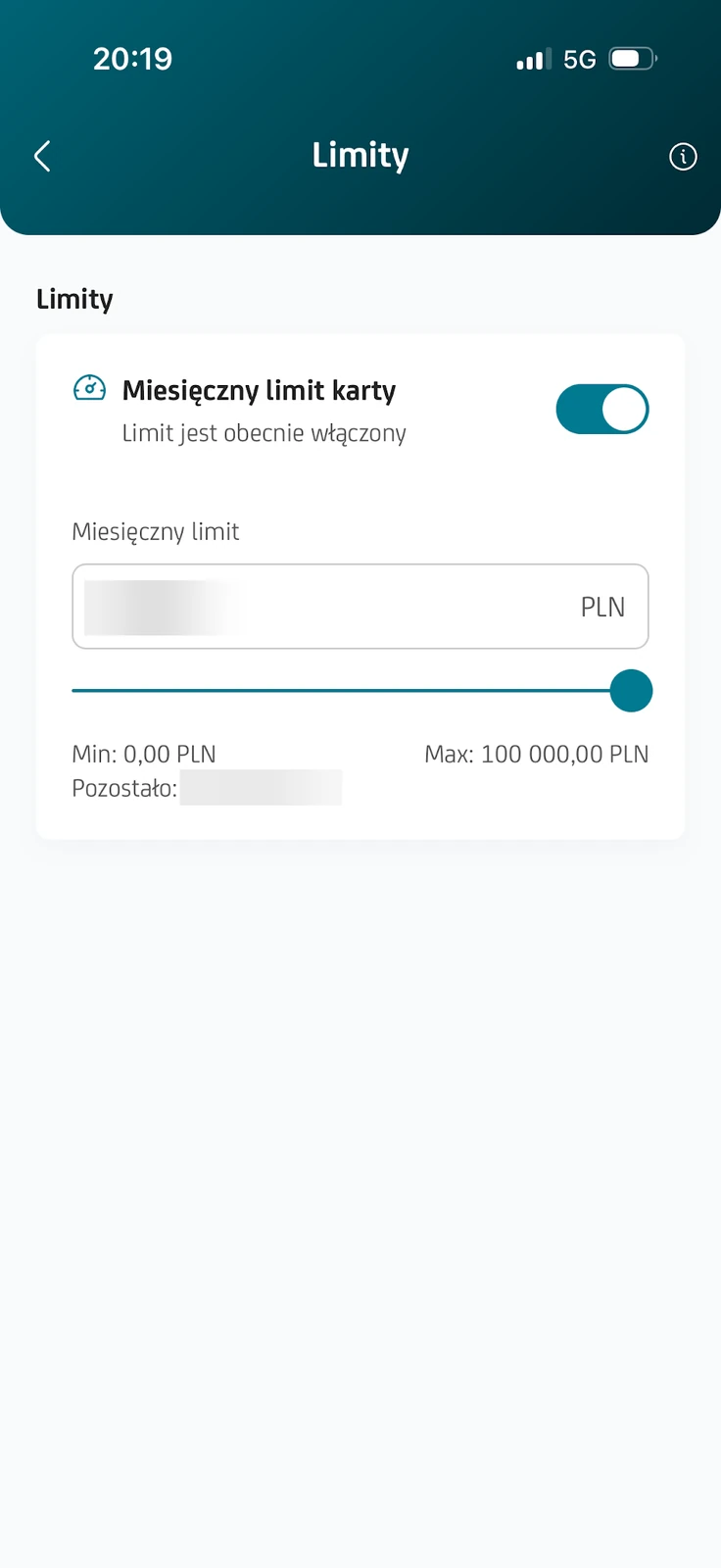
Załóżmy, że przed większym zakupem sprawdzasz wyłącznie saldo. To nie wystarczy, jeśli wcześniej wydałeś już sporą część miesięcznego limitu. Sprawdź obie wartości przed wizytą w sklepie. Po zmianie limitu wróć do jego widoku i upewnij się, że aplikacja zapisała nowe ustawienie.
Osobno kontrolujesz rodzaje operacji, między innymi płatności internetowe, zbliżeniowe i wypłaty gotówki. Możesz też czasowo zablokować kartę lub ją zastrzec. Czasowa blokada przydaje się, gdy chcesz wstrzymać używanie karty podczas jej szukania. Podejrzenie kradzieży lub przejęcia danych wymaga pilnego kontaktu z bankiem i właściwego zabezpieczenia rachunku.
Nie pokazujemy numeru karty, CVC ani PIN w publicznych materiałach. Samodzielnie również nie przesyłaj takich ekranów w komunikatorze. Do wyjaśnienia odrzuconej transakcji bankowi zwykle potrzebne są jej okoliczności, a nie fotografia całych danych karty.
Płatności telefonem i wymiana walut
UniCredit udostępnia obsługę Apple Pay i Google Pay. Dodanie karty do portfela pozwala korzystać z niej na zgodnym urządzeniu. Przed pierwszym zakupem sprawdź, którą kartę wybrałeś jako domyślną. Szczegółowo wyjaśniamy działanie tej metody w poradniku o Apple Pay.
Wymiana walut w aplikacji odbywa się przez przelew między własnymi rachunkami. Najpierw potrzebujesz konta w odpowiedniej walucie. Następnie w „Przelewach” wybierasz „Własny” oraz rachunki, pomiędzy którymi mają zostać przesunięte środki. Przed zatwierdzeniem porównaj kwotę obciążenia i kwotę, którą otrzymasz.
Nie utożsamiaj takiej wymiany z przewalutowaniem płatności kartą. To dwie różne sytuacje. Przy wymianie świadomie przesuwasz pieniądze między rachunkami, a przy zakupie w obcej walucie znaczenie mają zasady rozliczenia danej płatności. Jeśli chcesz zachować konkretną kwotę na wyjazd, sprawdzaj końcowy wynik operacji, a nie samą nazwę waluty.
Powiadomienia, urządzenia i codzienne bezpieczeństwo
Powiadomienia push pomagają zauważyć aktywność na rachunku. Gdy przestają przychodzić, sprawdź uprawnienia powiadomień w ustawieniach telefonu. Jednocześnie zajrzyj do historii. Brak powiadomienia nie rozstrzyga, czy płatność została wykonana.
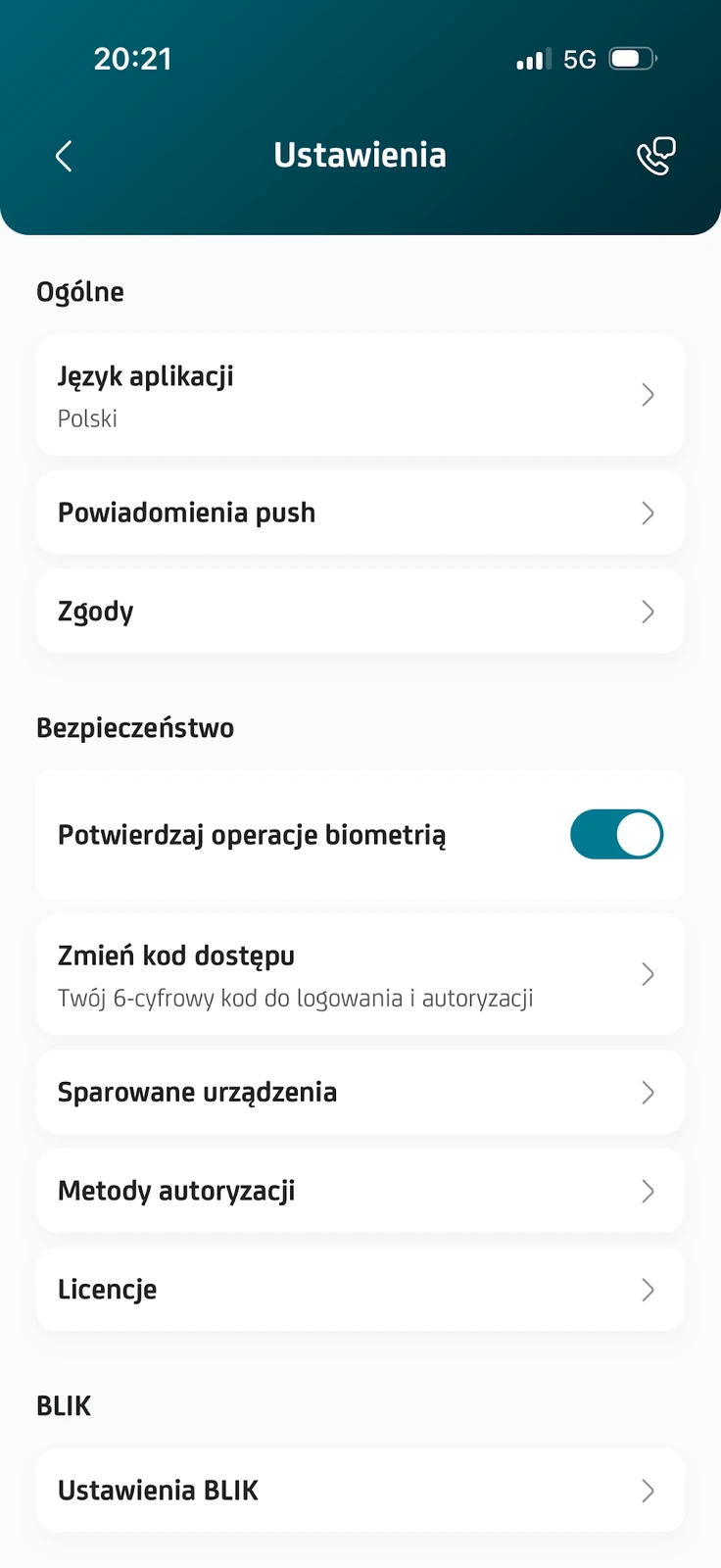
W profilu i ustawieniach możesz przejrzeć urządzenia powiązane z bankowością. Lista jest szczególnie przydatna po zmianie telefonu. Nie usuwaj pochopnie jedynego działającego dostępu, jeśli nie przygotowałeś nowego. Gdy widzisz urządzenie, którego nie rozpoznajesz, potraktuj to jako sygnał do wyjaśnienia z bankiem.
Aplikację pobieraj z oficjalnego sklepu, przechodząc do niego ze strony banku. Aktualizuj ją wraz z systemem telefonu. Prośba o instalację dodatkowego programu do „zabezpieczenia przelewu” powinna wzbudzić nieufność. Nie udostępniaj zdalnie ekranu bankowości obcej osobie i nie zatwierdzaj operacji na jej polecenie.
Aplikacja UniCredit nie działa. Co sprawdzić najpierw?
Rozdziel problem z samym programem od problemu z konkretną operacją. Jeśli logowanie działa, ale karta odrzuca płatność, ponowna instalacja aplikacji nie jest pierwszym krokiem. Lepiej sprawdzić kartę, jej limit i dostępne rodzaje transakcji.
| Sytuacja | Pierwszy krok |
|---|---|
| Aplikacja się nie uruchamia | Sprawdź połączenie, aktualizację i komunikaty banku. Uruchom program ponownie. |
| Karta odrzuca zakup | Sprawdź, czy jest aktywna, oraz miesięczny limit i włączone typy płatności. |
| Nie przychodzi powiadomienie | Sprawdź historię i uprawnienia powiadomień w telefonie. |
| Nie masz dostępu do konta | Skorzystaj z oficjalnej pomocy banku. Nie powtarzaj w ciemno błędnych prób. |
| Nie wiesz, czy przelew wyszedł | Najpierw sprawdź jego status. Nie zlecaj ponownie tej samej płatności bez wyjaśnienia. |
W zgłoszeniu opisz, co próbowałeś zrobić, jaki komunikat otrzymałeś i kiedy wystąpił problem. Przy odrzuconej płatności przydadzą się kwota, data i miejsce transakcji. Do kontaktu korzystaj z aplikacji albo adresów na oficjalnej stronie banku, a nie numeru przesłanego w nieoczekiwanym SMS.
Najczęstsze pytania o aplikację UniCredit
Czy kod do aplikacji jest taki sam jak kod BLIK?
Nie. Kod dostępu zabezpiecza logowanie i autoryzację. BLIK to kod do rozpoczętej płatności. Nie można używać ich zamiennie, mimo że oba mają sześć cyfr.
Czy zmiana limitu karty zwiększa limit przelewów?
Nie należy tak zakładać. Ustawienie „Miesięczny limit karty” dotyczy transakcji kartowych. Przy problemie z przelewem sprawdź jego własne warunki i komunikat aplikacji.
Czy sama obecność oferty inwestycji oznacza, że mam konto inwestycyjne?
Nie. Widoczna propozycja produktu nie zastępuje zawarcia odpowiedniej umowy. Przed skorzystaniem sprawdź dokumenty, koszty i ryzyko. Inwestycje nie są tym samym co środki przechowywane na zwykłym koncie.
Instrukcję opracowaliśmy na podstawie ekranów zespołu, opisu aplikacji UniCredit oraz zasad bezpieczeństwa banku. Układ aplikacji może zmieniać się wraz z kolejnymi wersjami.