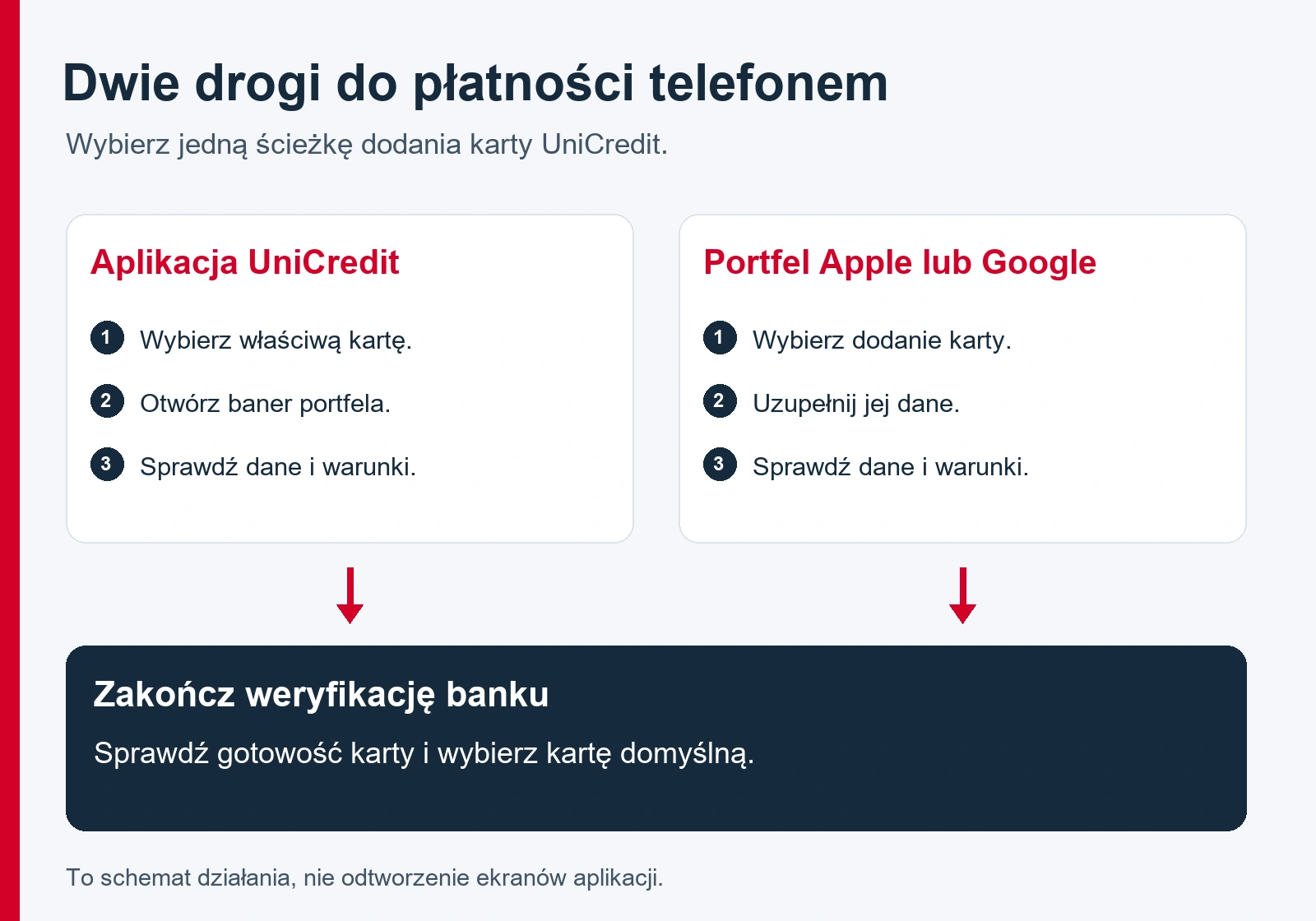
Kartę UniCredit możesz dodać do Apple Pay lub Google Pay i płacić telefonem zamiast plastikiem. Najprościej zacząć w szczegółach karty w aplikacji banku. Druga droga prowadzi przez Portfel Apple albo Portfel Google. W obu przypadkach trzeba zakończyć wymagane potwierdzenie i sprawdzić, czy karta jest gotowa do użycia.
Poniżej pokazujemy rzeczywiste etapy dodawania karty na iPhonie, w tym potwierdzenie zakończenia. Instrukcja dla Androida opiera się na oficjalnej pomocy banku i Google. Nie przedstawiamy ekranów Apple jako wyglądu Google Pay.
Czy UniCredit obsługuje Apple Pay i Google Pay?
Tak. W oficjalnej pomocy sprawdzonej 2 listopada 2026 roku UniCredit wskazuje oba te portfele. W aplikacji Google kartę przechowujesz w Portfelu Google, natomiast nazwa Google Pay nadal pojawia się przy sposobie płacenia. Są to powiązane elementy usługi, a nie dwa rachunki wymagające osobnego zasilania.
Bank zapowiada rozszerzenie obsługi o kolejne portfele w projekcie Wallet Express. Wymienienie Garmin Pay, Zepp Pay czy Samsung Wallet w planach nie potwierdza jednak ich bieżącej dostępności. Przed zakupem zegarka sprawdź konkretny model oraz usługę płatniczą, z której korzysta.
Marka urządzenia i nazwa portfela nie są tym samym. Telefon Samsunga z odpowiednim Androidem i NFC może korzystać z Portfela Google. Brak Samsung Wallet na liście banku nie przesądza o braku płatności przez Google Pay na tym telefonie.
Co przygotować przed dodaniem karty UniCredit?
Potrzebujesz obsługiwanej karty, zgodnego urządzenia oraz zabezpieczenia ekranu. Przygotuj dostęp do swojego numeru telefonu zarejestrowanego w banku, jeśli weryfikacja będzie wymagała wiadomości SMS. Kod zatwierdzaj wyłącznie podczas samodzielnie rozpoczętego dodawania karty.
| Warunek | Apple Pay na iPhonie | Google Pay na Androidzie |
|---|---|---|
| Portfel | Portfel Apple i zalogowane konto Apple. | Portfel Google i własne konto Google. |
| Urządzenie | Zgodny iPhone z aktualnym systemem. | Telefon obsługujący NFC i spełniający wymagania bezpieczeństwa Google. |
| Potwierdzanie | Kod urządzenia oraz odpowiednio Face ID lub Touch ID. | Obsługiwana blokada ekranu, na przykład PIN, wzór albo odpowiednia biometria. |
| Płatność przy terminalu | Wybrana karta w Apple Pay i potwierdzenie na urządzeniu. | Włączone NFC i właściwa domyślna aplikacja płatnicza. |
Karty wirtualnej nie trzeba przepisywać z plastikowego nośnika. Jej dane są dostępne w aplikacji banku. Zasady samej karty, jej zamówienia, blokady i limitów znajdziesz w poradniku o karcie UniCredit. Dodanie jej do portfela nie tworzy nowego rachunku i nie zwiększa dostępnego salda.
Jak dodać kartę UniCredit do Apple Pay z aplikacji?
1. Otwórz właściwą kartę i wybierz Portfel Apple
Wejdź do kart w aplikacji UniCredit i wybierz tę, której chcesz używać. Oficjalna instrukcja prowadzi przez sekcję „Produkty”. Na naszych materiałach w szczegółach karty widoczny jest baner „Dodaj do Portfela Apple”, umieszczony pod przyciskami obsługi karty.
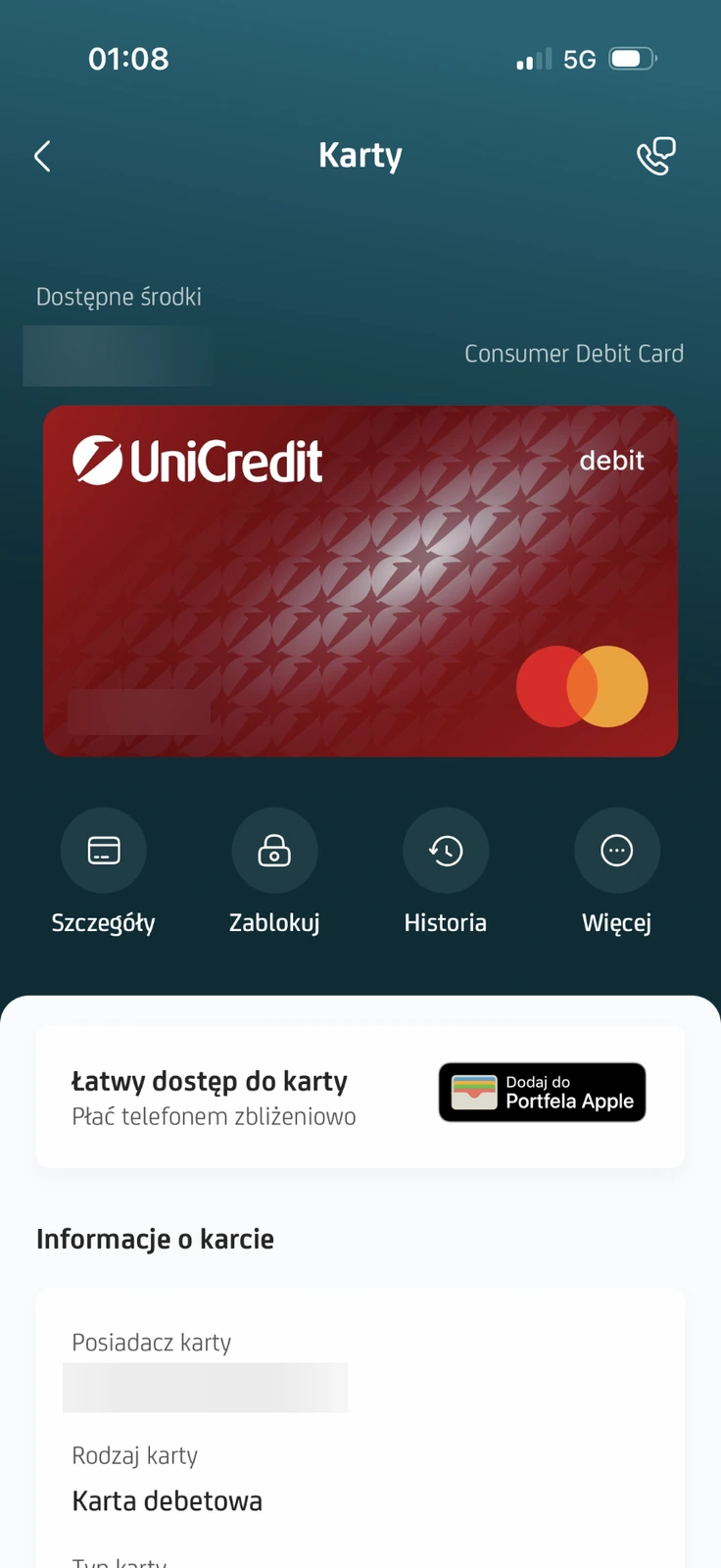
Jeżeli masz kilka kart, upewnij się, że otwierasz właściwą. Karta osobista i firmowa mogą prowadzić do innych środków. Sam podobny kolor karty w portfelu nie wystarcza do rozpoznania produktu.
2. Sprawdź dane i warunki
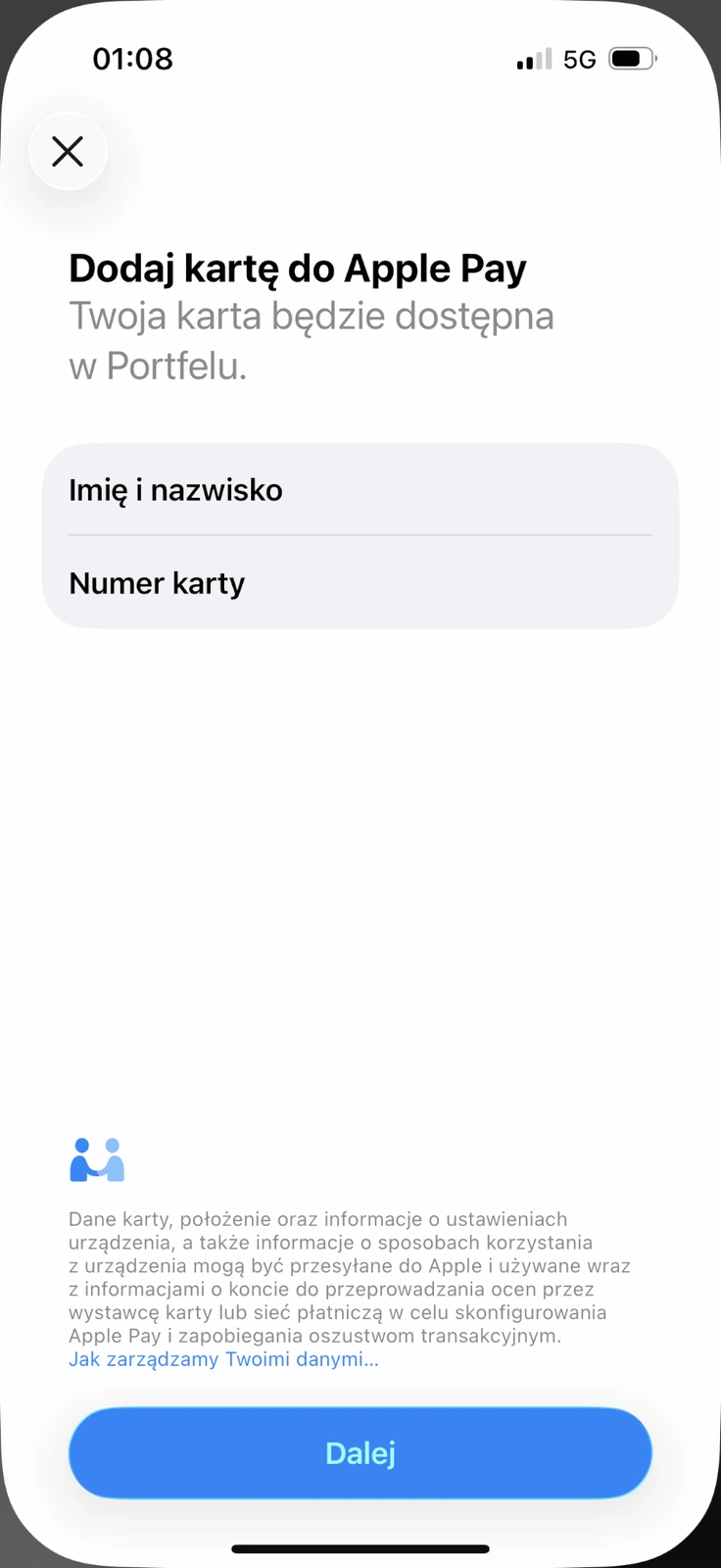
Po wybraniu banera iPhone otwiera proces dodawania. Na ekranie mogą pojawić się dane posiadacza i numer karty. Sprawdź je na własnym urządzeniu i przejdź dalej zgodnie z komunikatami. Nie wysyłaj tego widoku osobie, która oferuje pomoc przez telefon lub komunikator.
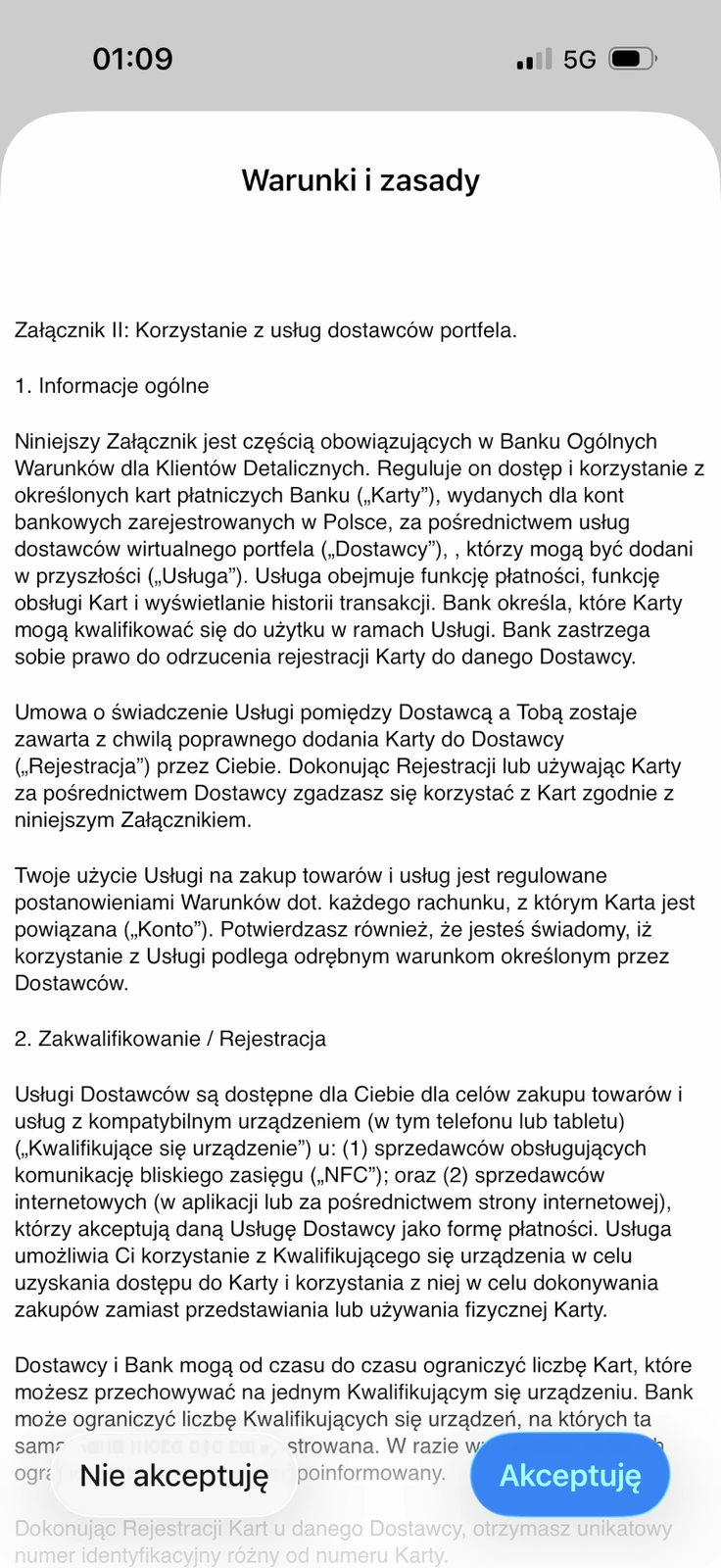
Kolejny etap obejmuje warunki korzystania z usługi. Na naszym ekranie pokazano bankowy załącznik dotyczący dostawców portfela. Przeczytaj aktualne dokumenty wyświetlone w swoim procesie i zdecyduj o ich akceptacji. Bank może zastosować dodatkową weryfikację.
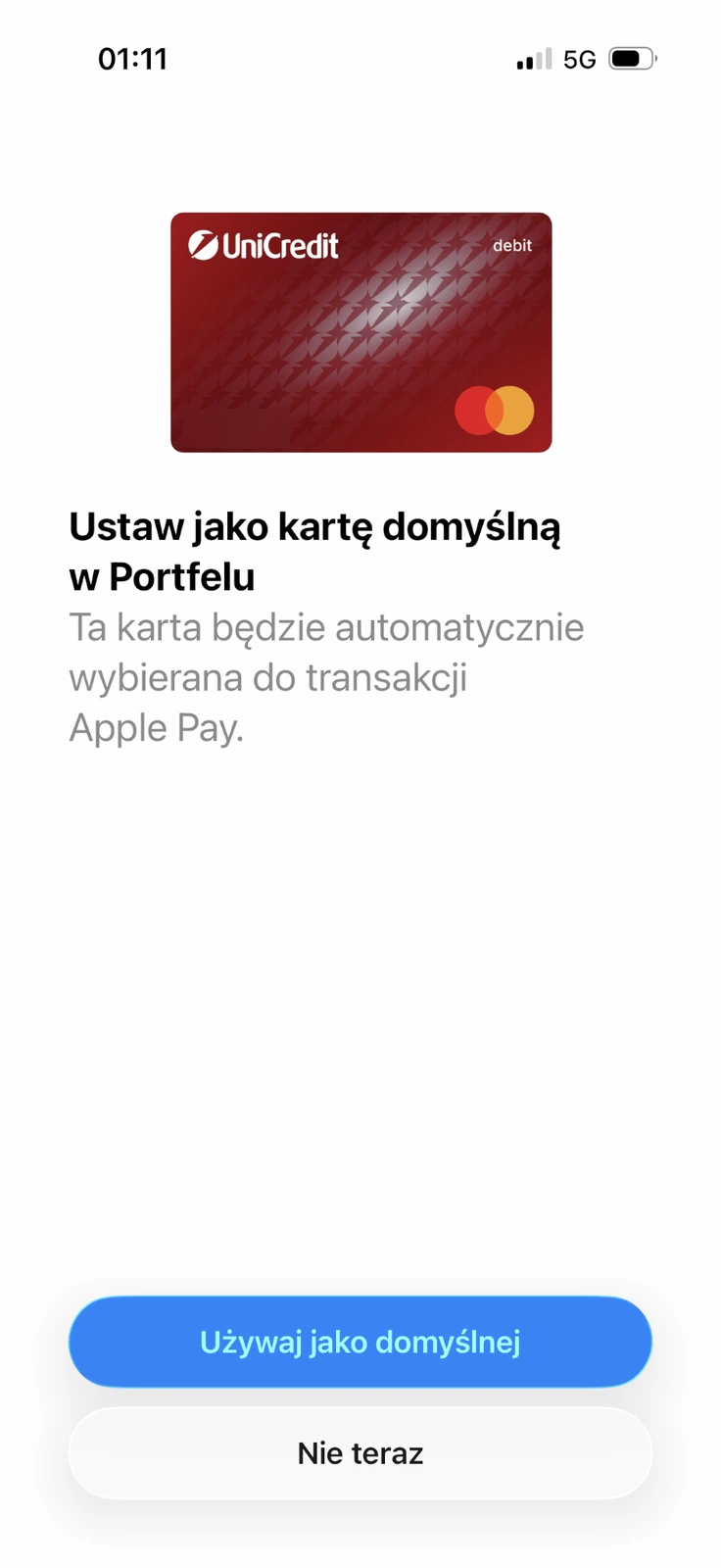
3. Wybierz kartę domyślną i sprawdź zakończenie
Podczas konfiguracji pojawia się propozycja używania karty jako domyślnej. Wybierz ją, jeżeli właśnie z UniCredit chcesz płacić bez każdorazowego przełączania kart. Jeśli preferujesz inną kartę, pominięcie tej propozycji nie musi oznaczać przerwania samego dodawania.
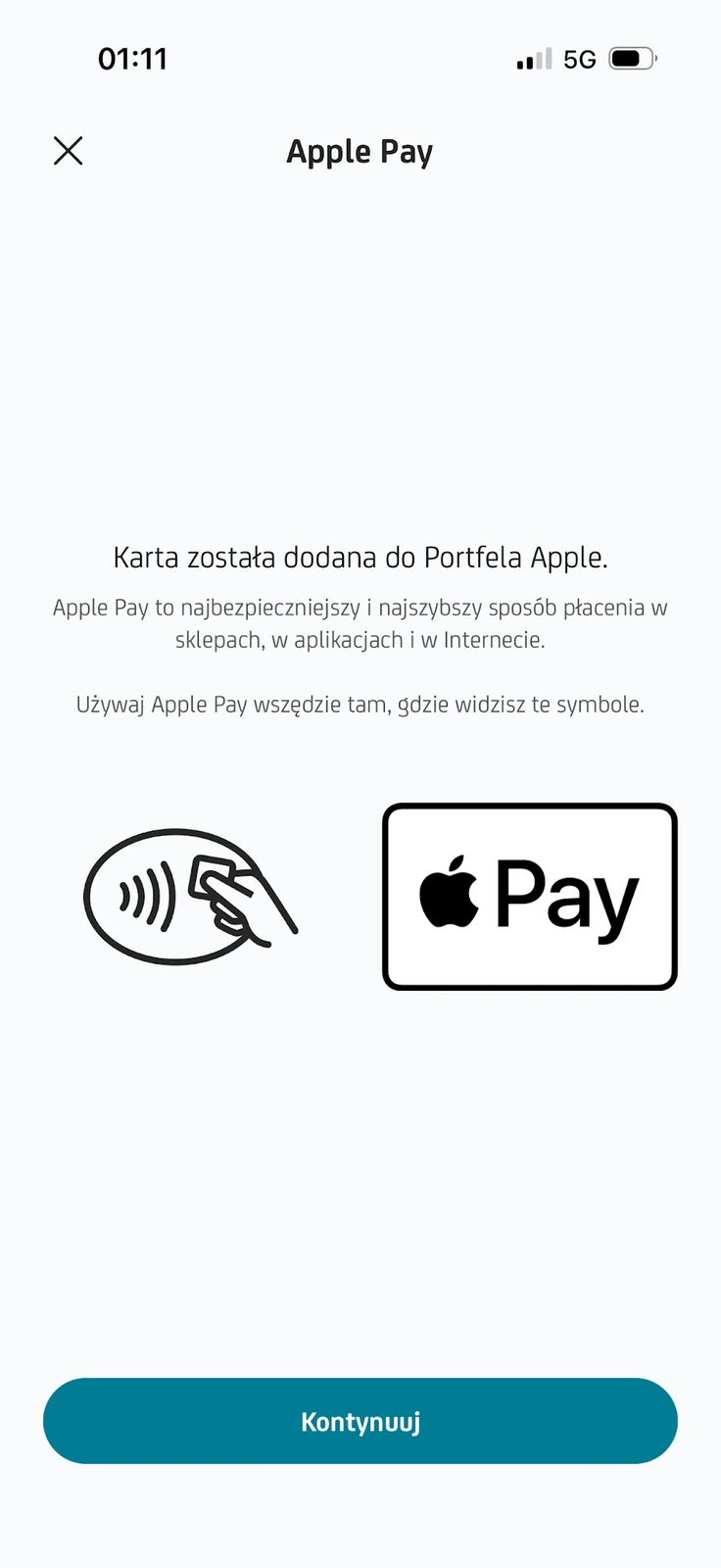
W materiałach mamy również jednoznaczny komunikat o dodaniu karty do Portfela Apple. To potwierdzenie zakończenia konfiguracji pokazanej przez autora screenów. Nie jest potwierdzeniem zapłaty w sklepie. Otwórz własny Portfel, sprawdź status karty i ewentualne komunikaty wymagające działania.
Bank opisuje obie drogi aktywacji w instrukcji dodawania karty do Apple Pay i Google Pay. Układ przycisków może zmieniać się wraz z aktualizacją aplikacji.
Dodanie karty bezpośrednio w Portfelu Apple
Możesz też otworzyć Portfel na iPhonie, wybrać dodanie nowej karty płatniczej i postępować zgodnie z instrukcją urządzenia. Apple przewiduje różne sposoby uzupełnienia danych, w tym wpisanie ich ręcznie. Przy karcie wirtualnej dane odczytasz w bankowości, zamiast skanować plastik.
Zaakceptuj wymagane warunki i wykonaj weryfikację wskazaną przez bank. Oficjalna pomoc UniCredit opisuje kod SMS dla ścieżki przez portfel. Jeśli Twój ekran wymaga innego potwierdzenia, kieruj się aktualnym komunikatem. Nie przekazuj kodu osobie trzeciej, nawet jeśli twierdzi, że aktywuje usługę w Twoim imieniu.
Jak dodać UniCredit do Google Pay?
Na Androidzie możesz zacząć w aplikacji bankowej, otwierając właściwą kartę i baner dodania do portfela. Dalej wykonaj instrukcje Google oraz weryfikację wydawcy. Nie trzeba przechodzić również drugiej drogi, jeśli karta została już poprawnie dodana.
Bezpośrednio w Portfelu Google procedura wygląda następująco:
- Otwórz Portfel Google i wybierz dodanie elementu do portfela.
- Wskaż kartę płatniczą oraz dodanie nowej karty debetowej lub kredytowej.
- Uzupełnij dane karty aparatem lub ręcznie, zależnie od dostępnych opcji.
- Przeczytaj warunki wydawcy i zakończ wymaganą weryfikację.
- Sprawdź, czy konfiguracja płatności zbliżeniowych została ukończona.
Sama obecność karty na koncie Google nie zawsze oznacza gotowość do płacenia zbliżeniowo. Jeżeli przy karcie pojawia się prośba o zakończenie konfiguracji, wykonaj ten krok. Ustaw też Portfel Google jako domyślną aplikację płatniczą, włącz NFC i wybierz kartę domyślną.
Wymagania i znaczenie komunikatów opisuje oficjalna pomoc płatności zbliżeniowych Google. Nie mamy screenów Androida, dlatego nie pokazujemy zastępczych ani odtworzonych ekranów tej procedury.
Jak zapłacić telefonem kartą UniCredit?
Na iPhonie z Face ID zwykle wywołasz Apple Pay dwukrotnym naciśnięciem przycisku bocznego, jeśli Portfel Apple jest domyślną aplikacją płatniczą. Wybierz kartę, potwierdź tożsamość i zbliż górną część telefonu do czytnika. W modelu z Touch ID użyj odpowiedniej metody potwierdzenia. Najpierw sprawdź kwotę na terminalu.
Na Androidzie odblokuj urządzenie i zbliż je do terminala. Portfel Google nie musi być wtedy otwarty, jeśli płatności są prawidłowo skonfigurowane. Wykonaj ewentualne żądanie ponownego potwierdzenia. Nie zakładaj, że uwierzytelnienie dotyczy wyłącznie wysokich kwot. Google może uznać niedawne odblokowanie, a po upływie czasu wymagać kolejnego.
Po operacji sprawdź wynik na terminalu i w historii banku. Jeżeli sprzedawca informuje o odrzuceniu, nie traktuj samej animacji telefonu jako dowodu zapłaty. Przy ponownej próbie upewnij się, czy poprzednia operacja nie została już zaakceptowana.
Karta nie dodaje się lub płatność nie działa. Co sprawdzić?
Najpierw ustal etap problemu. Błąd podczas dodawania, brak odczytu NFC i odrzucenie transakcji przez bank nie oznaczają tego samego. Usuwanie karty i ponowne dodawanie jej nie powinno być automatyczną odpowiedzią na każdy komunikat.
| Objaw | Pierwsze rzeczy do sprawdzenia |
|---|---|
| Brak banera w aplikacji banku | Wybrana karta, jej obsługa przez portfel i aktualna wersja aplikacji. Sprawdź alternatywne dodanie w portfelu. |
| Weryfikacja nie jest zakończona | Komunikat portfela i dostęp do numeru telefonu. Nie podawaj kodu konsultantowi z przypadkowej rozmowy. |
| Telefon z Androidem nie reaguje na terminal | NFC, aplikacja domyślna, blokada ekranu i przyłożenie właściwej części urządzenia. |
| Bank odrzuca płatność | Status karty, dostępne środki, limity i szczegóły operacji w aplikacji. |
| Wybrana została inna karta | Karta domyślna w portfelu i karta faktycznie pokazana przed potwierdzeniem. |
Nie włączaj wszystkich funkcji karty, aby naprawić pojedynczą płatność. Wypłata z bankomatu i pasek magnetyczny nie są potrzebne do zwykłego zakupu telefonem. Zmiana ustawień powinna odpowiadać rzeczywistemu problemowi. Jeśli karta jest zawieszona albo bank odmawia rejestracji, wyjaśnij to z Centrum Wsparcia.
Telefon, zegarek i karta domyślna
Dodanie karty na iPhonie nie jest równoznaczne z zakończeniem konfiguracji na Apple Watch. Zegarek wymaga własnego dodania karty i zabezpieczenia. Podobnie Portfel Google na zgodnym zegarku Wear OS jest osobnym miejscem konfiguracji, a nie tylko podglądem kart z telefonu.
Sprawdzaj zgodność konkretnego urządzenia, kraju i karty. Nie przenoś informacji o Apple Pay na Garmin Pay ani o Google Pay na każdy zegarek z NFC. Przed płatnością upewnij się również, która karta jest domyślna na używanym urządzeniu. Na telefonie i zegarku możesz mieć różne ustawienia.
Zmiana lub utrata telefonu z kartą UniCredit
Przy zmianie telefonu sprawdź konfigurację portfela na nowym urządzeniu. Przeniesienie aplikacji nie jest wystarczającym dowodem, że karta została już zweryfikowana do płatności. Dostęp do bankowości opisujemy osobno w instrukcji UniCredit na nowym telefonie.
Z urządzenia oddawanego lub sprzedawanego usuń karty i własne dane zgodnie z procedurą producenta. Usunięcie karty z jednego portfela nie oznacza rozwiązania umowy z bankiem. Sprawdź też pozostałe urządzenia, w tym zegarek.
Po kradzieży iPhone’a użyj funkcji oznaczenia jako utracony, aby zawiesić płatności na nim. W Androidzie skorzystaj z oficjalnych funkcji znalezienia, zablokowania lub wymazania urządzenia. Jeśli dane karty albo dostęp do bankowości mogły zostać przejęte, niezwłocznie zgłoś to UniCredit i sprawdź historię rachunku.
Najczęstsze pytania o Apple Pay i Google Pay w UniCredit
Czy trzeba osobno wpłacić pieniądze do portfela?
Nie. W opisanej konfiguracji używasz karty UniCredit i środków dostępnych dla tej karty. Portfel jest sposobem płacenia, a nie dodatkowym kontem oszczędnościowym lub rachunkiem do zasilania.
Dlaczego przy zwrocie pojawiają się inne ostatnie cyfry karty?
Portfel wykorzystuje identyfikator płatniczy różny od zwykłego numeru karty. Sprzedawca może potrzebować urządzenia użytego przy zakupie lub ostatnich cyfr numeru przypisanego do portfela. Różne cyfry nie muszą oznaczać obciążenia innej osoby.
Czy usunięcie karty z Portfela Apple zastrzega plastik?
Nie jest to ta sama czynność. Usunięcie płatności z urządzenia nie zastępuje zastrzeżenia karty w banku, jeśli jej dane zostały ujawnione lub plastik skradziono.
Czy płatność telefonem za granicą zmienia kurs wymiany?
Portfel sam w sobie nie zmienia umowy karty. Nadal trzeba uwzględnić zasady przewalutowania i propozycję DCC terminala. Nie traktuj Apple Pay ani Google Pay jako gwarancji braku kosztów przy dowolnej walucie.
Więcej instrukcji dotyczących płatności i obsługi rachunku znajdziesz w hubie UniCredit.