
UniCredit na nowym telefonie uruchomisz, instalując oficjalną aplikację, wybierając logowanie dla obecnego klienta i przechodząc procedurę odzyskiwania dostępu. Rachunek i pieniądze pozostają w banku. Po zalogowaniu na nowym urządzeniu sprawdź jego działanie oraz usuń powiązanie ze starym telefonem. Inaczej postępuje się przy zwykłej wymianie sprzętu, a inaczej po jego kradzieży.
Poniżej pokazujemy, jak przygotować zmianę telefonu, gdzie zarządzać sparowanymi urządzeniami i co zrobić, gdy nie pamiętasz kodu albo nie masz już dotychczasowego numeru. Screeny przedstawiają ustawienia oraz komunikaty dostępne w aplikacji. Nie pokazują całego procesu weryfikacji tożsamości.
Zmiana telefonu w UniCredit. Od czego zacząć?
Najpierw ustal, czy nadal kontrolujesz poprzedni telefon i numer zapisany w banku. To ważniejsze niż sam model nowego urządzenia. Jeśli telefon został skradziony, pierwszym krokiem powinno być zabezpieczenie dostępu, a nie spokojne odtwarzanie aplikacji.
| Twoja sytuacja | Od czego zacząć |
|---|---|
| Masz stary telefon i zachowujesz numer | Przygotuj nowy telefon. Uruchom dostęp i sprawdź go przed wymazaniem starego urządzenia. |
| Stary telefon nie działa, ale numer pozostaje aktywny | Zainstaluj aplikację na nowym sprzęcie i rozpocznij logowanie dla obecnego klienta. |
| Telefon zaginął lub został skradziony | Skontaktuj się z bankiem w sprawie blokady dostępu, zabezpiecz kartę SIM i konto systemowe. |
| Zmieniasz także numer telefonu | Sprawdź i zaktualizuj dane w banku, zanim utracisz dostęp do poprzedniego numeru. |
Zmiana urządzenia nie jest otwarciem kolejnego konta. Nie przenosisz salda między telefonami i nie wysyłasz środków na rachunek techniczny. Prośba o taki przelew podczas rzekomej pomocy przy aktywacji powinna skłonić Cię do przerwania kontaktu i samodzielnego sprawdzenia sprawy w banku.
Co przygotować przed przeniesieniem aplikacji?
Zadbaj o dostęp do adresu poczty i numeru telefonu powiązanych z kontem. Przypomnij sobie również, jakie dane podałeś bankowi. Jeśli zmieniło się nazwisko lub inne informacje używane do identyfikacji, rozbieżność może wymagać pomocy konsultanta. Nie poprawiaj odpowiedzi przypadkowo tylko po to, aby przejść do następnego ekranu.
Nowy telefon powinien mieć aktualny system, dostęp do internetu i własną blokadę ekranu. Naładuj go przed rozpoczęciem. Wykonuj czynności w spokojnym miejscu, w którym nikt nie widzi wpisywanych danych. Jeżeli stary telefon jest sprawny i bezpieczny, zachowaj go do czasu sprawdzenia nowego dostępu.
Nie kasuj starej aplikacji wyłącznie dlatego, że narzędzie do kopiowania zawartości telefonu zakończyło pracę. Przeniesiona ikonka nie dowodzi, że nowy sprzęt jest już poprawnie powiązany z bankiem. Potrzebne jest samodzielne otwarcie aplikacji i przejście wymaganej weryfikacji.
Jak uruchomić aplikację UniCredit na nowym telefonie?
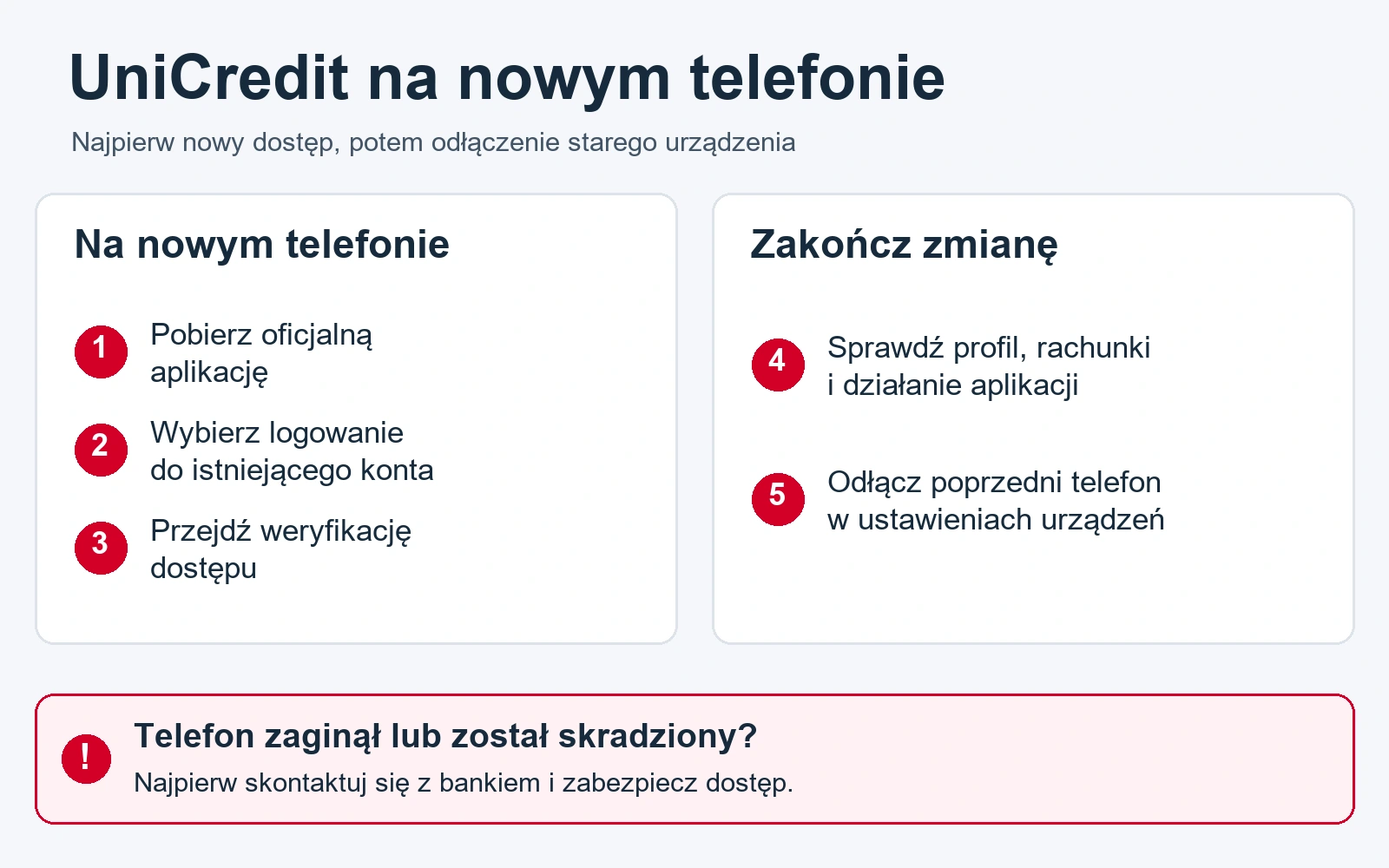
1. Pobierz aplikację z oficjalnego sklepu
Korzystaj z App Store albo Google Play i aplikacji przeznaczonej dla klientów UniCredit w Polsce. Najbezpieczniej rozpocząć od oficjalnej strony banku i jej odnośników do sklepów. Nie instaluj pliku przysłanego przez SMS, komunikator czy osobę oferującą telefoniczną pomoc.
Nie zakładaj, że sam napis „UniCredit” wystarcza do rozpoznania właściwej aplikacji. Grupa działa na różnych rynkach, więc zwróć uwagę na opis usługi i kraj obsługi. Jeśli widzisz ofertę niedotyczącą Twojego rachunku, wróć do strony polskiego banku.
2. Wybierz logowanie do istniejącego konta
Po uruchomieniu aplikacji wybierz „Zaloguj się”. Oficjalna instrukcja banku wskazuje tę ścieżkę również przy zakupie nowego telefonu. Nie wybieraj ponownego otwierania rachunku, gdy konto już istnieje. Dalej przejdziesz przez odzyskiwanie dostępu do swojego profilu.
Aktualny opis tej czynności znajdziesz w instrukcji UniCredit dotyczącej nowego telefonu. Kieruj się komunikatami swojej wersji aplikacji, ponieważ wygląd ekranów może zmieniać się z aktualizacjami.
3. Potwierdź tożsamość zgodnie z komunikatami
Bank opisuje odzyskiwanie dostępu jako proces obejmujący weryfikację danych klienta. Odpowiadaj na pytania w samej aplikacji, bez udostępniania ekranu osobie trzeciej. Gdy informacje zapisane w banku są nieaktualne i nie możesz przejść dalej, skorzystaj z Centrum Wsparcia.
Nie ma potrzeby zgadywania, jakie pytania pojawią się u każdego klienta. Ich zestaw i sposób weryfikacji mogą zależeć od sytuacji. Przepisanie instrukcji znalezionej w internecie nie zastępuje poprawnych odpowiedzi dotyczących własnego konta.
4. Ustaw zabezpieczenia nowej aplikacji
Po pozytywnej weryfikacji skonfiguruj kod dostępu i pozostałe ustawienia, o które poprosi aplikacja. UniCredit opisuje PIN do aplikacji jako sześciocyfrowy. Nie jest to PIN karty ani jednorazowy kod używany do logowania do bankowości internetowej.
Biometrię traktuj jako wygodny sposób logowania na własnym, zabezpieczonym telefonie. Nadal pamiętaj kod do aplikacji. Sprawdź też ustawienia powiadomień. Komunikat o operacji nie powinien umknąć tylko dlatego, że telefon automatycznie przywrócił wcześniejsze ograniczenia aplikacji działających w tle.
5. Sprawdź, czy widzisz właściwe konto
Po zalogowaniu obejrzyj rachunki, historię i dostępne karty. Sprawdź, czy aplikacja pokazuje Twój profil oraz czy możesz wejść w ustawienia. Do takiej kontroli nie jest potrzebny duży przelew ani płatność. Jeśli coś się nie zgadza, zatrzymaj dalsze czynności i wyjaśnij problem z bankiem. Codzienne funkcje i układ menu opisuje przegląd aplikacji UniCredit.
Zwróć uwagę również na usługi działające poza samą aplikacją banku. Przykładem jest karta zapisana w portfelu telefonu. Samo odzyskanie dostępu do rachunku nie jest potwierdzeniem, że wszystkie dodatkowe metody płatności są już skonfigurowane na nowym urządzeniu.
Jak usunąć stary telefon z aplikacji UniCredit?
Bank zaleca usunięcie powiązania ze starym telefonem po zalogowaniu na nowym. Ścieżka prowadzi przez ikonę profilu w lewym górnym rogu, następnie „Ustawienia” i „Sparowane urządzenia”. Otwarta lista ma tytuł „Powiązane urządzenia”. Zaznacz właściwy telefon i wybierz „Usuń powiązanie”.
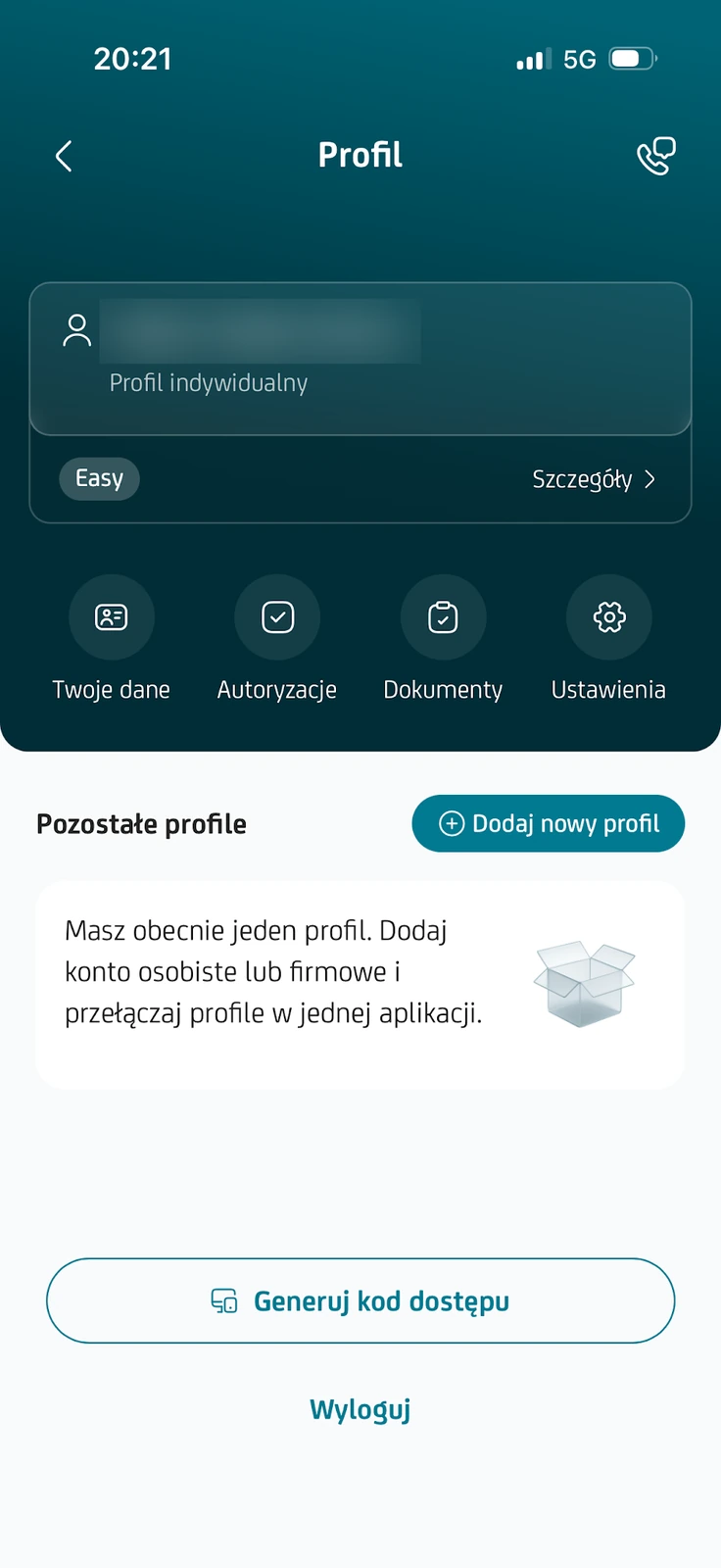
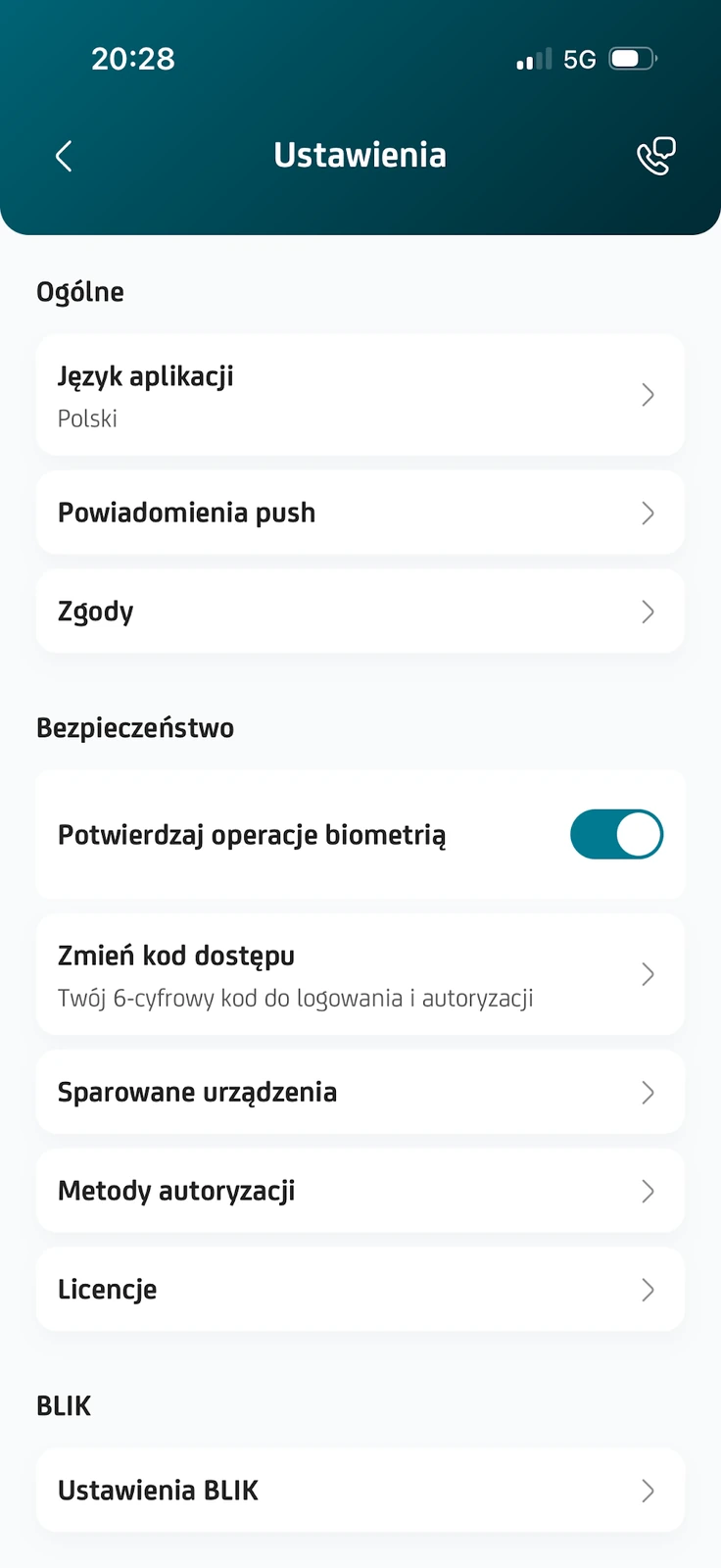
Przed zatwierdzeniem porównaj informacje na liście. Szczególnie uważaj, gdy oba telefony mają podobne nazwy albo są tym samym modelem. Chodzi o odłączenie poprzedniego sprzętu, a nie telefonu, na którym właśnie kończysz konfigurację.
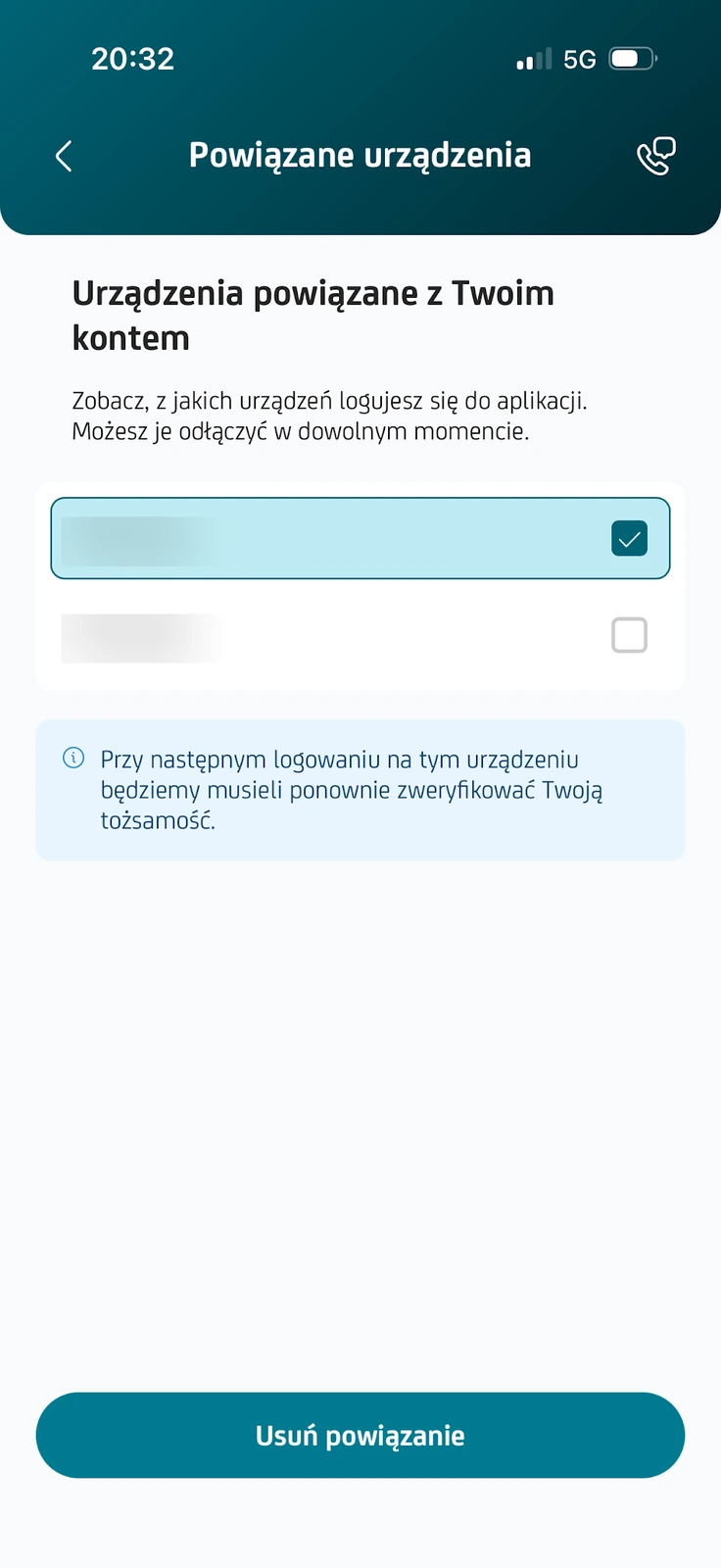
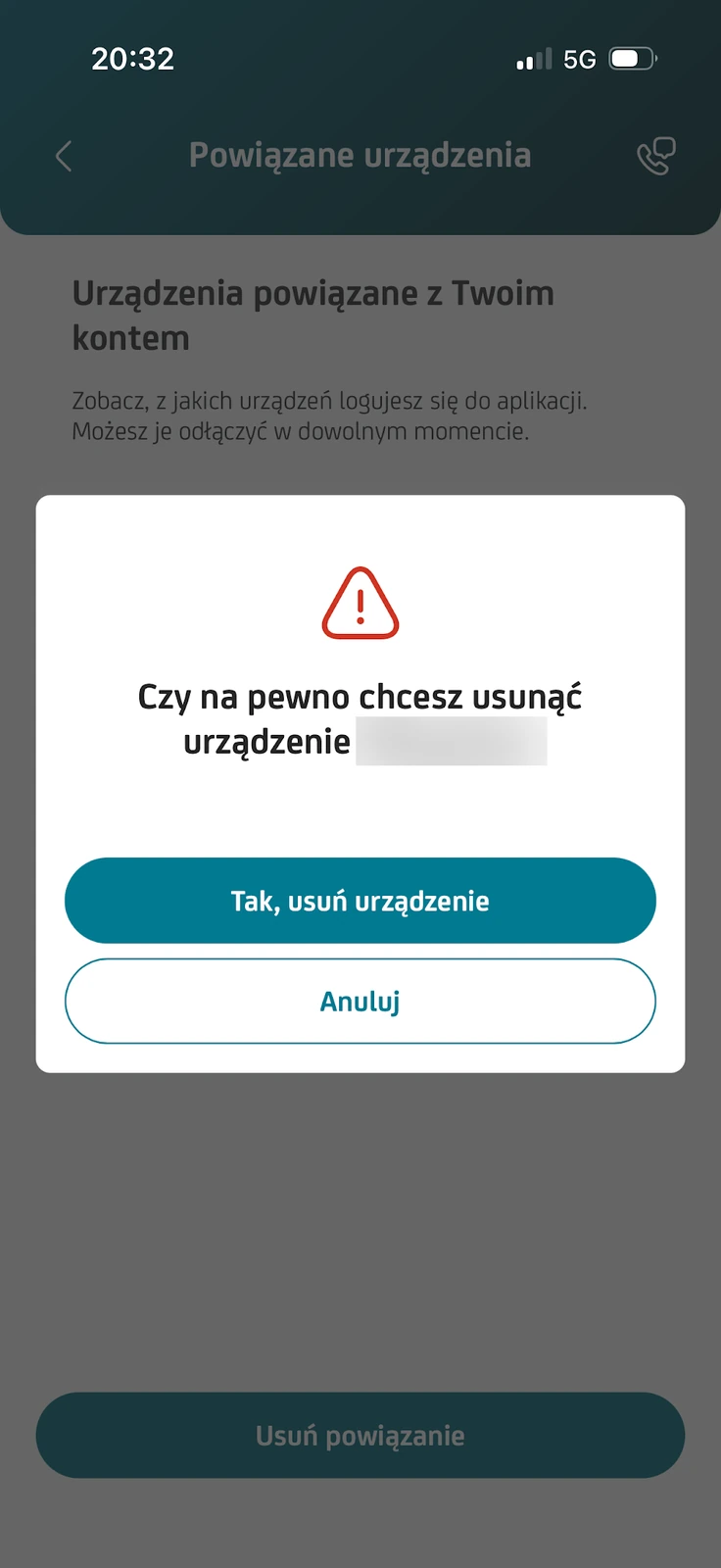
Usunięcie powiązania nie zamyka rachunku bankowego. UniCredit potwierdza, że konto pozostaje aktywne. Jeśli przypadkowo odłączysz obecne urządzenie, ponowne uzyskanie dostępu będzie wymagało logowania zgodnie z procedurą aplikacji.
Przed sprzedażą lub oddaniem telefonu odłączenie go od banku powinno być osobną czynnością. Samo usunięcie ikonki aplikacji nie jest tym samym co zmiana listy sparowanych urządzeń. Dopiero po zabezpieczeniu dostępu zadbaj o wylogowanie kont systemowych i wymazanie własnych danych zgodnie z instrukcją producenta telefonu.
Nie pamiętasz kodu do aplikacji UniCredit?
Na ekranie wpisywania kodu dostępna jest ścieżka jego odzyskania. W pokazanej wersji aplikacji przycisk nazywa się „Nie pamiętasz kodu?”. Procedura obejmuje podanie adresu poczty, weryfikację numeru telefonu, pytania bezpieczeństwa i ustawienie nowego kodu po poprawnym potwierdzeniu danych.
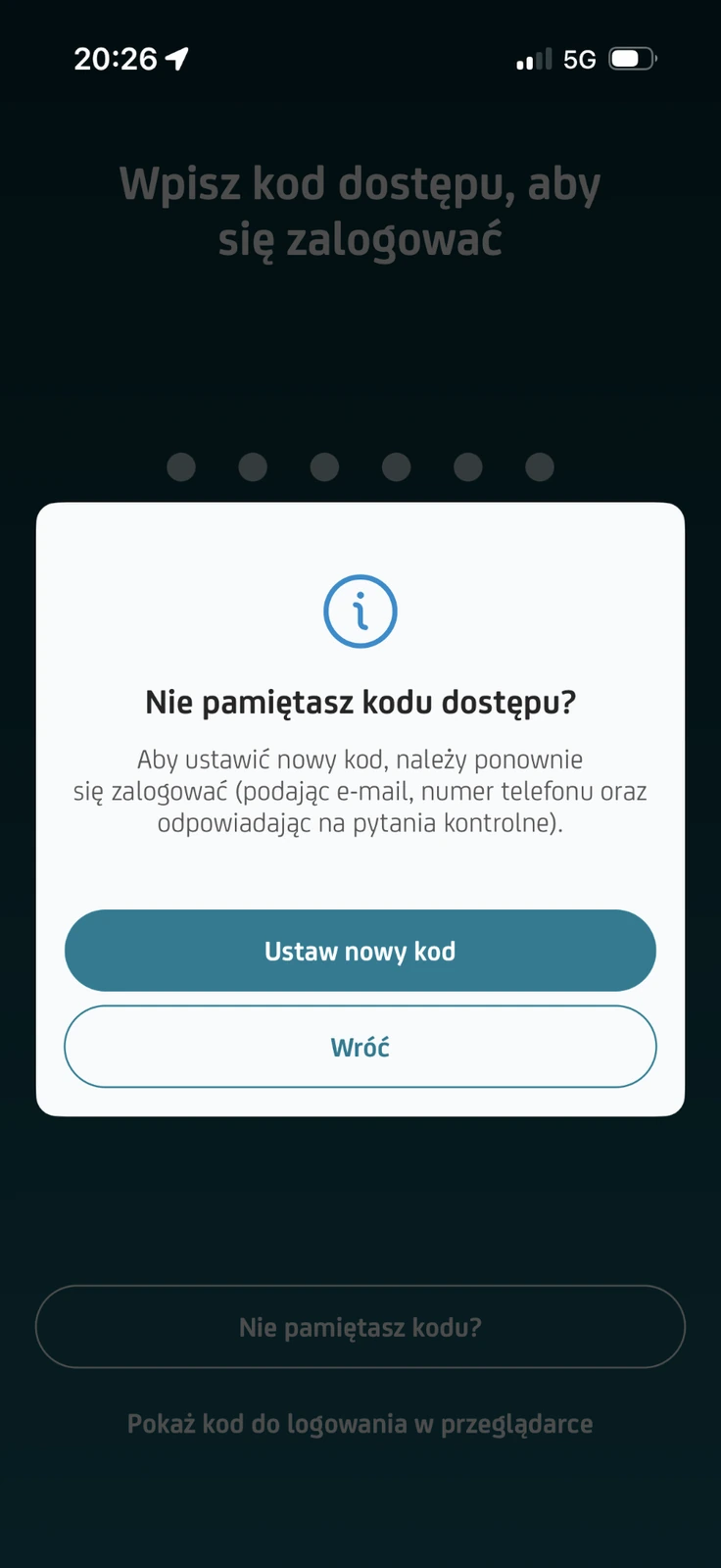
Na dostarczonym screenie można zobaczyć komunikat związany z odzyskiwaniem kodu. Nie jest to potwierdzenie przejścia wszystkich etapów. Nie trzeba usuwać aplikacji ani zmieniać danych tylko po to, aby sprawdzić, co znajduje się na dalszych ekranach. Takie czynności wykonuj, kiedy faktycznie odzyskujesz dostęp i aplikacja ich wymaga.
Nie wpisuj kolejnych przypadkowych kodów. Jeśli nie pamiętasz właściwego, skorzystaj z przeznaczonej do tego funkcji. Jeśli zapomniałeś PIN karty, jest to inna sprawa niż kod otwierający aplikację.
Zgubiony lub skradziony telefon. Najpierw zabezpiecz dostęp
Po utracie telefonu skontaktuj się z UniCredit i poproś o zablokowanie dostępu do aplikacji. Bank wyjaśnia, że taka blokada obejmuje logowanie ze wszystkich urządzeń. Ponowne uruchomienie aplikacji na bezpiecznym telefonie wymaga kontaktu z Centrum Wsparcia w sprawie odblokowania.
Jeśli nie możesz korzystać z czatu, w instrukcji postępowania po utracie telefonu bank wskazuje także formularz zgłoszenia dostępny na swojej stronie. Korzystaj z odnośnika w oficjalnej pomocy, a nie z formularza przesłanego przez nieznaną osobę.
Równolegle zabezpiecz kartę SIM u operatora oraz konto Apple lub Google. Użyj dostępnej funkcji zdalnego blokowania urządzenia. Po odzyskaniu dostępu sprawdź historię rachunku i kart, operacje oczekujące oraz listę urządzeń. Każdą nieznaną operację zgłoś bankowi. Samo zalogowanie na nowym telefonie nie rozstrzyga, czy na starym nie doszło do nieuprawnionego działania.
Nowy telefon i nowy numer. Jak uniknąć problemów?
Zmiana sprzętu i zmiana numeru to dwie osobne czynności. Jeśli nadal możesz się zalogować, w profilu przejdź do „Twoje dane”, a następnie „Dane personalne” i edycji numeru. Według pomocy UniCredit numer można zmienić wyłącznie na polski.
Nie zakładaj, że przełożenie karty SIM lub aktywacja eSIM automatycznie zmieni kontakt zapisany w banku. Zanim zrezygnujesz z poprzedniego numeru, sprawdź dane w profilu. Jeżeli dawny numer jest nieaktywny, a aplikacja wymaga jego potwierdzenia, przerwij procedurę i skontaktuj się ze wsparciem.
UniCredit informuje, że czat może być dostępny także bez zalogowania. Jeśli ta możliwość nie działa, bank podaje kontakt mailowy info@unicredit.pl. W pierwszej wiadomości opisz problem i poproś o właściwą procedurę. Nie wysyłaj kodu do aplikacji, PIN karty ani kodów jednorazowych.
Problemy z logowaniem na nowym telefonie
| Co się dzieje | Co sprawdzić |
|---|---|
| Nie otrzymujesz wiadomości potrzebnej do weryfikacji | Sprawdź zasięg, aktywność numeru, skrzynkę pocztową i zgodność danych w banku. Nie ponawiaj żądania bez końca. |
| Dane nie przechodzą weryfikacji | Uwzględnij zmianę nazwiska lub innych danych. Skontaktuj się z bankiem zamiast zgadywać odpowiedzi. |
| Po zgłoszeniu kradzieży aplikacja nie działa także na nowym sprzęcie | Wyjaśnij z bankiem odblokowanie dostępu. Blokada po utracie telefonu może obejmować wszystkie urządzenia. |
| Stary telefon nadal jest widoczny na liście | Sprawdź sparowane urządzenia. Jeśli nie możesz usunąć właściwego powiązania, poproś bank o pomoc. |
| Aplikacja odmawia działania na zmodyfikowanym systemie | Korzystaj z urządzenia z aktualnymi zabezpieczeniami. Nie obchodź kontroli bezpieczeństwa aplikacji. |
Zapisz treść komunikatu błędu, wersję systemu i moment wystąpienia problemu. Taki opis jest bardziej przydatny konsultantowi niż samo „nie działa”. Jeżeli przesyłasz screen, usuń z niego dane rachunku, salda, powiadomienia i inne prywatne informacje.
Najczęstsze pytania
Czy zmiana telefonu wymaga otwarcia nowego konta?
Nie. Przy istniejącym rachunku wybierasz logowanie i odzyskujesz dostęp. Numer konta oraz środki nie są przenoszone przez kopiowanie zawartości telefonu.
Czy muszę zachować stary telefon?
Oficjalna pomoc przewiduje odzyskanie dostępu na nowym urządzeniu. Jeśli stary sprzęt działa, warto jednak pozostawić go do czasu zakończenia konfiguracji. Brak dostępu do numeru lub danych potrzebnych do weryfikacji może wymagać kontaktu z bankiem.
Czy mogę korzystać z aplikacji na dwóch telefonach?
Sama obecność listy sparowanych urządzeń nie potwierdza stałego limitu aktywnych telefonów. Zasady dla swojego konta sprawdź w aktualnej aplikacji lub u banku. Nie pozostawiaj starego sprzętu powiązanego z kontem, jeśli go sprzedajesz.
Czy usunięcie aplikacji zamyka konto?
Nie. Aplikacja zapewnia dostęp do rachunku, a usunięcie jej z telefonu nie jest wypowiedzeniem umowy. Podobnie odłączenie urządzenia nie oznacza zamknięcia konta.
Inne instrukcje dotyczące rachunków, kart i codziennych operacji znajdziesz w hubie poradników UniCredit.