

Alior Mobile pozwala obsługiwać konto, karty, przelewy i BLIKA z telefonu. Żeby rozpocząć korzystanie, pobierz oficjalną aplikację, wybierz „Aktywuj aplikację” i przejdź weryfikację. Bank wykorzystuje między innymi PESEL lub numer klienta, kod SMS oraz kod przekazywany podczas automatycznego połączenia. Po aktywacji logujesz się PIN-em aplikacji albo włączoną biometrią.
Poniżej pokazujemy, jak przejść przez początek aktywacji i odnaleźć najważniejsze funkcje. Screeny pochodzą z rzeczywistej aplikacji. Część ustawień, wygląd pulpitu i dostępne produkty mogą różnić się zależnie od Twojego rachunku i wersji Alior Mobile.
Skąd pobrać Alior Mobile i co przygotować
Najwygodniej zacząć od oficjalnej strony Alior Mobile, która prowadzi do sklepów z aplikacjami. Na iPhonie korzystasz z App Store, a na Androidzie z Google Play. Sprawdź wydawcę. W karcie aplikacji w App Store jest nim ALIOR BANK S.A. Sama podobna nazwa lub ikona nie wystarcza do rozpoznania właściwego programu.
Przygotuj połączenie z internetem i dostęp do numeru telefonu zapisanego w banku. Odbierzesz na nim wiadomość oraz połączenie potrzebne do aktywacji. Potrzebny będzie też PESEL albo identyfikator klienta CIF i odpowiedź na pytanie kontrolne. Nie wpisuj tych informacji w formularzu otwartym z przypadkowego SMS-a.
Aktywacja aplikacji jest czymś innym niż otwarcie rachunku. Jeśli masz już konto, wybierasz ścieżkę dla obecnego klienta. Jeśli dopiero chcesz dołączyć do banku, skorzystaj z naszego opisu, jak założyć konto w Alior Banku. Na ekranie startowym są to dwa oddzielne przyciski.

Jak aktywować Alior Mobile krok po kroku
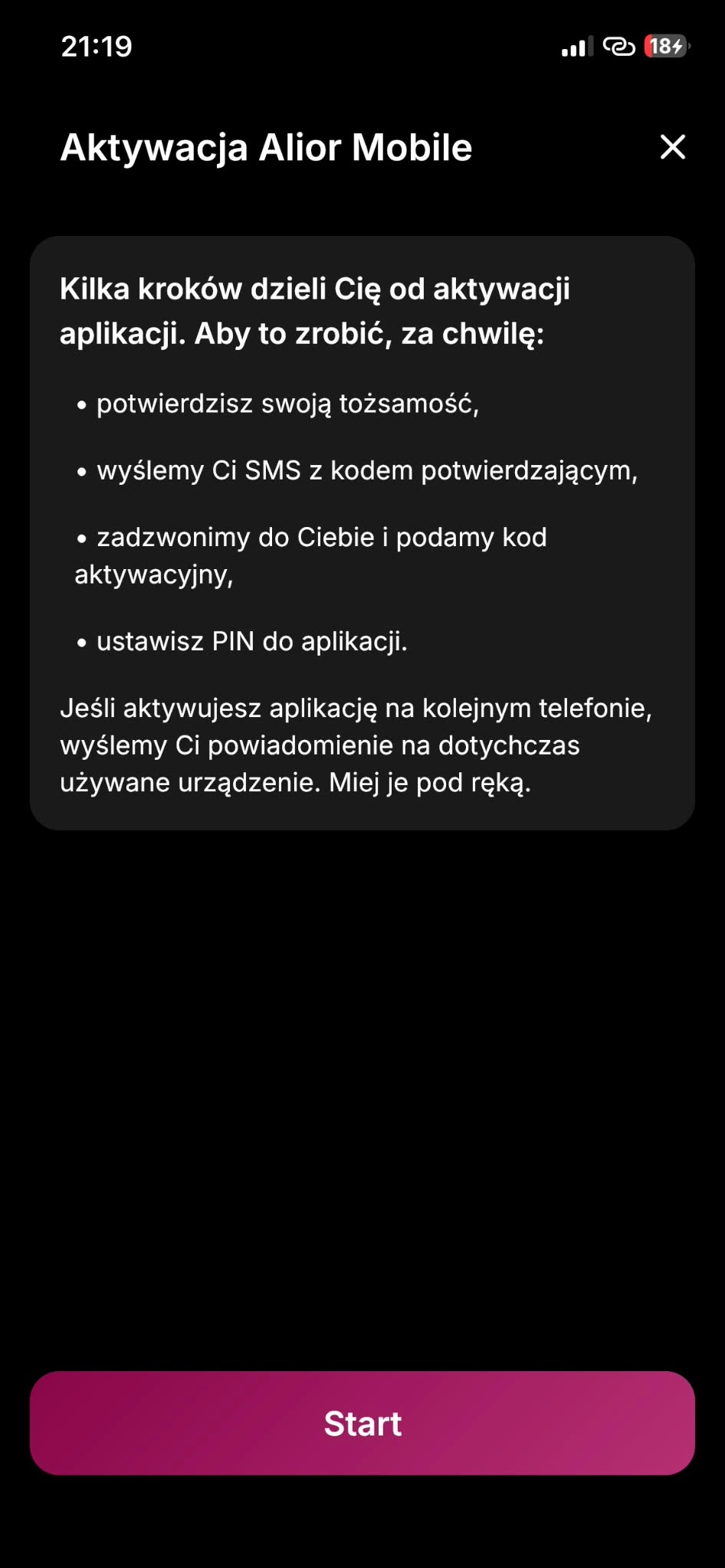
Po ekranach powitalnych wybierz „Aktywuj aplikację”, przeczytaj informacje o prywatności i rozpocznij proces przyciskiem „Start”. Aplikacja najpierw pokazuje, jakie czynności nastąpią. To dobry moment, żeby upewnić się, że możesz odebrać SMS i telefon, zamiast rozpoczynać aktywację w pośpiechu.
Wybierz, czy chcesz teraz włączyć powiadomienia, a następnie podaj PESEL lub CIF. Na kolejnym etapie odpowiedz na pytanie kontrolne. W pokazanym procesie pojawia się pytanie o nazwisko rodowe matki. Wpisujesz odpowiedź samodzielnie w aplikacji, nie przekazujesz jej osobie prowadzącej z Tobą rozmowę.
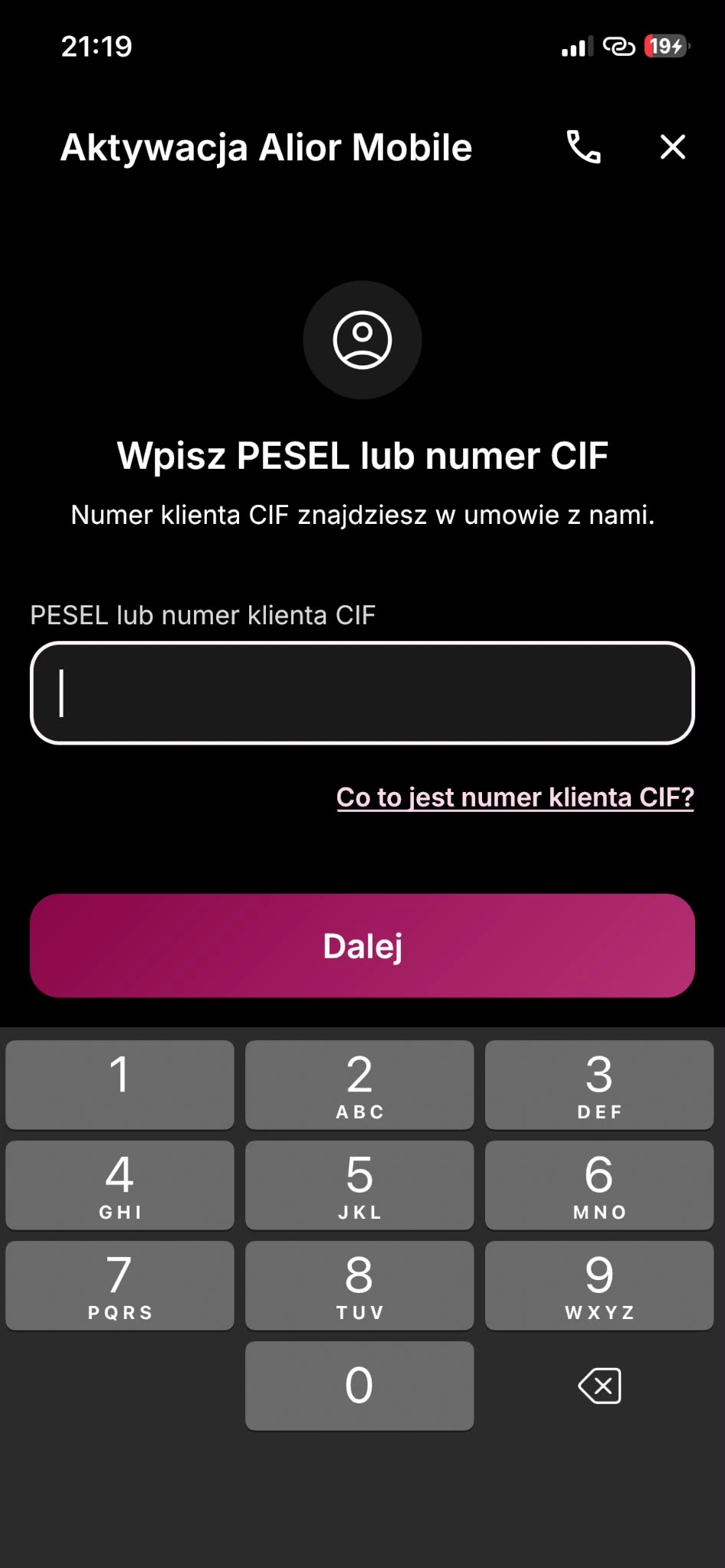
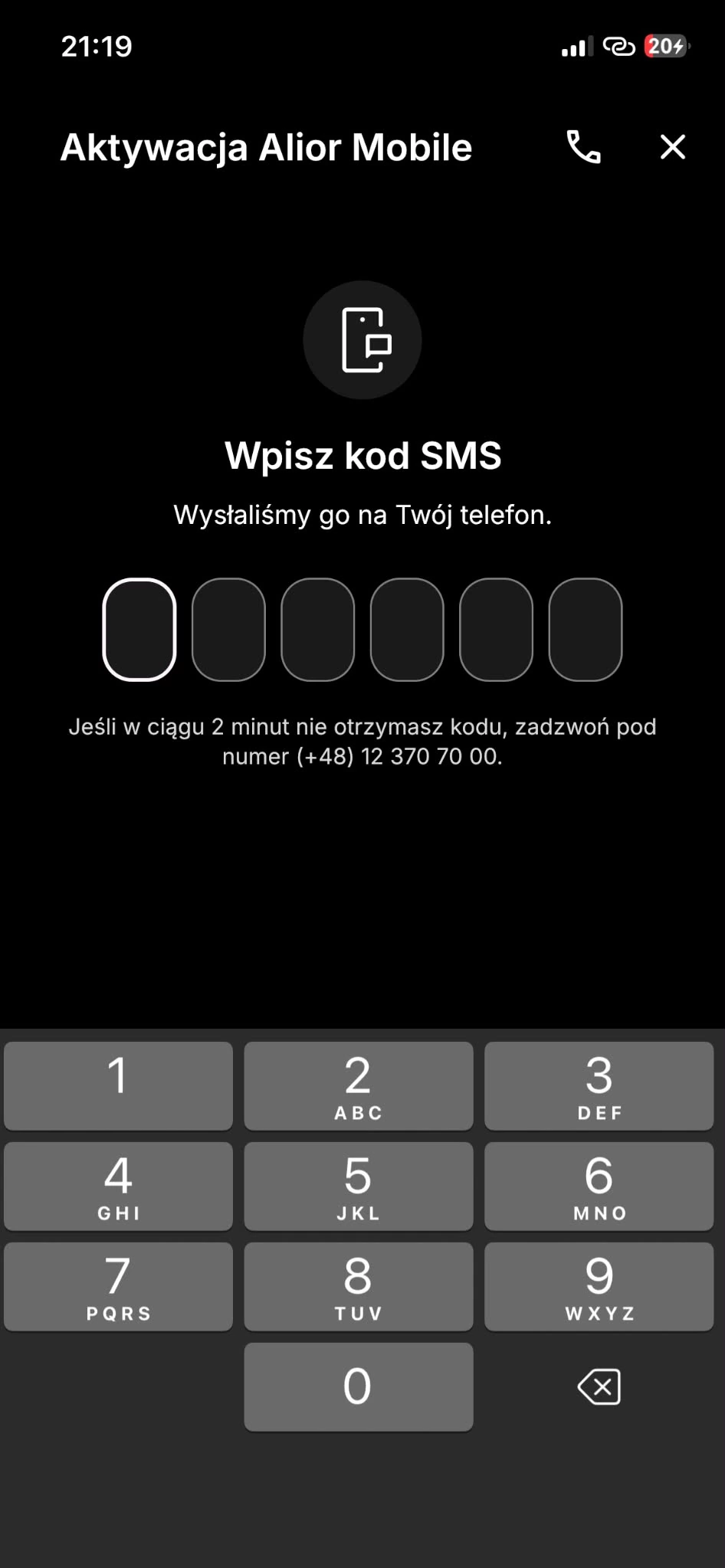
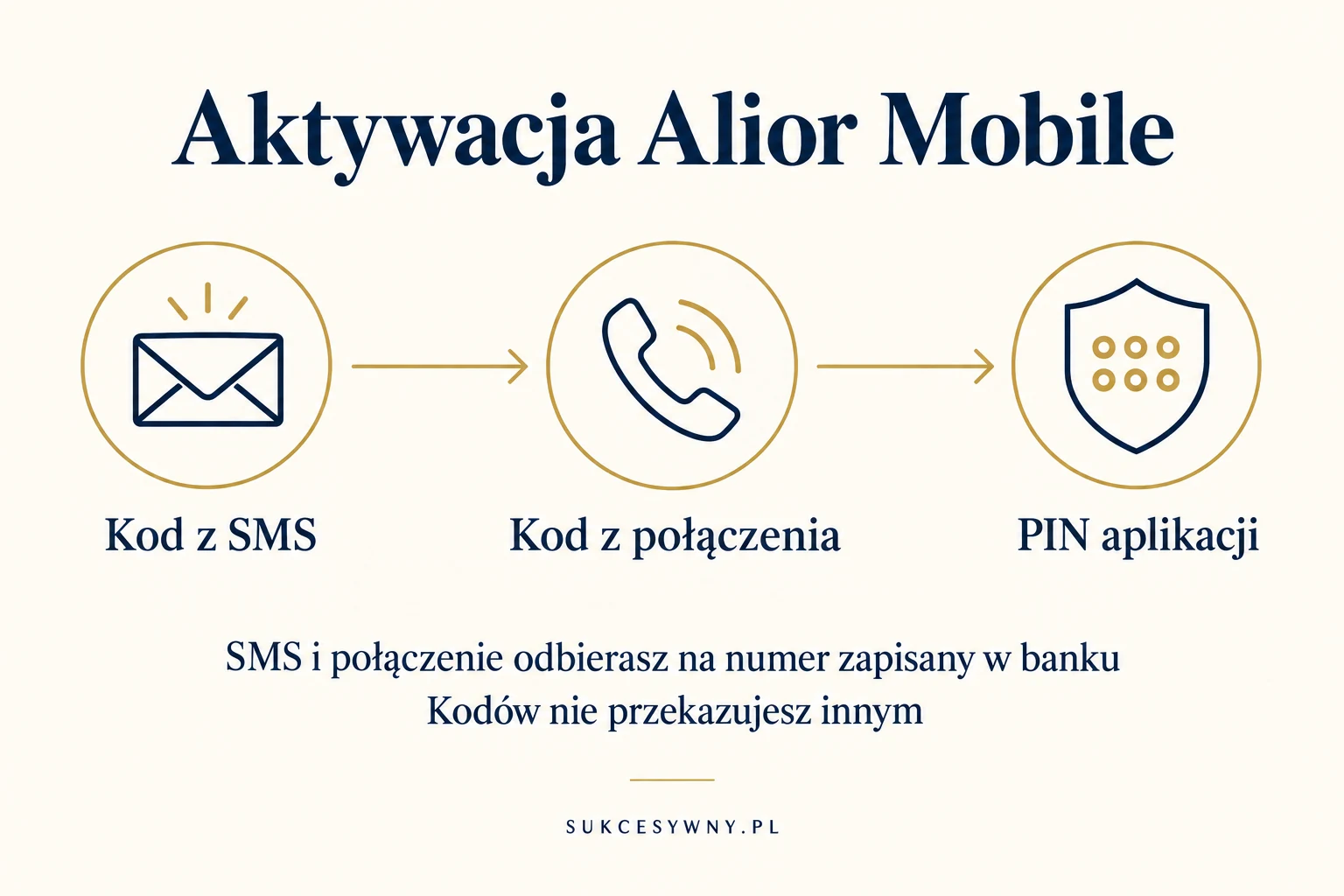
Następnie wpisz kod otrzymany w wiadomości SMS. Przeczytaj wiadomość przed użyciem kodu i sprawdź, czy dotyczy uruchamianej przez Ciebie aplikacji. Po tym etapie bank wykonuje automatyczne połączenie. Odsłuchany kod aktywacyjny przepisujesz do odpowiedniego pola w Alior Mobile.

Przy pierwszym uruchomieniu ustaw PIN do aplikacji i potwierdź go zgodnie z komunikatem. Bank w instrukcji aktywacji i korzystania z Alior Mobile wskazuje PIN liczący od 4 do 8 cyfr. Służy on do logowania i zatwierdzania operacji w aplikacji. Nie należy utożsamiać go z PIN-em karty płatniczej.
Jeżeli korzystasz już z Alior Mobile na innym urządzeniu, proces może poprosić o potwierdzenie na tym telefonie i użycie wcześniej ustalonego PIN-u. Nie jest to błąd formularza pierwszej aktywacji. Przenoszenie dostępu na kolejny telefon wymaga uwzględnienia istniejącej już aplikacji.
Pierwsze logowanie i ustawienie biometrii
Zakończenie procesu potwierdza komunikat „Gotowe! Aplikacja jest aktywna”. Możesz przejść do logowania albo dostosować aplikację. Sama instalacja ze sklepu nie daje jeszcze dostępu do rachunku: znaczenie ma właśnie ukończona aktywacja.
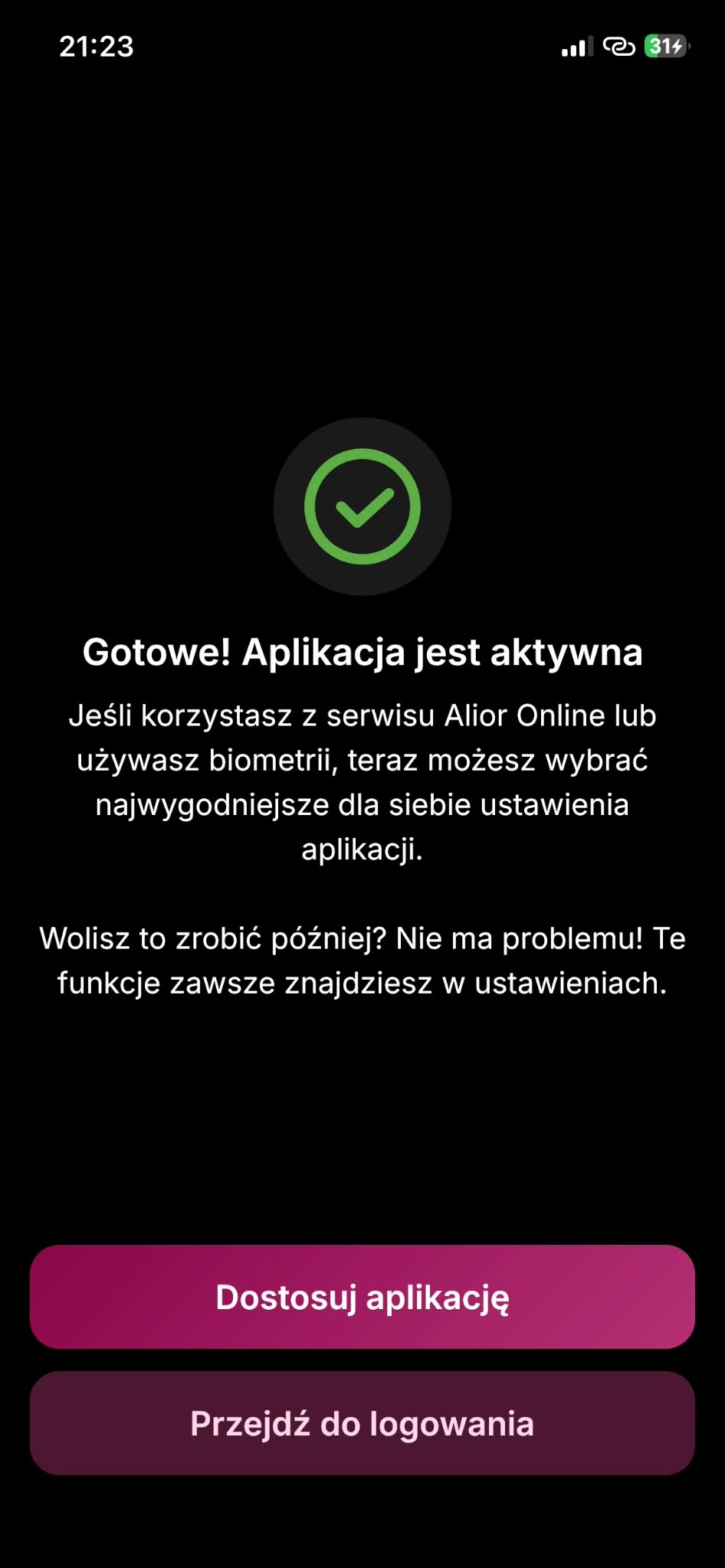
Biometrię, na przykład Face ID lub odcisk palca na obsługiwanym telefonie, możesz włączyć podczas konfiguracji albo później w ustawieniach. To ułatwienie logowania, ale nadal trzeba pamiętać własny PIN. Nie ustawiaj kodu według podpowiedzi osoby, która skontaktowała się z Tobą i prosi o „pomoc w zabezpieczeniu konta”.
Powiadomienia o zdarzeniach i potwierdzanie operacji z Alior Online to powiązane, lecz różne ustawienia. Po włączeniu autoryzacji mobilnej czytaj w aplikacji szczegóły zatwierdzanej czynności, szczególnie odbiorcę i kwotę. Nie akceptuj powiadomienia tylko dlatego, że właśnie pojawiło się na ekranie.
Pulpit, produkty i historia. Gdzie szukać informacji
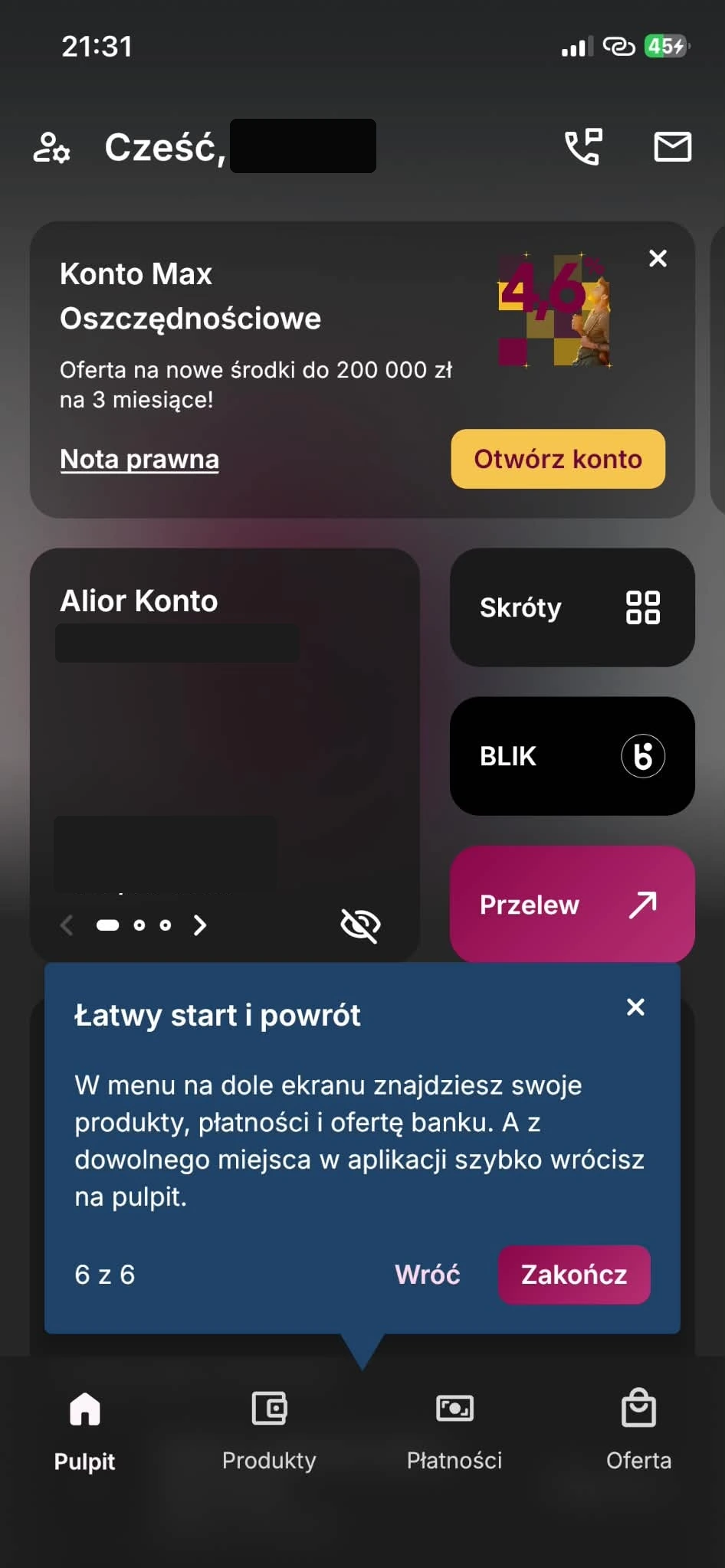
Po zalogowaniu podstawą nawigacji jest dolne menu: „Pulpit”, „Produkty”, „Płatności” i „Oferta”. Na pulpicie widzisz skróty i wybrane produkty. „Produkty” pomagają przejść do konkretnego rachunku albo karty, natomiast „Płatności” zbierają rodzaje przelewów i operacje BLIK.
Po wejściu w konto możesz sprawdzić historię i szczegóły rachunku. To lepsze miejsce do kontroli konkretnej operacji niż samo saldo na pulpicie. Jeżeli szukasz przelewu, zwróć uwagę również na ustawiony okres i filtry. Brak pozycji w aktualnym widoku nie przesądza, że operacji nigdy nie było.
Skróty warto dopasować do codziennych czynności. Jeśli najczęściej sprawdzasz konto i robisz przelew, te wejścia powinny być łatwo dostępne. Podgląd salda przed logowaniem jest opcjonalnym udogodnieniem. Zanim go włączysz, zastanów się, czy chcesz pokazywać tę informację osobie, która weźmie telefon do ręki.
Dokumenty z rachunku opisujemy w instrukcji pobierania wyciągu i potwierdzenia przelewu. Powtarzające się rachunki pomoże obsłużyć zlecenie stałe lub polecenie zapłaty.
Przelewy, BLIK i wymiana walut w aplikacji
Sekcja „Płatności” rozdziela między innymi przelew krajowy, własny, walutowy, podatkowy i na telefon. Wybór rodzaju operacji ma znaczenie. Przesunięcie pieniędzy między własnymi kontami nie jest tym samym co zapłata do innego banku, a przelew na telefon wymaga numeru właściwego odbiorcy.
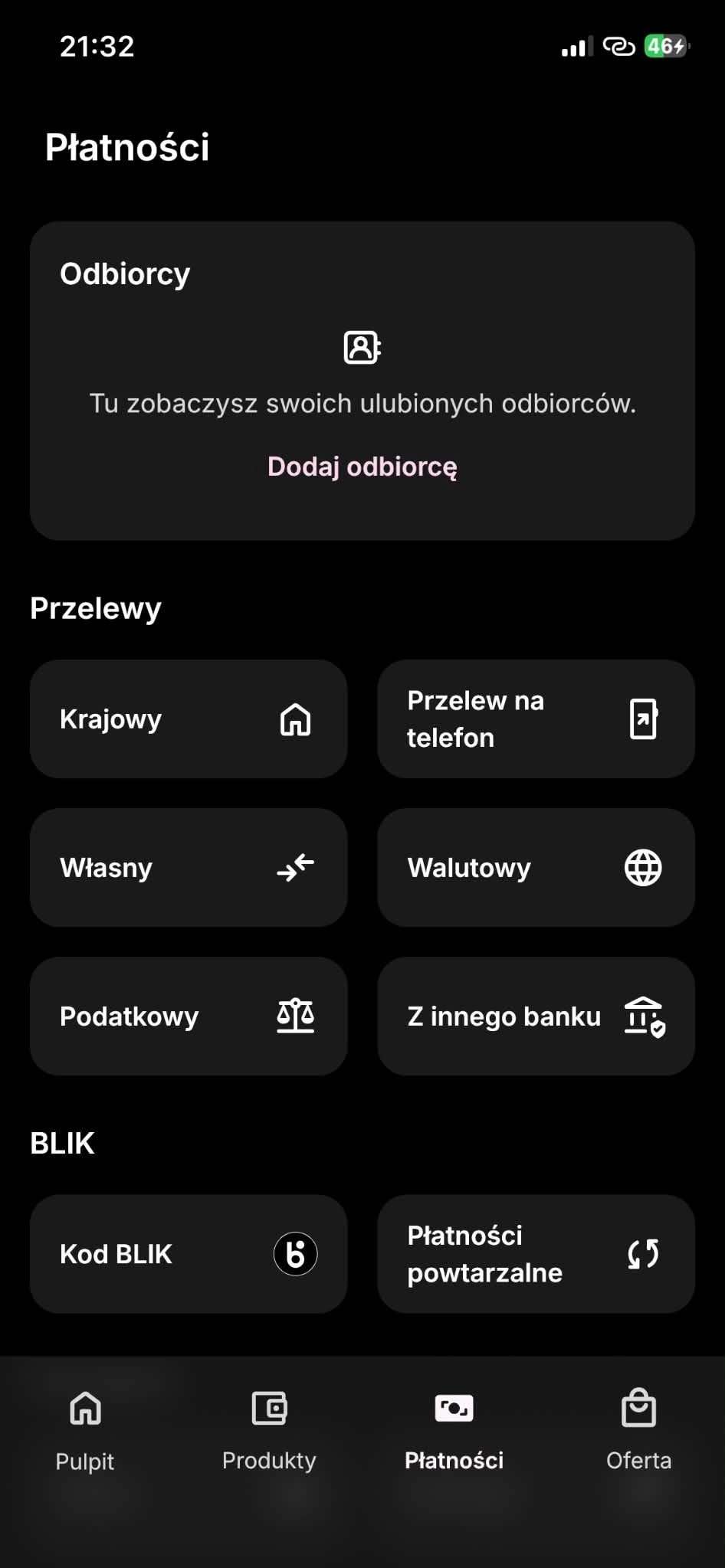
Kod BLIK ma własne zastosowanie i nie zastępuje kodów aktywacyjnych. Generujesz go, kiedy sam chcesz wykonać obsługiwaną płatność lub wypłatę. Przed potwierdzeniem czytaj szczegóły operacji w telefonie. Samo udostępnienie kodu osobie proszącej o pilną pomoc nie pozwala Ci kontrolować, gdzie zostanie użyty.
Przy operacjach walutowych przydadzą się osobne instrukcje: wymiana waluty w Alior Mobile i Alior Online oraz przelewy zagraniczne SEPA i SWIFT. Wyjaśniają różnice w kursie i kosztach. Nie warto sprowadzać wyboru tych funkcji wyłącznie do znalezienia właściwego przycisku.
Ustawienia kodu i numeru telefonu znajdziesz w poradniku BLIK w Alior Banku. Terminy zwykłych przelewów wyjaśnia tekst o sesjach przychodzących i wychodzących Aliora.
Karty, limity i ustawienia profilu
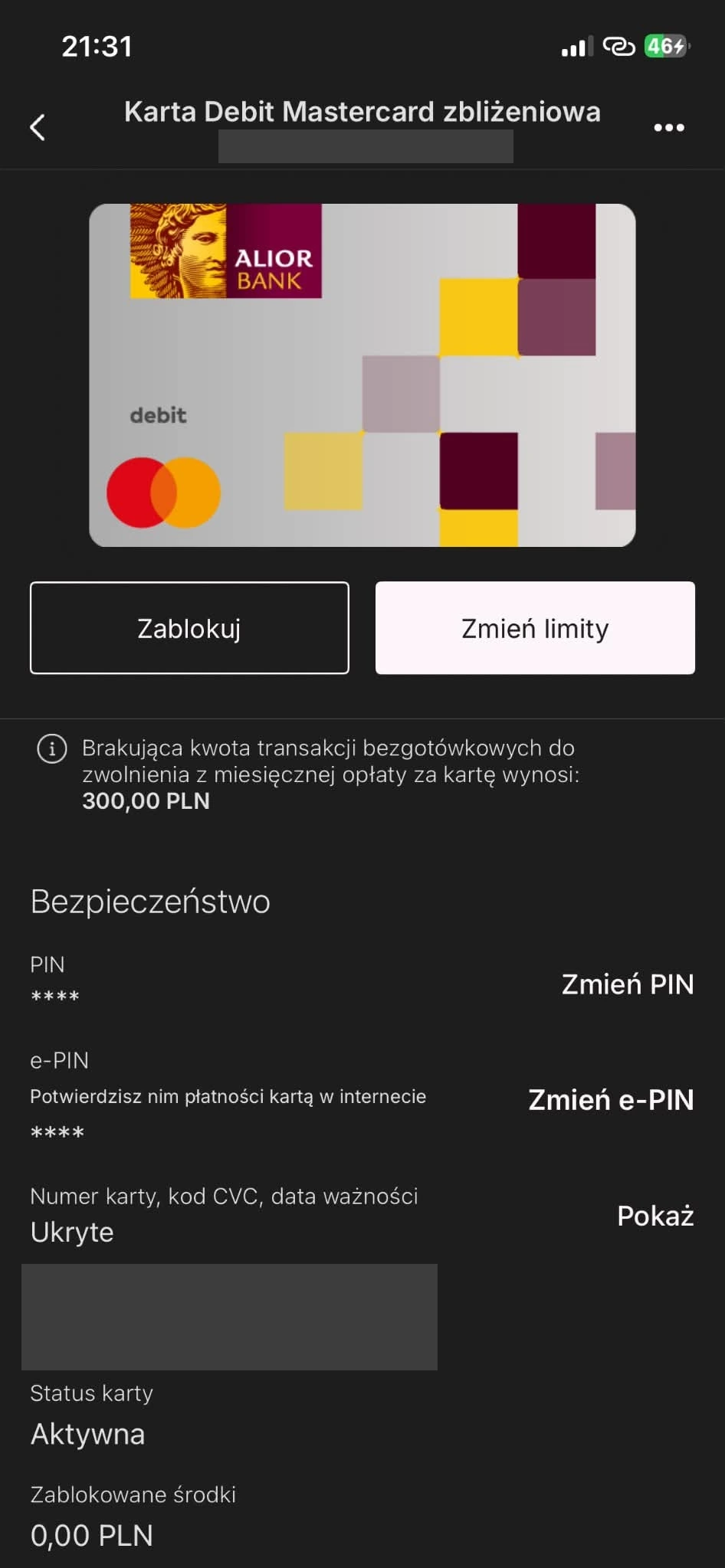
W szczegółach karty znajdziesz wejścia do blokowania i zmiany limitów oraz ustawienia bezpieczeństwa. PIN karty i kod e-PIN widoczny przy płatnościach internetowych nie są nazwami PIN-u, którym logujesz się do aplikacji. Czytaj nagłówek ustawienia przed zmianą.
Jeśli chcesz zwiększyć kwotę przelewu albo zakupu, przejdź do poradnika jak zmienić limity w Alior Banku. Limity karty, przelewów oraz BLIKA są rozdzielone. Podniesienie jednego nie zmienia automatycznie pozostałych.
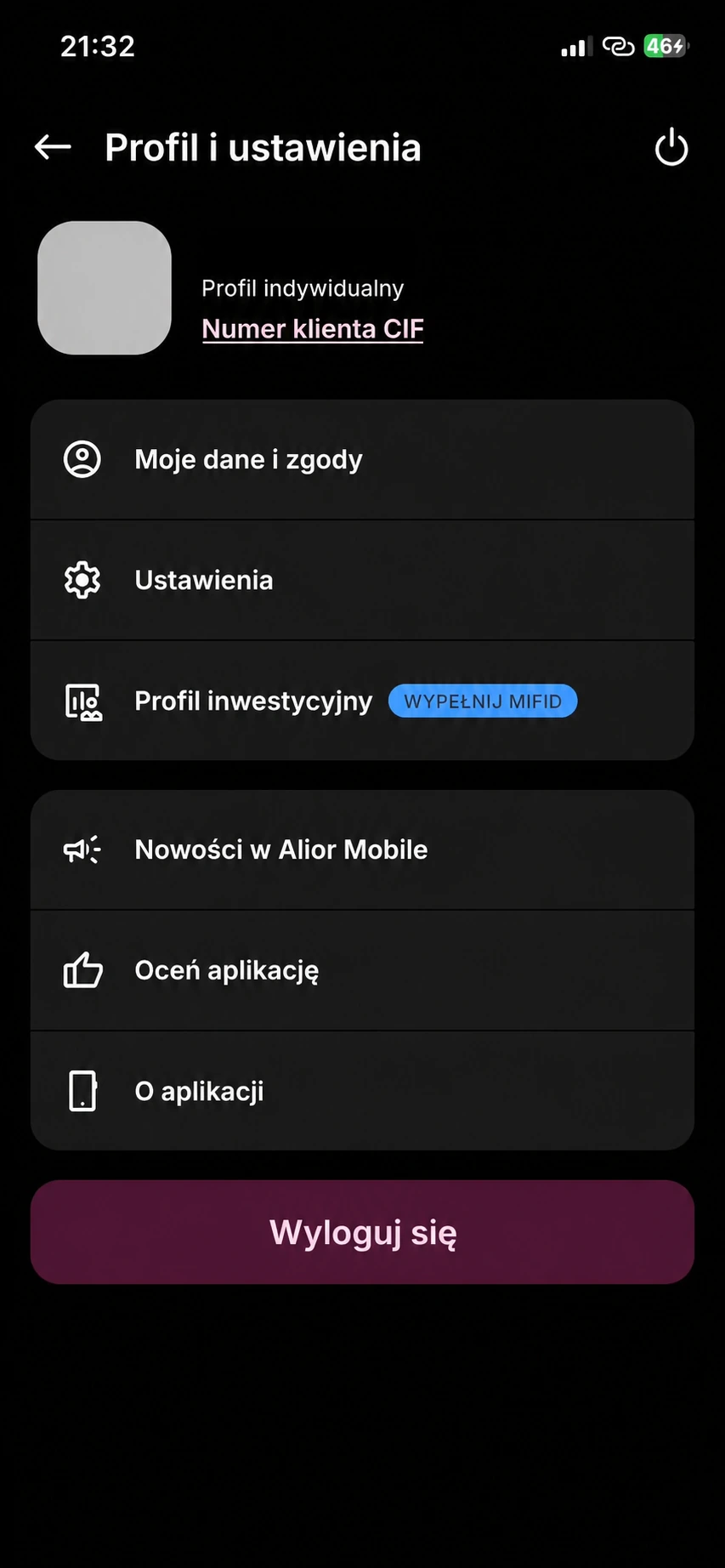
Profil otworzysz ikoną w górnej części ekranu. Znajdziesz tam dane, zgody i ustawienia aplikacji. Właściciele odpowiedniego produktu mogą też zarządzać jego dodatkami. Korzyści Alior Konta Plus opisujemy osobno, ponieważ ich dostępność wynika z rachunku, a nie z samego zainstalowania aplikacji.
Gdy aktywacja lub logowanie nie działa
Jeśli nie przychodzi SMS albo automatyczne połączenie, sprawdź, czy korzystasz z numeru zapisanego w banku i czy telefon odbiera wiadomości oraz rozmowy. Na pokazanych ekranach bank wskazuje kontakt z infolinią, gdy po dwóch minutach kod nadal nie dotarł. Nie szukaj rozwiązania w instalacji dodatkowej aplikacji przesłanej przez nieznajomego.
Gdy nie pamiętasz PIN-u, skorzystaj z oficjalnej instrukcji odzyskania dostępu. Na ekranie logowania otwórz menu z trzema kropkami i wybierz opcję odblokowania dostępu lub zmiany PIN-u. Wielokrotne zgadywanie kodu nie jest dobrą metodą rozwiązania problemu.
Jeśli aplikacja działała wcześniej na innym urządzeniu, skorzystaj z instrukcji Alior Mobile na nowym telefonie.
Jeżeli zgubisz telefon, skontaktuj się z bankiem w sprawie blokady dostępu, a z operatorem w sprawie karty SIM. Zmiana telefonu i odzyskiwanie dostępu to odrębna sytuacja od zwykłej aktualizacji aplikacji w sklepie. Więcej informacji o produktach znajdziesz w sekcji o Alior Banku.