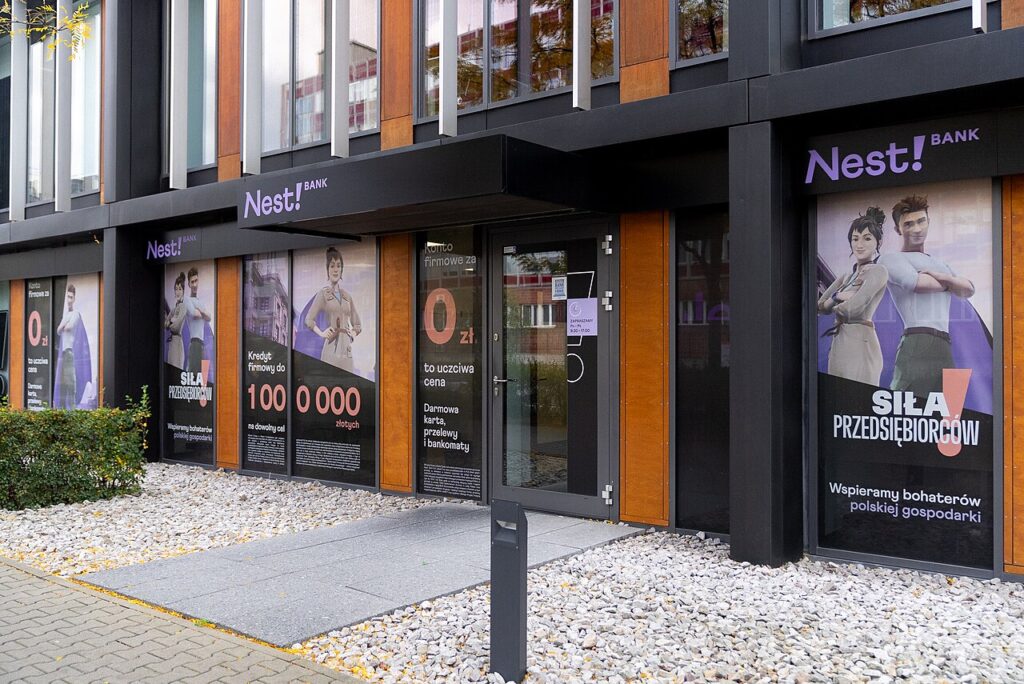
Centrum Biznesowe Nest Banku przy ul. Domaniewskiej 39 w Warszawie, zdjęcie z 9 października 2026 r. Fot. Caepianis / Wikimedia Commons, CC BY-SA 4.0. Zmniejszona rozdzielczość, kadr bez zmian.
Nest Bank udostępnił N!Asystenta 2.0 w aplikacji mobilnej i bankowości internetowej. W komunikacie z 22 października 2026 r. bank pokazał między innymi przygotowanie przelewu na podstawie faktury w pliku JPG lub PDF. Klient dodaje dokument do rozmowy, a następnie sprawdza i zatwierdza dyspozycję.
Nowością jest dostępność rozbudowanego asystenta w obu kanałach online. Dzięki temu osoba, która rozlicza faktury na komputerze, może skorzystać z niego również w przeglądarce. Wygoda polega na ograniczeniu ręcznego przepisywania danych. Ostateczna decyzja o wysłaniu pieniędzy pozostaje po stronie użytkownika.
N!Asystent 2.0 przygotowuje dyspozycje do akceptacji
Według Nest Banku narzędzie pomaga wypełniać wnioski i przygotowywać dyspozycje podczas rozmowy prowadzonej naturalnym językiem. Opis wdrożenia obejmuje potrzeby klientów indywidualnych oraz przedsiębiorców. Przykładem jest dodanie faktury do okna czatu i utworzenie na jej podstawie projektu przelewu.
Możliwość połączenia z konsultantem nadal pozostaje dostępna. Przy bardziej złożonej sprawie pracownik banku otrzymuje podsumowanie dotychczasowej rozmowy z asystentem. Informacje o wdrożeniu pochodzą z komunikatu Nest Banku z 22 października.
Co sprawdzić w przelewie przygotowanym z faktury?
Automatyczne uzupełnienie formularza skraca pracę przy danych, ale warto pozostawić sobie chwilę na ich porównanie. Przed akceptacją sprawdź pięć elementów przygotowanej płatności.
- Odbiorca i numer rachunku. Porównaj je z dokumentem oraz danymi kontrahenta, które znasz. Jeśli rachunek na nowej fakturze różni się od używanego wcześniej, wyjaśnij zmianę przez znany Ci kanał kontaktu.
- Kwota i waluta. Sprawdź, ile faktycznie pozostało do zapłaty. Dokument może zawierać kwotę netto, podatek, wartość brutto albo informację o wpłaconej już zaliczce.
- Tytuł przelewu. Upewnij się, że numer faktury lub inne oznaczenie płatności pozwoli odbiorcy poprawnie przypisać wpłatę.
- Termin i rachunek źródłowy. Porównaj datę wykonania z terminem płatności. Sprawdź też, z którego konta wychodzą pieniądze, szczególnie gdy obsługujesz finanse prywatne i firmowe.
- Wcześniejsza zapłata. Przed zatwierdzeniem zajrzyj do historii, jeśli masz wątpliwość, czy ta faktura nie została już opłacona.
Przykładowo faktura na 1200 zł może dotyczyć zamówienia, na które wcześniej wpłacono 400 zł zaliczki. Jeśli rozliczenie wskazuje pozostałe 800 zł, to właśnie tę kwotę należy uwzględnić przy płatności. Takie rozliczenie warto odczytać z dokumentów przed zaakceptowaniem projektu przelewu.
W jakiej kolejności skorzystać z nowej funkcji?
Najpierw przygotuj czytelny plik oraz upewnij się, że korzystasz z właściwej bankowości. Dodaj dokument do rozmowy z N!Asystentem i poproś o przygotowanie przelewu. Następnie przejrzyj projekt, popraw ewentualne rozbieżności i dopiero wtedy przejdź do zatwierdzenia zgodnie z komunikatem banku.
Po autoryzacji sprawdź status operacji. Samo przygotowanie projektu nie oznacza jeszcze zapłaty. Jeżeli zlecasz przelew na przyszły dzień, uwzględnij tę datę w swoim planie rozliczeń. Gdy czegoś nie rozumiesz albo nie potrafisz wyjaśnić różnicy między formularzem a fakturą, wstrzymaj zatwierdzenie i skorzystaj z dostępnej pomocy.
Dla kogo ta zmiana może być przydatna?
Najłatwiej dostrzec jej zastosowanie przy regularnym rozliczaniu dokumentów: rachunku za usługę, faktury od dostawcy czy kilku płatności firmowych. Plik dostępny już na komputerze można wykorzystać bez przepisywania wszystkich informacji. Nadal warto traktować końcowe sprawdzenie jako osobny etap, nawet gdy projekt wygląda poprawnie na pierwszy rzut oka.
Jeśli dopiero poznajesz bankowość na telefonie, aktywację, ustawienia i podstawowe funkcje opisujemy w poradniku aplikacji Nest Banku. N!Asystent 2.0 rozszerza sposób załatwiania spraw o rozmowę i pracę z dokumentem. Przy każdej płatności najważniejsze pozostaje jednak to, co ostatecznie zatwierdzasz na ekranie.