
Aplikacja Revolut łączy konto, karty, przelewy, wymianę walut, oszczędności, narzędzia do budżetu i wybrane usługi inwestycyjne. Duża liczba funkcji jest wygodna, ale na początku może utrudnić znalezienie właściwego ekranu.
Na początek najważniejsze są cztery miejsca: Start, karty, Przelewy i profil. Zrzuty pokazują, gdzie wejść, aby sprawdzić rachunek, zarządzać kartą, znaleźć transakcję lub otworzyć pomoc. Niektóre etykiety na Androidzie mogą wyglądać inaczej niż w pokazanej wersji na iPhonie.
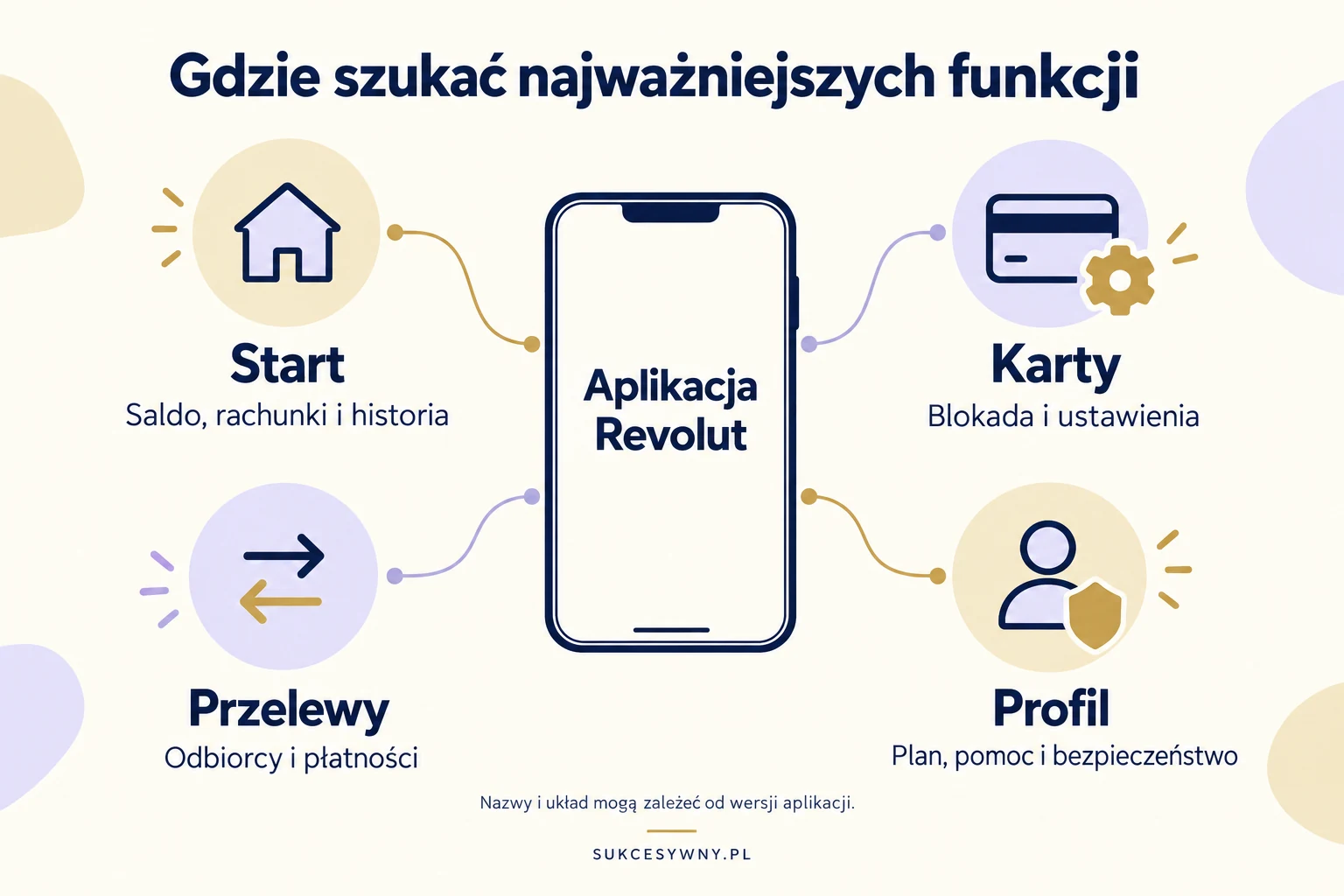
Jak wygląda ekran główny Revolut
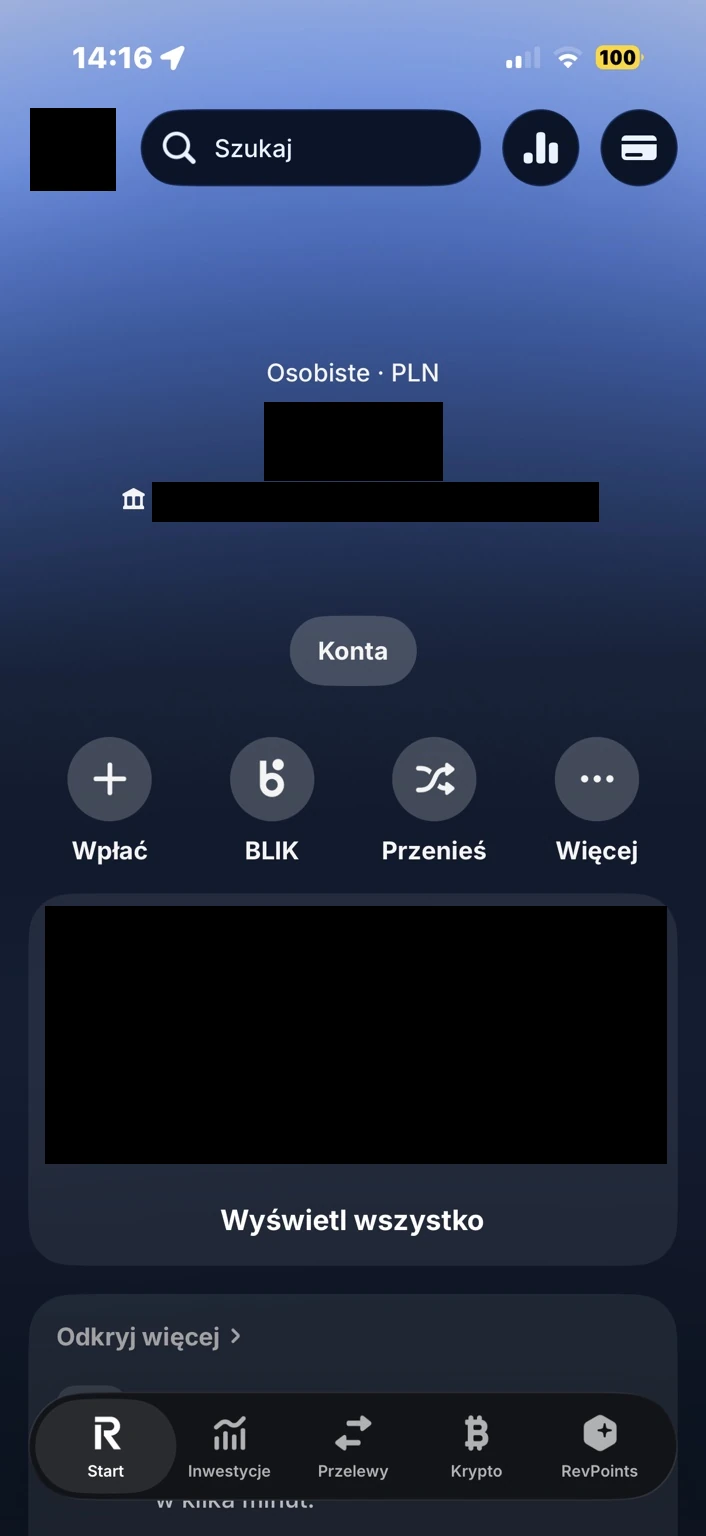
Po zalogowaniu aplikacja pokazuje najważniejsze informacje związane z kontem. Układ może różnić się zależnie od wersji, systemu telefonu, kraju, posiadanego planu i włączonych produktów. Nie przywiązuj się więc wyłącznie do położenia ikony. Szukaj nazwy funkcji i sprawdzaj podsumowanie przed zatwierdzeniem operacji.
Na ekranie głównym można zwykle sprawdzić saldo, wybrać rachunek w danej walucie, rozpocząć wpłatę pieniędzy, przejść do przelewu oraz otworzyć historię transakcji. Dostęp do kart, inwestycji, oszczędności i pozostałych usług może znajdować się w dolnym menu albo w sekcji wszystkich produktów.
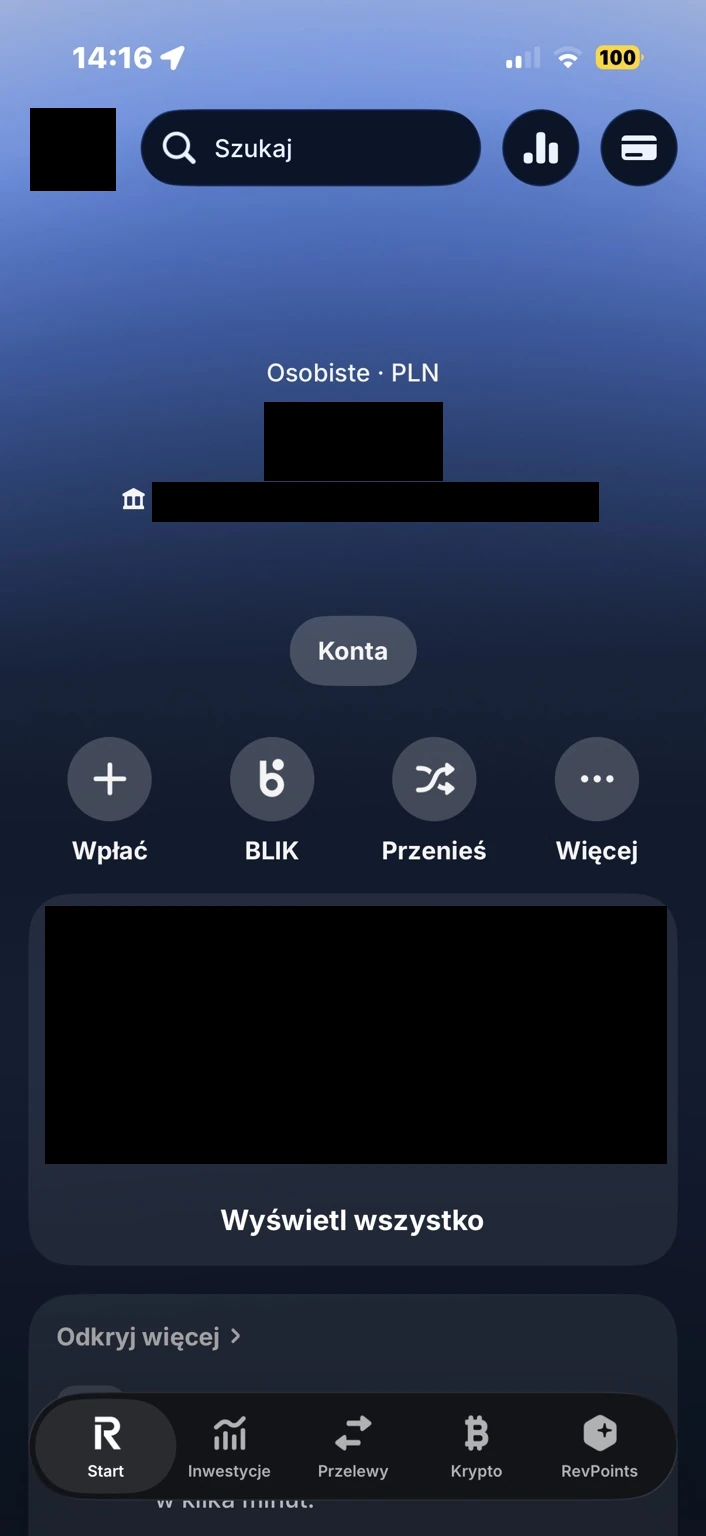
| Czego szukasz | Gdzie zacząć |
|---|---|
| Saldo i historia | Start, następnie wybrany rachunek |
| Waluta i numer konta | Konta, wybór rachunku, Więcej, Dane konta |
| Karty i blokada | Ikona karty, następnie wybrana karta |
| Przelew | Przelewy i przycisk dodania nowej płatności |
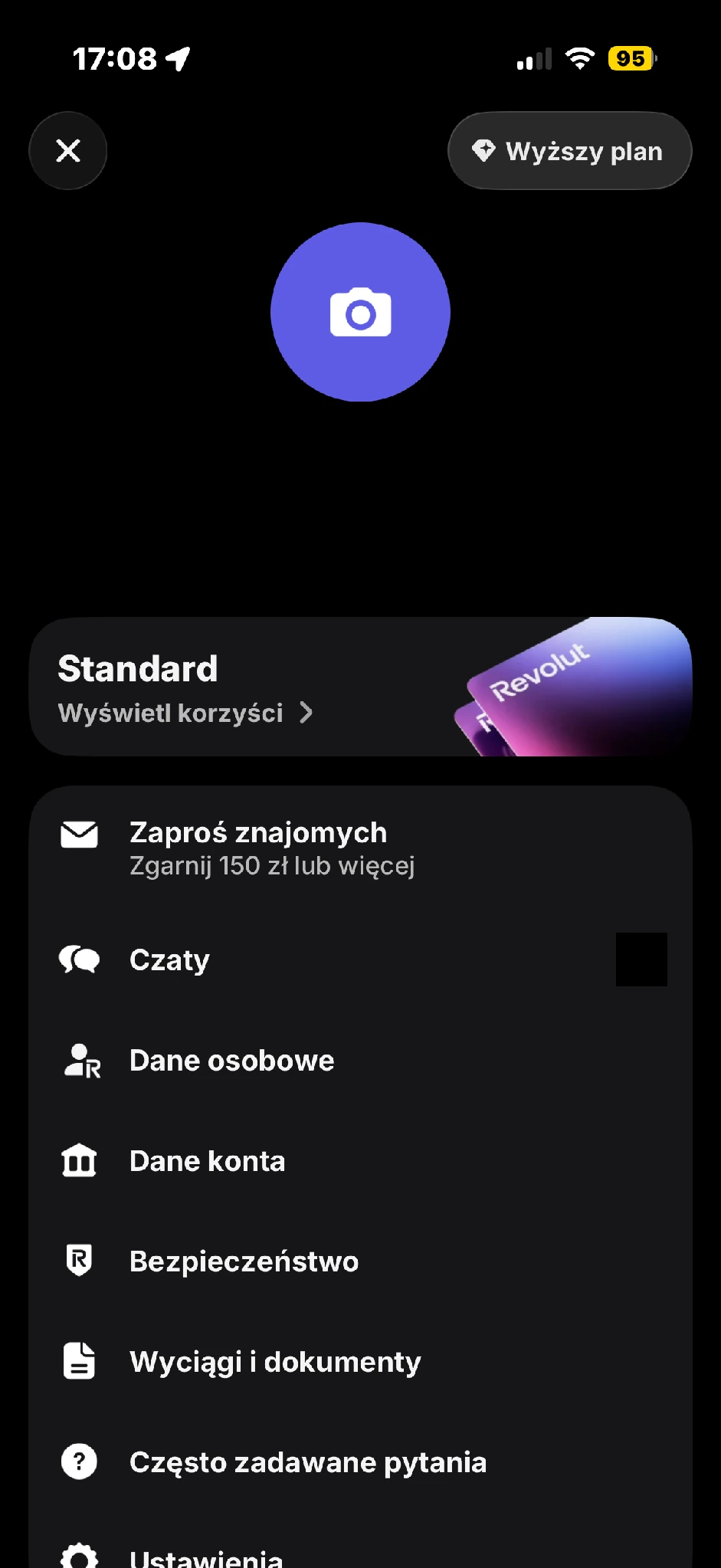
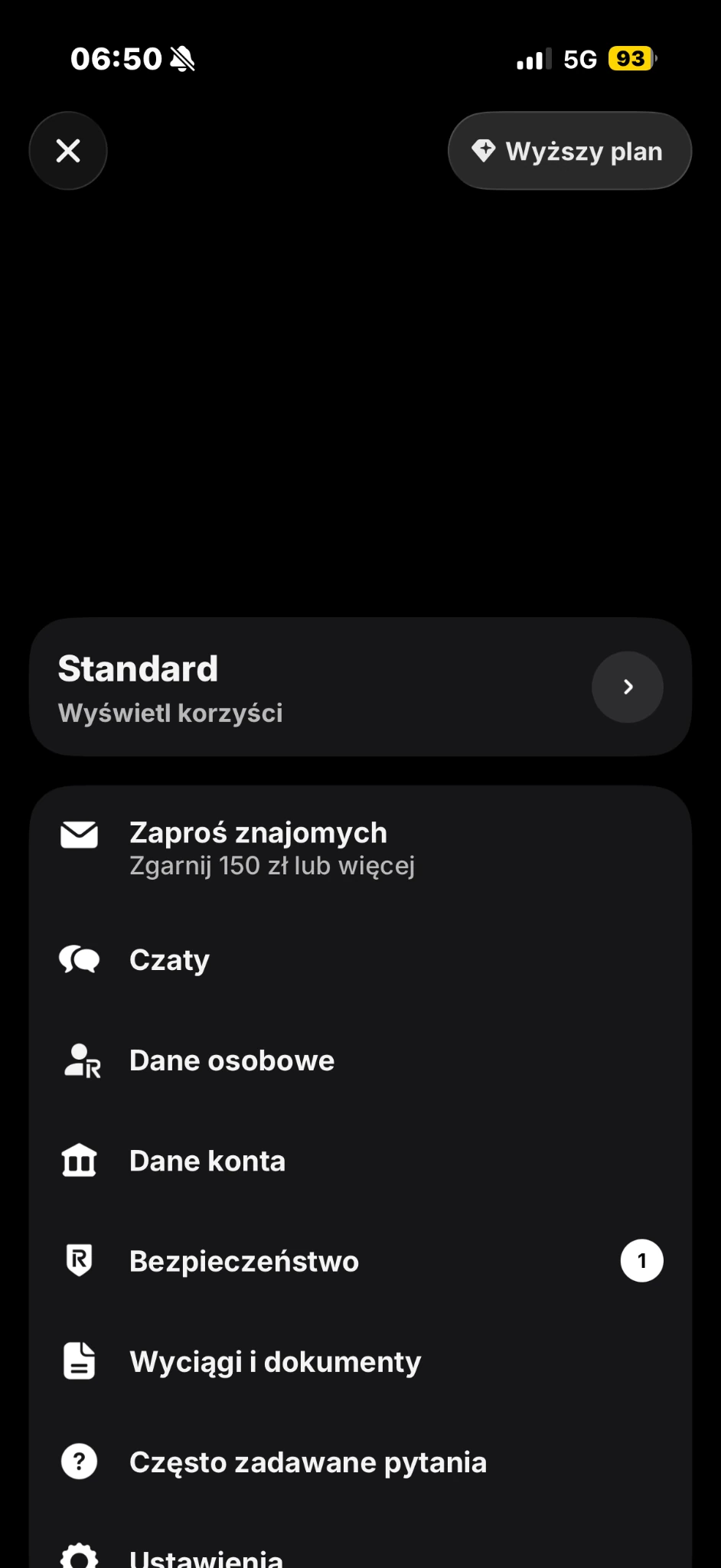
| Plan i bezpieczeństwo | Ikona profilu na ekranie Start |
Jak przełączać rachunki i waluty
Revolut pozwala przechowywać środki w obsługiwanych walutach. Po wejściu w saldo lub listę rachunków można wybrać konkretną walutę, sprawdzić jej historię i dane potrzebne do przelewu.
Samo dodanie rachunku walutowego nie oznacza wymiany pieniędzy. Możesz utworzyć miejsce dla danej waluty, a środki wymienić później. Przed transakcją sprawdź kurs, opłatę, limit planu i kwotę końcową.
Jeśli płacisz kartą bez salda w walucie transakcji, Revolut może przeliczyć środki z dostępnego rachunku. Sposób wyboru salda zależy od dostępnych pieniędzy oraz zasad usługi. Przy większej płatności lepiej wcześniej sprawdzić właściwą walutę i koszt wymiany.
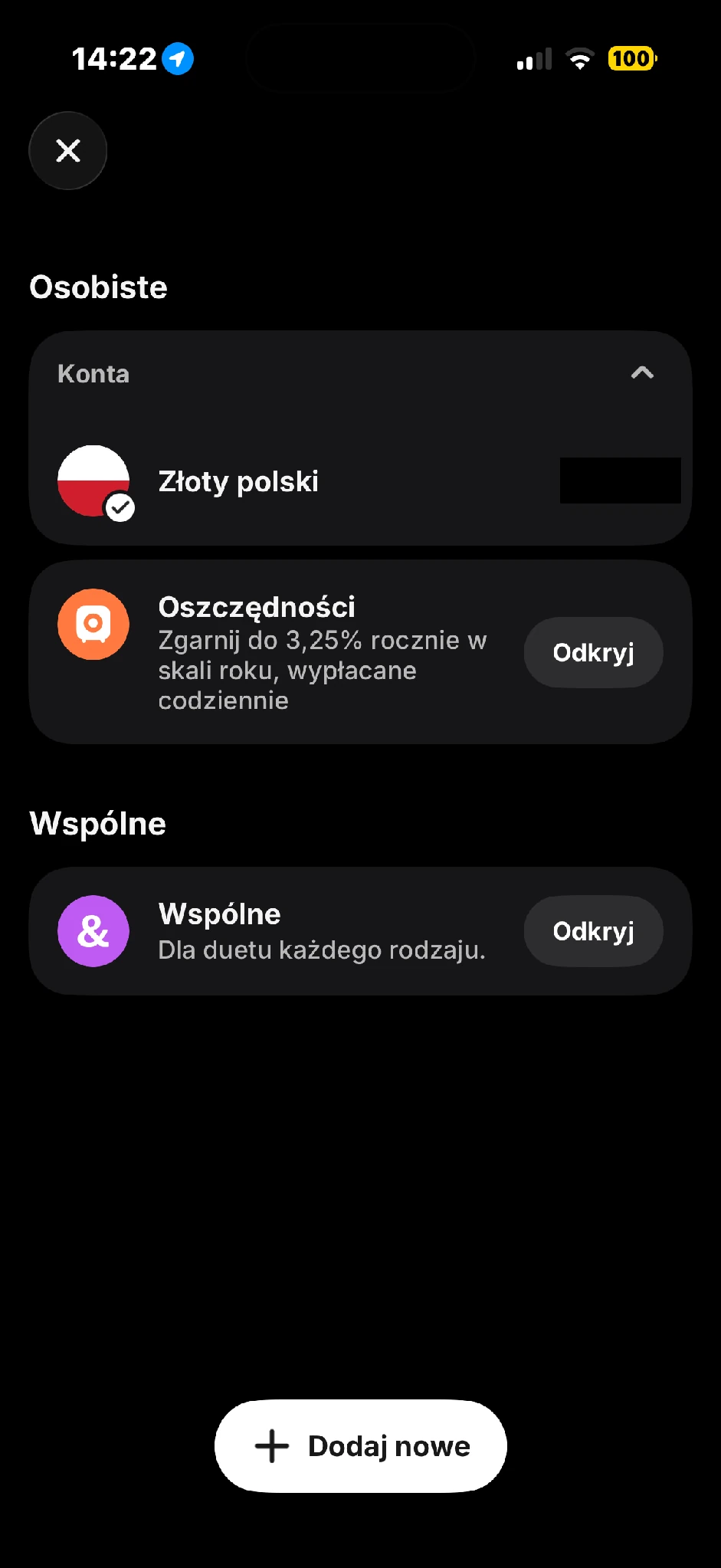
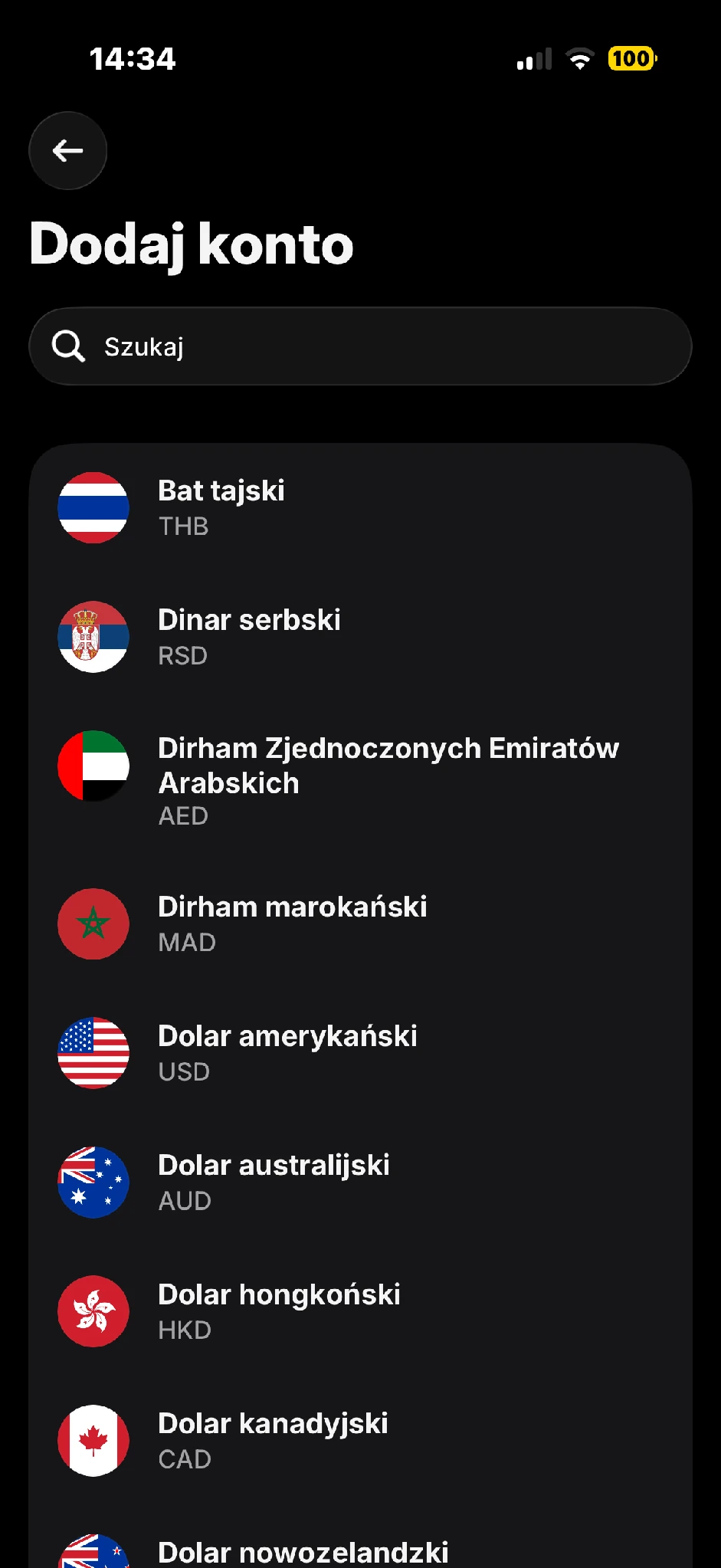
Nie widzisz funkcji, która jest na zrzucie?
Najpierw sprawdź, czy korzystasz z rachunku osobistego w odpowiedniej walucie. Następnie spróbuj wyszukiwarki aplikacji: wpisz nazwę produktu lub czynności, np. „wyciąg” albo „ubezpieczenie”. Część usług pojawia się dopiero po aktywacji, a część zależy od kraju, wieku lub planu. Zaktualizuj aplikację w oficjalnym sklepie, jeśli od dawna tego nie robiłeś.
Wpłacanie pieniędzy
Przycisk wpłaty pieniędzy prowadzi do dostępnych metod zasilenia. Może to być przelew bankowy, zapisana karta, Apple Pay, Google Pay albo inna metoda udostępniona danemu użytkownikowi.
Przed wpłatą sprawdź kartę lub konto źródłowe, walutę i ewentualną opłatę. Dla części kart firmowych i kart spoza EOG lub Wielkiej Brytanii Revolut może doliczyć koszt. Wydawca karty może mieć własne opłaty, których aplikacja Revolut nie pokaże.
Przelewy i odbiorcy
W sekcji przelewów możesz wysłać pieniądze do innego użytkownika Revolut albo na rachunek bankowy. Przed pierwszym przelewem bankowym trzeba dodać odbiorcę i podać wymagane dane. Zakres pól zależy od kraju, waluty i rodzaju transferu.
Zawsze sprawdź nazwę odbiorcy, numer rachunku, walutę, kwotę i przewidywany koszt. Jeśli aplikacja pokazuje ostrzeżenie o ryzyku oszustwa, zatrzymaj się i zweryfikuj płatność innym kanałem. Nie wykonuj przelewu na polecenie osoby, która prosi o udostępnienie ekranu telefonu.
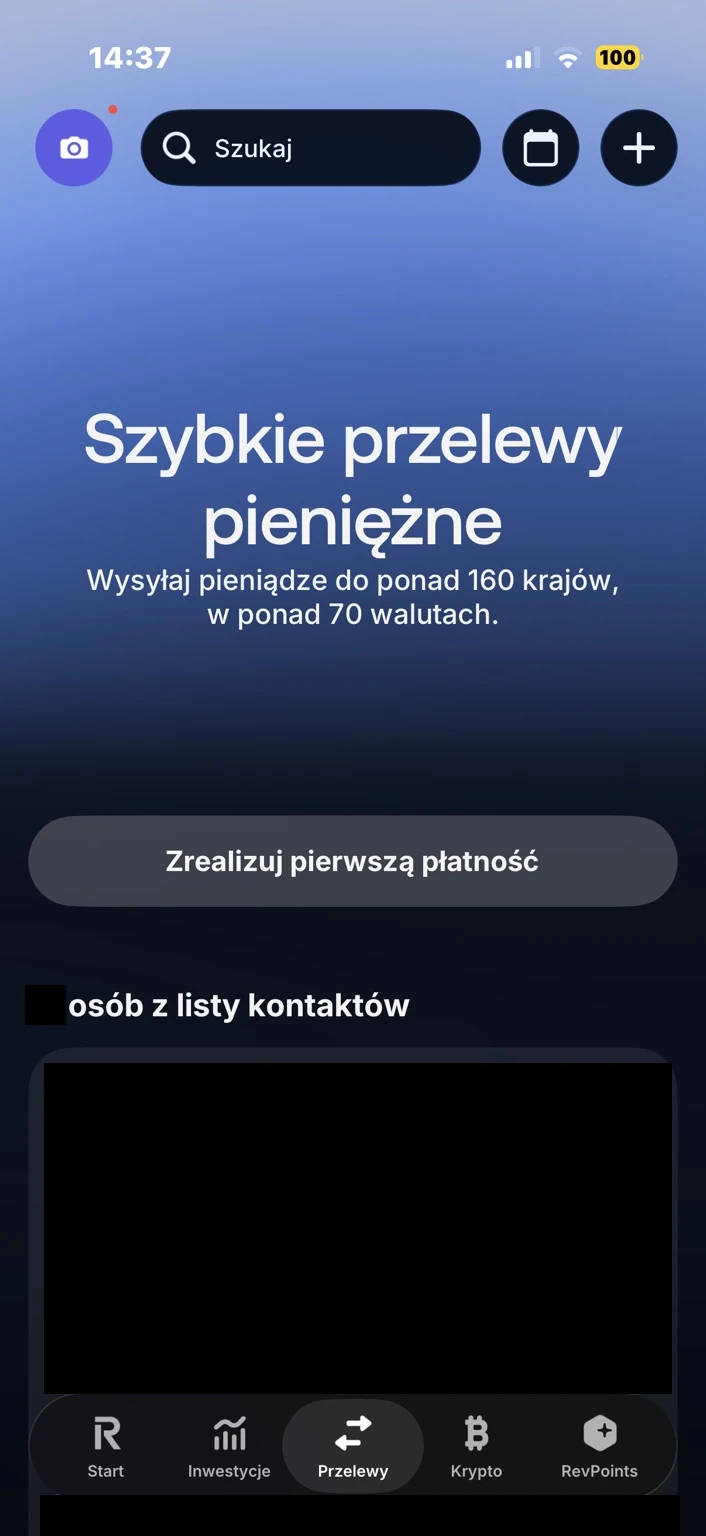
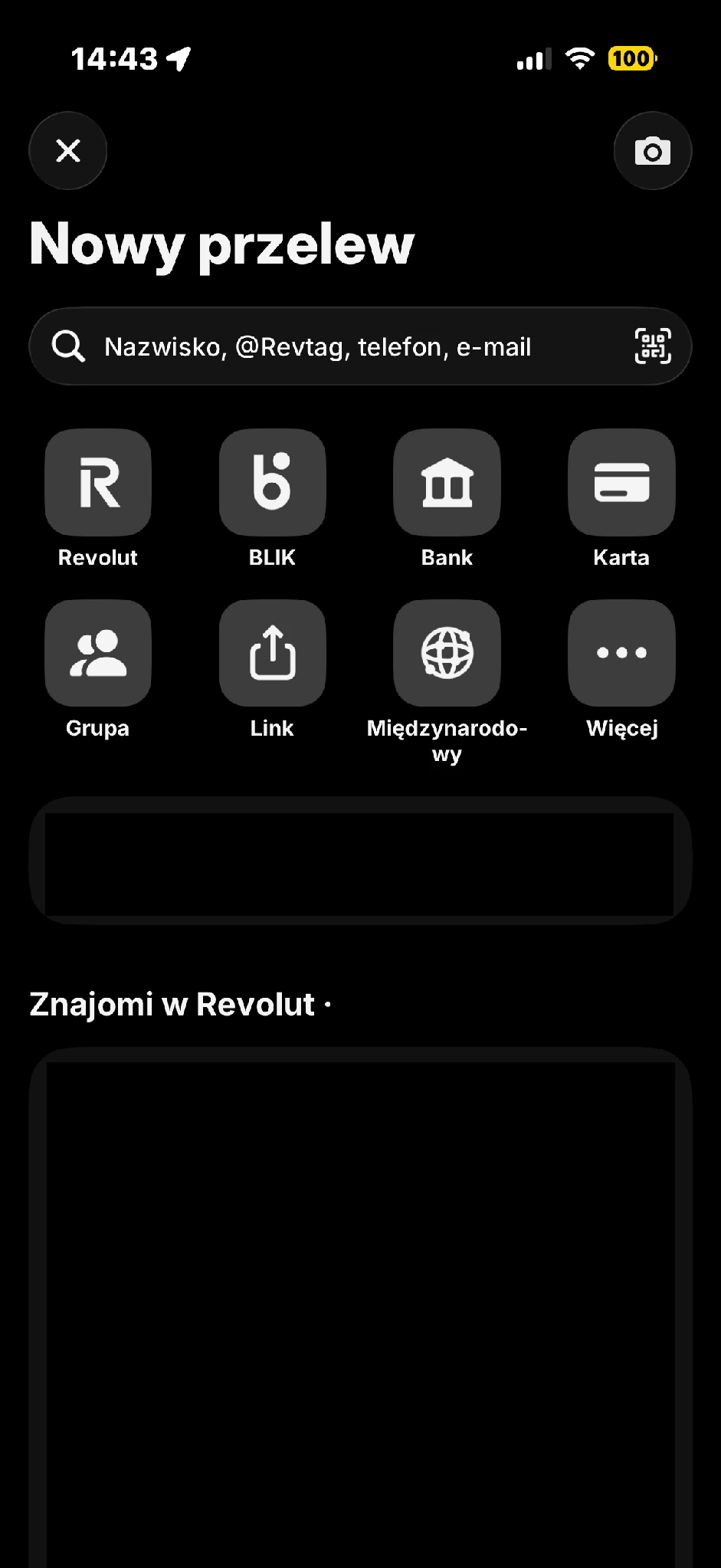
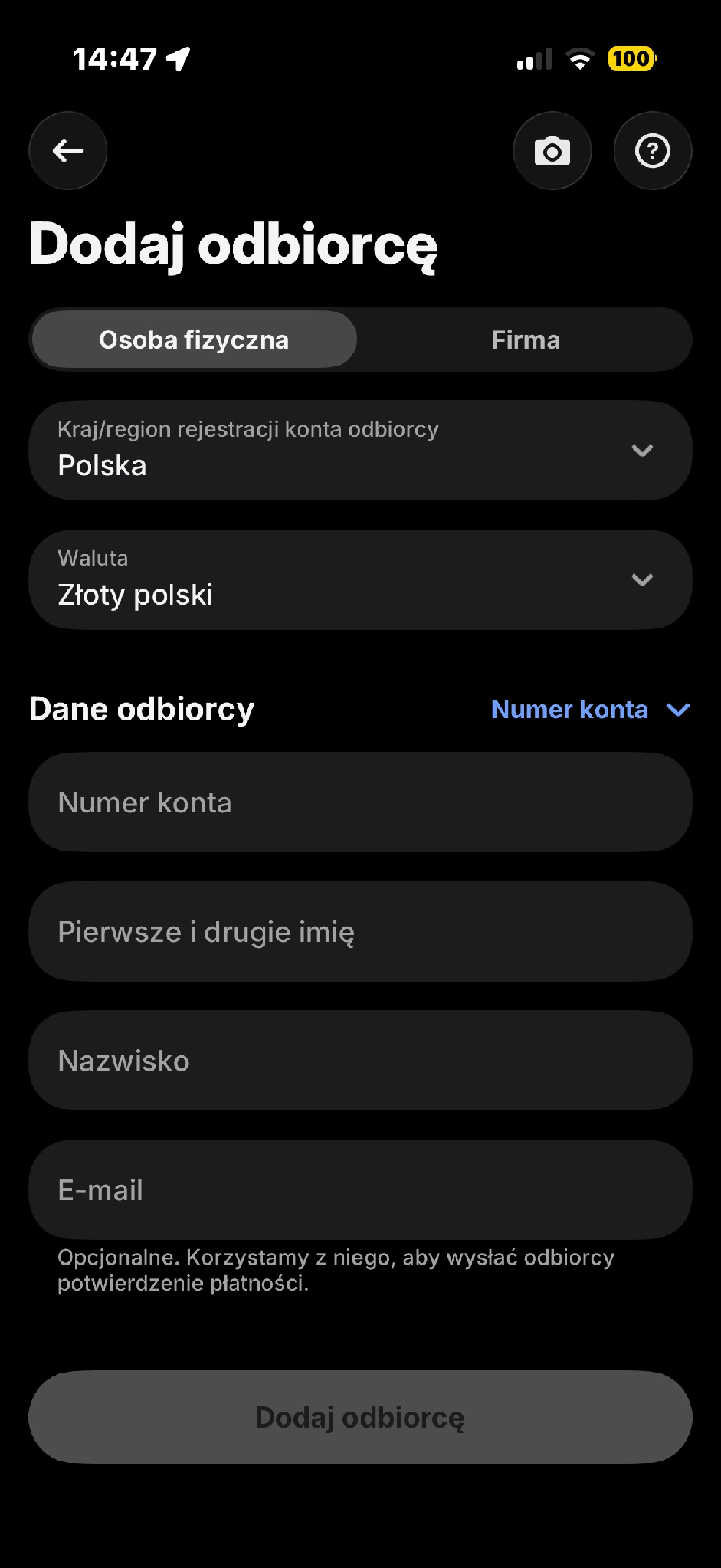
Dodanie odbiorcy nie wysyła jeszcze pieniędzy. Zlecenie przelewu następuje dopiero po zatwierdzeniu podsumowania. Sprawdź na nim kwotę i walutę, nawet jeżeli odbiorcę masz już zapisanego.
Karty w aplikacji Revolut
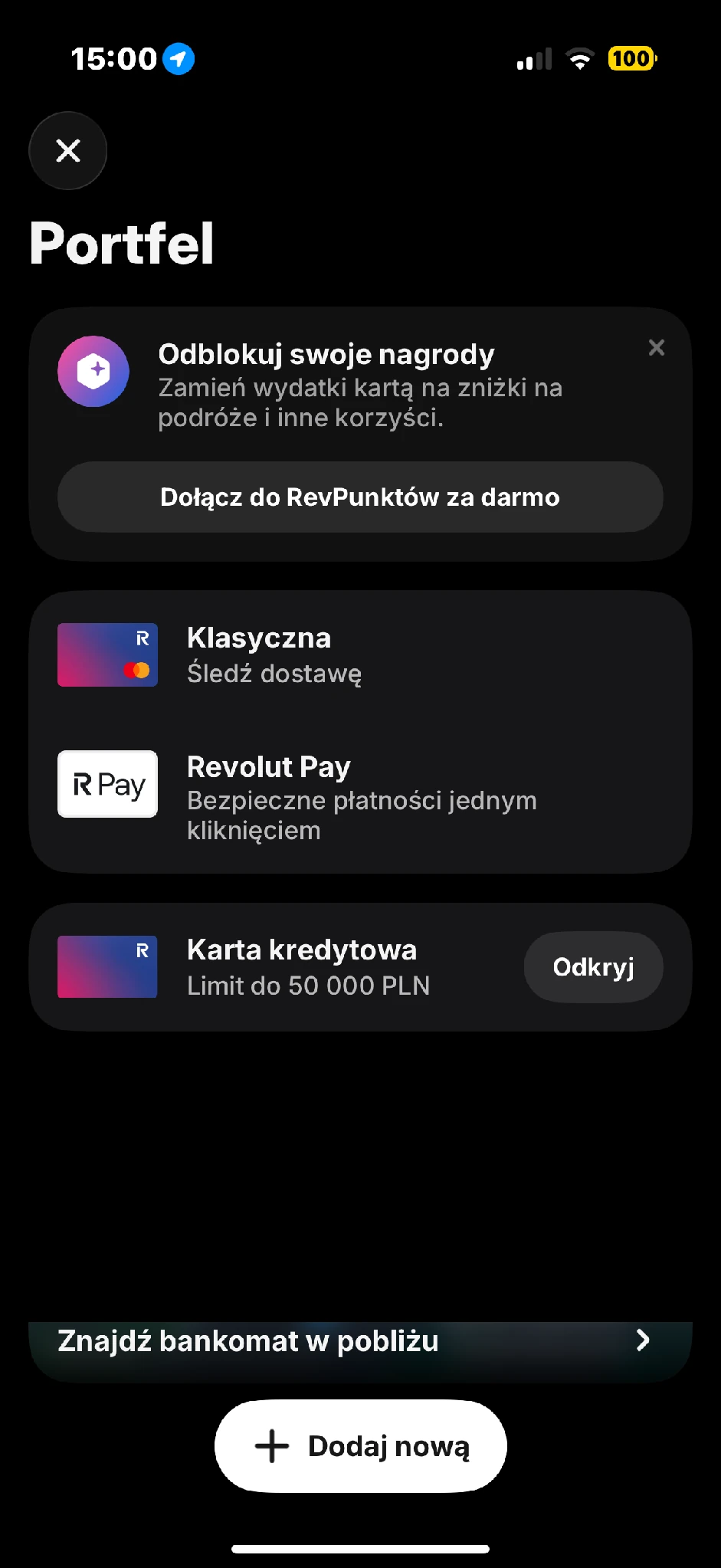
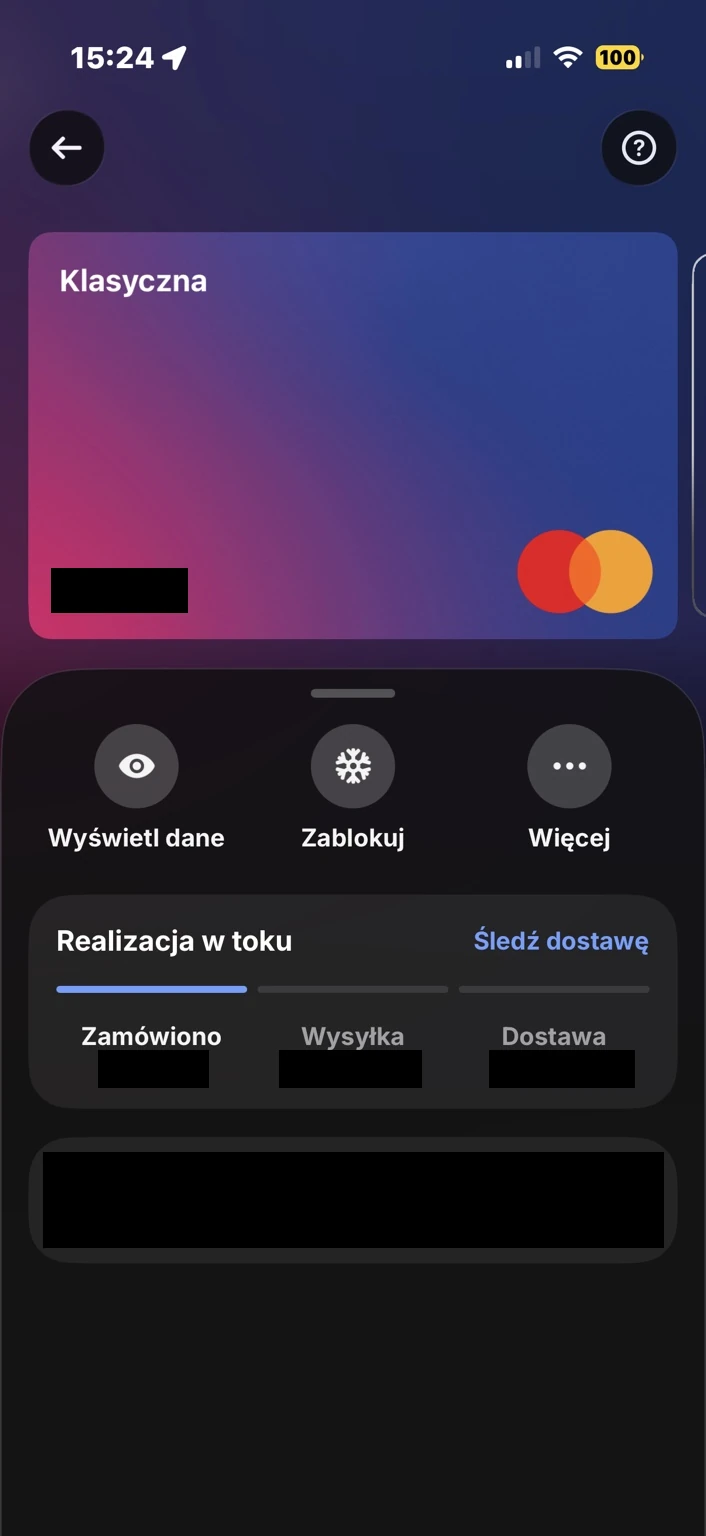
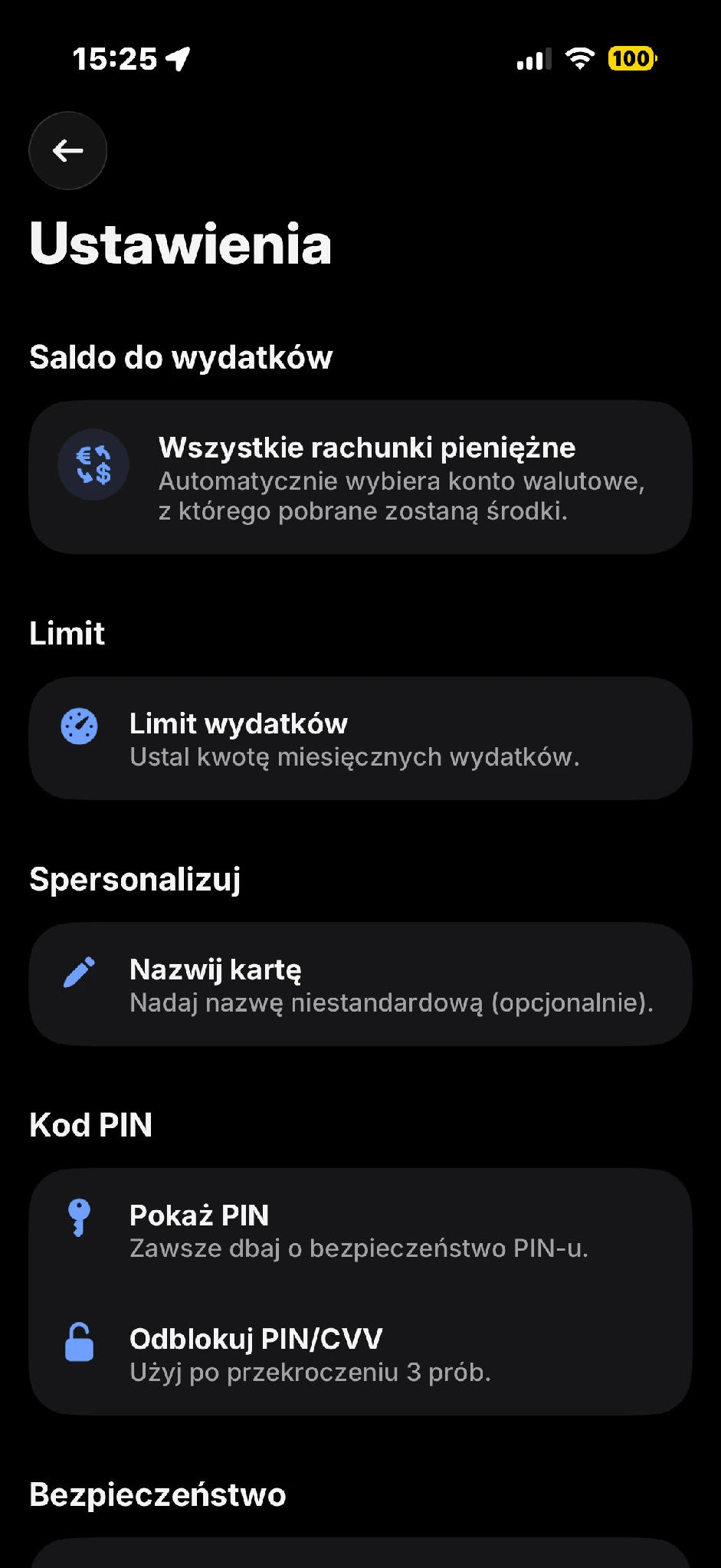
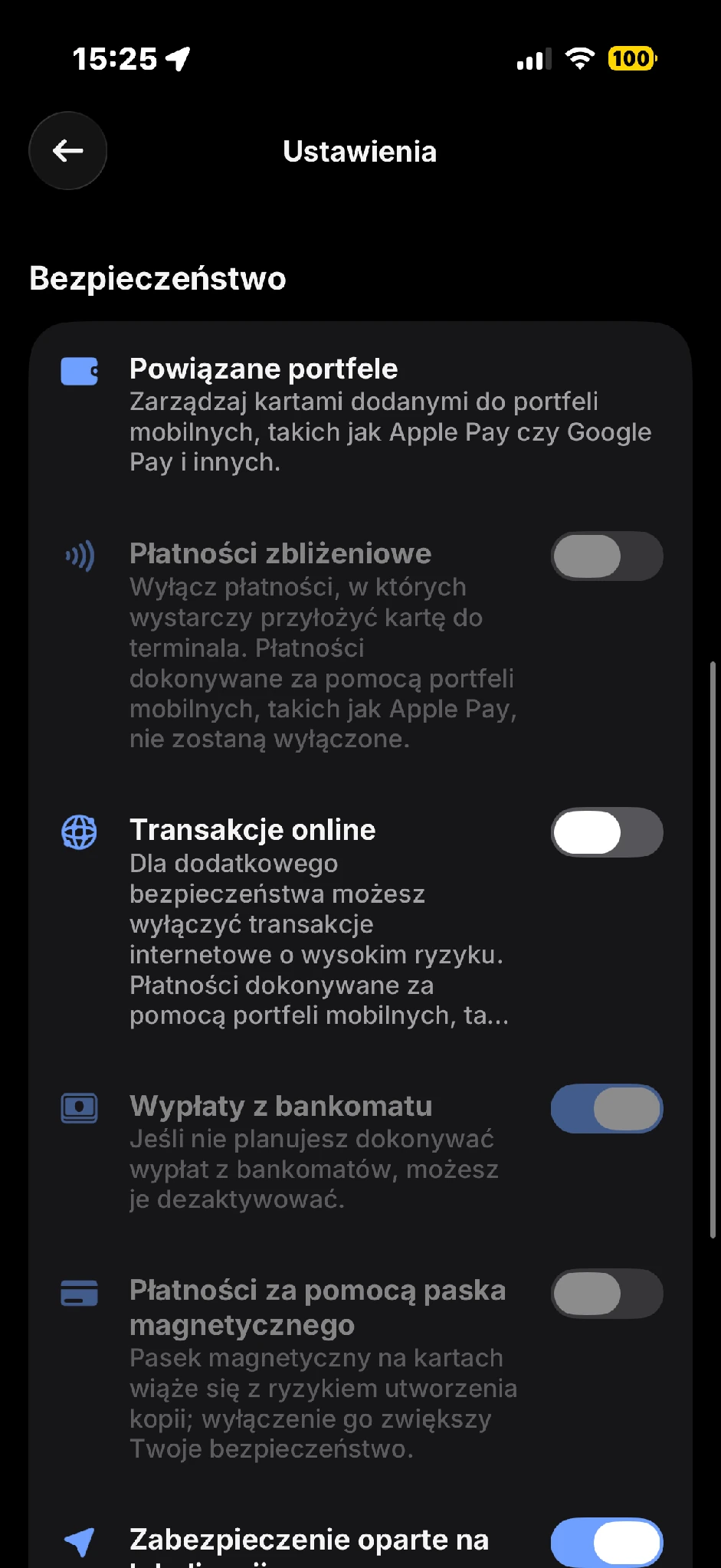
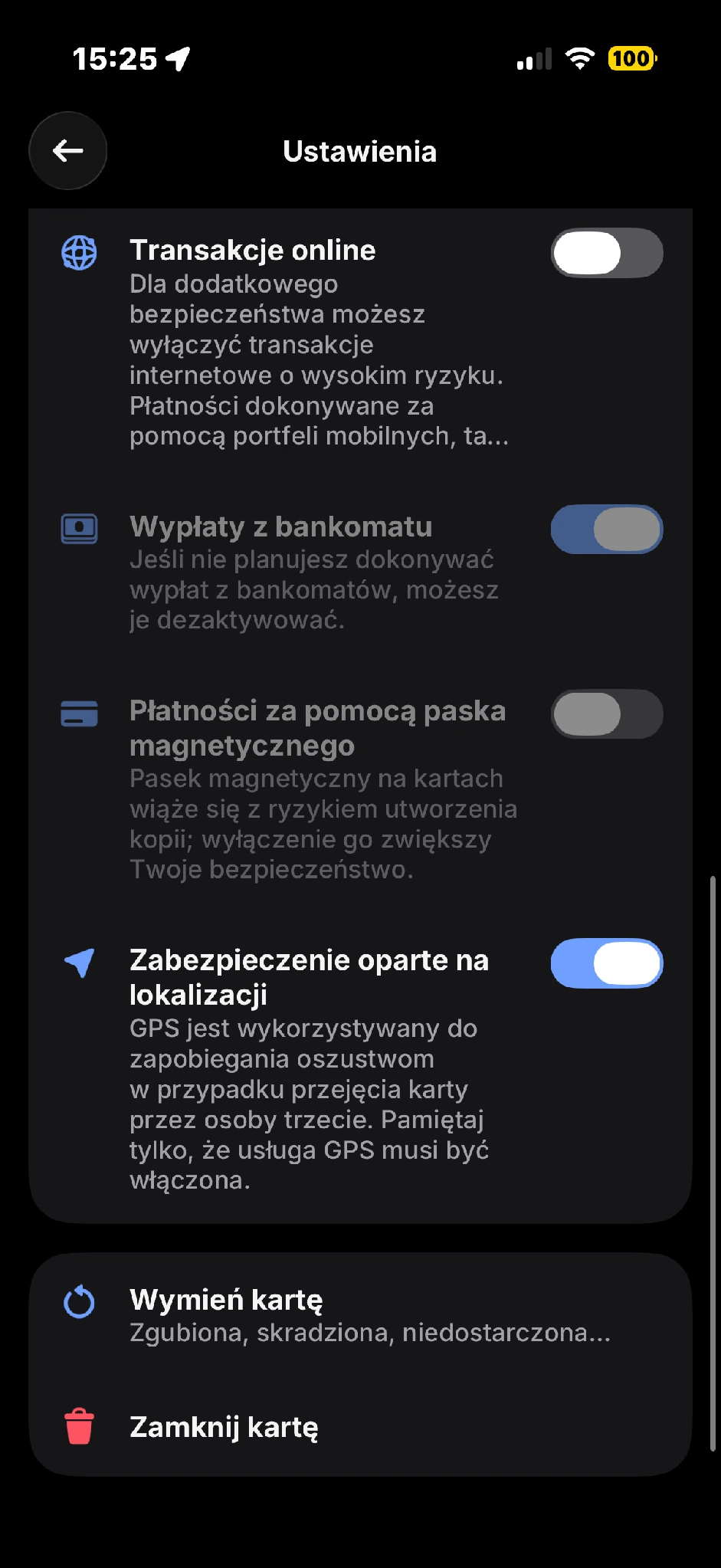
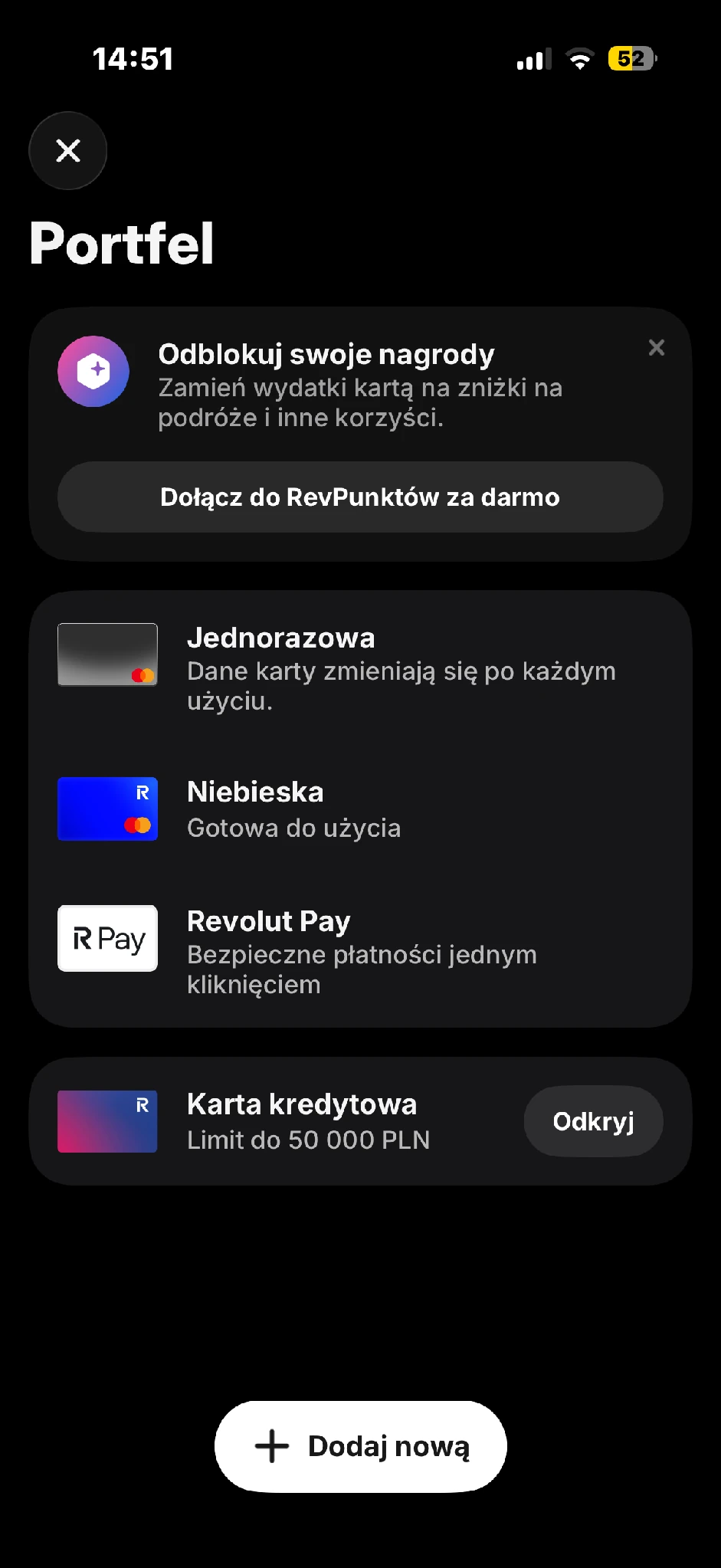
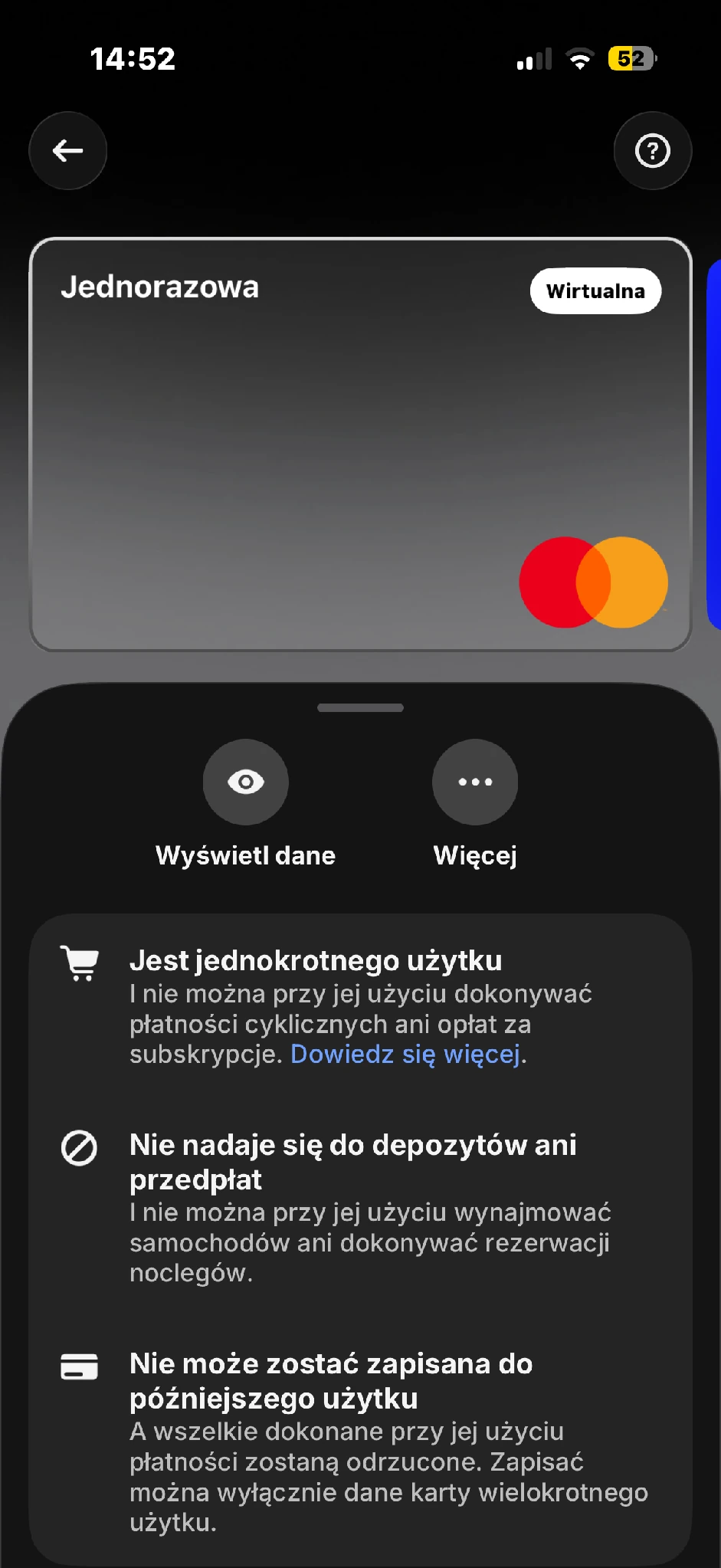
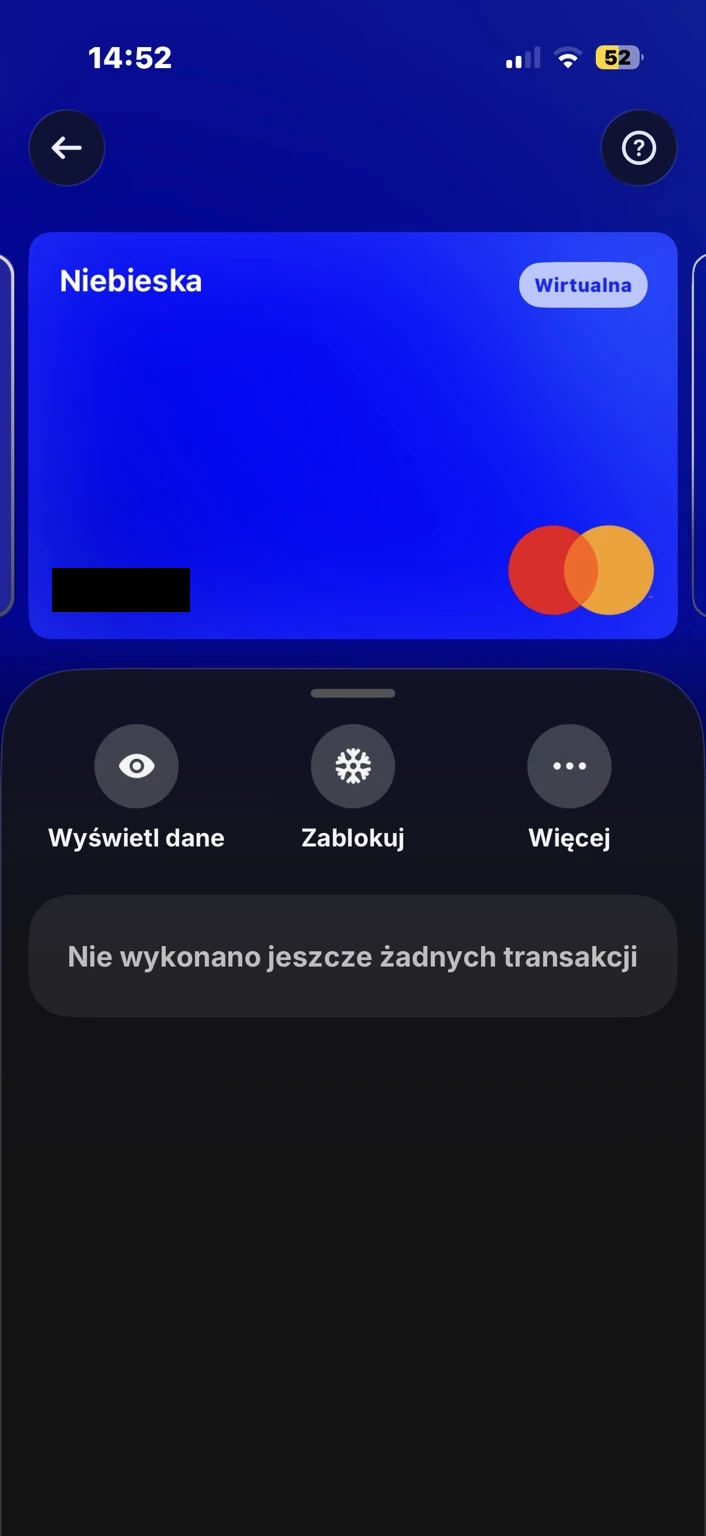
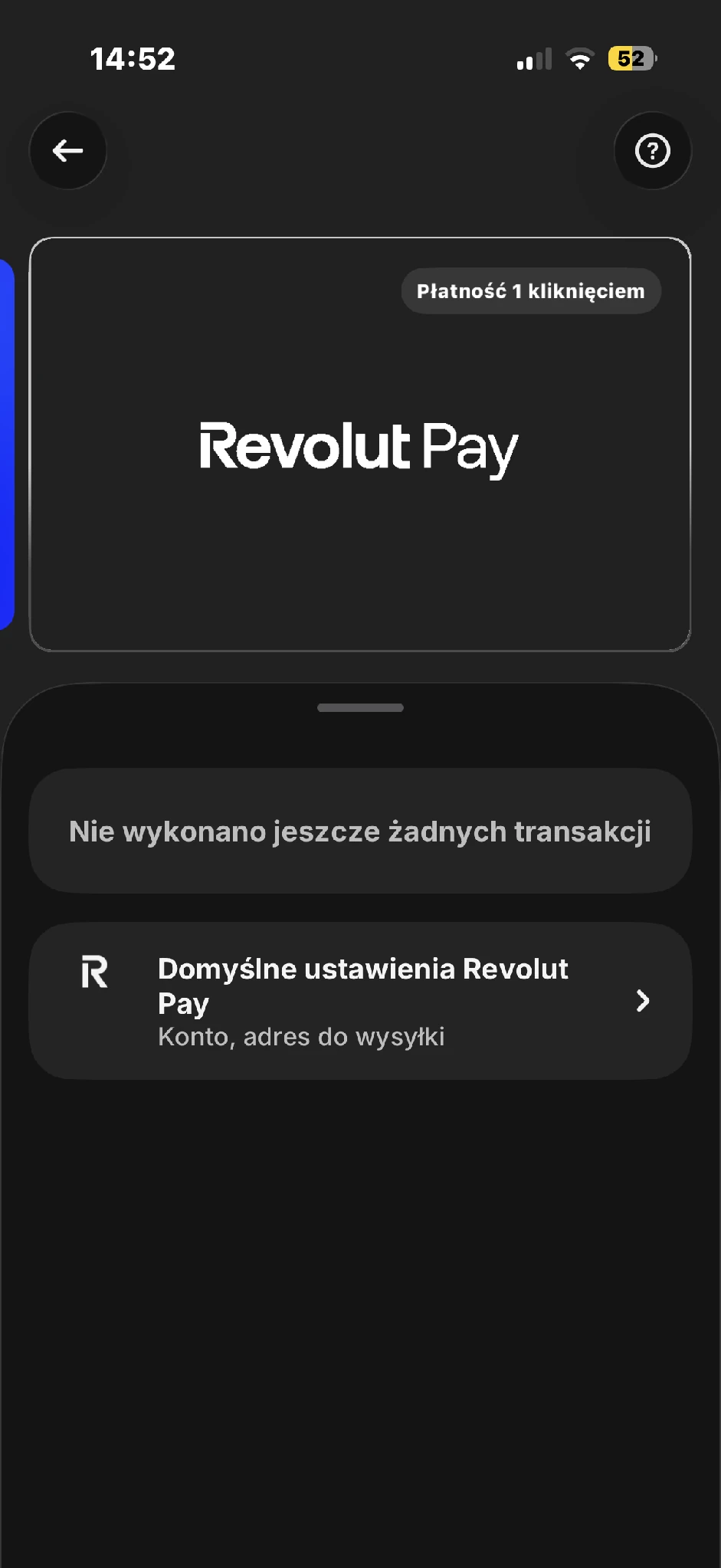
Sekcja kart pozwala zobaczyć karty fizyczne i wirtualne. Można tam zamrozić kartę, sprawdzić lub zmienić wybrane ustawienia, zarządzać limitami, włączyć lub wyłączyć płatności internetowe, zbliżeniowe i wypłaty z bankomatów.
Dane karty wyświetlaj tylko wtedy, gdy nikt nie widzi ekranu. Nie przechowuj ich na zwykłym zrzucie. Jeśli podejrzewasz utratę danych albo telefonu, natychmiast zamroź kartę i sprawdź ostatnie transakcje.
Historia transakcji i szczegóły płatności
Historia pozwala sprawdzić płatności kartą, przelewy, wpłaty, wymiany i inne operacje. Po otwarciu transakcji zobaczysz jej status, kwotę, walutę oraz dostępne działania.
Status „oczekująca” przy płatności kartą może oznaczać blokadę przed rozliczeniem przez sprzedawcę. Zanim uznasz operację za podwójne pobranie, porównaj szczegóły oraz saldo i dostępne środki na koncie.
Przy spornej płatności najpierw otwórz jej szczegóły. Aplikacja może udostępniać pomoc dopasowaną do typu transakcji. Zachowaj potwierdzenie zakupu i korespondencję ze sprzedawcą, jeśli będą potrzebne do reklamacji.
Jeśli nie rozpoznajesz płatności, użyj blokady karty i pomocy przy transakcji. Gdy problem dotyczy zakupu u sprzedawcy, przyda się też wyjaśnienie, jak działa chargeback. Samo usunięcie transakcji z analizy wydatków nie jest reklamacją ani zwrotem pieniędzy.
Analiza wydatków i budżet
Revolut automatycznie przypisuje część transakcji do kategorii. Dzięki temu można sprawdzić, ile wydano na zakupy, transport, jedzenie albo rachunki. Kategorie bywają niedokładne, dlatego warto poprawiać je przy większych transakcjach.
Narzędzia budżetowe pomagają obserwować wydatki w miesiącu, ale nie zastępują kontroli salda. Płatności oczekujące, transakcje gotówkowe i zakupy z innych rachunków mogą powodować różnicę między raportem a faktycznym budżetem.
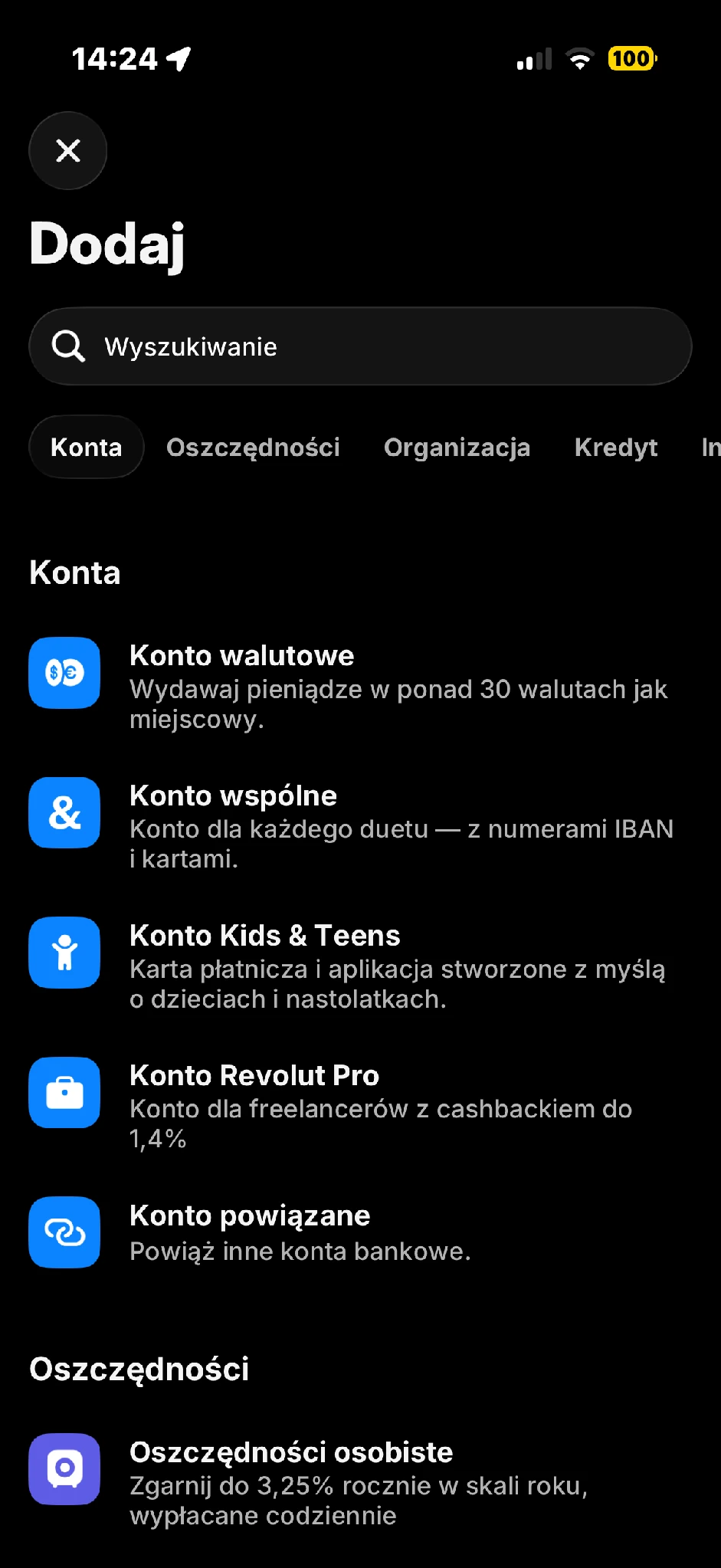
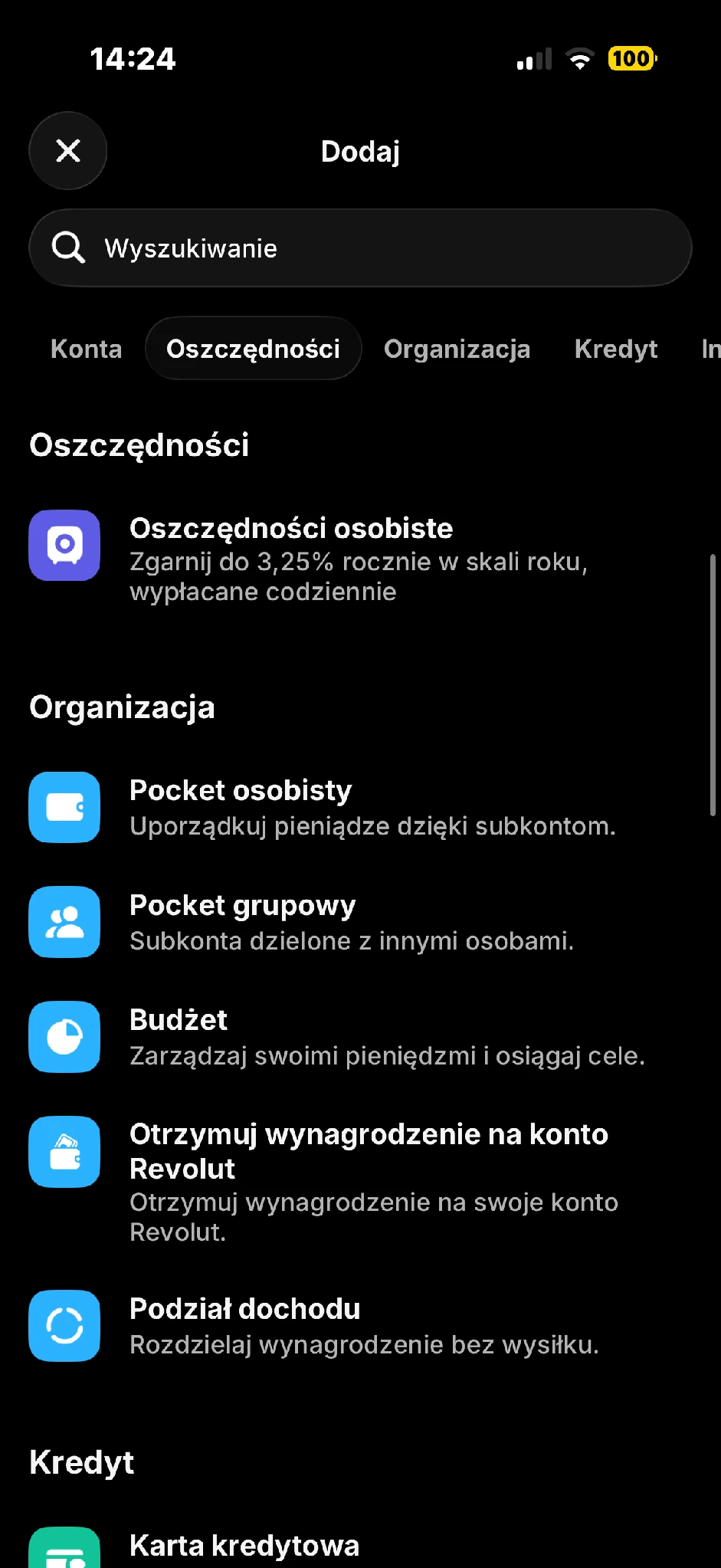
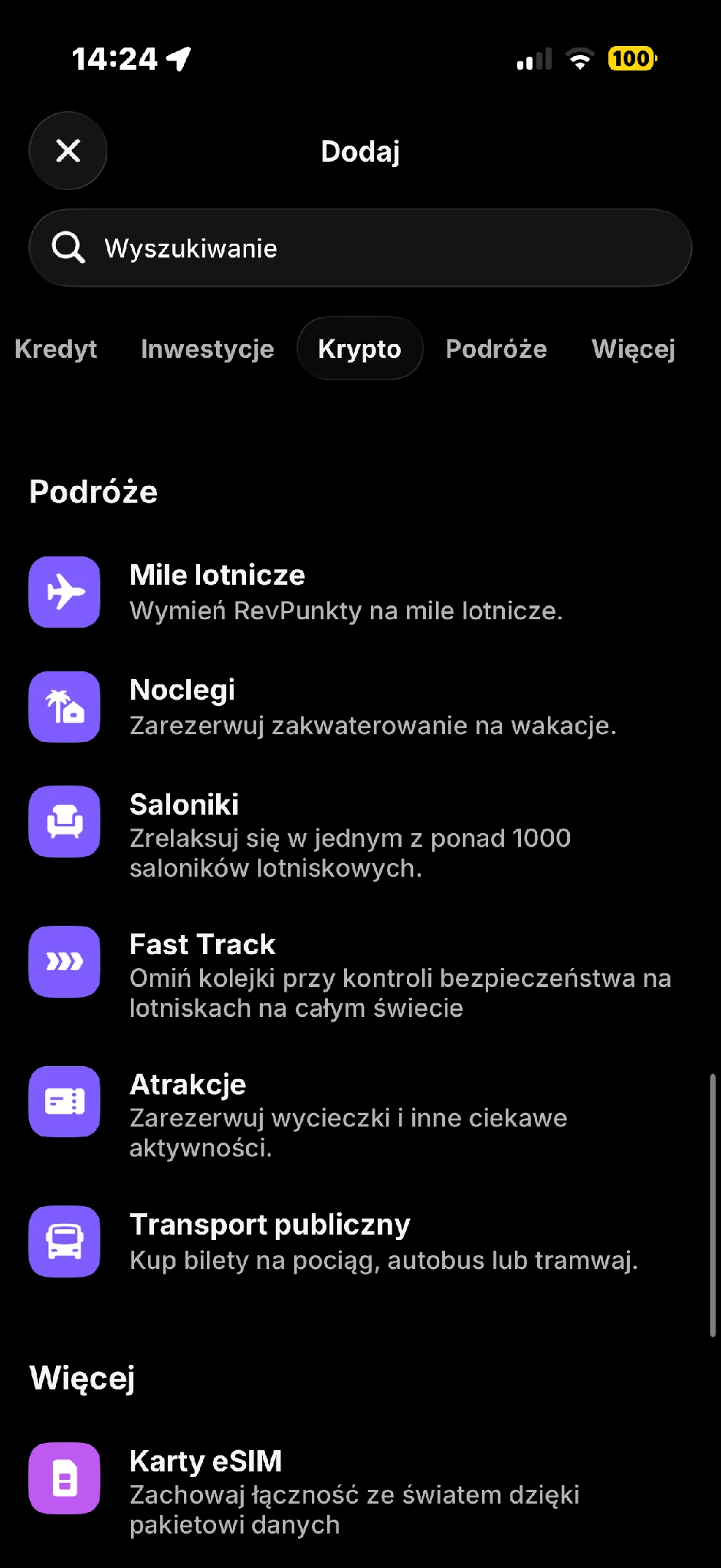
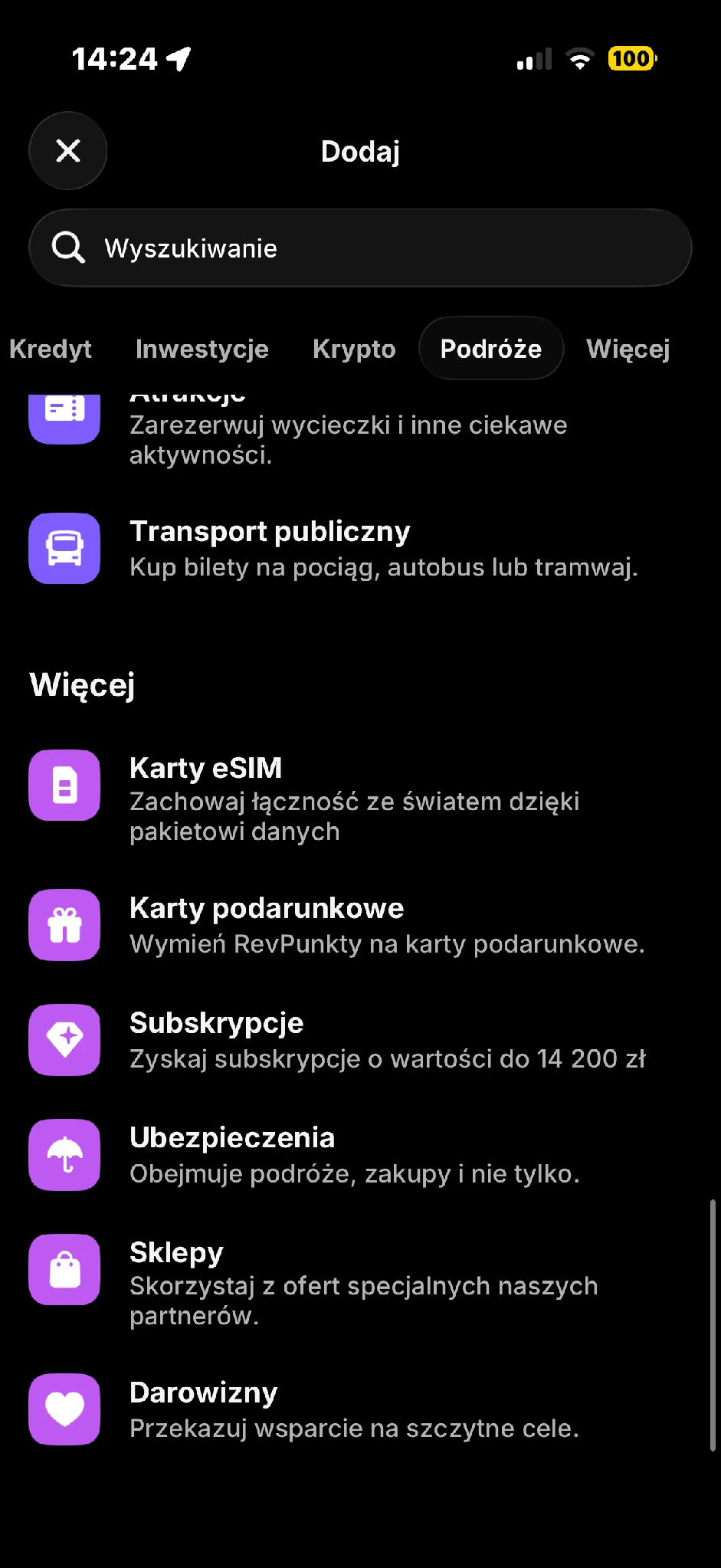
W katalogu „Dodaj” wybierz zakładkę „Organizacja”, a następnie dotknij „Budżet”, aby otworzyć ekran ustawiania budżetu wydatków.
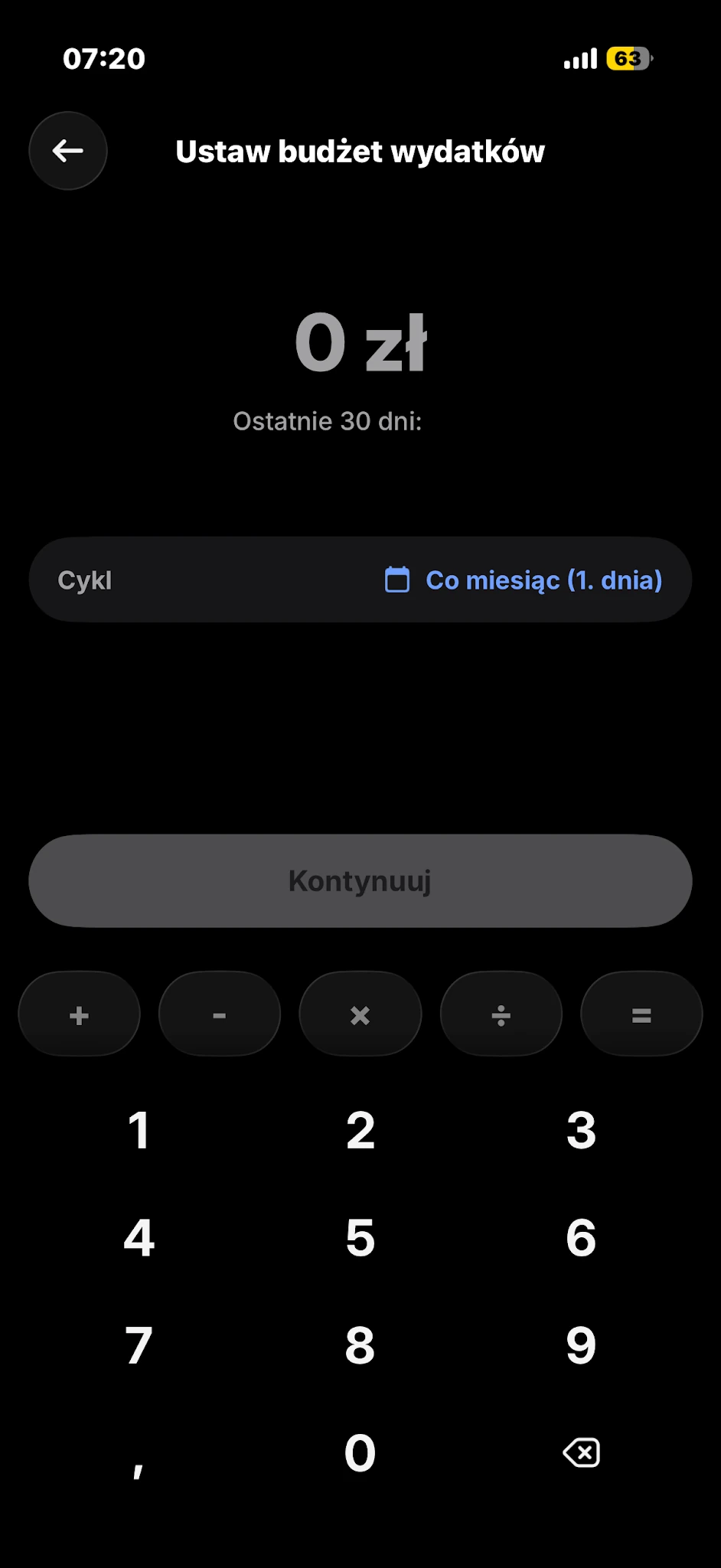
Po ustawieniu miesięcznej kwoty sprawdzaj przede wszystkim kategorie odpowiadające Twoim realnym wydatkom. Przelew między własnymi rachunkami nie powinien być oceniany tak samo jak zakup. Jeśli raport wygląda nietypowo, zacznij od sprawdzenia kategorii dużych operacji, zamiast od razu zmieniać budżet.
Pockets, rachunki i cele
Pockets służą do oddzielania pieniędzy na określone wydatki lub cele. Możesz utworzyć miejsce na rachunki, podróż albo codzienne wydatki. Dostępne funkcje mogą pozwalać na automatyczne odkładanie środków i przypisanie wybranych płatności.
Przed przeniesieniem pieniędzy sprawdź, czy środki pozostają dostępne od razu oraz z którego salda zostaną pobrane. Pockets nie należy mylić z produktem oszczędnościowym. Cel, oprocentowanie i zasady dostępu do pieniędzy mogą być inne.
Oszczędności i oprocentowanie
W sekcji oszczędności można sprawdzić dostępne produkty, aktualne oprocentowanie, sposób naliczania odsetek i zasady wypłaty. Stawka może zależeć od planu i zmieniać się w czasie.
Przed wpłatą przeczytaj informację o podmiocie oferującym produkt, ochronie środków, podatku i możliwości wypłaty. Nie zakładaj, że każda funkcja nazwana oszczędnościami działa tak samo jak konto oszczędnościowe w polskim banku.
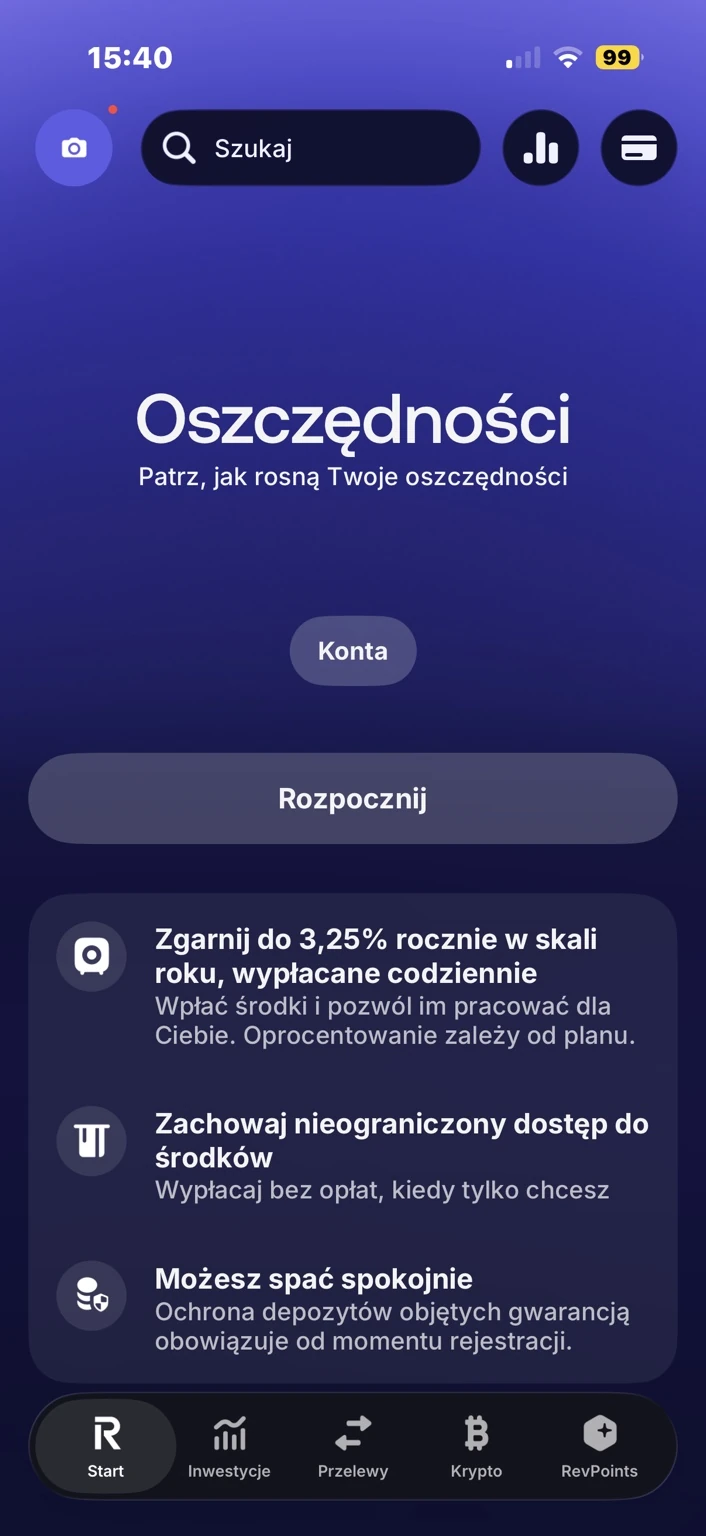
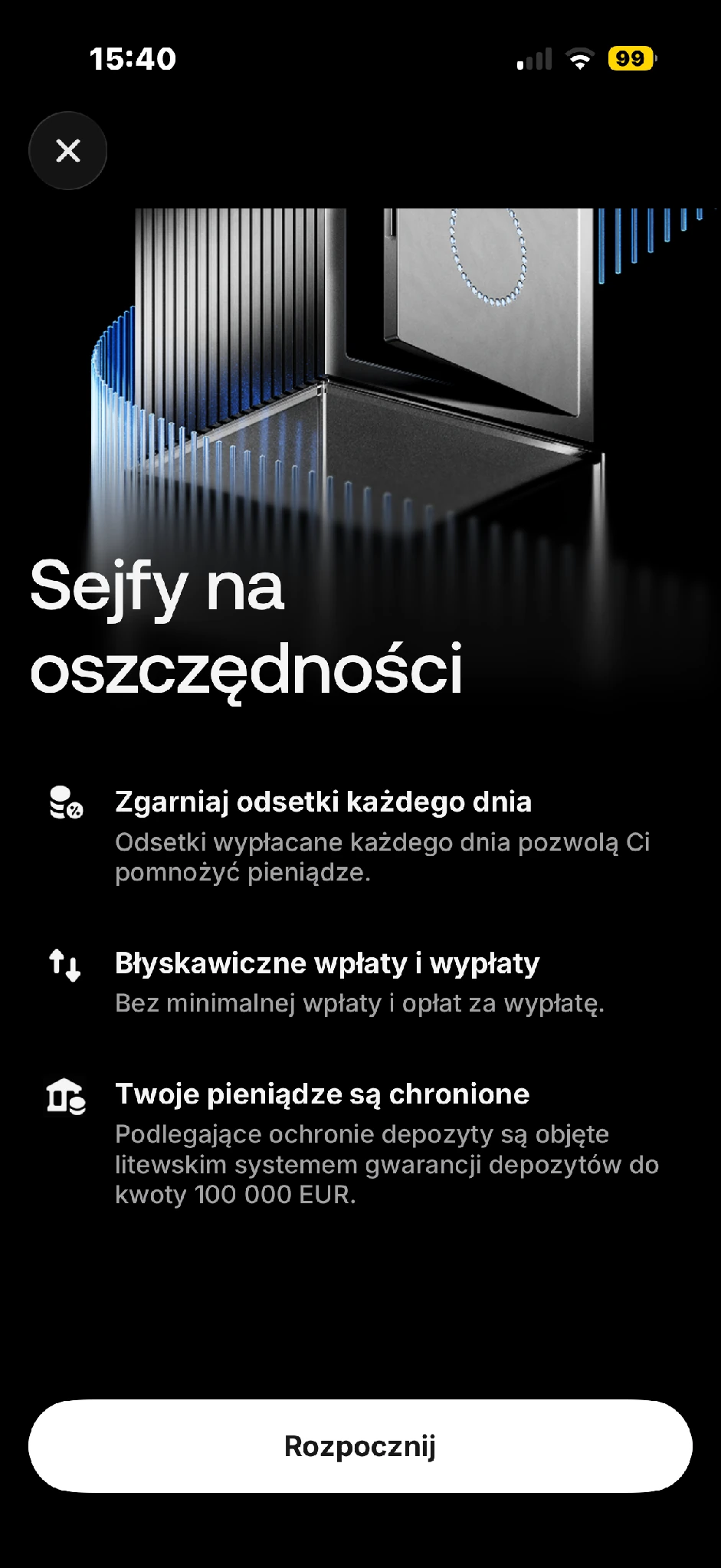
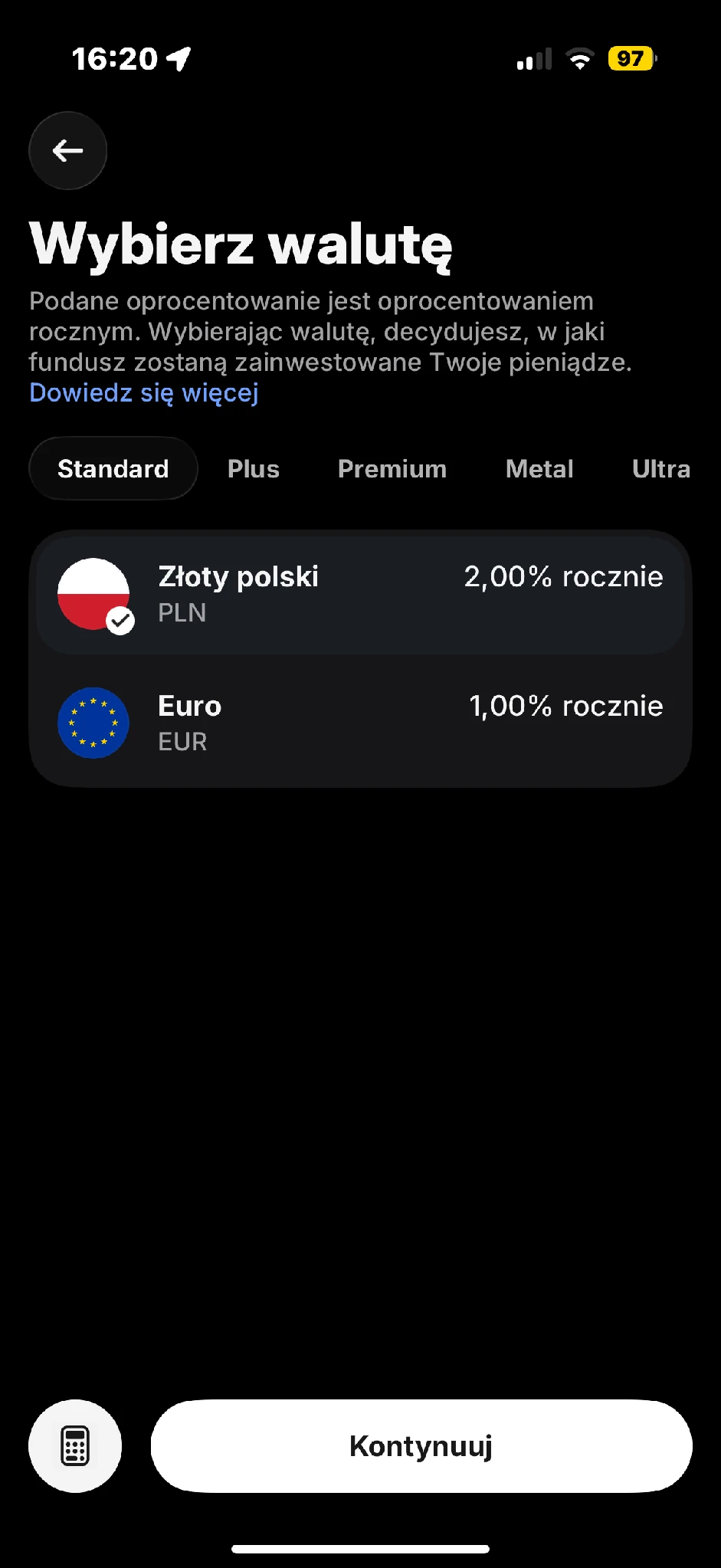
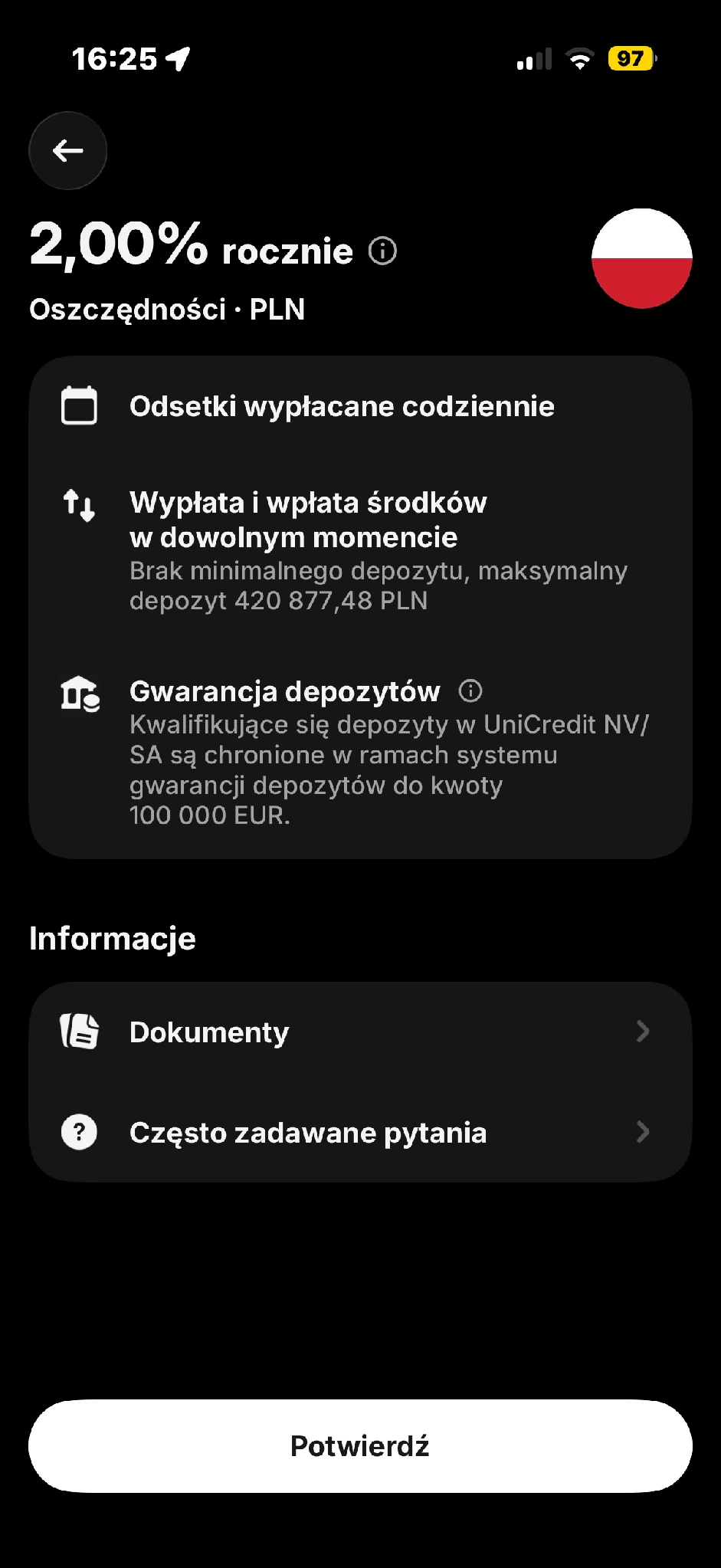
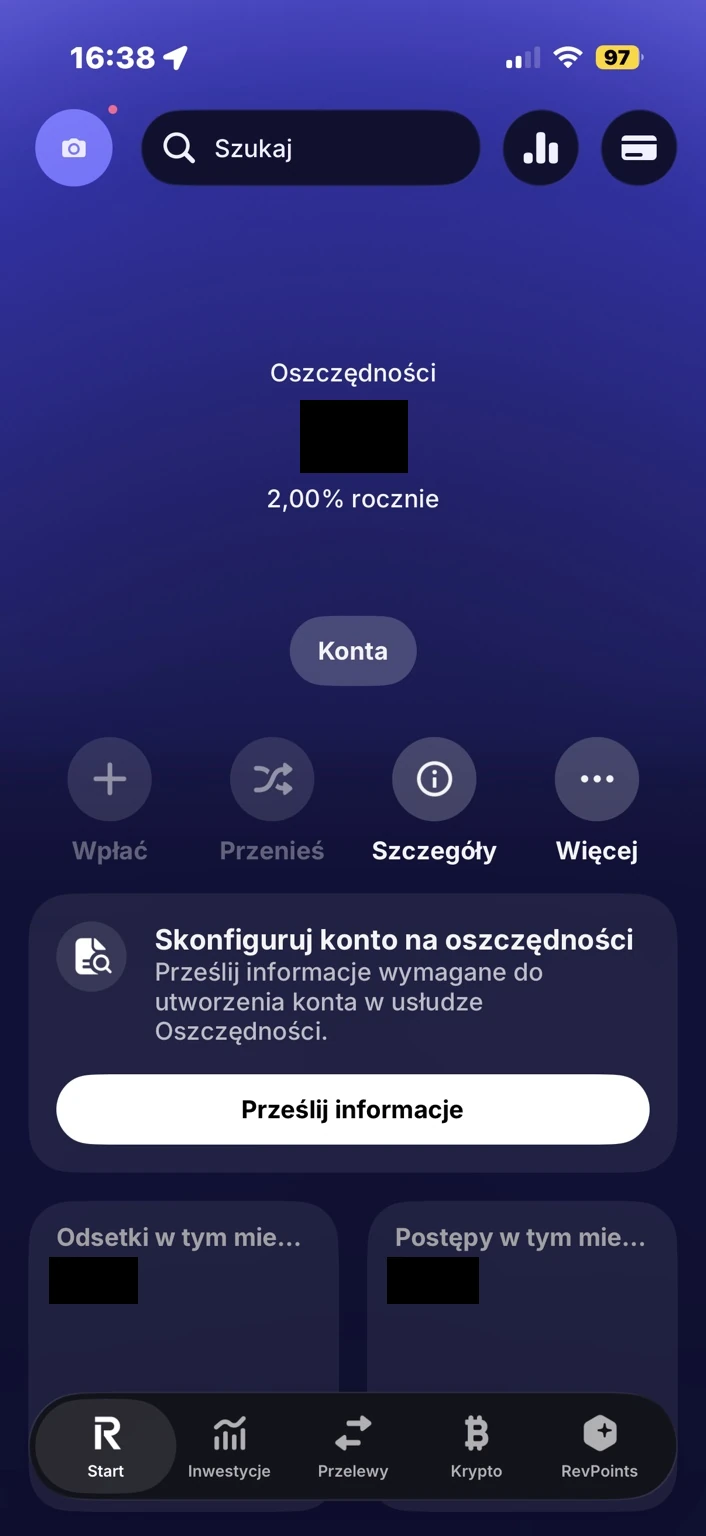
Widoczny na ekranie przycisk „Dokumenty” pozwala sprawdzić warunki wybranego produktu. Sam ekran „Rozpocznij” lub kalkulator odsetek nie oznacza, że rachunek oszczędnościowy został już otwarty. Depozyt, fundusz inwestycyjny i kryptowaluta to różne produkty, nawet jeśli są dostępne w jednej aplikacji.
Inwestycje w aplikacji
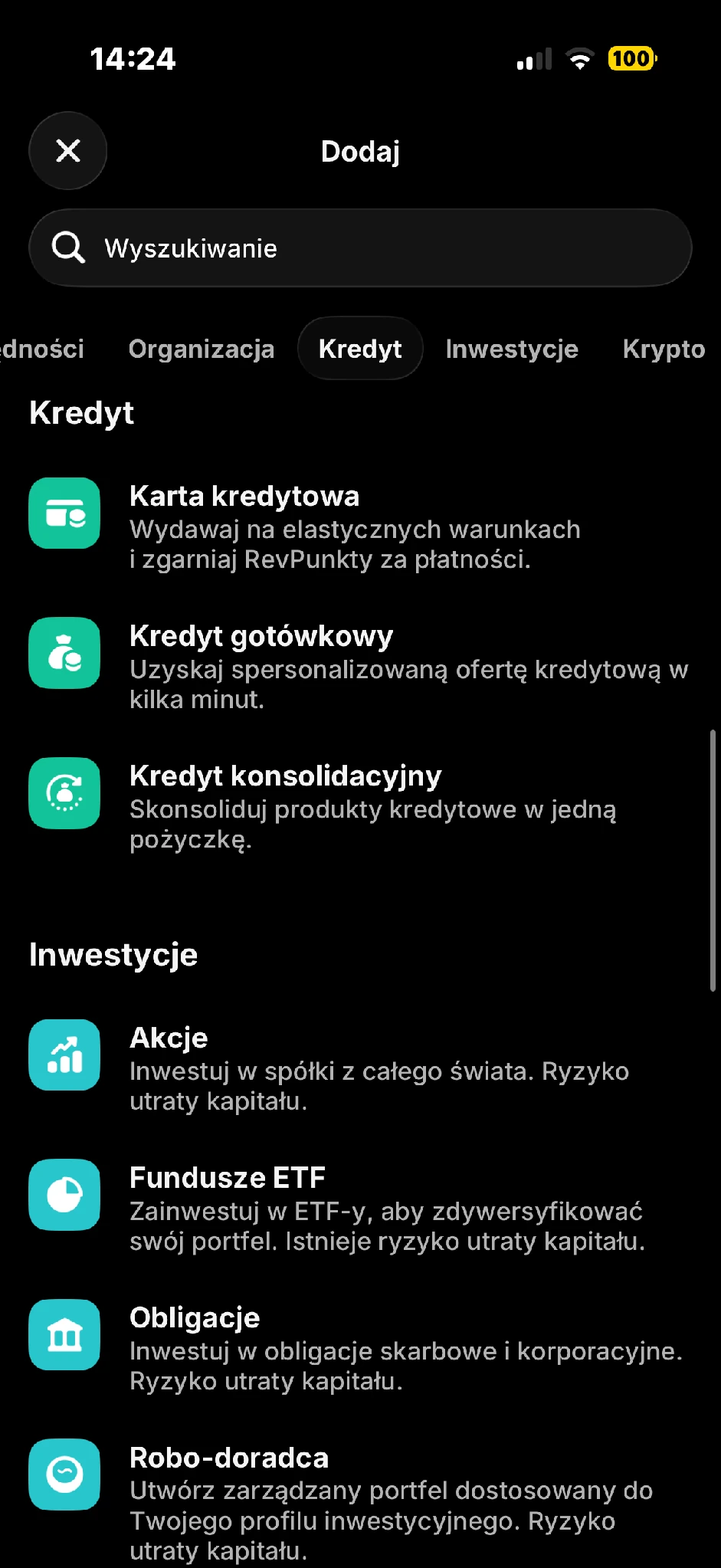
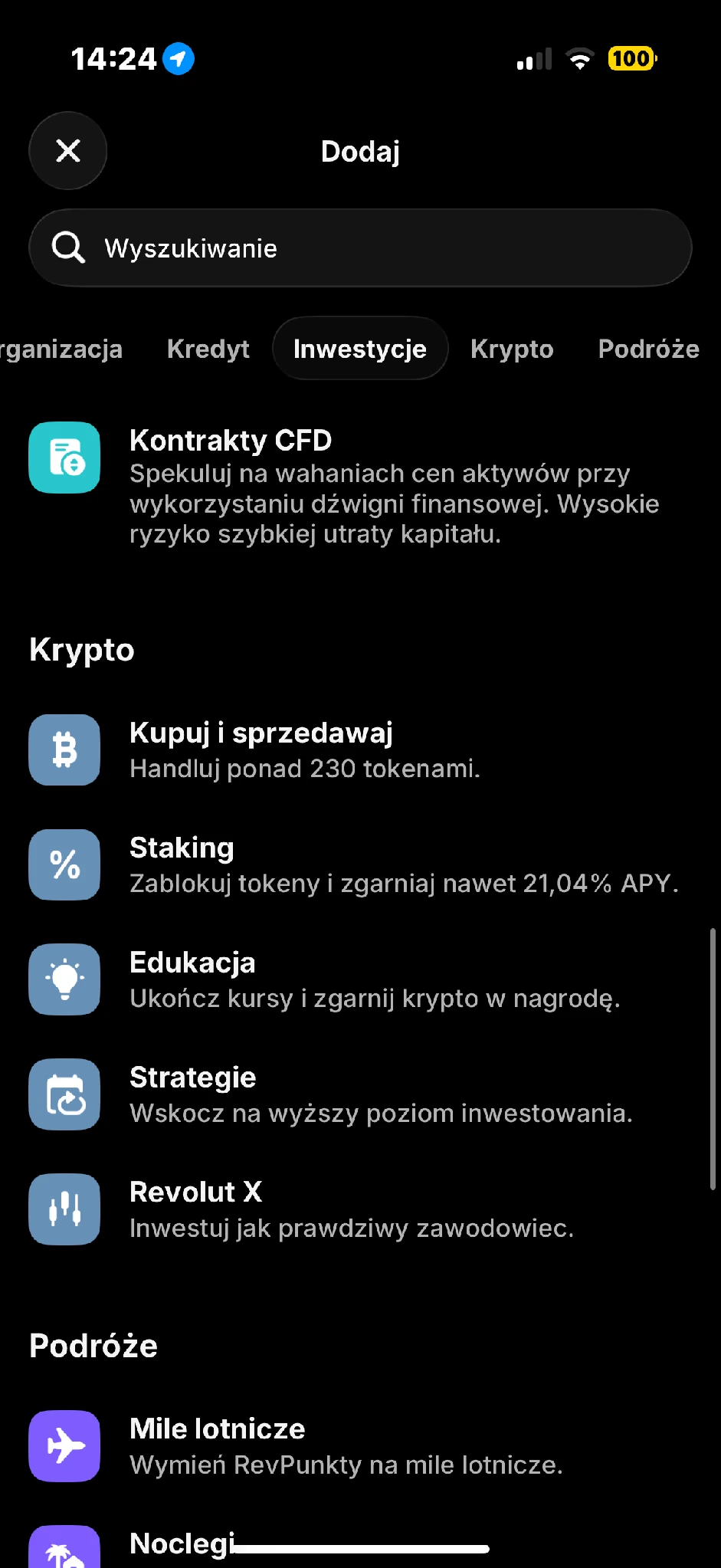
Revolut może udostępniać akcje, fundusze ETF, kryptowaluty i inne aktywa. Każdy produkt ma odrębne koszty, ryzyko, regulamin oraz zasady podatkowe.
Łatwy dostęp w aplikacji nie zmniejsza ryzyka straty. Przed zleceniem sprawdź instrument, walutę, prowizję, spread, kurs przewalutowania i kwotę końcową. Nie kupuj produktu tylko dlatego, że aplikacja pokazuje jego ostatni wzrost.
Plan, korzyści i RevPoints
W profilu lub sekcji planu możesz sprawdzić abonament, cykl rozliczeniowy oraz dostępne korzyści. Tam powinny znajdować się informacje o zmianie pakietu i warunkach rezygnacji.
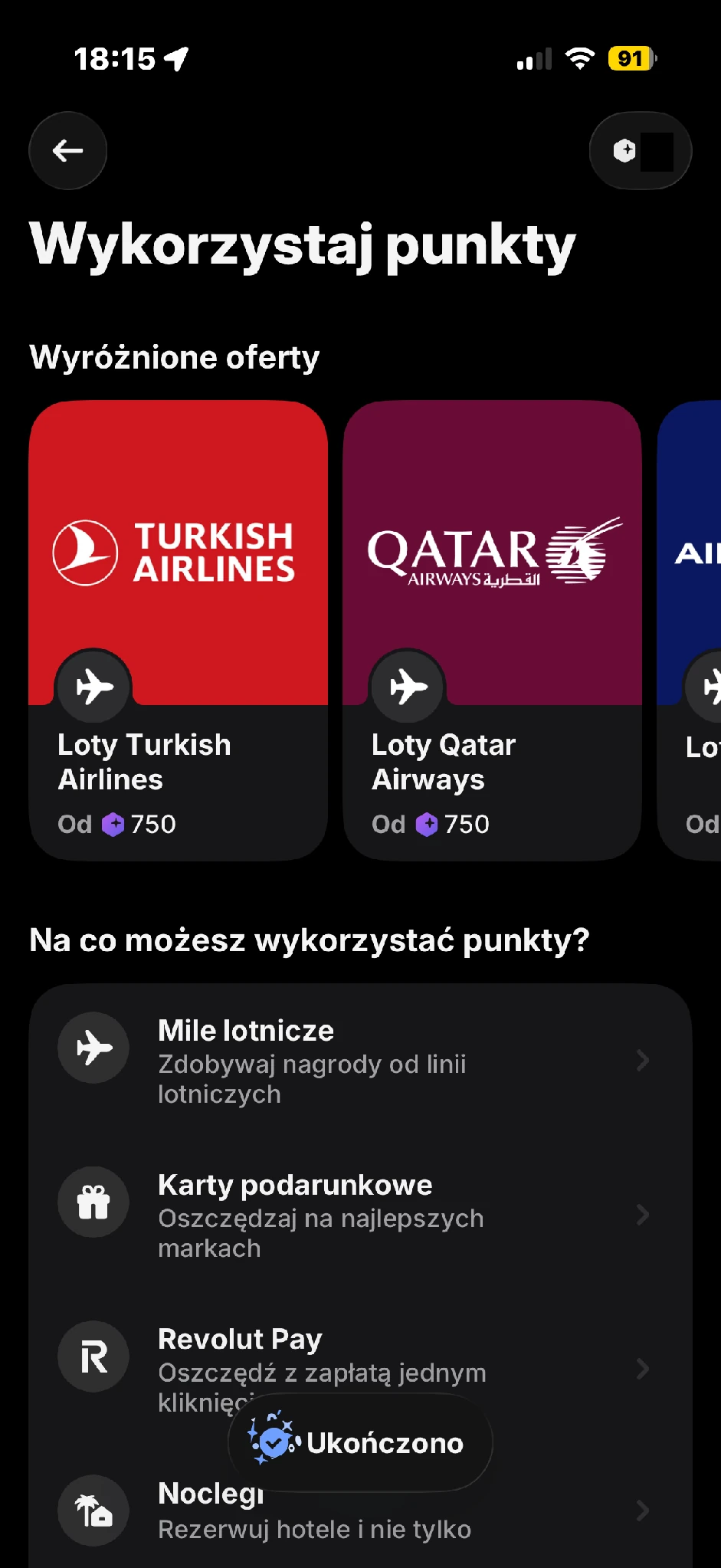
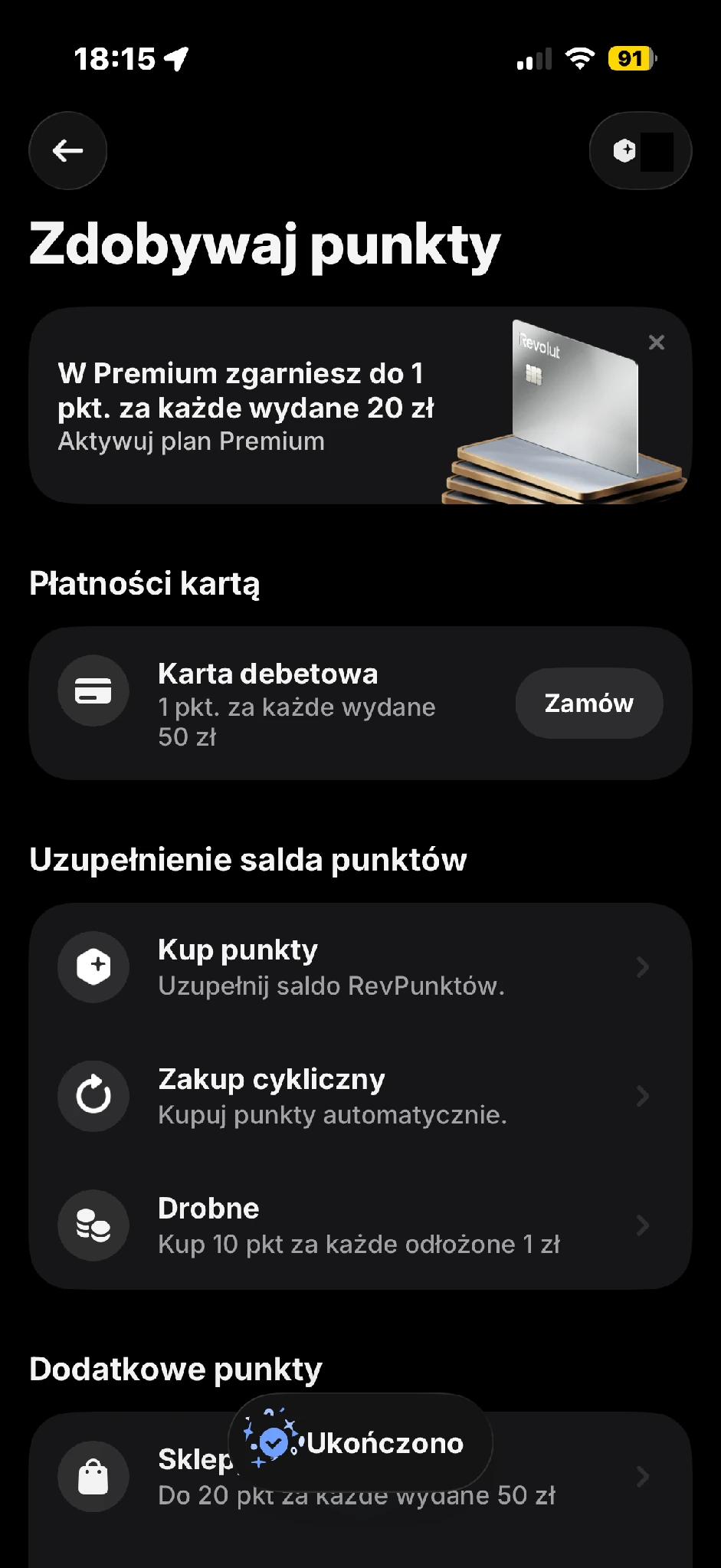
RevPoints są punktami przyznawanymi na zasadach programu. Można je wykorzystywać w dostępnych usługach, ale nie są zwykłą gotówką. Sprawdź sposób naliczania i termin ważności przed aktywowaniem funkcji związanej z punktami.
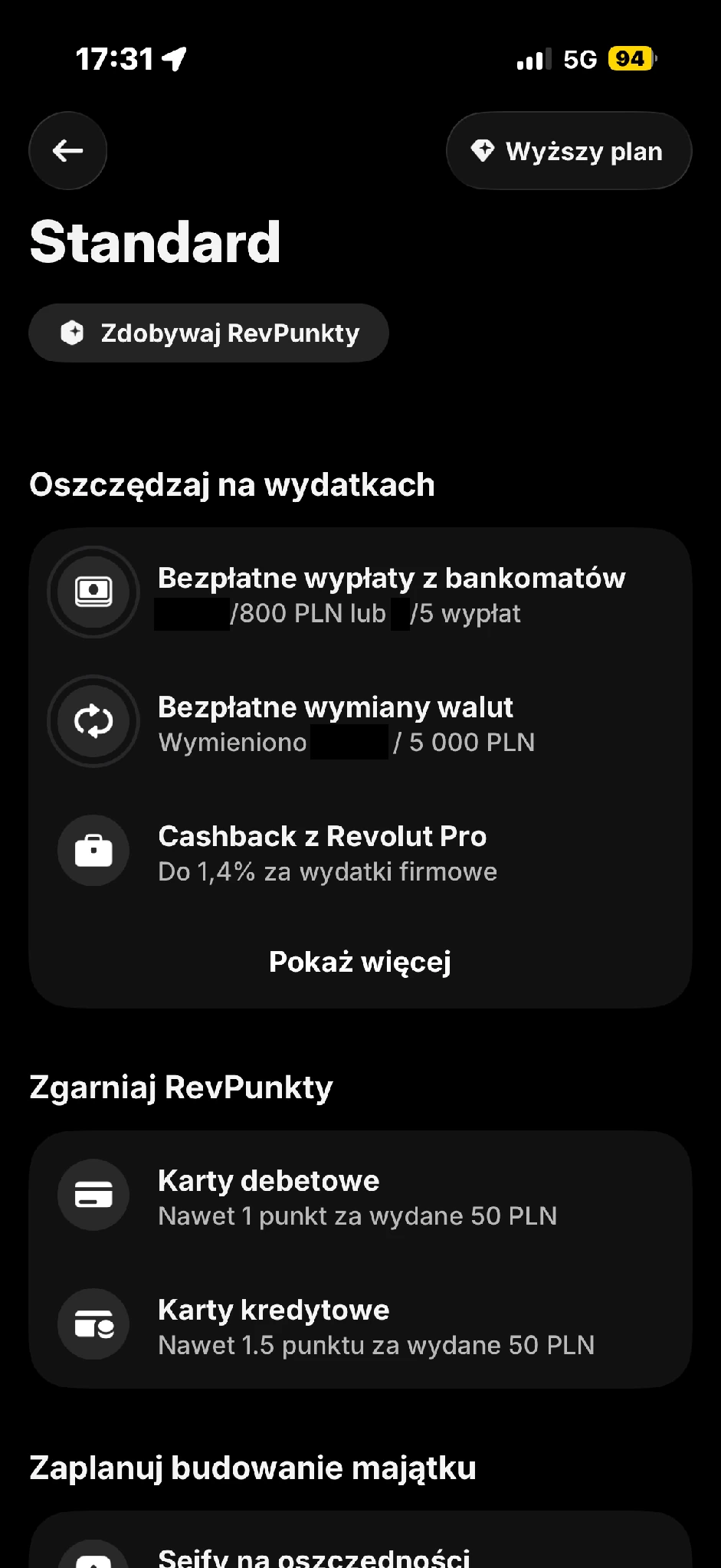
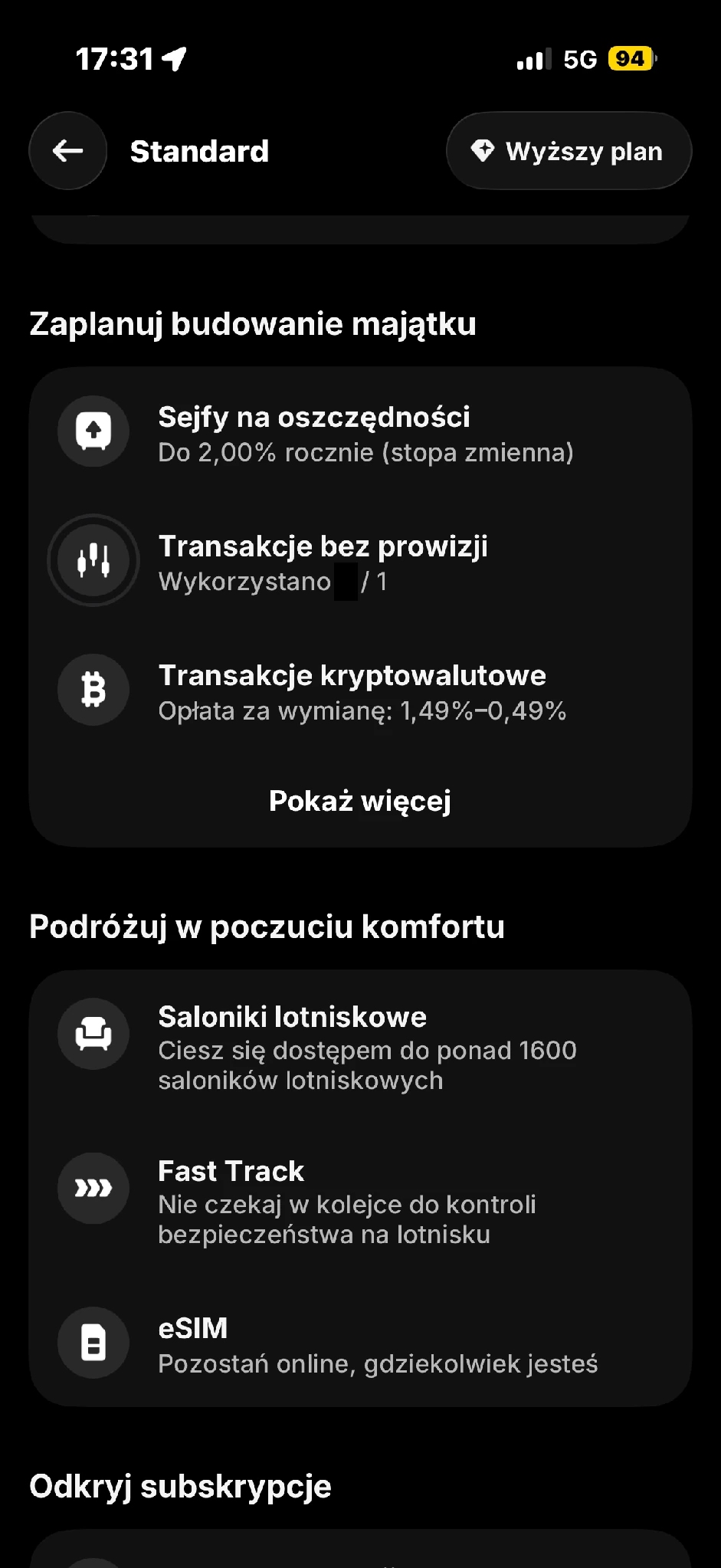
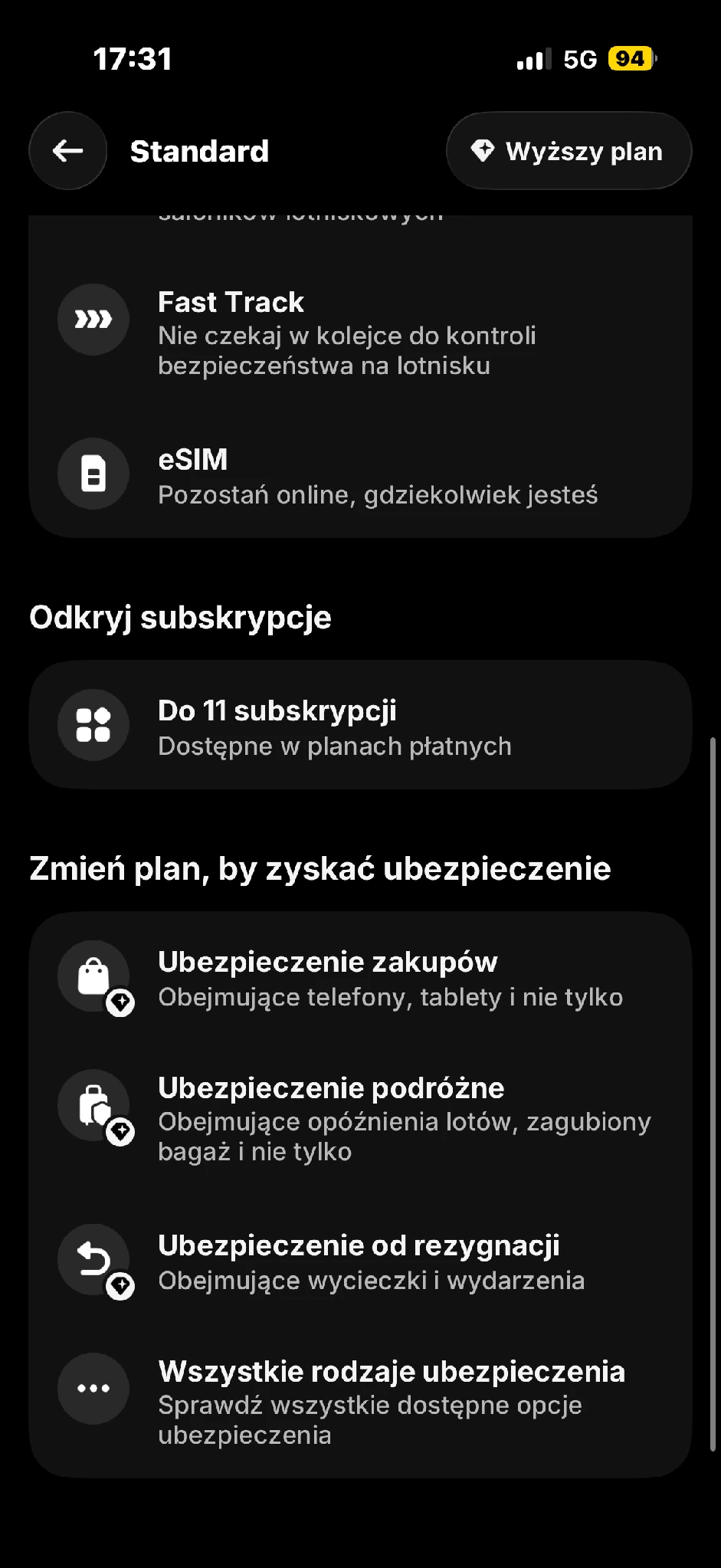
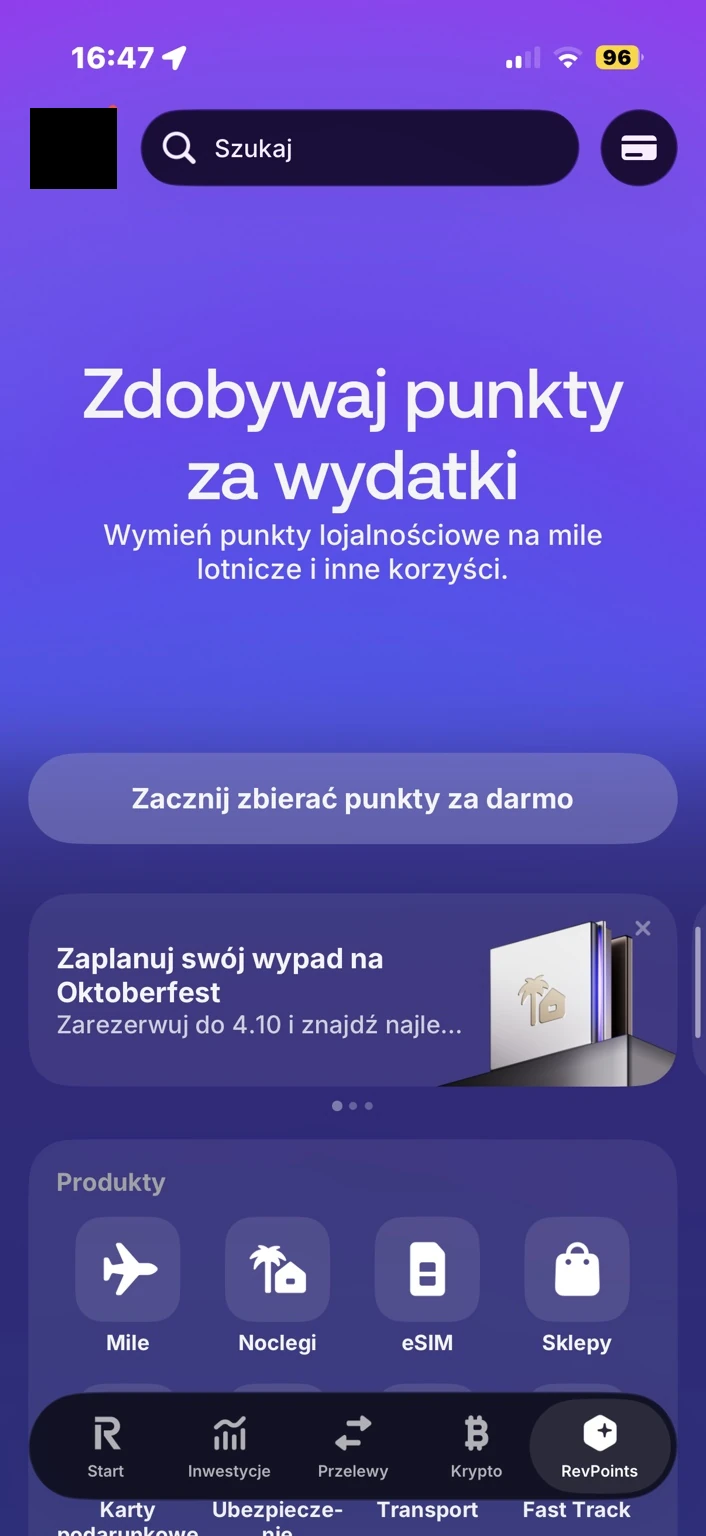
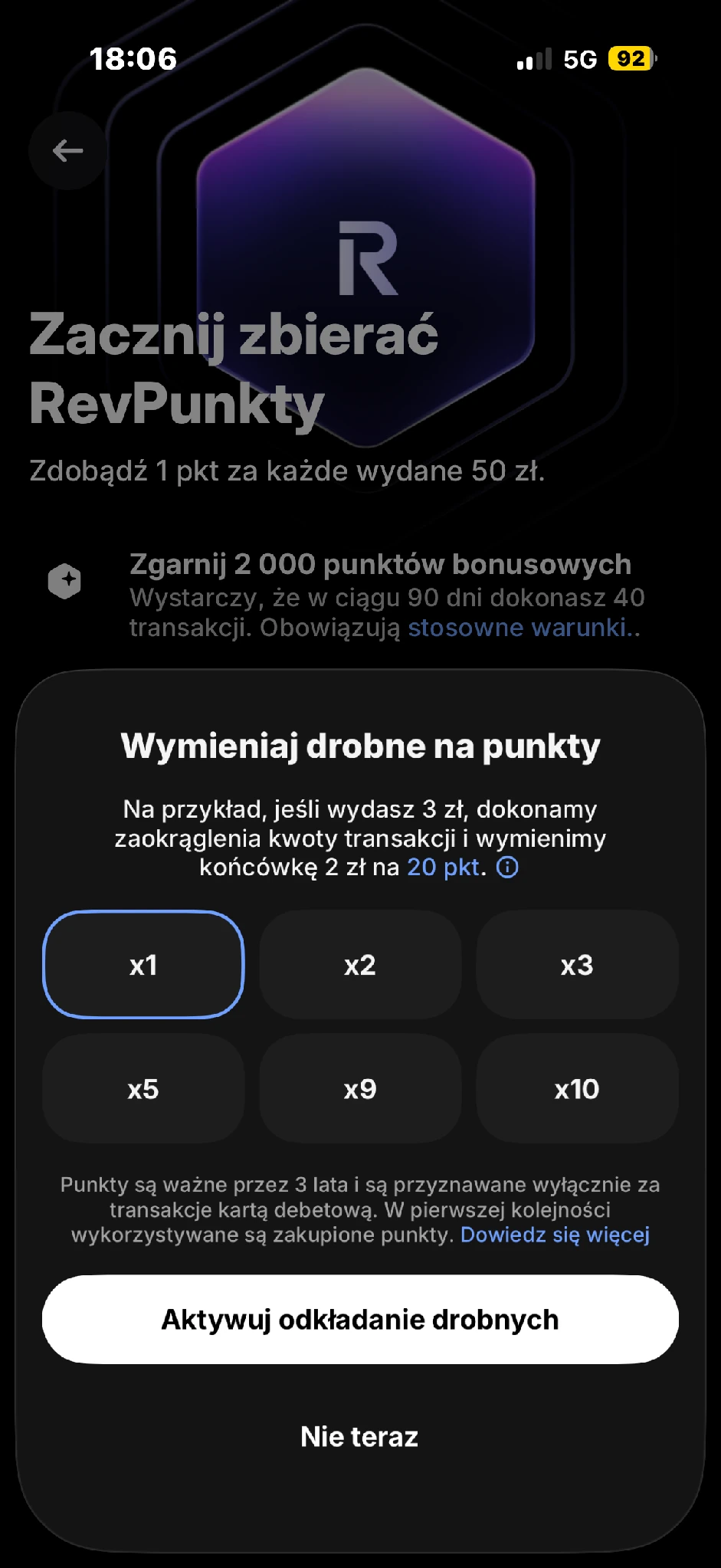
„Drobne” mogą zamieniać prawdziwe pieniądze na punkty. Przed włączeniem przeczytaj koszt i wybrany mnożnik. Jeżeli chcesz korzystać tylko ze zbierania punktów za kwalifikujące się płatności, nie aktywuj dodatkowej funkcji automatycznie.
Pomoc i kontakt z Revolut
W profilu otwórz „Pomoc” i wybierz problem albo użyj wyszukiwarki. Jeśli odpowiedź nie wystarczy, przejdź do czatu. Przy sprawie dotyczącej konkretnej operacji zacznij od jej szczegółów, ponieważ aplikacja może pokazać właściwą ścieżkę reklamacji. Oficjalne możliwości kontaktu są również na stronie pomocy Revoluta.
Jeśli nie możesz się zalogować, skorzystaj z odzyskiwania dostępu w aplikacji. Gdy nie masz również dostępu do czatu, Revolut wskazuje adres support@revolut.com. Nie wysyłaj kodu logowania ani pełnych danych karty osobie, która oferuje pomoc w komentarzu lub reklamie.
Ustawienia bezpieczeństwa i prywatności
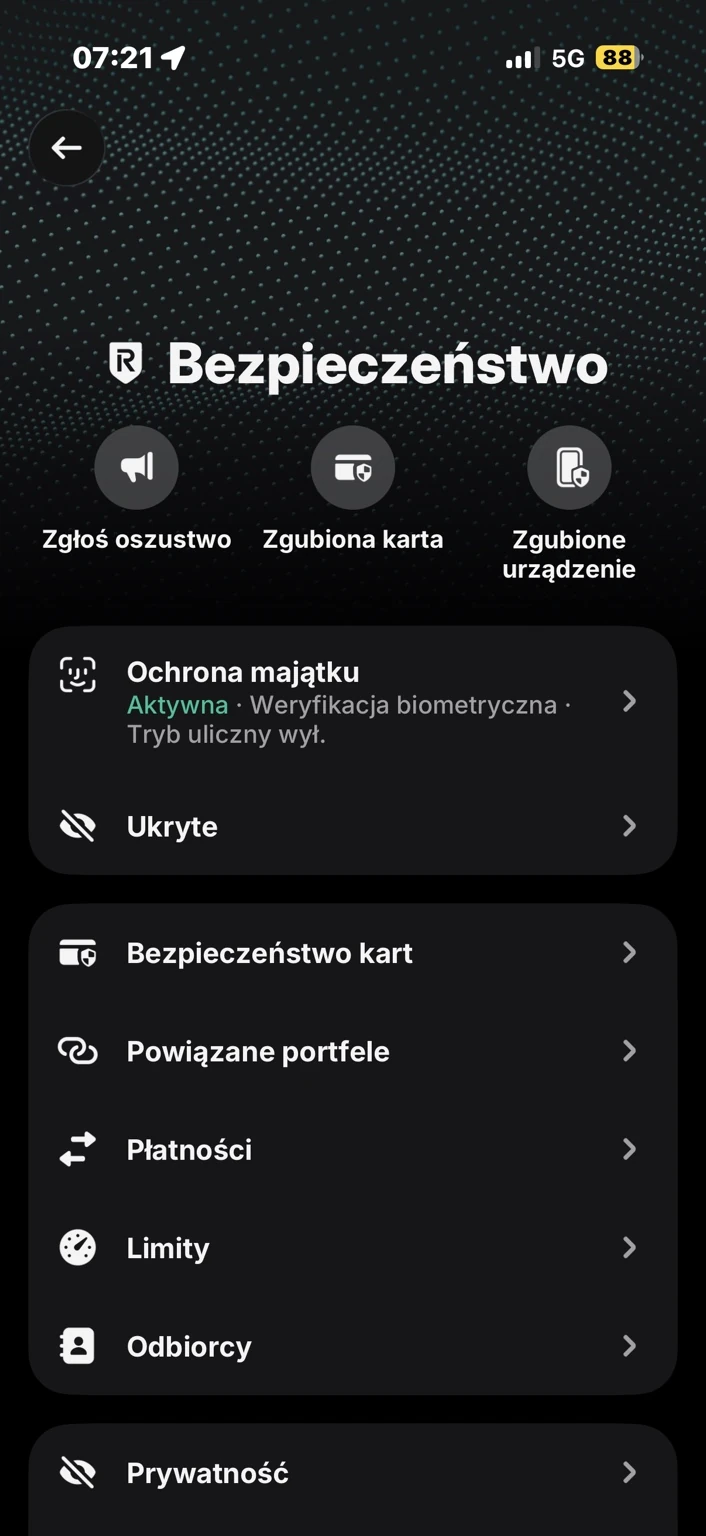
Poświęć kilka minut na sprawdzenie blokady aplikacji, biometrii, aktywnych urządzeń, powiadomień i ustawień kart. Wyłącz funkcje, których nie używasz. Aktualizuj system telefonu i aplikację.
Przy zmianie telefonu sprawdź dostęp do numeru i adresu email powiązanych z kontem. Logowanie na nowym urządzeniu może wymagać dodatkowego potwierdzenia. Jeśli stary telefon zaginął, potraktuj to jako sprawę bezpieczeństwa i od razu skorzystaj z oficjalnej procedury odzyskiwania dostępu.

Jak korzystać z aplikacji bezpiecznie
Czytaj ekran podsumowania przed każdą operacją. Sprawdzaj walutę, odbiorcę, kwotę i opłatę. Nie zatwierdzaj powiadomienia, którego nie wywołałeś. Nie udostępniaj ekranu osobie podającej się za pracownika banku, policji lub sprzedawcę.
Dla wygody warto znać skróty w aplikacji, lecz przy ważnej transakcji bezpieczeństwo jest ważniejsze niż szybkość. Kilka dodatkowych sekund na kontrolę danych może zapobiec wysłaniu pieniędzy do niewłaściwej osoby.
Jak pobrać aplikację i sprawdzić aktualizację
Instaluj Revoluta ze sklepu App Store albo Google Play. Do odpowiednich odnośników przejdziesz również przez oficjalną stronę Revoluta. Nie instaluj pliku przesłanego w wiadomości przez osobę podającą się za konsultanta. Do aktualizacji wróć do tego samego sklepu; nie trzeba zakładać nowego konta.
Czy cała aplikacja jest płatna?
Nie. Podstawowe konto w planie Standard nie wymaga miesięcznego abonamentu. Odrębne koszty mogą dotyczyć konkretnej czynności albo produktu. Ekran zachęcający do wyższego planu nie oznacza, że bez jego zakupu aplikacja przestaje działać.
Informacje o instytucji i podstawowej ofercie zebraliśmy w sekcji o Revolucie.