Potwierdzenie przelewu w aplikacji Millennium znajdziesz po otwarciu operacji w Historii: wybierz Więcej, następnie Potwierdzenie. Wyciągi miesięczne są dostępne w Millenecie przez Moje finanse i Lista wyciągów. To dwa różne dokumenty, dlatego najpierw ustal, którego potrzebujesz.
Jeśli chcesz udowodnić opłacenie jednego rachunku, zwykle wystarczy potwierdzenie konkretnej transakcji. Do analizy wszystkich wpływów i wydatków za miesiąc potrzebny będzie wyciąg. Poniższe screeny pokazują aplikację oraz Millenet otwarty w przeglądarce telefonu.
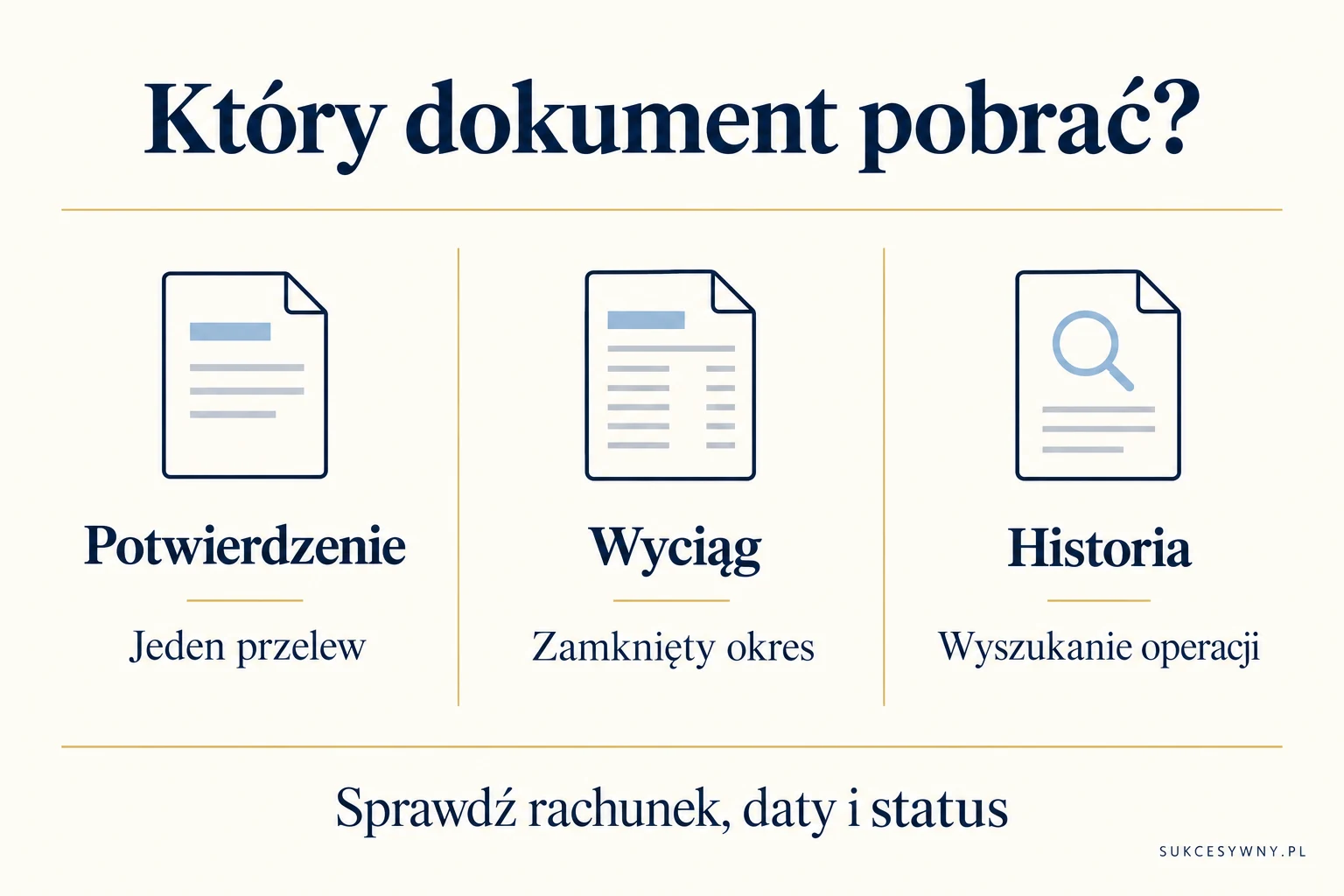
Wyciąg, historia czy potwierdzenie przelewu
| Dokument lub widok | Do czego służy |
|---|---|
| Potwierdzenie przelewu | Dane jednej operacji, jej kwota, rachunki i daty |
| Wyciąg miesięczny | Zestawienie za zamknięty okres wraz z informacjami o saldzie |
| Historia transakcji | Wyszukiwanie i filtrowanie operacji w bankowości |
| Zaświadczenie bankowe | Potwierdzenie konkretnej informacji w wymaganej formie |
Odbiorca dokumentów może wymagać określonego zakresu dat albo formatu. Przed pobraniem kilku plików sprawdź, czy prosi o pełne wyciągi, historię wpływów, czy tylko dowód zapłaty. Nie wysyłaj wszystkich prywatnych wydatków, gdy sprawa dotyczy jednego przelewu.
Jak pobrać potwierdzenie w aplikacji Millennium
- Zaloguj się do aplikacji i na ekranie Start wybierz Historia.
- Znajdź właściwy przelew. W razie potrzeby użyj filtrów konta, daty lub kwoty.
- Naciśnij operację, aby otworzyć jej szczegóły.
- Wybierz Więcej, oznaczone trzema kropkami.
- Naciśnij Potwierdzenie, a następnie Otwórz lub Wyślij.
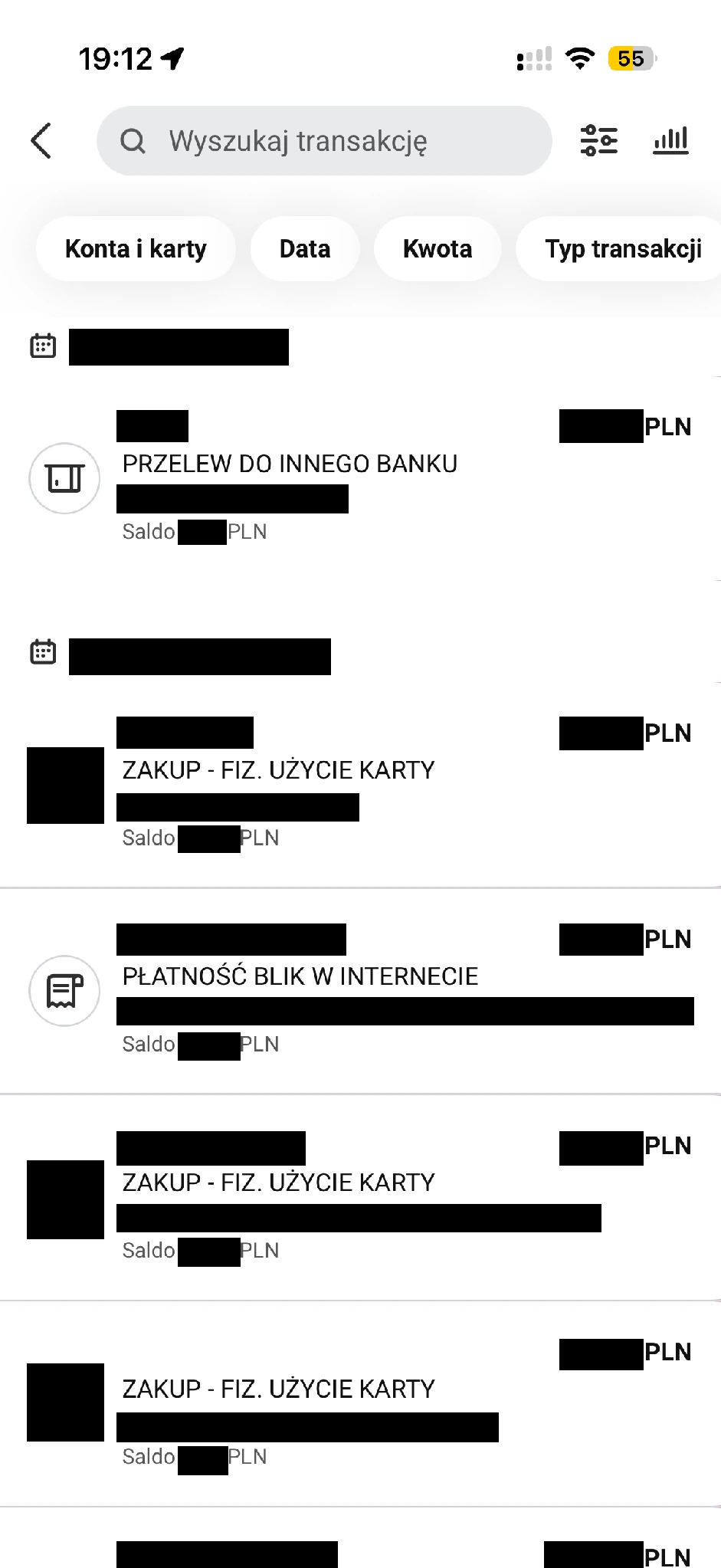
Na liście mogą znajdować się przelewy, zakupy kartą i płatności BLIKIEM. Otwórz konkretną operację, której dotyczy rozliczenie. Podobna kwota nie wystarcza do jej rozpoznania. Porównaj również datę i odbiorcę.
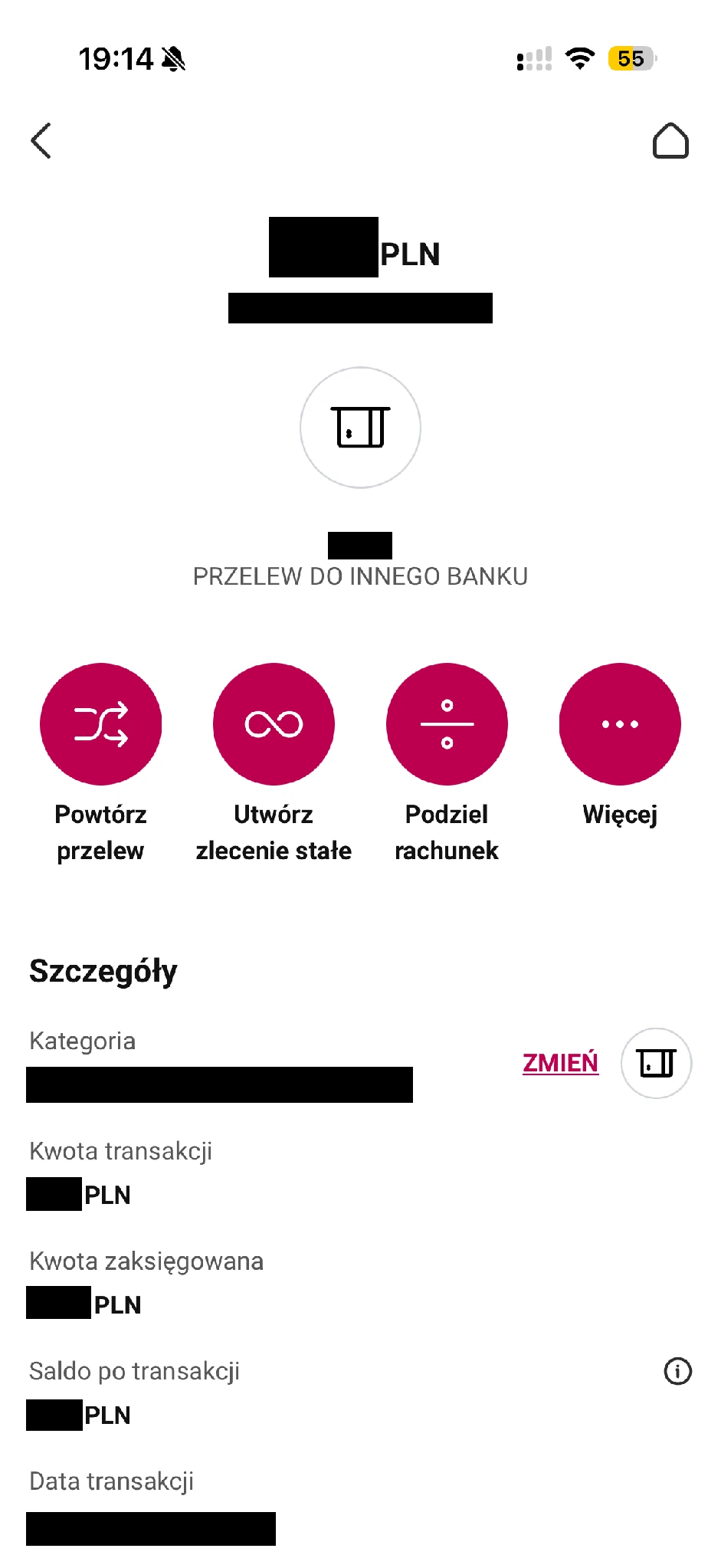
Nie wybieraj Powtórz przelew, jeśli chcesz jedynie dokument. Ta funkcja służy do przygotowania kolejnej płatności. Z kolei Utwórz zlecenie stałe rozpoczyna ustawianie płatności cyklicznej.
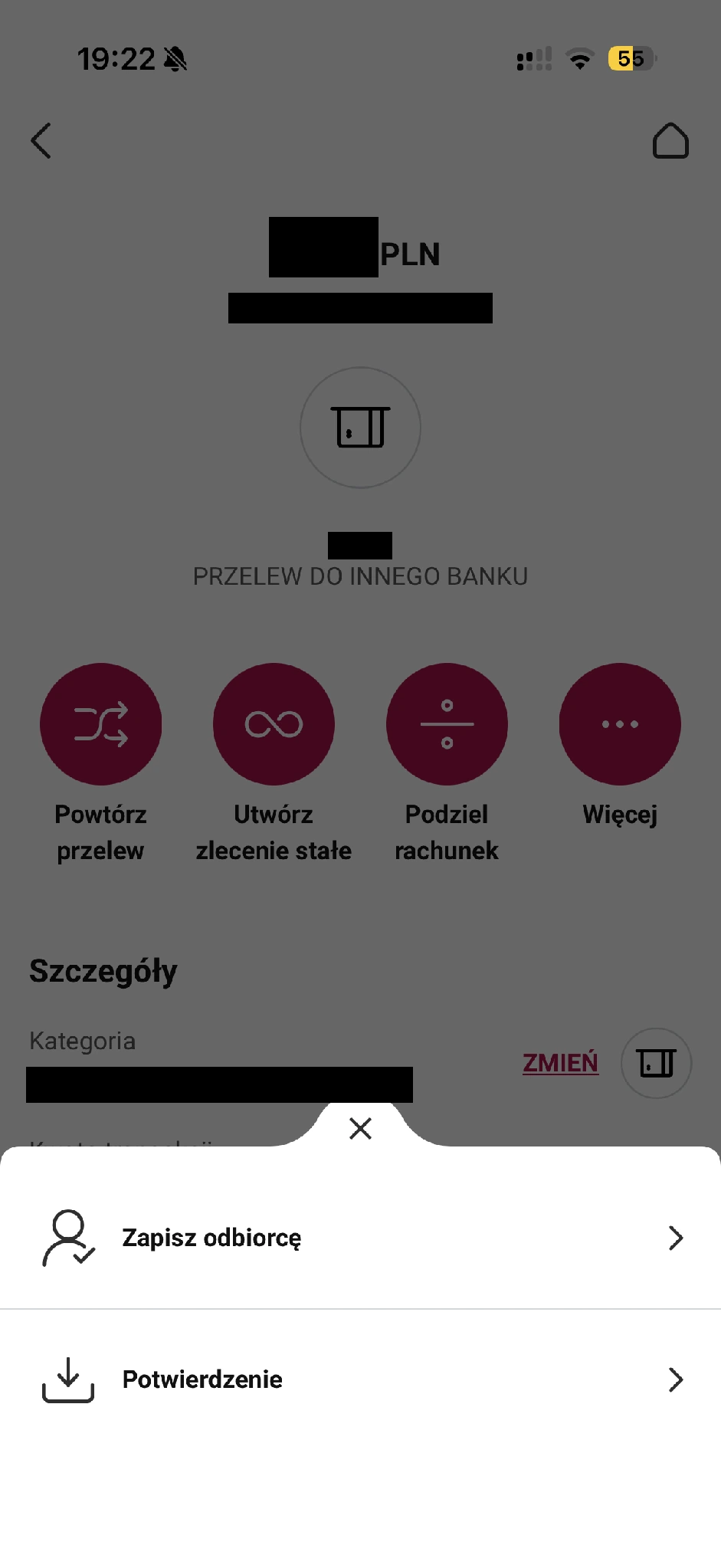
Po wybraniu potwierdzenia pojawiają się opcje otwarcia i wysłania. Otwarcie pozwala najpierw przeczytać dokument. Wysyłka prowadzi do dostępnych sposobów udostępnienia na Twoim telefonie. Dostępne aplikacje i miejsce zapisu zależą od systemu i jego ustawień.
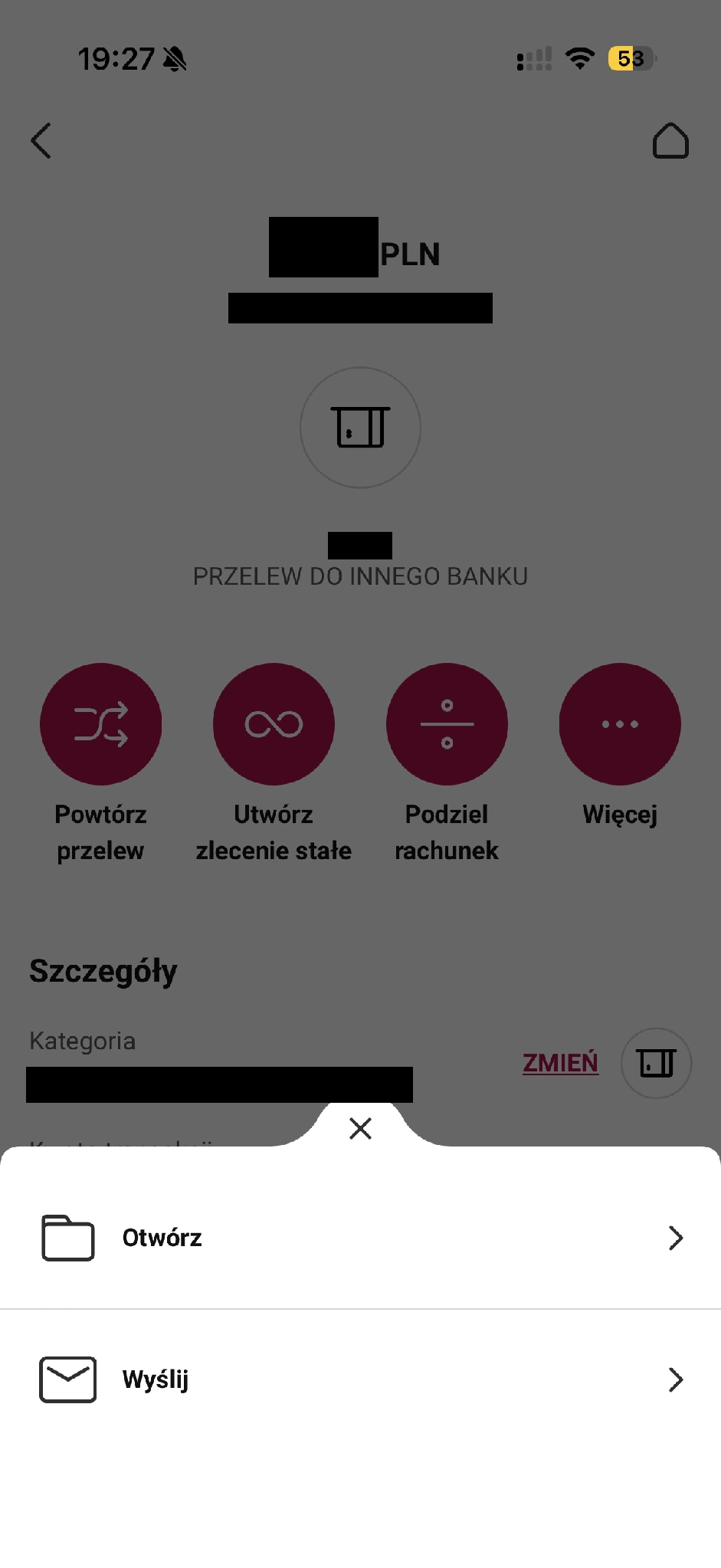
Jeśli zapiszesz plik na urządzeniu, otwórz go jeszcze raz z miejsca zapisu. Upewnisz się, że pobrał się cały dokument, a nie tylko zrzut ekranu lub link do bankowości. Dodatkowe funkcje telefonu opisujemy w poradniku o aplikacji Banku Millennium.
Jak pobrać wyciąg z Millenetu
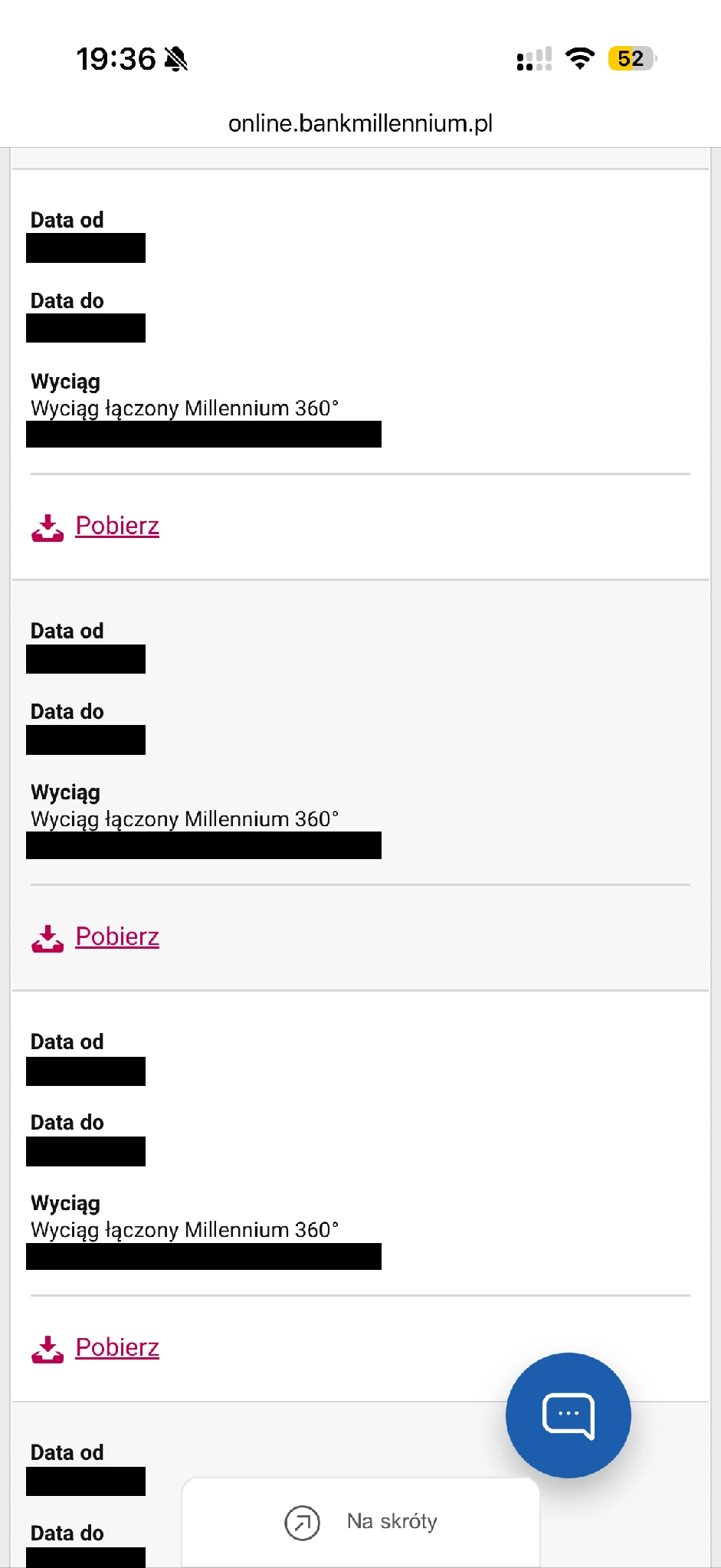
Do wyciągów przejdź przez bankowość internetową. Na screenach widać Millenet w przeglądarce telefonu. Nie jest to identyczny widok jak aplikacja mobilna, mimo że oba otwieramy na tym samym urządzeniu.
- Zaloguj się do Millenetu przez oficjalną stronę banku.
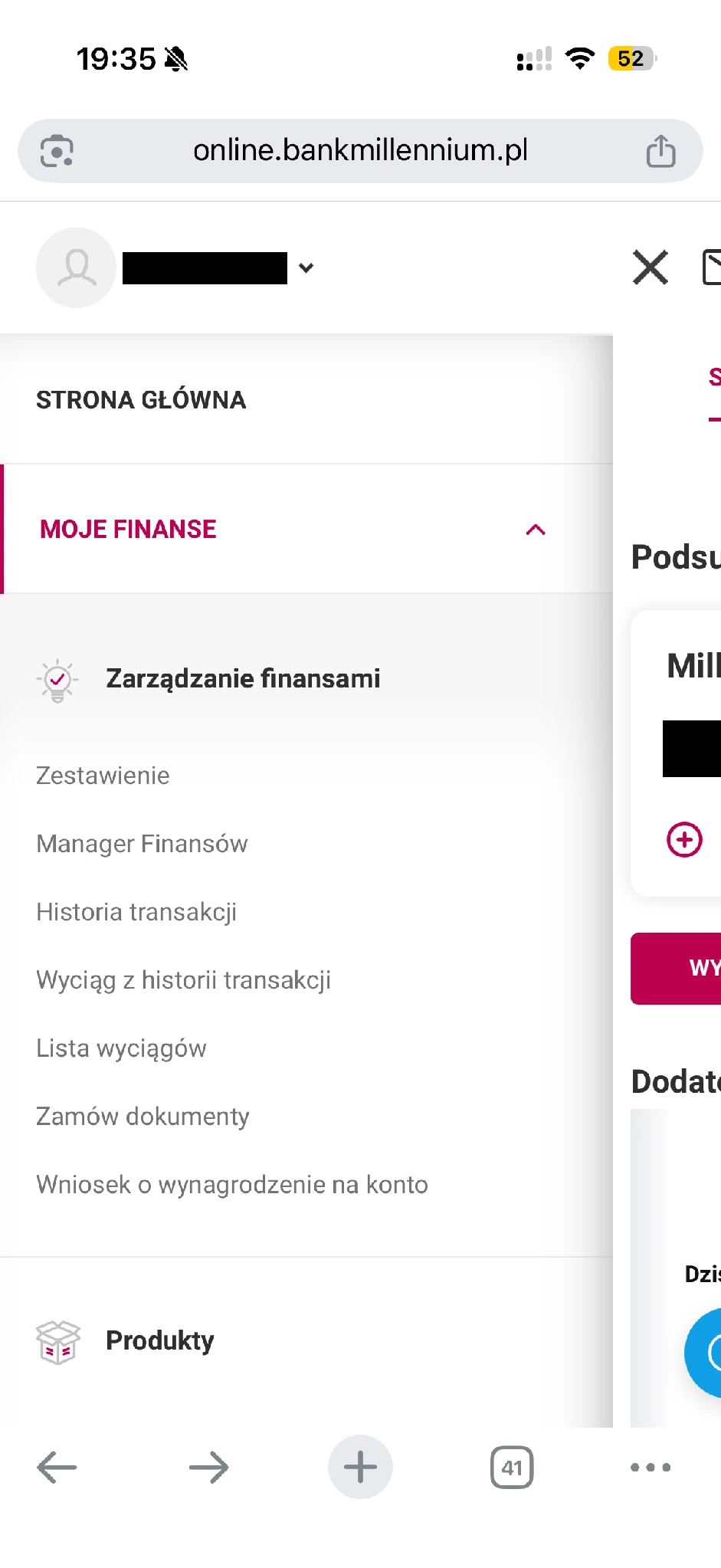
- Otwórz menu i rozwiń Moje finanse.
- Wybierz Lista wyciągów.
- Sprawdź rachunek i okres dokumentu. W razie potrzeby wybierz Pokaż filtry.
- Przewiń do potrzebnego wyciągu i naciśnij Pobierz.
Na pokazanej stronie jest komunikat, że wyciąg łączony zostanie wygenerowany najpóźniej do końca pierwszego dnia miesiąca. Jeśli szukasz dokumentu za właśnie kończący się okres, sprawdź najpierw, czy został już wystawiony. Bieżąca historia może zawierać nowsze operacje niż ostatni wyciąg.
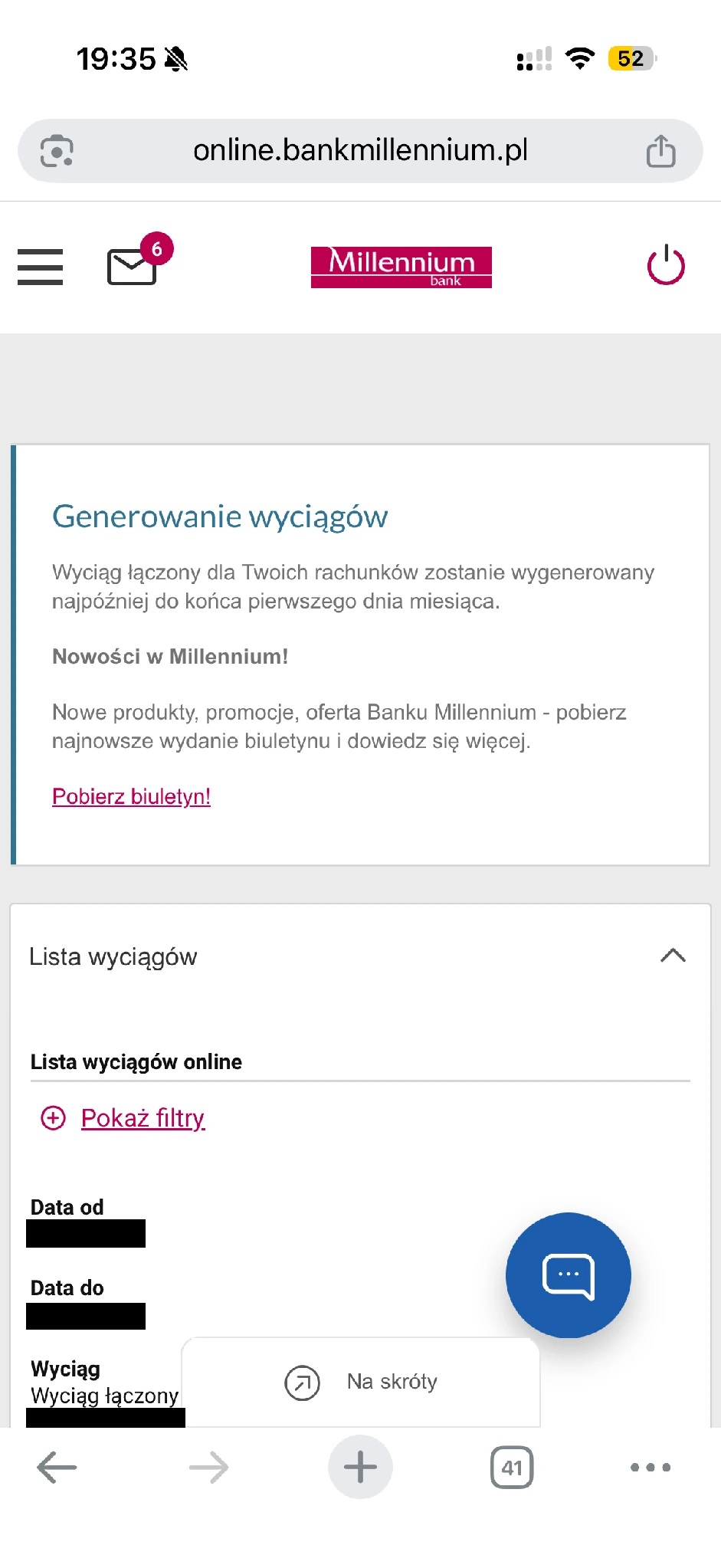
Przy każdym dokumencie zobaczysz jego zakres. Wybór pierwszego linku Pobierz bez sprawdzenia dat może dać plik za niewłaściwy miesiąc. Jeśli bank wystawia wyciąg łączony, przeczytaj również, które rachunki obejmuje.
Potwierdzenie pojedynczego przelewu w Millenecie
W Millenecie otwórz historię właściwego rachunku, wyszukaj transakcję i przejdź do jej szczegółów. Bank udostępnia stamtąd pobranie potwierdzenia w PDF. Funkcję opisuje przy możliwościach Millenetu dla klientów indywidualnych.
To przydatna alternatywa, gdy chcesz od razu zapisać dokument na komputerze lub dołączyć go do wiadomości. Nie trzeba w tym celu przesyłać sobie całej historii konta z telefonu. Sprawdź, czy pobrany PDF przedstawia wykonaną operację, a nie tylko przygotowaną dyspozycję.
Dlaczego nie widać przelewu albo dokumentu
Najpierw sprawdź rachunek, zakres dat i typ transakcji w filtrach. Operacja mogła pochodzić z innego konta niż to, którego historię właśnie przeglądasz. Data zlecenia i data księgowania również nie zawsze są identyczne.
Jeśli przelew ma przyszłą datę, jest oczekujący albo został odrzucony, nie traktuj jego widoku jako potwierdzenia zapłaty. Podobnie blokada po zakupie kartą nie musi być jeszcze ostatecznie rozliczoną transakcją. Poczekaj na właściwy status lub wyjaśnij go z bankiem.
Sam dokument nadawcy nie jest równoznaczny z pojawieniem się pieniędzy na rachunku odbiorcy. Przy zwykłym przelewie między bankami znaczenie mają sesje i dni robocze. Opisujemy je w poradniku o sesjach przelewów Millennium. Jeżeli jesteś odbiorcą, sprawdź wpływ na swoim koncie, zwłaszcza przed wydaniem towaru.
Starsze wyciągi i dokumenty po zamknięciu konta
Zacznij od filtrów oraz dostępnej listy dokumentów. Brak starego miesiąca na pierwszym ekranie nie przesądza o braku możliwości uzyskania wyciągu. Jeżeli okresu nie ma w bankowości, zapytaj o zamówienie dokumentu lub duplikatu i jego cenę.
W menu Millenetu widoczna jest pozycja Zamów dokumenty. Zamówienie dodatkowego dokumentu nie jest tym samym co pobranie już udostępnionego wyciągu. W obecnym cenniku prowizji i opłat elektroniczny wyciąg miesięczny kosztuje 0 zł, natomiast dla kont poza Prestige i Bankowością Prywatną duplikat ma stawkę 15 zł w placówce lub 10 zł przez telefon i Millenet.
Przy planowanym zamknięciu konta Millennium pobierz potrzebne wyciągi wcześniej. Po zakończeniu umowy dotychczasowa ścieżka logowania może już nie umożliwiać ich samodzielnego pobrania. Bank może wtedy potrzebować dodatkowej identyfikacji i dokładnego wskazania rachunku oraz okresu.
Co sprawdzić przed wysłaniem PDF
Otwórz plik i porównaj rachunek, daty, kwotę, odbiorcę i status. Jeśli odbiorca wymaga oryginalnego dokumentu bankowego, nie zmieniaj jego treści. Gdy potrzebny jest tylko pojedynczy przelew, wybierz potwierdzenie zamiast pełnego wyciągu z prywatną historią.
Problemu z otwieraniem PDF nie rozwiązuj przez podawanie hasła do banku obcej stronie. Spróbuj ponownie pobrać plik z bankowości i otworzyć go w obsługiwanym programie. Dokument udostępniaj właściwemu adresatowi, a nie publicznym linkiem bez ograniczeń.
Pozostałe instrukcje znajdziesz w sekcji o Banku Millennium.