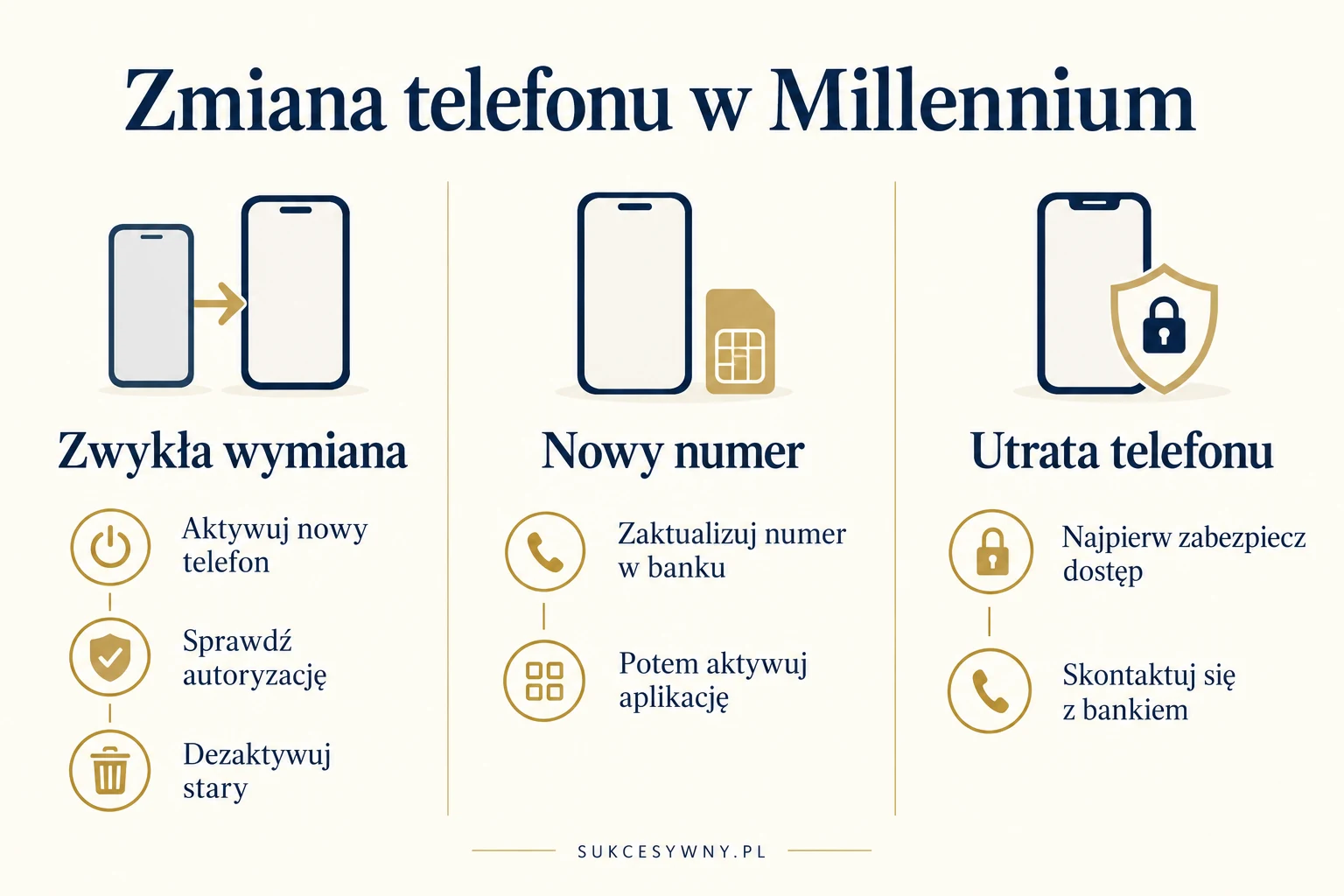
Aplikację Millennium na nowym telefonie trzeba ponownie aktywować. Samo skopiowanie aplikacji ze starego urządzenia nie zastępuje tego kroku. Przy zwykłej wymianie najwygodniej uruchomić nowy telefon, sprawdzić dostęp i potwierdzanie operacji, a dopiero potem wyłączyć dostęp na starym. Inaczej postępujesz po kradzieży lub zgubieniu telefonu: wtedy najpierw zabezpieczasz konto.
Poniżej rozdzielamy trzy sytuacje: zmieniasz tylko urządzenie, zmieniasz również numer albo nie masz już starego telefonu. Screeny pokazują początek aktywacji oraz listę urządzeń w Millenecie. Dalsze komunikaty mogą zależeć od wersji aplikacji i sposobu potwierdzania tożsamości.
Co przygotować przed zmianą telefonu
Zanim wyczyścisz stary telefon, sprawdź dostęp do numeru zapisanego w banku i danych do bankowości. Przyda się Millekod oraz właściwe hasło wymagane przy aktywacji. Czterocyfrowy PIN, którym codziennie otwierasz aplikację, nie jest tym samym co Hasło 1 ani PIN do karty.
Jeśli nie pamiętasz danych, zajmij się tym, dopóki masz działającą aplikację. Nie przesyłaj sobie haseł zrzutem ekranu przez komunikator. Przygotowanie oznacza możliwość samodzielnego przejścia weryfikacji, a nie zapisanie wszystkich sekretów w jednym miejscu obok telefonu.
Pobierz aplikację przez odnośnik z oficjalnej strony Banku Millennium. Nie korzystaj z pliku instalacyjnego przesłanego SMS ani z linku podanego przez przypadkowego rozmówcę. Jeżeli przenosisz kartę SIM lub eSIM, sprawdź możliwość odbierania połączeń na numer bankowy. Sam internet przez WiFi nie potwierdza, że numer działa.
Jak aktywować aplikację Millennium na nowym telefonie
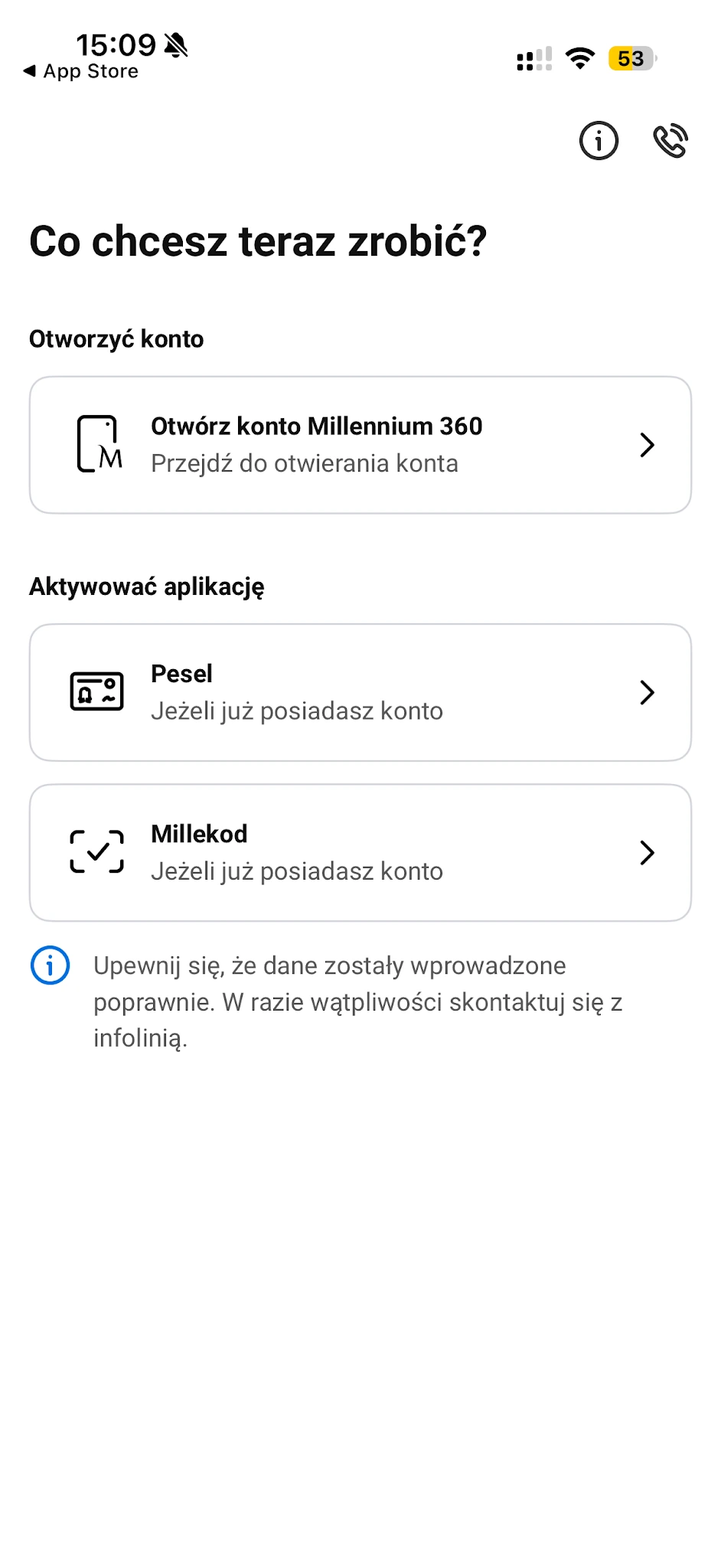
- Uruchom aplikację na nowym telefonie. W części dotyczącej aktywacji wybierz dostępną metodę identyfikacji. Na naszym screenie są to PESEL i Millekod.
- Wprowadź dane, o które prosi aplikacja. Zwracaj uwagę na nazwę hasła. Nie wpisuj automatycznie starego PIN, gdy ekran wymaga innego potwierdzenia.
- Przejdź weryfikację banku. Gdy aplikacja zapowiada automatyczne połączenie, odbierz je i wykonaj polecenia pasujące do komunikatu na ekranie.
- Ustaw PIN aplikacji i zakończ aktywację. Następnie otwórz konto i sprawdź, czy wyświetlane produkty oraz historia należą do Ciebie.
Na pokazanym ekranie nie ma jeszcze pola do wpisania hasła ani potwierdzenia zakończenia aktywacji. Jest wybór sposobu rozpoczęcia. Dlatego nie traktuj go jako instrukcji wszystkich kolejnych ekranów. Jeżeli u Ciebie aplikacja proponuje inną dostępną metodę, kieruj się jej bieżącym komunikatem.
Bank opisuje więcej niż jeden wariant połączenia aktywacyjnego. Nie zakładaj, że w każdym przypadku trzeba wyłącznie przepisać trzy cyfry. Weryfikacja może wymagać innej reakcji wskazanej w aplikacji. Nie podawaj danych konsultantowi, który niespodziewanie dzwoni i namawia Cię do aktywowania urządzenia, o które nie prosiłeś.
Stary telefon działa. Zachowaj właściwą kolejność
Jeżeli oba urządzenia są u Ciebie, zostaw działającą aplikację na starym telefonie do czasu sprawdzenia nowego. Dzięki temu możesz porównać rachunki, odczytać potrzebne ustawienia i łatwiej skontaktować się z bankiem w razie problemu. Nie oddawaj starego telefonu do sprzedaży razem z aktywnym dostępem.
Zmiana urządzenia nie tworzy drugiego rachunku. Numer konta i pieniądze nie są przechowywane wyłącznie w aplikacji. Jeśli po aktywacji nie widzisz produktu, nie otwieraj kolejnego konta tylko po to, aby odtworzyć dawny widok. Najpierw upewnij się, że logujesz się do właściwego profilu, a potem wyjaśnij rozbieżność z bankiem.
Praktyczny przykład: wymieniasz telefon w weekend, ale w poniedziałek musisz potwierdzić duży przelew. Sam widok salda w nowej aplikacji nie wystarczy do sprawdzenia gotowości. Zobacz też, które urządzenie obsługuje Autoryzację mobilną. Zrób to przed oddaniem starego sprzętu, nie dopiero przy pilnej płatności.
Przenieś Autoryzację mobilną na nowy telefon
Aplikację można mieć na maksymalnie pięciu urządzeniach, lecz Autoryzacja mobilna działa tylko na jednym. Na nowym telefonie otwórz Profil, następnie Ustawienia aplikacji, Autoryzacja mobilna i Włącz na tym urządzeniu. To ustawienie odpowiada za potwierdzanie operacji z Millenetu.
Nie zatwierdzaj przypadkowej dyspozycji tylko po to, aby sprawdzić powiadomienia. Przy najbliższej własnej operacji porównaj jej rodzaj, odbiorcę i kwotę z komunikatem w telefonie. Brak powiadomienia rozpatruj osobno: sprawdź urządzenie autoryzujące, internet oraz uprawnienia aplikacji do wyświetlania powiadomień.
Opis tej funkcji znajdziesz na stronie Autoryzacji mobilnej Millennium. Jeżeli bank wymaga potwierdzenia metodą, do której nie masz dostępu, skontaktuj się z nim. Nie próbuj omijać tego etapu przez wielokrotne instalowanie aplikacji.
Jak usunąć dostęp na starym urządzeniu
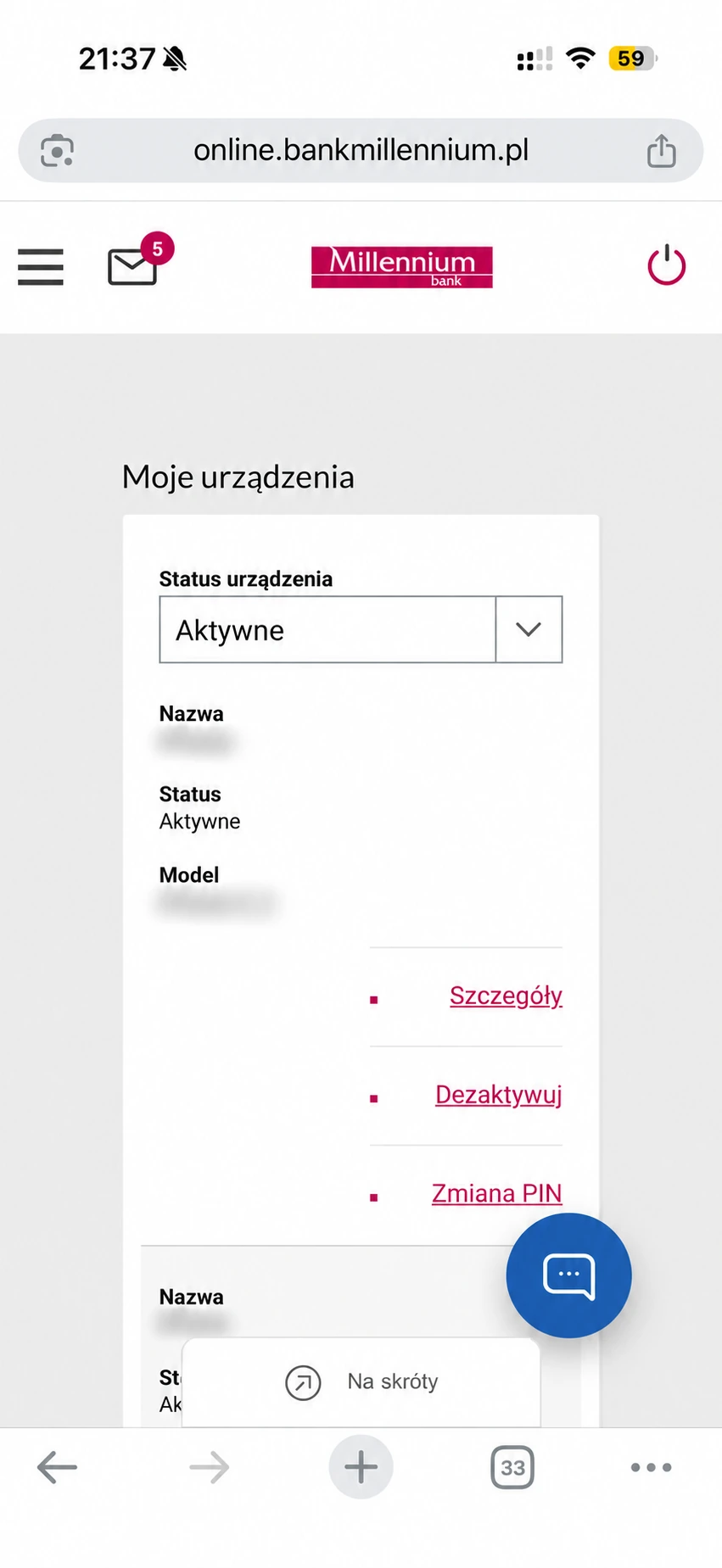
Po zalogowaniu do Millenetu rozwiń menu przy swoim imieniu i nazwisku, wybierz Urządzenia z aplikacją mobilną i Dezaktywuj przy starym telefonie. Na screenie widać również odnośniki Szczegóły i Zmiana PIN. Sama zmiana PIN nie zastępuje usunięcia dostępu urządzenia, które przekazujesz innej osobie.
Najpierw rozpoznaj właściwy wpis. Podobne nazwy dwóch iPhone’ów łatwo pomylić, szczególnie po przenoszeniu kopii zapasowej. Porównaj dostępne szczegóły z urządzeniem, które chcesz wyłączyć. Jeśli wykorzystujesz już pięć aktywacji, przed dodaniem kolejnego telefonu zwolnij miejsce po nieużywanym sprzęcie.
Dezaktywacja dostępu bankowego i przygotowanie telefonu do sprzedaży to dwa osobne zadania. Po sprawdzeniu nowego urządzenia usuń również swoje dane ze starego zgodnie z instrukcją jego producenta. Nie kończ porządków na skasowaniu ikony aplikacji z pulpitu.
Nowy telefon i nowy numer. Co zrobić najpierw
Jeżeli numer też się zmienia, najpierw uzgodnij z bankiem aktualizację numeru do potwierdzeń. Gdy stara aplikacja działa, możesz połączyć się z konsultantem przez Profil, Kontakt i Połącz bezpośrednio z konsultantem. Bank umożliwia również zmianę numeru do Haseł SMS w placówce.
Nie czekaj z tym do wyłączenia starej karty SIM. Nowy numer używany prywatnie nie staje się automatycznie numerem zaufanym w banku. Jeżeli straciłeś już dostęp do poprzedniego, opisz konsultantowi obie zmiany: urządzenia i numeru. Dzięki temu nie będziecie naprawiać samej instalacji, podczas gdy problem dotyczy weryfikacji.
Zgubiony, skradziony lub uszkodzony telefon
Przy utracie urządzenia nie czekaj z zabezpieczeniem dostępu do zakupu nowego telefonu. Dezaktywuj zgubione urządzenie w Millenecie, jeżeli możesz się zalogować. W sprawie blokady bank wskazuje numer 22 598 44 44. Gdy podejrzewasz, że ktoś uzyskał dostęp do konta, powiedz o tym wprost.
Rozbity ekran telefonu, który leży u Ciebie, i kradzież wymagają innej oceny sytuacji. W obu przypadkach możesz potrzebować pomocy z autoryzacją, ale przy kradzieży istotne jest również sprawdzenie nieznanych operacji oraz zabezpieczenie numeru u operatora. Nie wysyłaj pieniędzy na rzekome konto techniczne proponowane przez osobę dzwoniącą z pomocą.
Gdy ponowna aktywacja nie przechodzi
| Problem | Co sprawdzić |
|---|---|
| Nie pamiętasz hasła | Ustal, czy ekran pyta o Hasło 1, czy o PIN. Skorzystaj z odzyskiwania dostępu lub pomocy banku. |
| Nie możesz odebrać połączenia | Sprawdź zaufany numer, zasięg oraz blokowanie połączeń w telefonie. |
| Aplikacja działa, ale akceptacje trafiają na stary telefon | Sprawdź urządzenie wybrane do Autoryzacji mobilnej. |
| Brakuje miejsca na nowe urządzenie | Przejrzyj aktywne urządzenia i dezaktywuj nieużywane. |
Zanotuj etap i treść błędu, bez haseł i kodów. Informacja „po wpisaniu danych nie przychodzi połączenie” jest dla banku bardziej przydatna niż samo „aplikacja nie działa”. Nie powtarzaj w ciemno błędnego hasła, bo kolejne nieudane próby mogą utrudnić odzyskanie dostępu.
Co sprawdzić po udanej zmianie
Sprawdź blokadę ekranu, biometrię, powiadomienia i limity. Jeżeli płacisz telefonem przez portfel cyfrowy, upewnij się osobno, że karta jest gotowa do użycia na nowym urządzeniu. Aktywna bankowość nie jest potwierdzeniem konfiguracji wszystkich dodatków telefonu.
W osobnych instrukcjach opisujemy funkcje aplikacji Millennium oraz zmianę limitów w Millennium. Do codziennego korzystania wracaj wtedy, gdy masz już pewność, na którym urządzeniu zatwierdzasz operacje i co stało się z dostępem na starym telefonie.
Pozostałe produkty i instrukcje znajdziesz w sekcji o Banku Millennium.