Aplikacja mBanku pozwala obsługiwać konto, kartę, przelewy i BLIK bez uruchamiania komputera. Zanim jednak zaczniesz z niej korzystać, trzeba pobrać właściwą aplikację, połączyć ją z rachunkiem i ustawić bezpieczny sposób logowania. Poniżej pokazujemy początek aktywacji oraz funkcje, które warto sprawdzić od razu po aktywacji.
Czego potrzebujesz do uruchomienia aplikacji mBanku
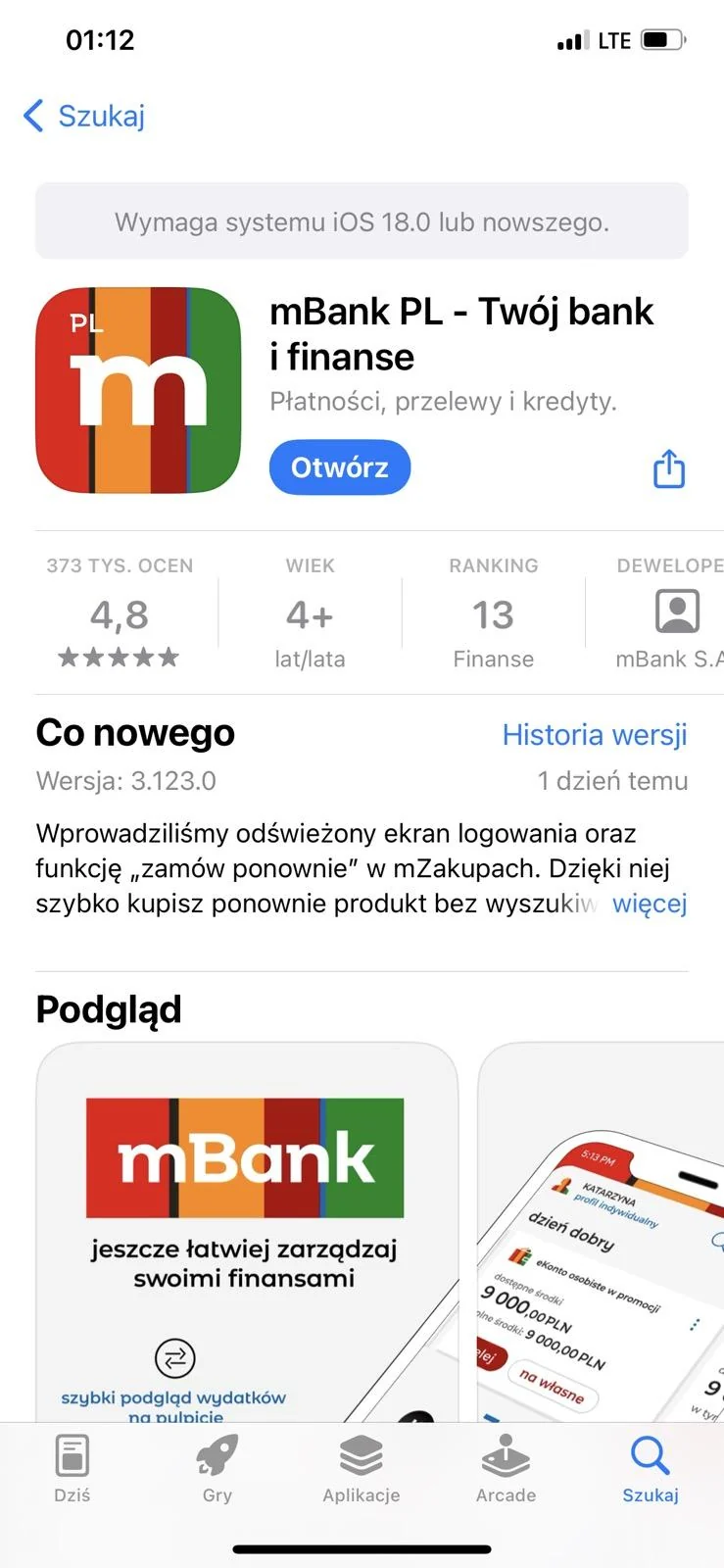
Do aktywacji potrzebujesz telefonu z dostępem do internetu, numeru komórkowego zarejestrowanego w banku oraz danych pozwalających potwierdzić tożsamość. Według aktualnych wymagań mBanku aplikacja działa na urządzeniach z systemem Android 10 lub nowszym oraz iOS 18 lub nowszym. Starszy telefon może nie obsługiwać najnowszej wersji programu ani aktualnych zabezpieczeń.
| Element | Co sprawdzić |
|---|---|
| System telefonu | Android 10 lub nowszy albo iOS 18 lub nowszy |
| Źródło aplikacji | Oficjalny sklep Google Play albo App Store |
| Numer telefonu | Powinien być aktualny i zapisany w banku |
| Połączenie | Stabilny internet i możliwość wysłania wiadomości SMS |
| Dostęp do rachunku | Dane lub urządzenie wymagane przez wybraną metodę aktywacji |
Jak bezpiecznie pobrać aplikację mBanku
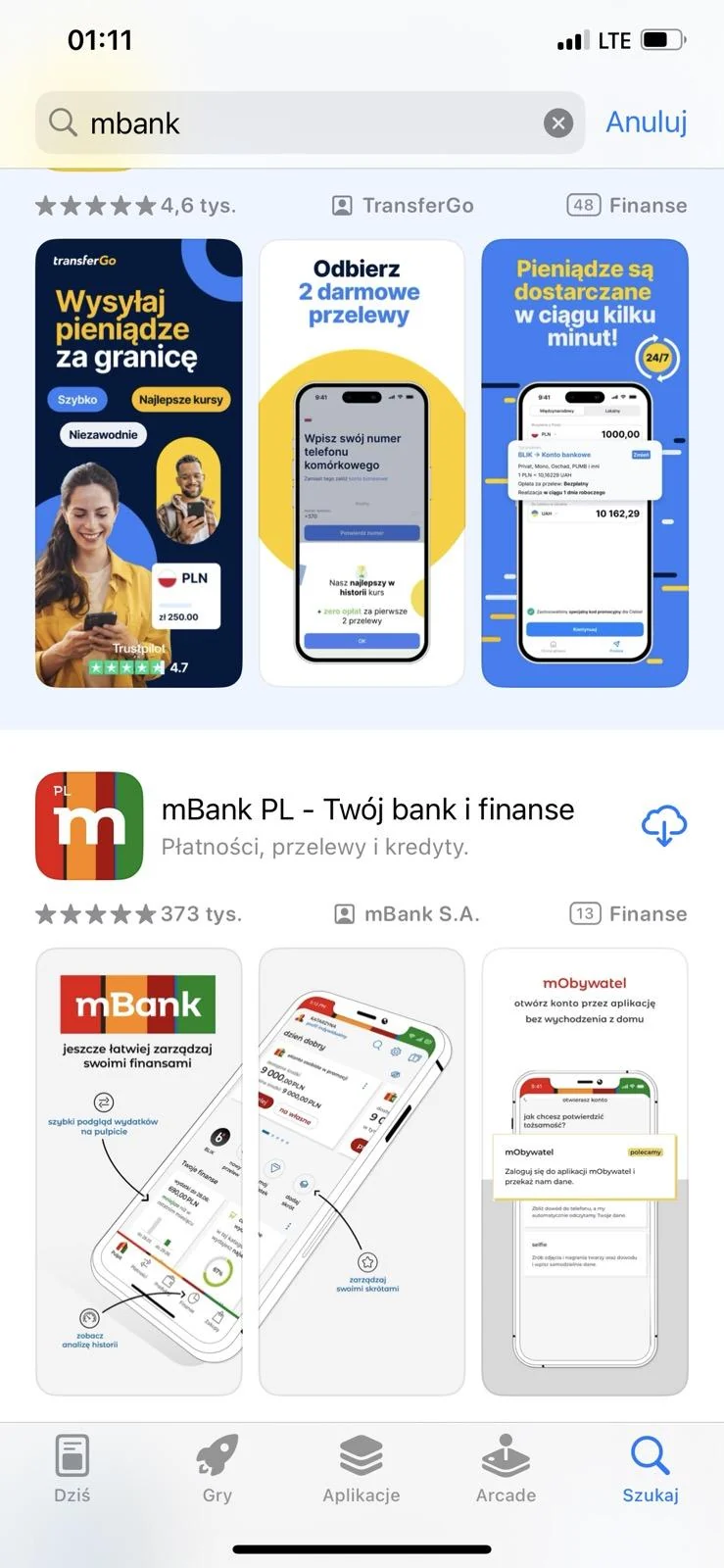
Aplikację pobieraj wyłącznie z oficjalnego sklepu właściwego dla telefonu. Wyszukaj nazwę mBank PL, sprawdź nazwę wydawcy i nie instaluj pliku przesłanego w wiadomości ani znalezionego na przypadkowej stronie. Bank nie powinien prosić o instalację programu do zdalnej obsługi telefonu.
Jak aktywować aplikację mBanku krok po kroku
Dokładny zestaw ekranów może się zmieniać wraz z aktualizacjami aplikacji oraz zależeć od wybranej metody potwierdzenia tożsamości. Schemat pozostaje jednak podobny.
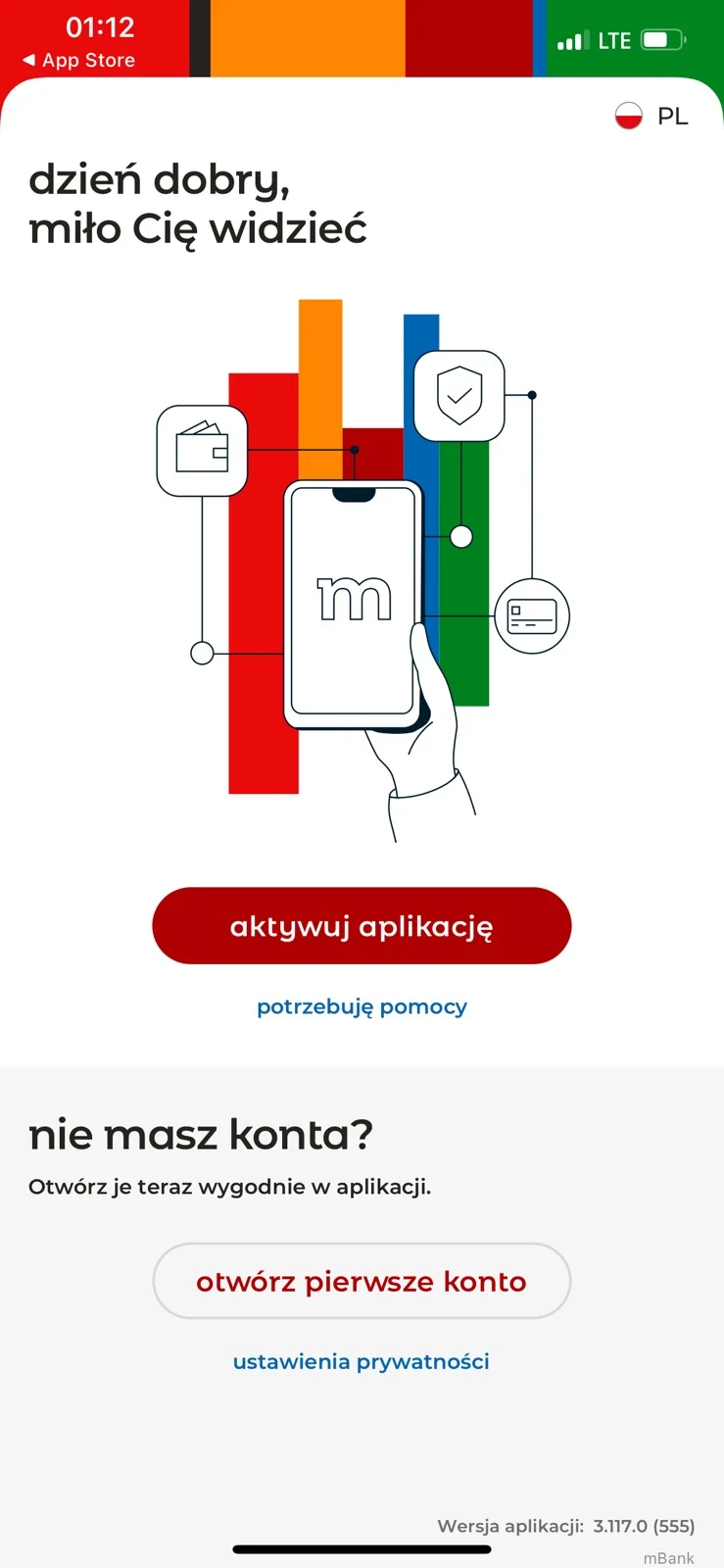
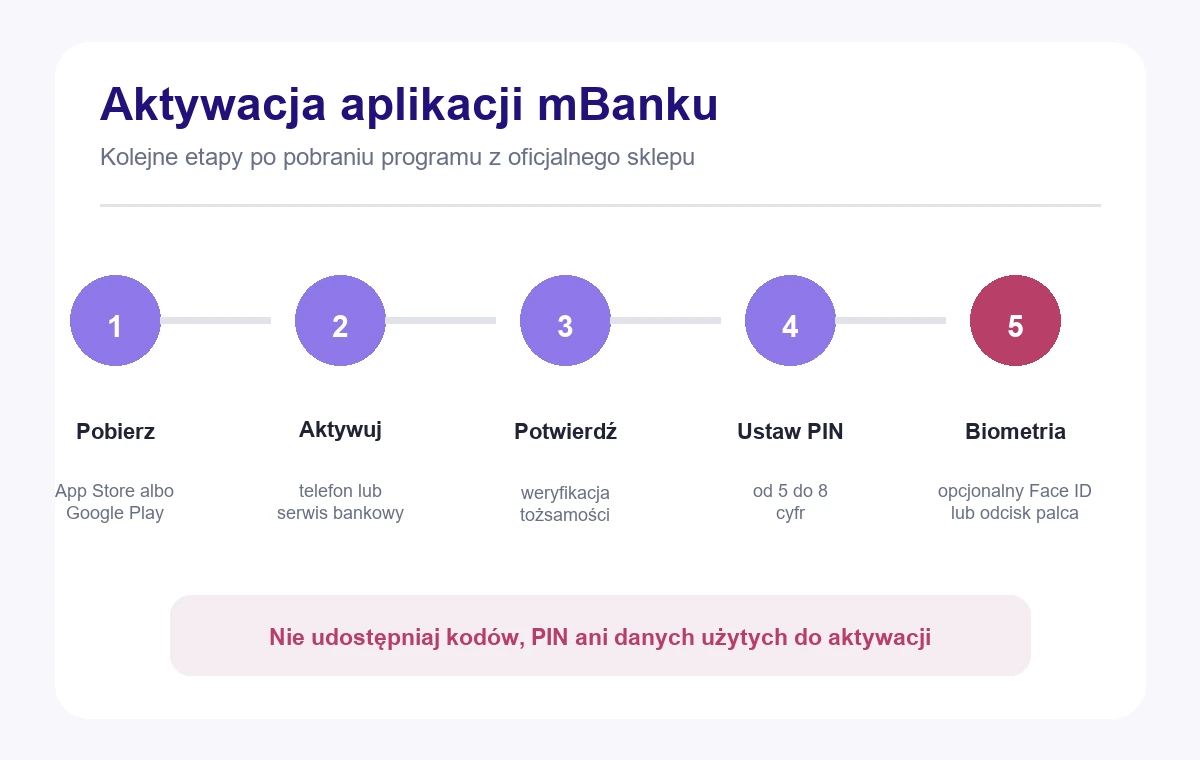
- Pobierz i otwórz aplikację. Po uruchomieniu wybierz aktywację dostępu do banku.
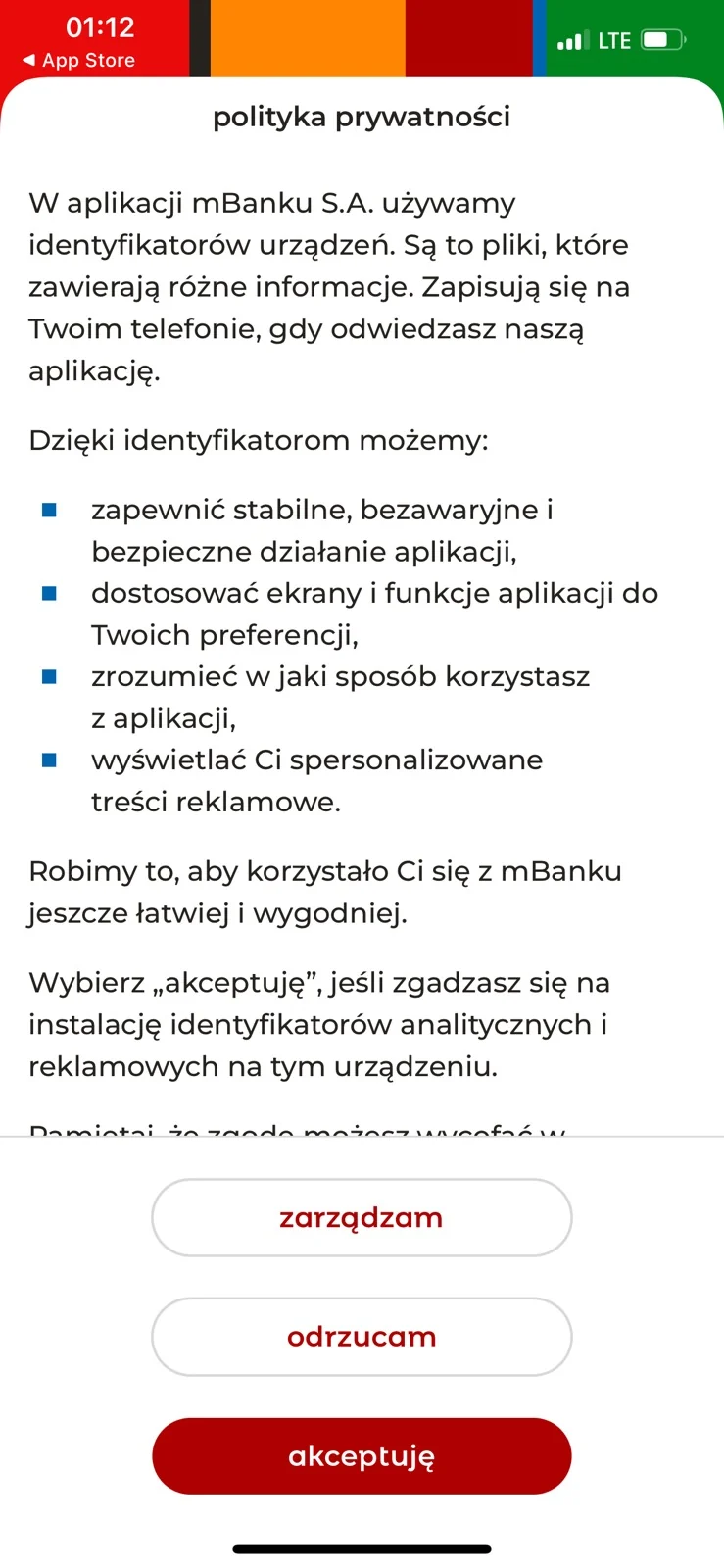
- Zapoznaj się z informacją o prywatności. Aplikacja wyświetla zasady przetwarzania danych i informacje związane z bezpieczeństwem.
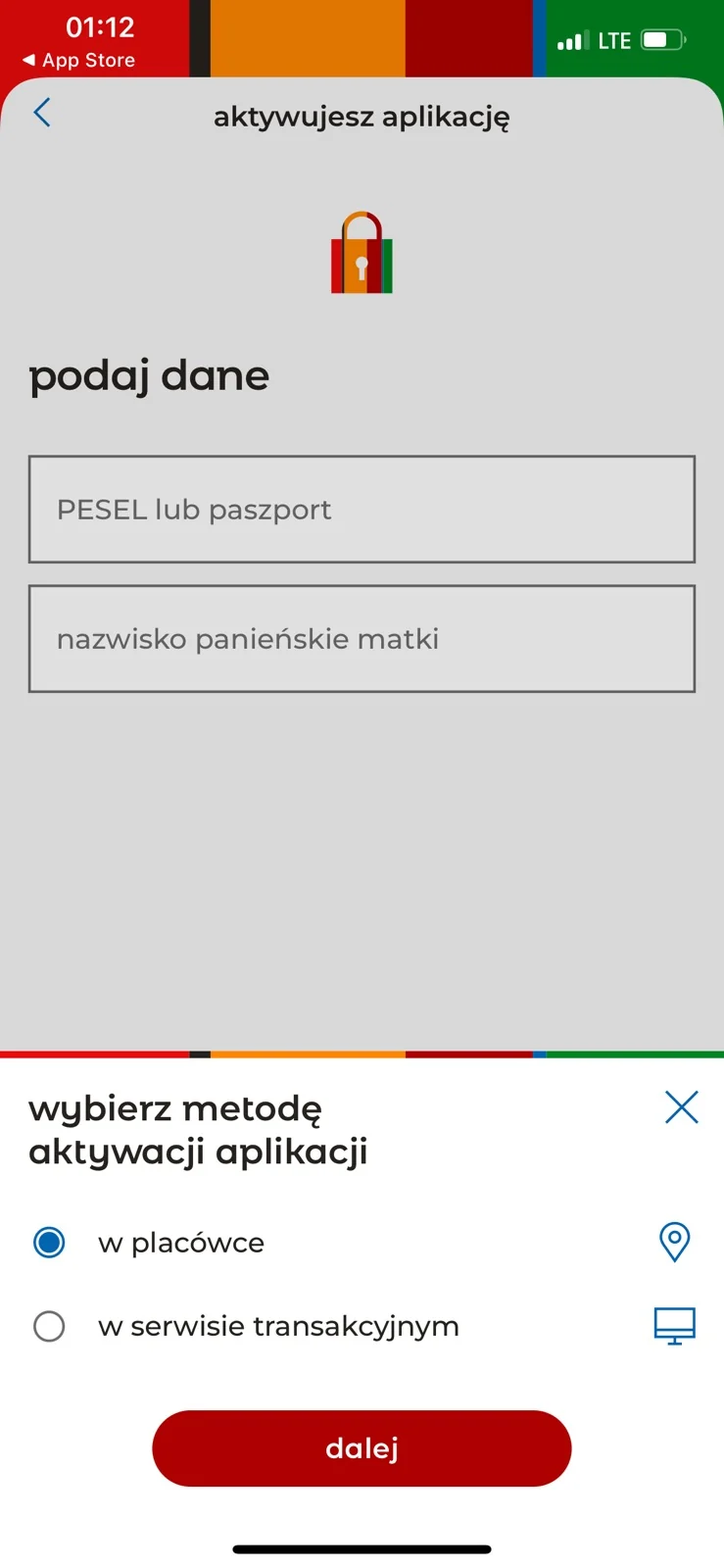
- Wybierz sposób aktywacji. Możesz przejść proces na telefonie albo skorzystać z metody wykorzystującej serwis transakcyjny.
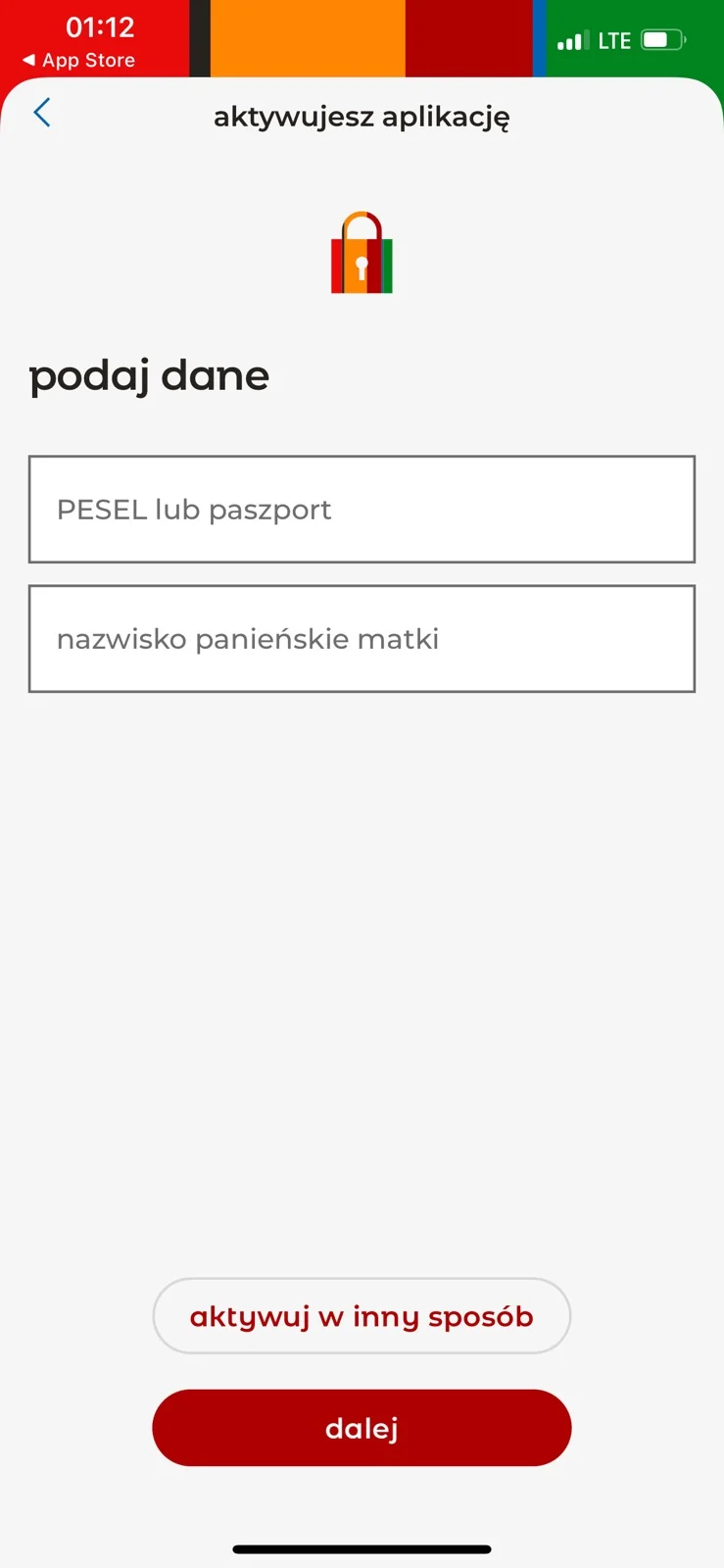
- Potwierdź swoją tożsamość. Zależnie od metody aplikacja może poprosić o dane identyfikacyjne i dodatkowe potwierdzenie. Wpisuj je tylko w oficjalnej aplikacji otwartej samodzielnie.
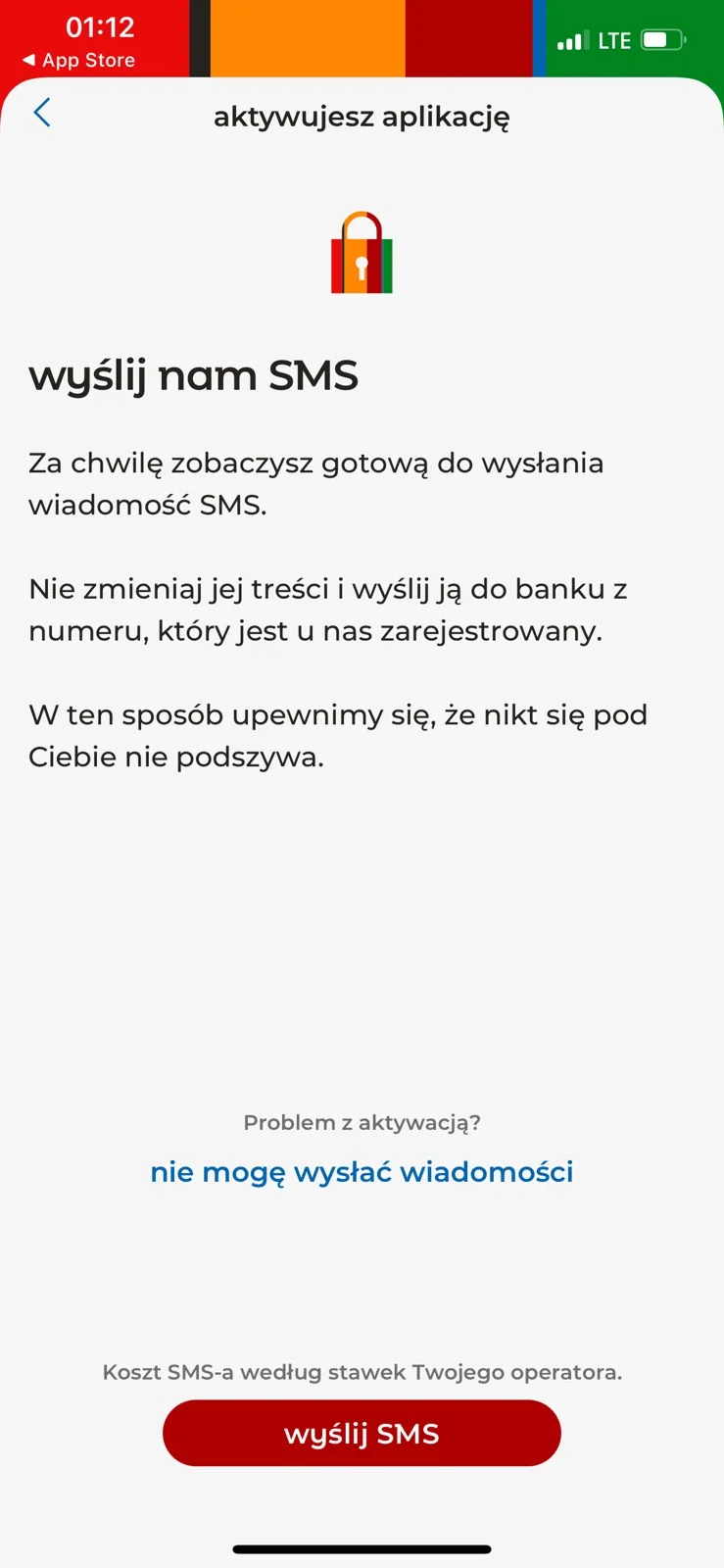
- Wyślij wiadomość aktywacyjną. Jeżeli aplikacja przygotuje wiadomość SMS, nie zmieniaj jej treści ani numeru odbiorcy.
- Dokończ weryfikację. Bank może wykorzystać kod głosowy, potwierdzenie na innym urządzeniu albo dane znane klientowi.
- Ustaw mobilny PIN. Kod do aplikacji powinien mieć od 5 do 8 cyfr. Nie używaj prostego ciągu ani daty urodzenia.
- Włącz biometrię, jeżeli chcesz. Face ID lub odcisk palca przyspiesza logowanie, ale nadal trzeba pamiętać ustalony PIN.
Co można zrobić w aplikacji mBanku
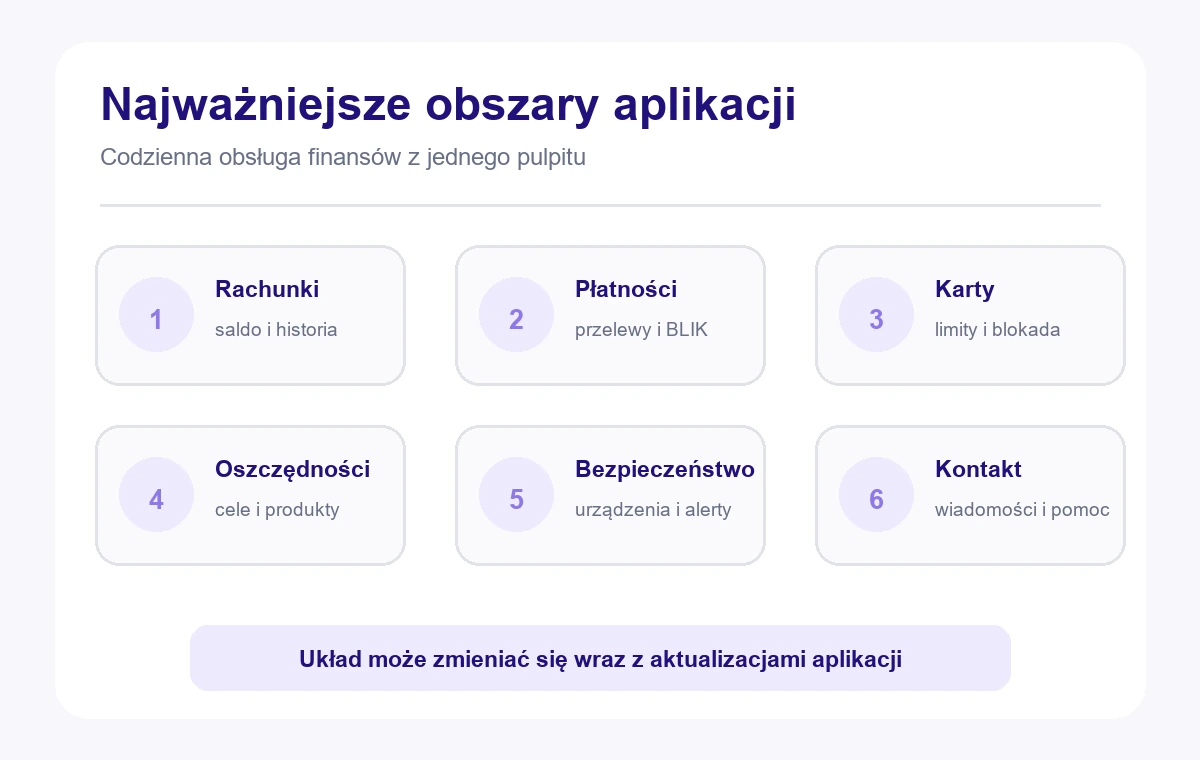
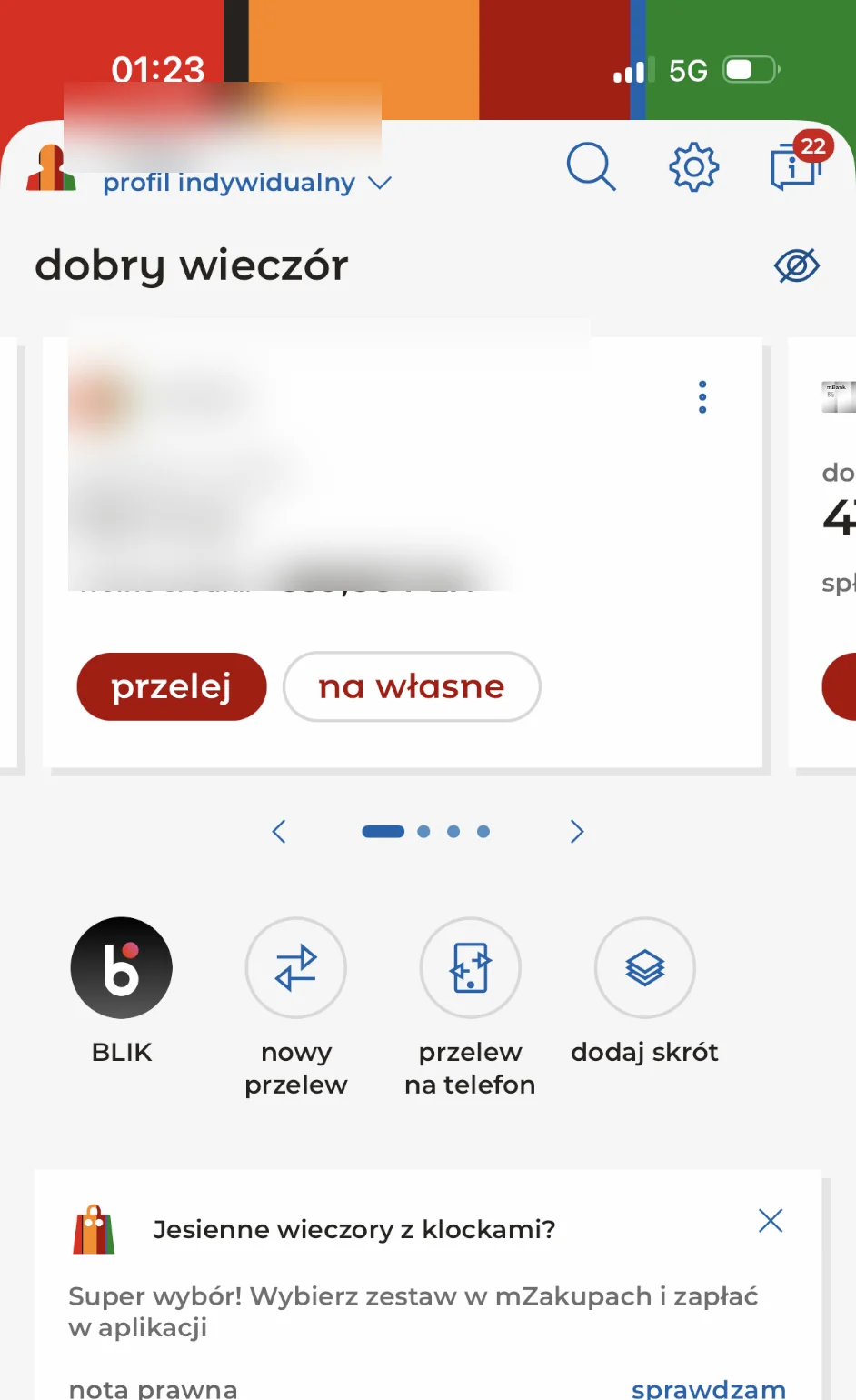
Po zalogowaniu aplikacja pokazuje najważniejsze produkty i skróty do codziennych operacji. Układ może się różnić zależnie od posiadanych rachunków, kart i usług. Jeżeli dopiero wybierasz rachunek, sprawdź również opłaty i warunki eKonta do usług. Sama aplikacja jest narzędziem do obsługi produktów i nie zmienia zasad ich prowadzenia.
Rachunki i historia operacji
Na pulpicie sprawdzisz dostępne rachunki i przejdziesz do historii. Szczegóły operacji pomagają kontrolować płatności, przelewy oraz blokady. Saldo dostępne może różnić się od salda księgowego, gdy część transakcji kartą czeka na rozliczenie.
Przelewy i płatności
Z aplikacji zlecisz przelew krajowy, wybierzesz zapisanego odbiorcę i sprawdzisz status operacji. Przed zatwierdzeniem zawsze przeczytaj nazwę odbiorcy, numer rachunku i kwotę. Sama autoryzacja mobilna nie zwalnia z kontroli danych pokazanych na ekranie.
BLIK
Kod BLIK można wykorzystać do płatności i wypłat, a po skonfigurowaniu usługi także do przelewów na telefon. Zakres dostępnych operacji zależy od ustawień rachunku i limitów. Kod pokazuj tylko wtedy, gdy sam rozpoczynasz transakcję.
Karty i limity
W sekcji karty sprawdzisz jej status i ustawienia. Możesz zmienić wybrane limity, czasowo zablokować kartę albo zastrzec ją, jeżeli została utracona. Przed wyjazdem warto sprawdzić osobno limity płatności, internetu i wypłat z bankomatu.
Oszczędności i pozostałe produkty
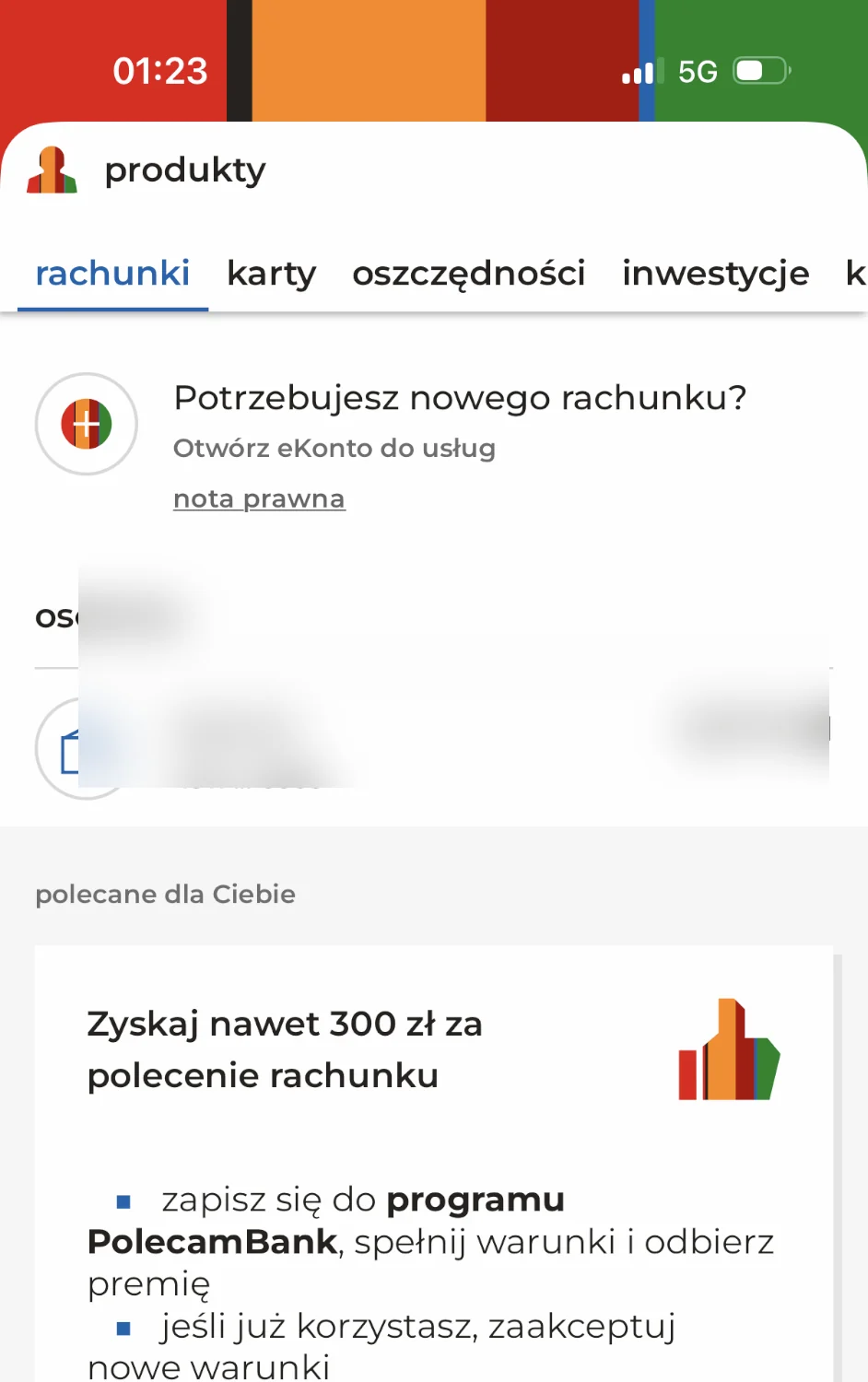
Zakładka produktów prowadzi do rachunków, oszczędności, kart oraz innych usług dostępnych dla klienta. To wygodne miejsce do sprawdzenia posiadanych produktów, ale warunki oprocentowania i opłat warto oceniać na podstawie aktualnej oferty oraz dokumentów banku.
W aplikacji dostępna jest też sekcja PolecamBank, czyli programu poleceń mBanku. W osobnym poradniku pokazujemy, gdzie znaleźć identyfikator i jakie warunki muszą spełnić obie osoby.
Jak ustawić aplikację po pierwszym logowaniu
Po aktywacji nie trzeba od razu włączać każdej dostępnej funkcji. Najpierw uporządkuj ustawienia, które wpływają na bezpieczeństwo i codzienną wygodę.
- Sprawdź rachunek domyślny. Ma to znaczenie między innymi przy szybkich płatnościach i odbieraniu przelewów na telefon.
- Włącz potrzebne powiadomienia. Komunikat po płatności kartą lub przelewie ułatwia szybkie wykrycie nieznanej operacji.
- Dostosuj limity. Nie ustawiaj maksymalnych wartości bez potrzeby. Limit można podnieść przed większą, zaplanowaną transakcją.
- Sprawdź zgodę na biometrię. Odcisk palca lub rozpoznawanie twarzy ułatwia logowanie, jeżeli telefon jest właściwie zabezpieczony.
- Przejrzyj widoczność salda. Zdecyduj, czy kwota powinna pojawiać się od razu na pulpicie i w widżetach telefonu.
- Zapisz oficjalny numer kontaktowy banku. W sytuacji awaryjnej łatwiej skorzystasz z właściwego kanału zamiast numeru otrzymanego w wiadomości.
Osoba, która nie ma jeszcze rachunku, powinna najpierw przejść proces opisany w poradniku jak założyć konto w mBanku. Instalacja aplikacji nie zastępuje zawarcia umowy z bankiem.
Aplikacja czy serwis transakcyjny
Aplikacja jest wygodniejsza do codziennych płatności, sprawdzania salda, obsługi BLIKA i szybkiej reakcji na powiadomienie. Serwis transakcyjny przydaje się przy szerszym przeglądzie ustawień, dokumentów oraz zarządzaniu dostępem. Warto zachować dostęp do obu kanałów. Jeżeli telefon przestanie działać, serwis może pomóc sprawdzić połączone urządzenia i zabezpieczyć rachunek.
Ustawienia bezpieczeństwa, które warto sprawdzić
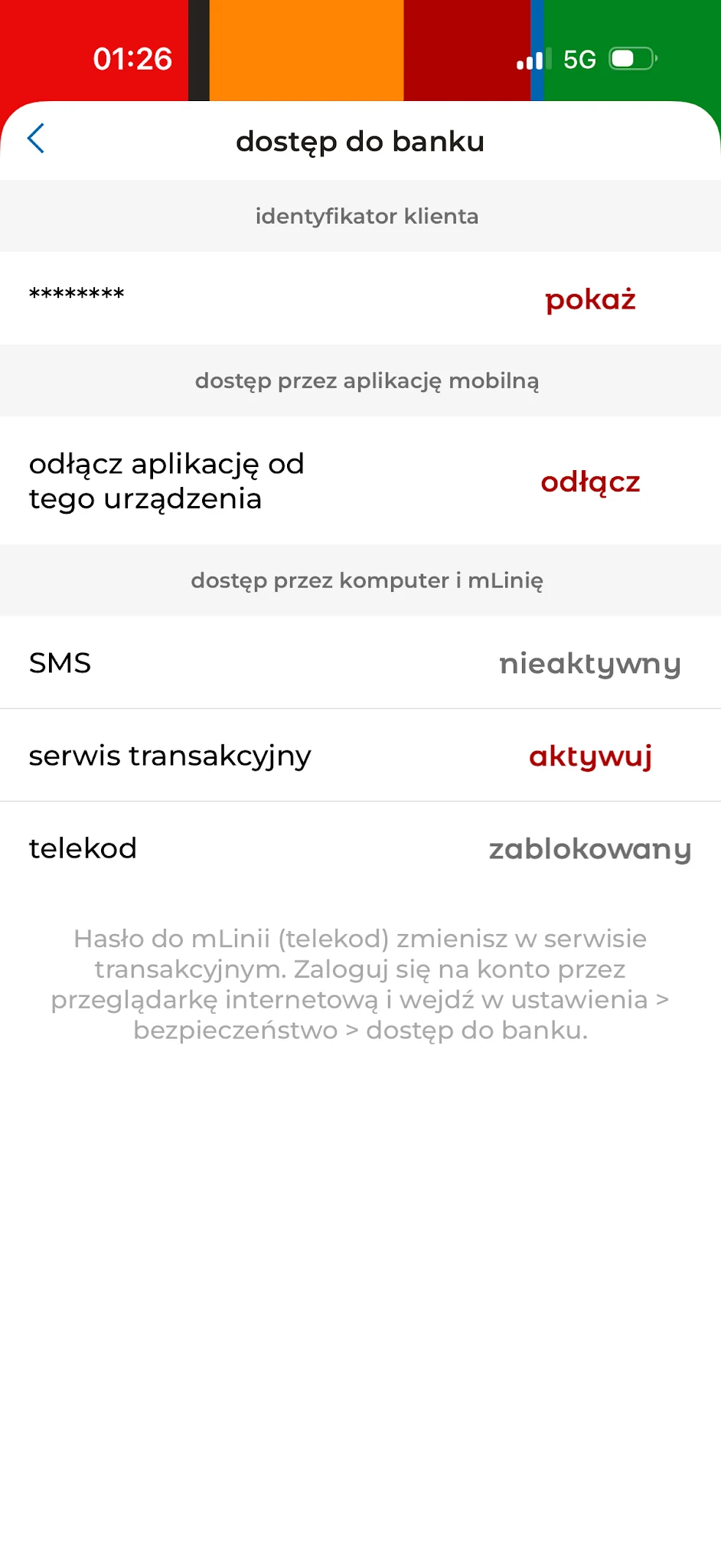
Po aktywacji przejdź do ustawień dostępu. Sprawdź połączone urządzenie, aktywne metody logowania i możliwość odłączenia telefonu. Ustaw limity odpowiednie do codziennych wydatków, włącz powiadomienia o operacjach i reaguj na każdą transakcję, której nie rozpoznajesz.
- Nie podawaj kodu BLIK ani kodu autoryzacyjnego osobie dzwoniącej z prośbą o zabezpieczenie pieniędzy.
- Nie instaluj programu do zdalnego pulpitu na polecenie rozmówcy.
- Nie przelewaj środków na tak zwane bezpieczne konto. Bank nie prowadzi takiej procedury.
- Czytaj pełną treść komunikatu autoryzacyjnego, zwłaszcza kwotę i odbiorcę.
- Jeżeli rozmówca podaje się za pracownika, skorzystaj z funkcji potwierdzenia jego tożsamości albo samodzielnie zadzwoń na oficjalną infolinię.
Co zrobić po zmianie telefonu
Nowy telefon wymaga ponownej aktywacji aplikacji. Kopia danych nie zastępuje połączenia z bankiem. Osobno pokazujemy aktywację mBanku na nowym telefonie i odłączenie starego urządzenia. Przy utracie telefonu najpierw zabezpiecz dostęp.
Najczęstsze problemy z aktywacją aplikacji mBanku
| Problem | Co sprawdzić |
|---|---|
| Aplikacja nie instaluje się | Wersję systemu, wolne miejsce i zgodność urządzenia |
| Nie przychodzi kod lub połączenie | Zasięg, numer zapisany w banku, blokadę połączeń i wiadomości |
| Aktywacja nie kończy się po zmianie telefonu | Czy aplikacja została pobrana na nowo, a nie tylko skopiowana ze starego urządzenia |
| Dane są odrzucane | Wybraną metodę aktywacji oraz zgodność danych z zapisanymi w banku |
| Telefon został zgubiony | Odłączenie urządzenia w serwisie i kontakt z bankiem |
Jeżeli problem nie znika, przerwij kolejne próby i skontaktuj się z mBankiem przez oficjalny kanał. Nie korzystaj z numeru przesłanego w podejrzanej wiadomości.
Czy warto korzystać z aplikacji mBanku
Aplikacja mBanku dobrze sprawdza się w codziennej obsłudze rachunku. Łączy przelewy, BLIK, karty, historię i ustawienia bezpieczeństwa w jednym miejscu. Najwięcej zyskujesz wtedy, gdy po aktywacji ustawisz rozsądne limity, włączysz powiadomienia i nauczysz się sprawdzać treść każdej autoryzacji. Jednocześnie warto zachować dostęp do serwisu transakcyjnego, ponieważ oba kanały wzajemnie się uzupełniają.
Poszczególne funkcje pokazujemy dokładniej w poradnikach BLIK w mBanku, zmiana limitów oraz pobieranie potwierdzenia przelewu.
Pozostałe informacje i instrukcje znajdziesz w sekcji o mBanku.