Potwierdzenie przelewu w mBanku pobierzesz ze szczegółów operacji w historii rachunku. W aplikacji wybierz odpowiednią transakcję i opcję potwierdzenia, a w serwisie transakcyjnym możesz także zaznaczyć kilka operacji naraz. Otrzymany PDF dotyczy konkretnych płatności. Nie jest tym samym co pełny wyciąg z konta.
Poniżej pokazujemy rzeczywiste ekrany historii, szczegółów przelewu i pobranego dokumentu. Wyjaśniamy również, kiedy potwierdzenie jest dostępne, jak wyeksportować historię i dlaczego widoczny przycisk „Pobierz potwierdzenie” nie służy do pobierania dowolnego rodzaju wyciągu.
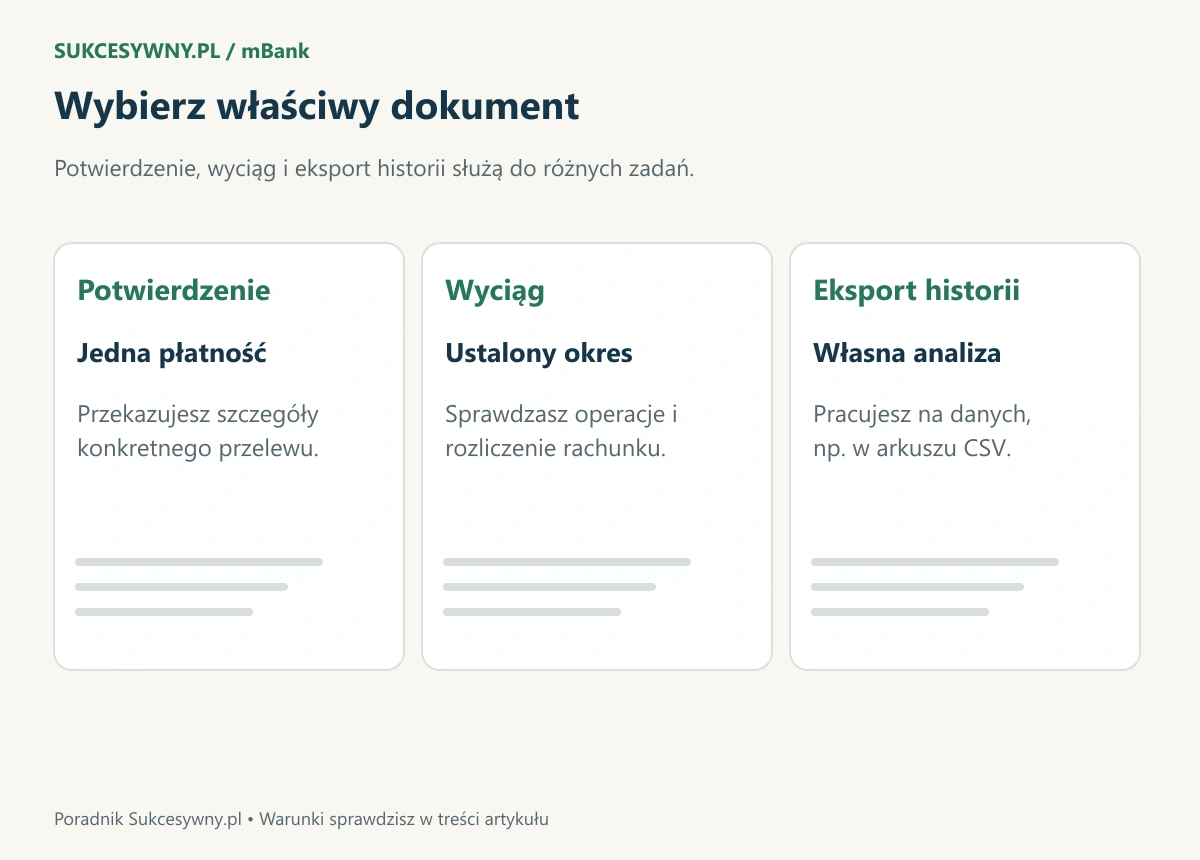
Potwierdzenie, wyciąg i zestawienie: co wybrać
| Dokument | Typowe zastosowanie |
|---|---|
| Potwierdzenie operacji | Przekazanie informacji o jednej płatności, jej kwocie i odbiorcy |
| Wyciąg z rachunku | Dokument bankowy obejmujący okres rozliczeniowy, operacje i salda |
| Zestawienie operacji | Dane wybrane według rachunku, dat i typu operacji |
| Eksport listy historii | Własna analiza wydatków i pracy z danymi |
Jeżeli sprzedawca prosi o dowód jednej zapłaty, zwykle nie potrzebuje całej historii konta. Jeśli bank lub księgowość wymaga wyciągu za konkretny miesiąc, samo potwierdzenie przelewu nie zastąpi tego dokumentu. Najpierw ustal zakres wymaganych danych, a potem wybierz właściwą funkcję.
Jak pobrać potwierdzenie przelewu w aplikacji mBanku
- Zaloguj się do aplikacji i otwórz Finanse oraz Historię.
- Wybierz właściwy rachunek i wyszukaj operację.
- Otwórz jej szczegóły lub menu oznaczone wielokropkiem.
- Wybierz Potwierdzenie.
- Zapisz plik albo udostępnij go wskazanemu odbiorcy.
Przed wysłaniem otwórz PDF i porównaj kwotę, datę oraz odbiorcę. Przy kilku podobnych przelewach łatwo wybrać operację z innego miesiąca. Zmiana własnej kategorii lub komentarza w historii nie zmienia oryginalnych danych potwierdzenia.
Jeżeli dopiero poznajesz układ programu, zobacz przewodnik po aplikacji mBanku. Poniższe screeny pokazują natomiast procedurę w serwisie transakcyjnym otwartym w przeglądarce.
Pobieranie PDF w serwisie transakcyjnym
1. Znajdź płatność w historii
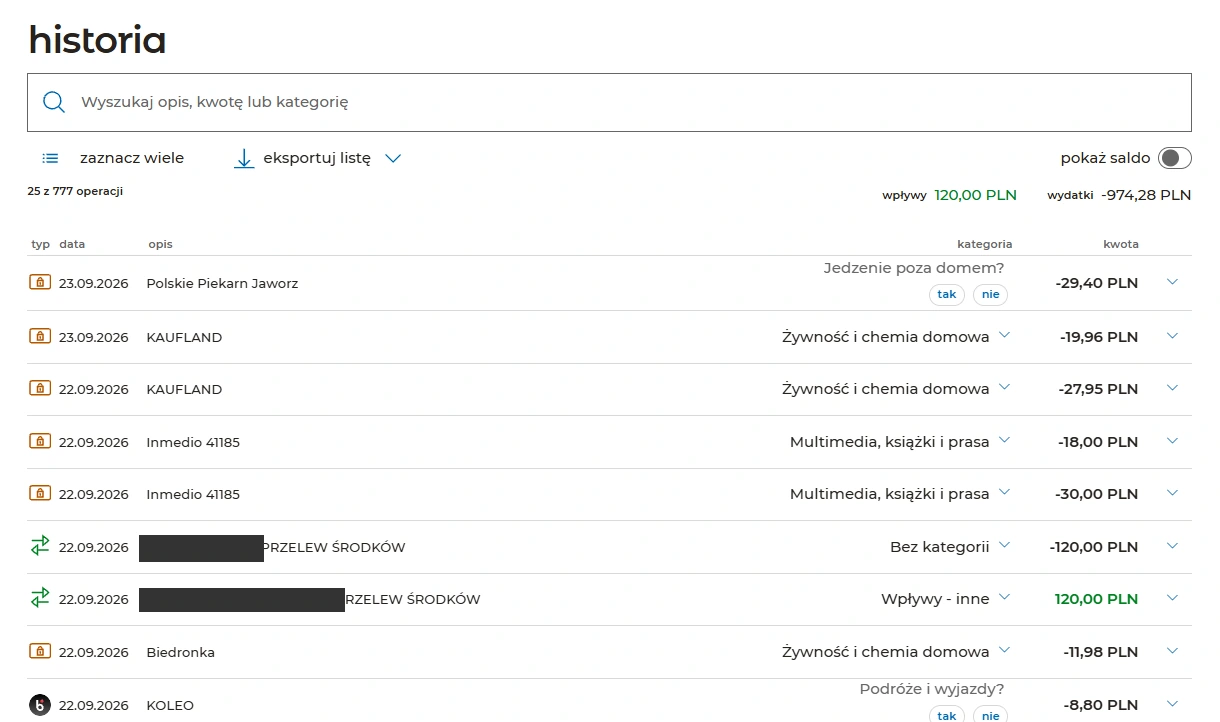
Otwórz historię rachunku i ustaw potrzebny zakres dat. Możesz wyszukać konkretną operację po danych, które pamiętasz, a następnie sprawdzić jej szczegóły. Jeśli masz kilka kont, upewnij się, że przeglądasz właściwe.
2. Otwórz szczegóły i wybierz potwierdzenie
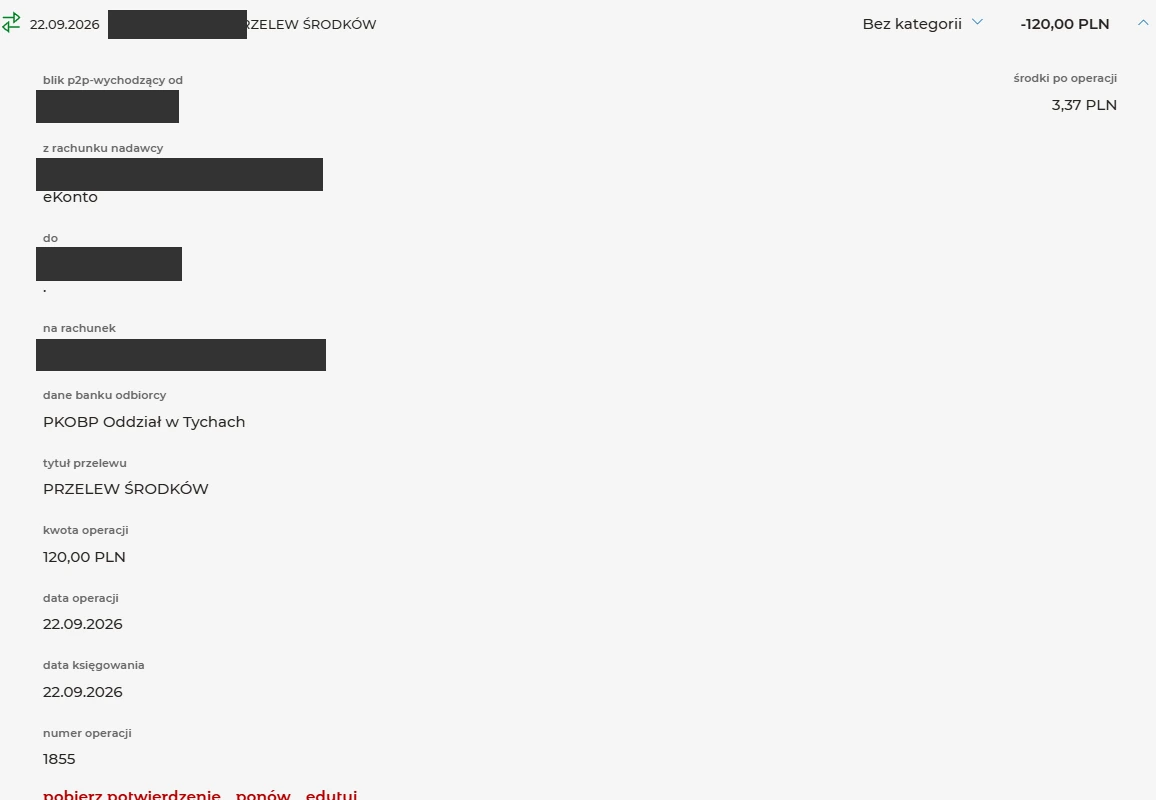
Porównaj rodzaj transakcji, odbiorcę, kwotę i datę. Na przykładzie widoczny jest przelew BLIK na 120 zł. To przykład konkretnej operacji, nie instrukcja wysłania kolejnej płatności.
3. Sprawdź pobrany dokument
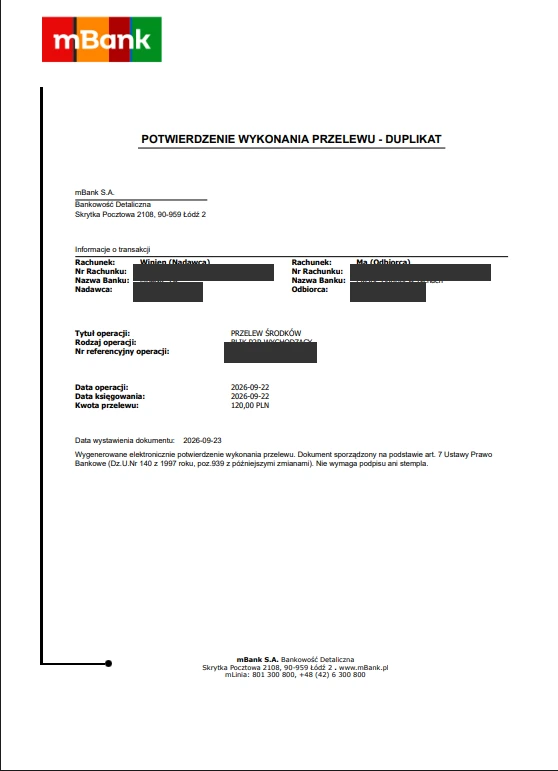
Potwierdzenie zawiera dane niezbędne do identyfikacji płatności. W naszym przykładzie zasłoniliśmy dane osób i pełne numery rachunków, pozostawiając kwotę, rodzaj operacji oraz daty. Dokument otrzymany z Twojego konta będzie zawierał Twoje rzeczywiste dane.
Jak pobrać kilka potwierdzeń naraz
W historii serwisu wybierz Zaznacz wiele, wskaż potrzebne operacje i użyj Pobierz potwierdzenie. To przydatne, gdy rozliczasz kilka płatności z jedną osobą albo przygotowujesz komplet dowodów dla księgowości.
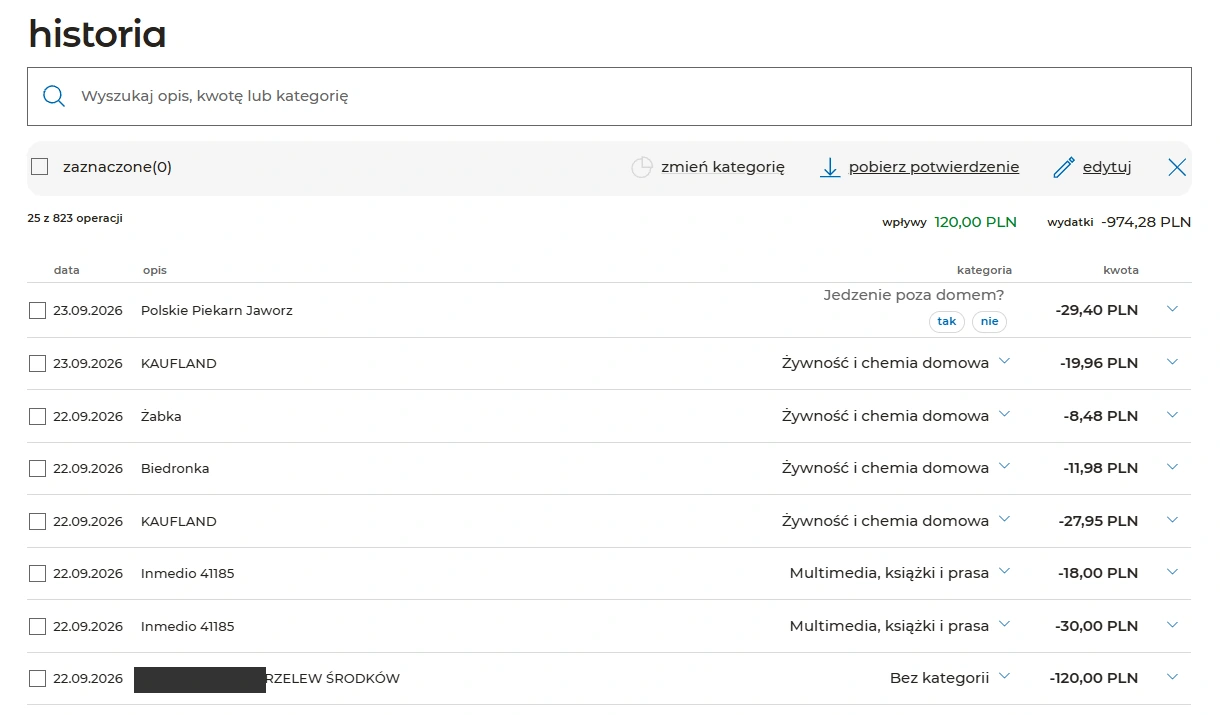
Na tym ekranie dostępne jest pobieranie potwierdzeń PDF. Nie pokazuje on wyboru eksportu do CSV lub HTML. Tych opcji szukaj w odrębnej funkcji eksportowania historii albo zestawienia, zamiast w menu pojedynczej transakcji.
Czy można pobrać potwierdzenie przed wysłaniem przelewu
Dla zwykłego przelewu PLN rozliczanego sesją ELIXIR mBank udostępnia potwierdzenie już po zleceniu. Po pobraniu dokumentu nie można jednak zmienić ani anulować takiego przelewu. Zanim pobierzesz plik, sprawdź więc wszystkie dane, jeśli dyspozycja nadal czeka na sesję.
Dla pozostałych przelewów dokument jest dostępny po realizacji. Potwierdzenie po stronie nadawcy nie określa automatycznie chwili zaksięgowania pieniędzy w banku odbiorcy. Przy zwykłym przelewie znaczenie mają jeszcze sesje przelewów mBanku i harmonogram drugiego banku.
Nie traktuj przesłanego przez obcą osobę zdjęcia lub PDF jako pewności, że środki wpłynęły na Twoje konto. Przy sprzedaży rzeczy sprawdź własną historię rachunku. Sam wygląd dokumentu nie zabezpiecza przed jego przerobieniem.
Jak pobrać historię do PDF, HTML lub CSV
W serwisie transakcyjnym bank rozdziela listę operacji od zestawienia według księgowań. Dla listy przejdź do Finanse, Historia, Lista operacji, ustaw filtry i odszukaj eksport listy. Dla zestawienia wybierz Finanse, Historia, Zestawienie operacji, a następnie rachunek, daty i zakres.
Oficjalna instrukcja mBanku wymienia formaty PDF, HTML i CSV dla tych funkcji. Nie oznacza to, że każdy z nich będzie widoczny w menu pobierania pojedynczego potwierdzenia. Jeśli potrzebujesz formalnego wyciągu okresowego, sprawdź dokumenty rachunku i sposób dostarczania wyciągów ustawiony w banku.
| Format | Kiedy jest wygodny |
|---|---|
| Czytelny dokument do otwarcia, przesłania lub wydruku | |
| CSV | Własne obliczenia i import do zgodnego arkusza lub programu |
| HTML | Przeglądanie zestawienia w przeglądarce |
Przy imporcie CSV sprawdź daty, separator pól i zapis kwot. Błędne rozpoznanie przecinka dziesiętnego może zmienić wartości w arkuszu. Zachowaj oryginalny plik z banku, a obliczenia wykonuj na kopii.
Dlaczego nie widać opcji pobrania dokumentu
Najpierw sprawdź status operacji. Nierozliczona płatność kartą może być widoczna jako blokada, choć dokument potwierdzający rozliczenie nie jest jeszcze dostępny. Przelew z datą przyszłą i niewysłana dyspozycja również nie są tym samym co wykonana operacja.
Jeśli szukasz starej transakcji, poszerz zakres dat i usuń niepotrzebne filtry. Sprawdź też rachunek oraz profil klienta. Dla dokumentów, których nie da się uzyskać w dostępnej historii, skorzystaj z oficjalnej pomocy mBanku i ustal właściwy rodzaj dokumentu oraz ewentualną opłatę.
Jak przechowywać i przesyłać dokumenty
Zapisuj pliki pod nazwą zawierającą okres lub cel płatności, bez pełnego numeru rachunku i PESEL. Przy przekazywaniu dokumentu sprawdź odbiorcę. Jeżeli plik jest chroniony hasłem, przekaż hasło innym kanałem niż sam załącznik.
Przed zamknięciem konta w mBanku pobierz potrzebne dokumenty z wyprzedzeniem. Pozostałe instrukcje zebraliśmy w sekcji o mBanku.