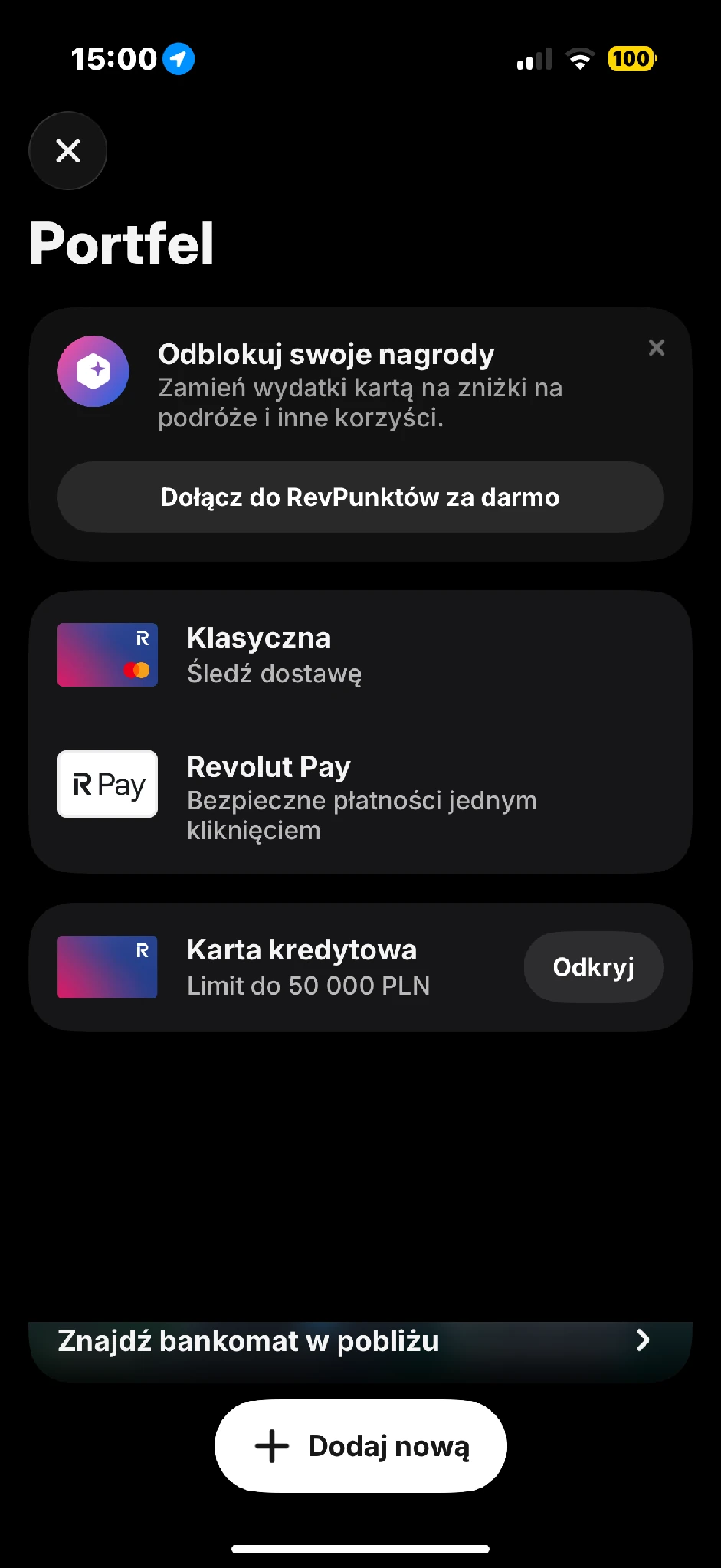
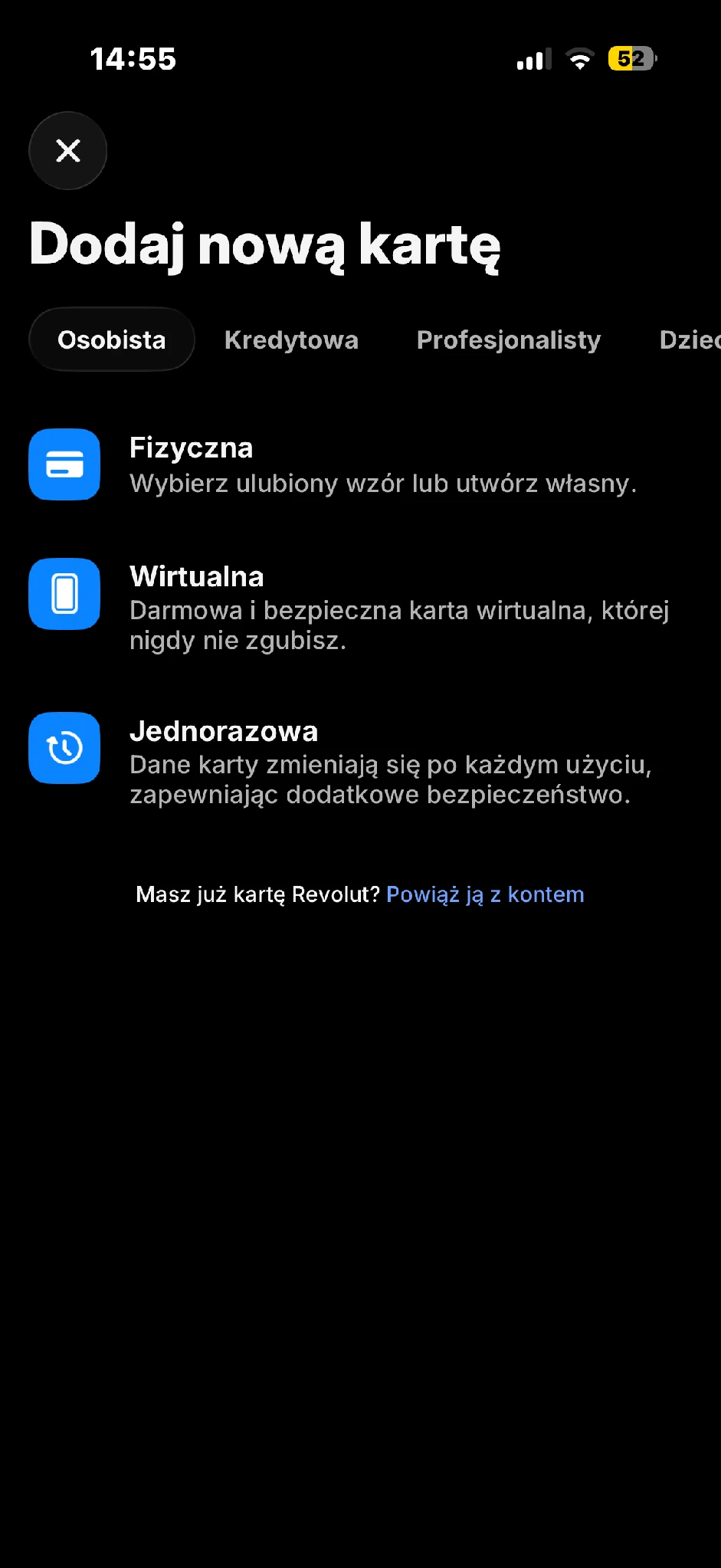
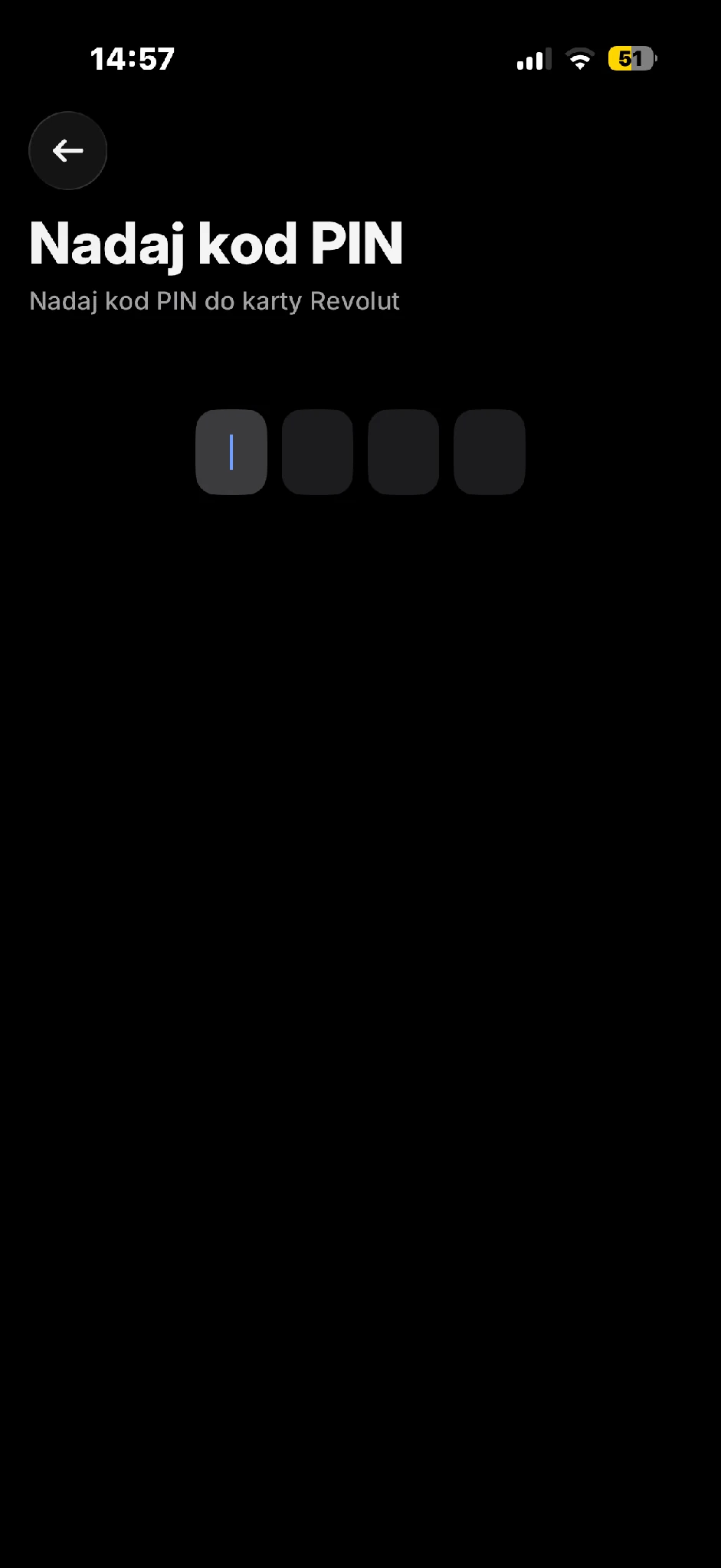
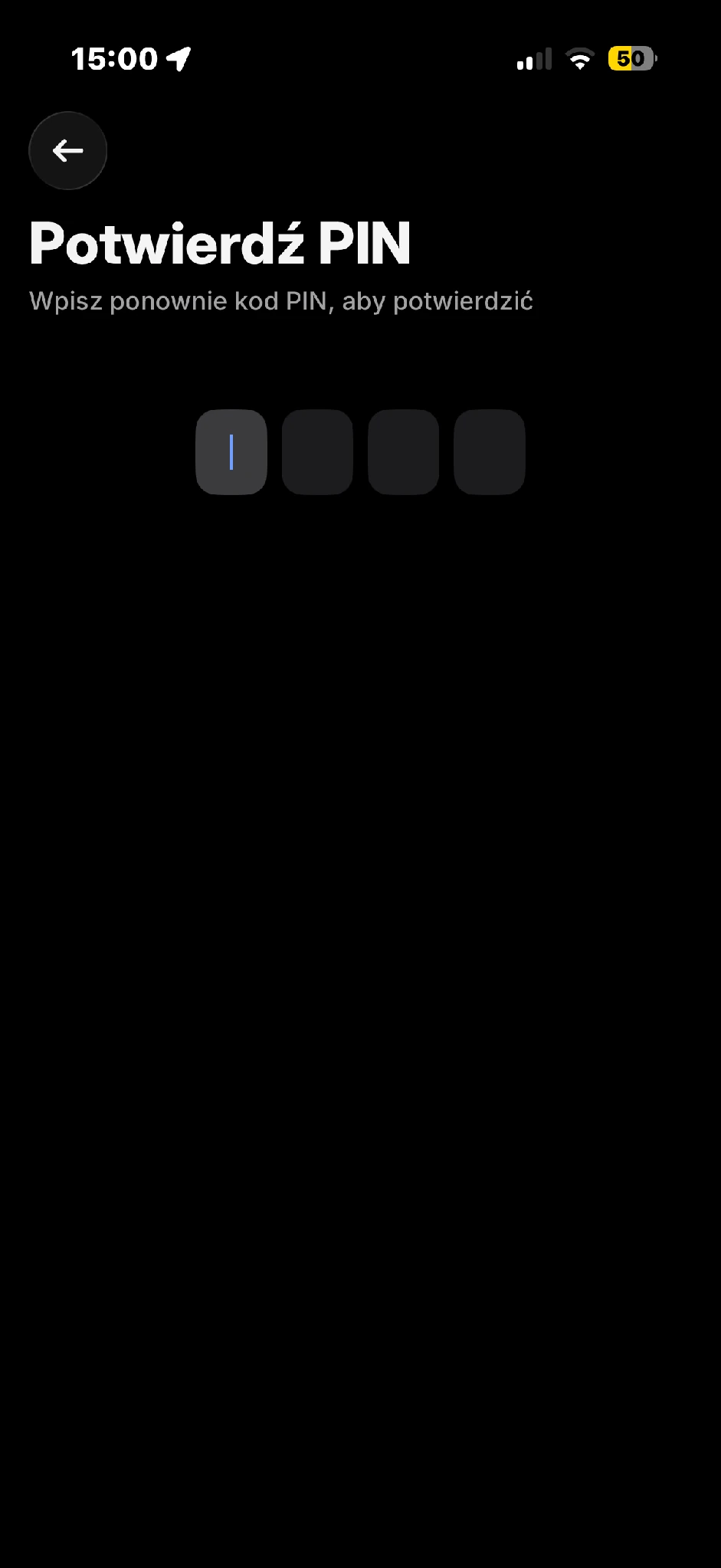
Fizyczną kartę Revolut zamówisz w aplikacji: otwórz karty, wybierz „Dodaj nową” i kartę osobistą. Następnie wybierz wariant, ustaw PIN i sprawdź dostawę. Przed końcowym zatwierdzeniem porównaj osobno koszt karty, personalizacji i wysyłki. Brak opłaty za samą kartę nie oznacza darmowej dostawy.
Poniżej pokazujemy zamówienie karty, ustawienia oraz dodawanie do Apple Pay. Kwoty widoczne na zrzutuch odnoszą się do pokazanej oferty. Koszt Twojego zamówienia zależy od planu, rodzaju karty i wybranego sposobu doręczenia.
Jak zamówić kartę Revolut
W aplikacji przejdź do kart, wybierz dodanie nowej i wskaż konto, do którego karta ma być przypisana. Następnie wybierz kartę fizyczną, jej dostępny wariant oraz sposób dostawy.
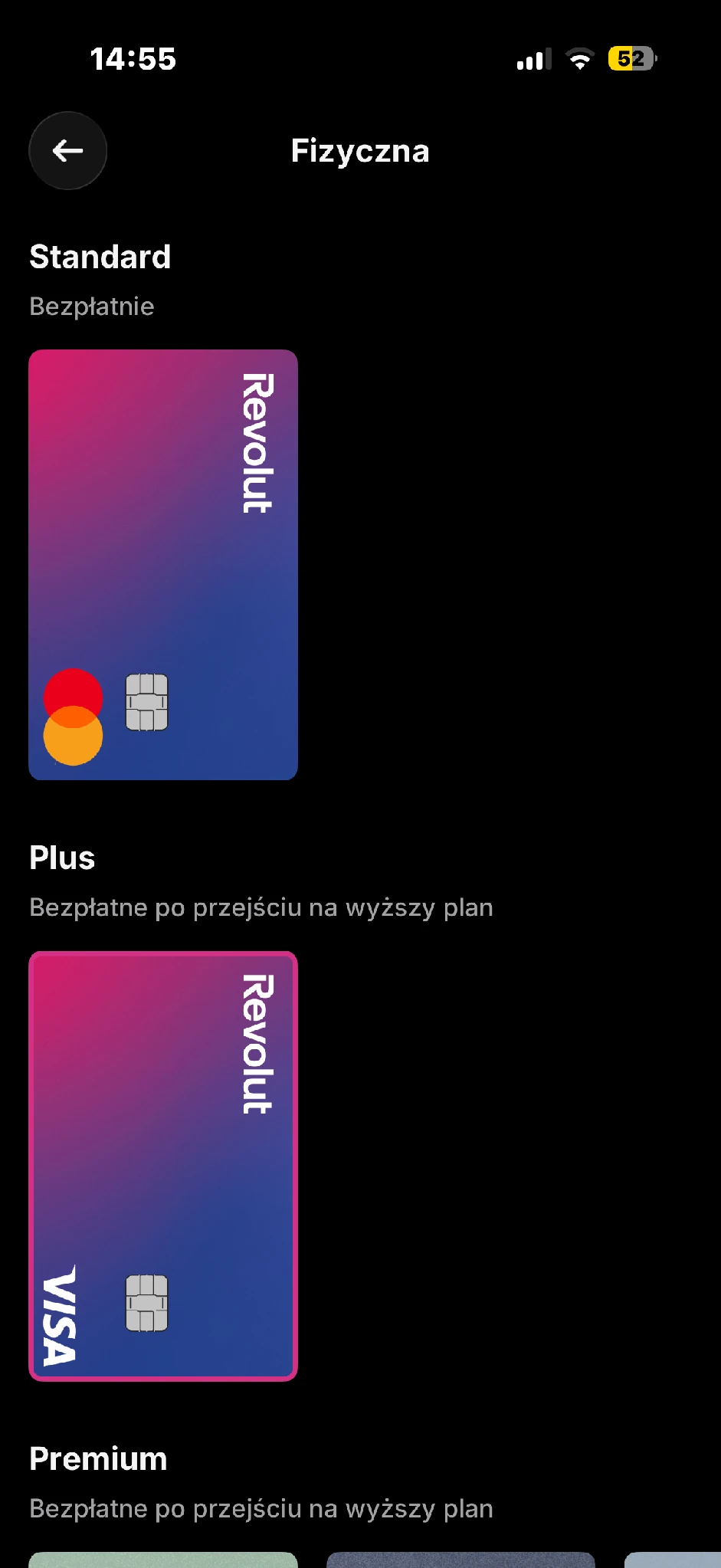
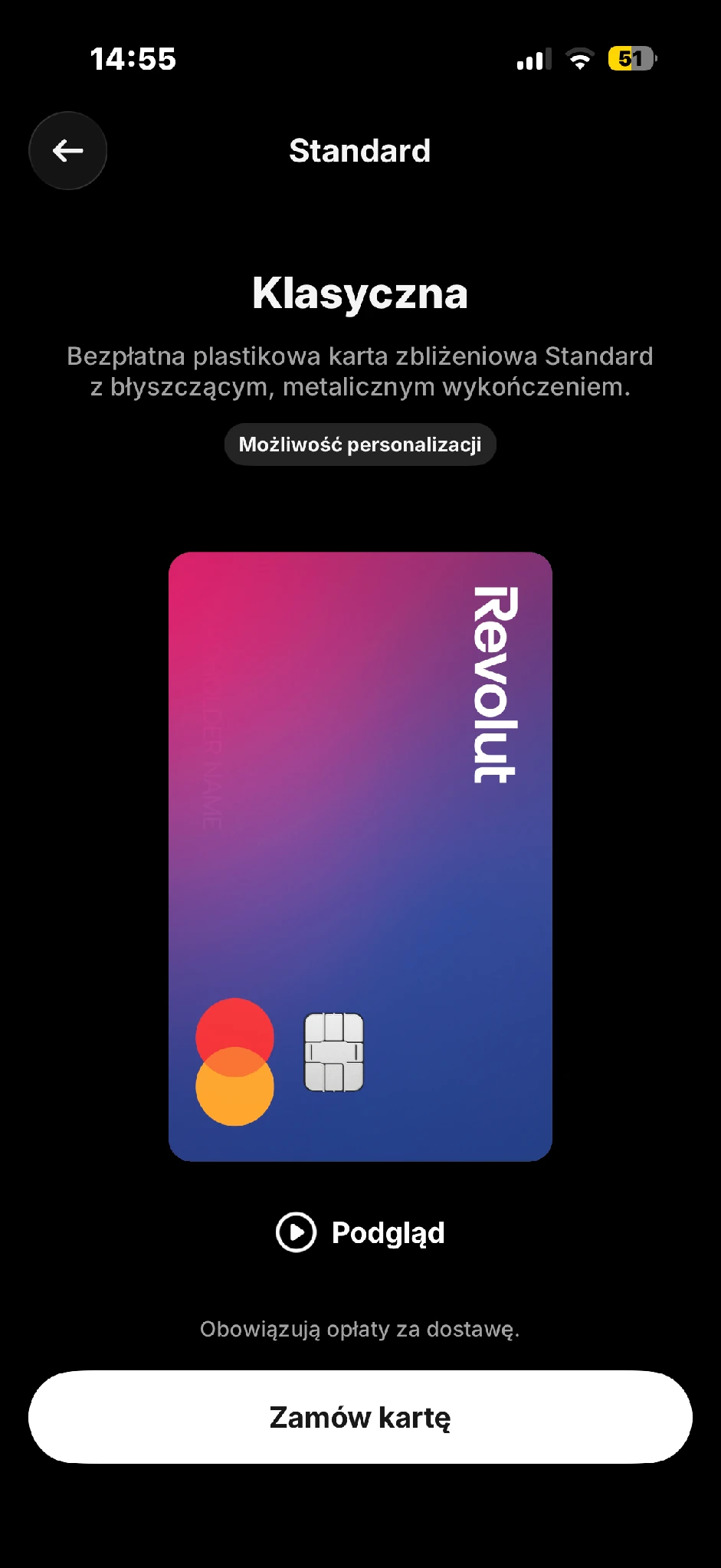
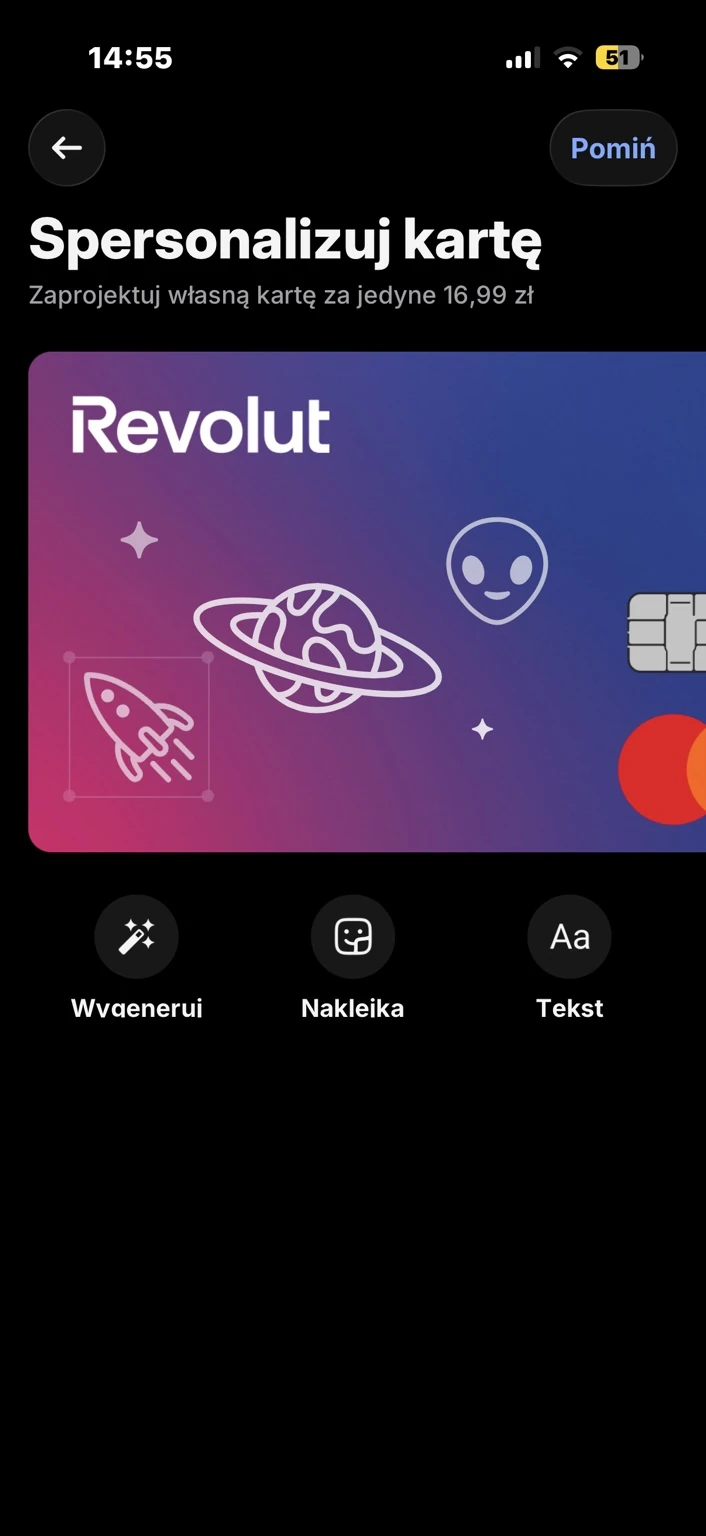
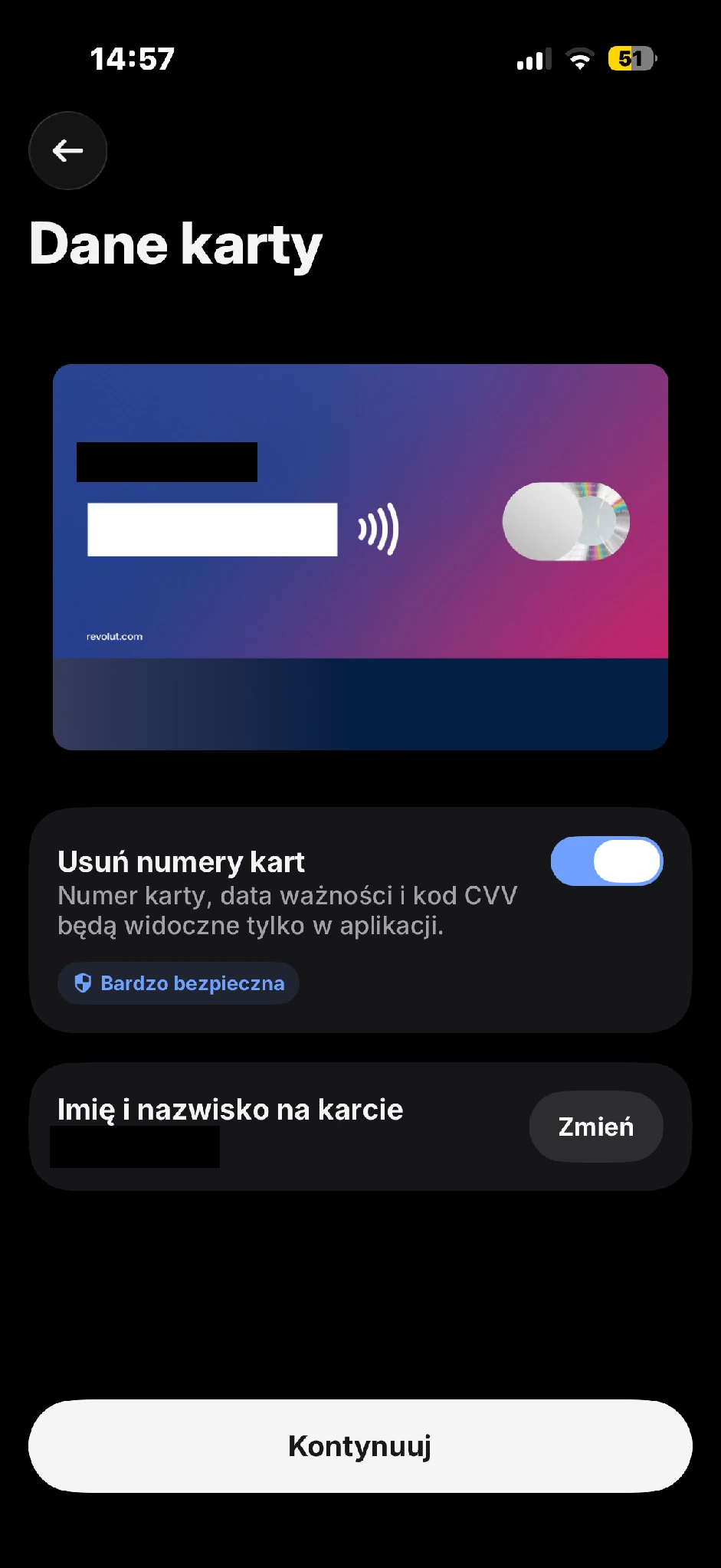
| Element zamówienia | Co sprawdzić |
|---|---|
| Karta | Czy wybrany wariant mieści się w Twoim planie |
| Personalizacja | Czy dodaje osobną opłatę; na zrzucie 16,99 zł |
| Dostawa | Rodzaj, koszt i przewidywany termin |
| Zmiana planu | Czy kliknięcie oferty nie uruchamia płatnej subskrypcji |
Na ekranie może pojawić się zachęta do wyższego planu. Porównaj całkowity koszt, nie tylko cenę dostawy. Zamówienie zwykłej karty i zakup abonamentu to dwie różne decyzje.
Visa czy Mastercard
Sieć karty jest przypisana do danego wariantu i zwykle nie można jej dowolnie zmienić po wyborze. W codziennym korzystaniu obie sieci są szeroko akceptowane.
Nie wybieraj planu tylko dla logo na karcie. Większe znaczenie mają opłaty, limity, dostępność konkretnego wariantu i sposób rozliczania transakcji przez Revolut.
Dostawa karty
Aplikacja pokazuje dostępne metody dostawy. Standard i Plus mogą korzystać z dostawy standardowej, a szybsza metoda może wymagać dopłaty. Wyższe plany mogą obejmować przesyłkę ekspresową zgodnie z aktualnymi warunkami.
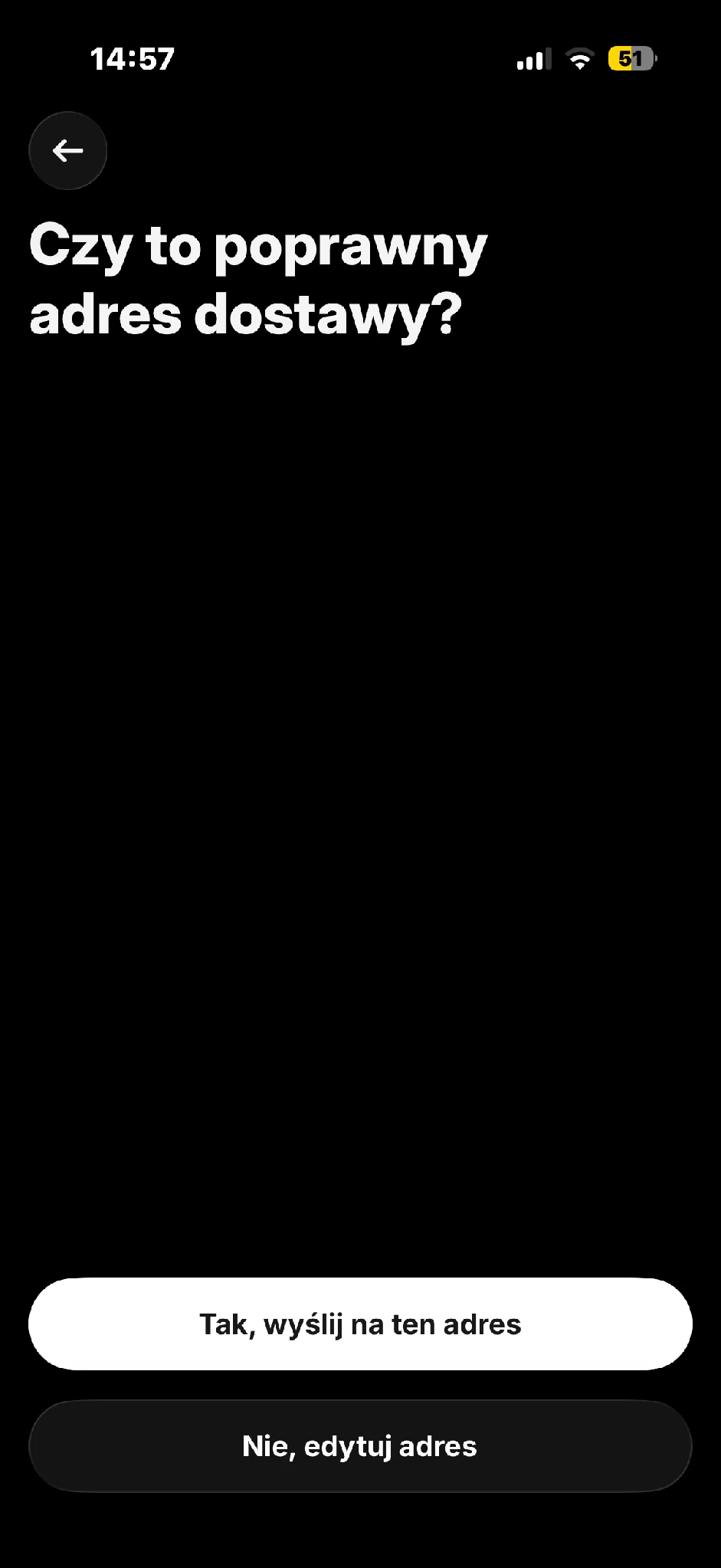
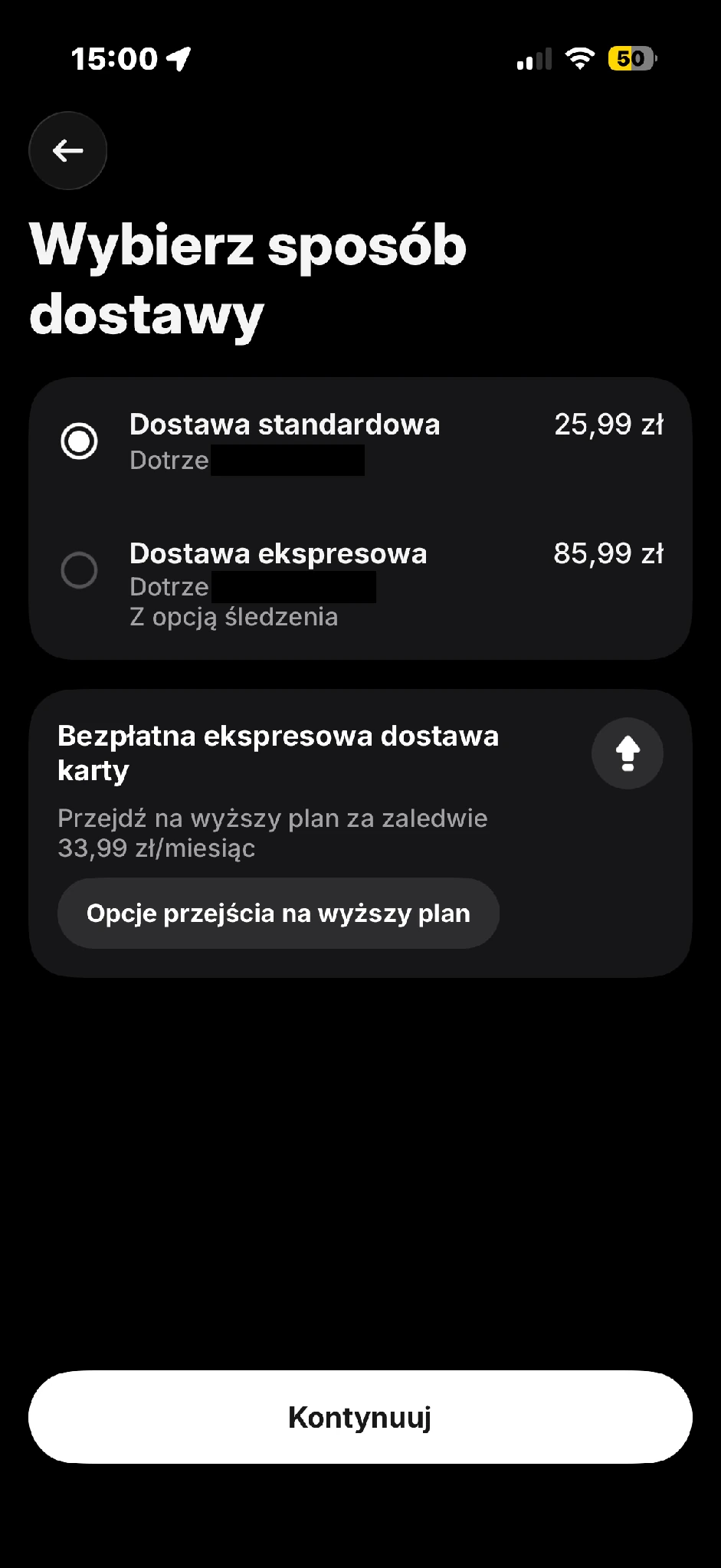
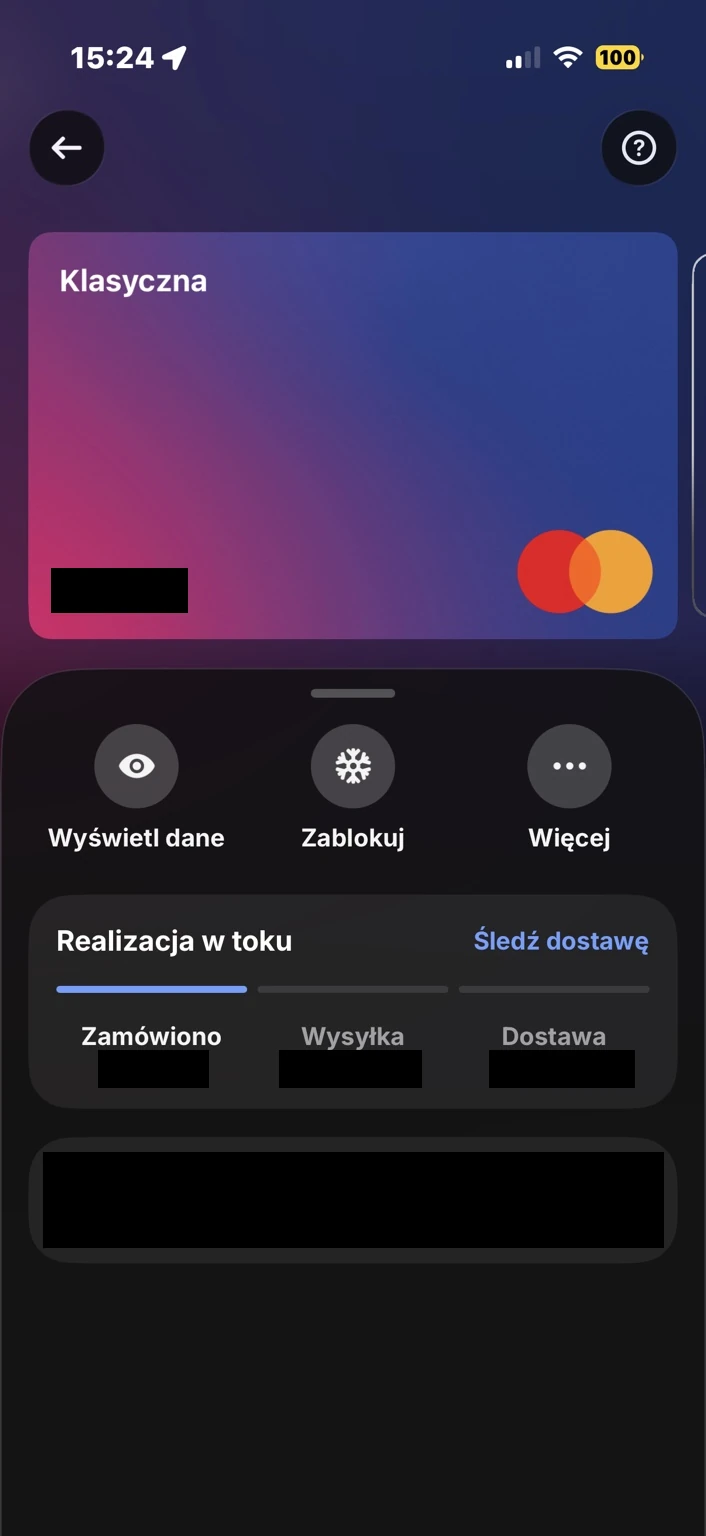
Na pokazanym ekranie dostawa standardowa kosztuje 25,99 zł, a ekspresowa 85,99 zł. To przykład z tego konta, nie obietnica identycznej ceny dla każdego zamówienia. Adres oraz ostateczną kwotę sprawdź przed zapłatą. Po zamówieniu wróć do karty, aby odczytać status i śledzenie przesyłki, jeśli dana dostawa je udostępnia.
Jak aktywować kartę Revolut
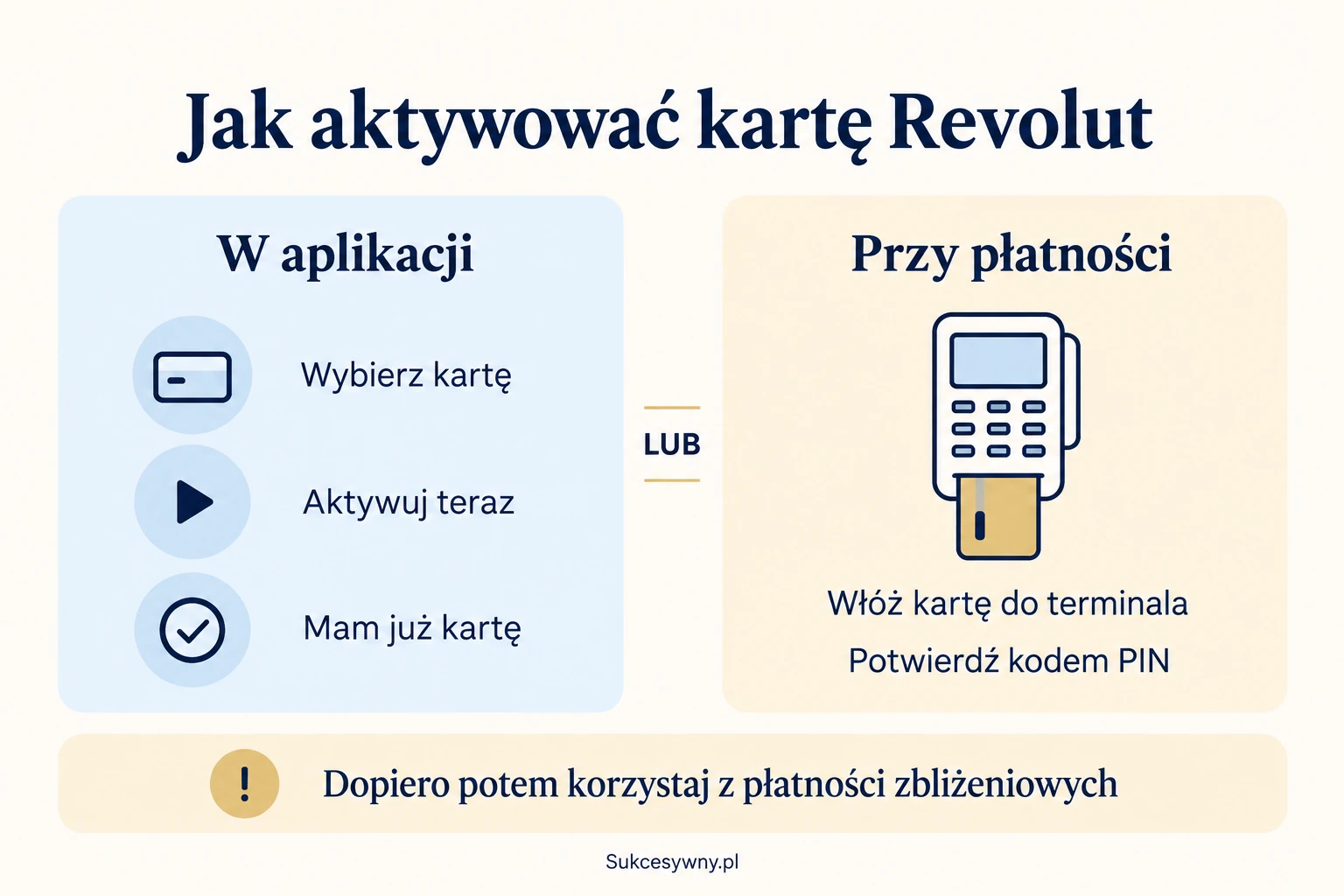
Gdy karta dotrze, możesz aktywować ją w aplikacji. Wybierz właściwą kartę, „Aktywuj teraz” i „Mam już kartę”. Alternatywnie aktywację umożliwia płatność z włożeniem karty do terminala i podaniem PIN. To dwie opisane przez Revoluta metody, a nie obowiązek wykonania obu.
Do czasu aktywacji nowa karta nie obsługuje płatności zbliżeniowych ani internetowych. Szczegóły podaje instrukcja aktywacji karty Revolut. Jeśli karta jest już aktywna, ale płatność zbliżeniowa nie przechodzi, sprawdź również ustawienia i limit zbliżeniowy.
Gdzie znaleźć PIN
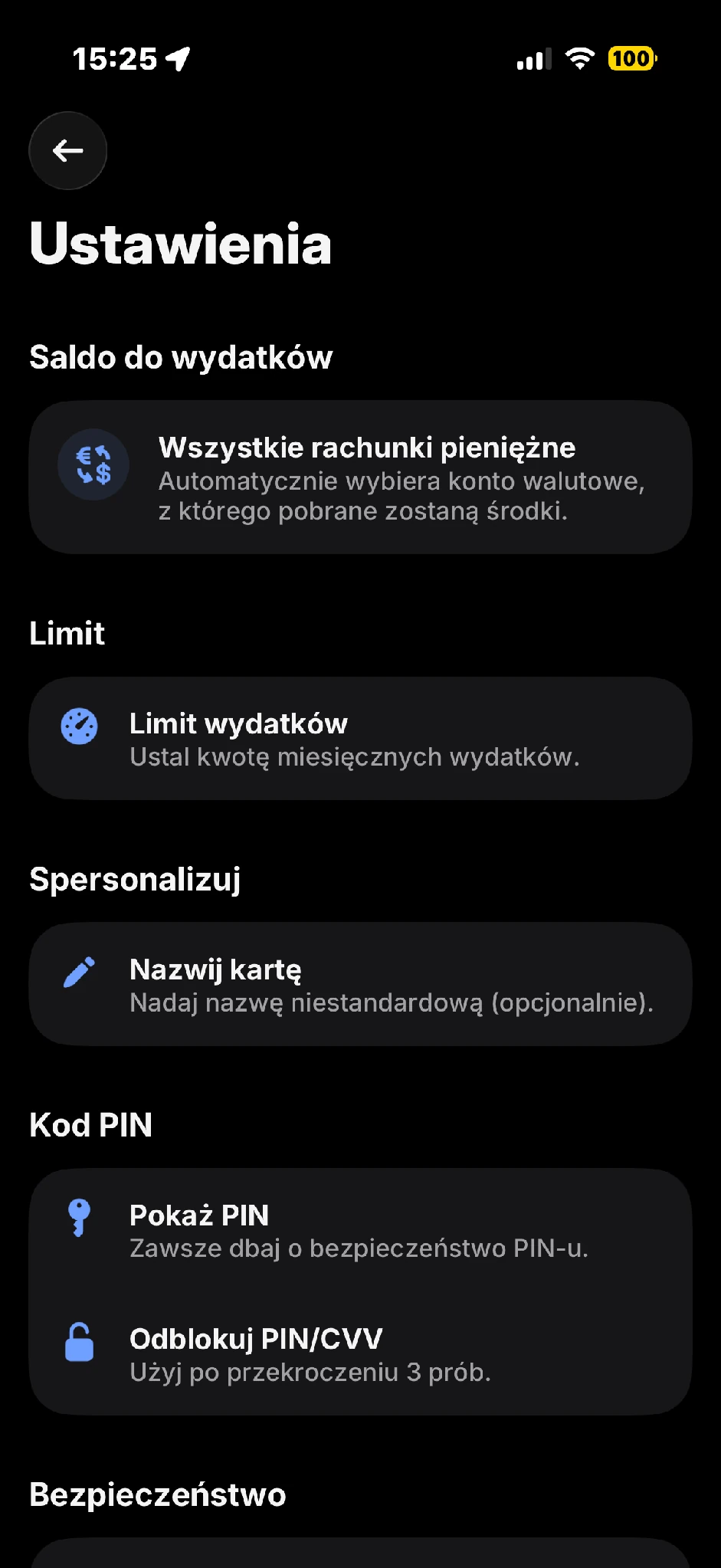
Wybierz kartę, otwórz ustawienia i przejdź do wyświetlenia PIN. Aplikacja może wymagać dodatkowego potwierdzenia. Kod oglądaj w bezpiecznym miejscu i nie zapisuj go razem z kartą.
Kart wirtualnych nie używa się z fizycznym PIN. Kod dotyczy karty fizycznej.
Zmiana i odblokowanie PIN
PIN karty możesz zmienić w bankomacie, który obsługuje zmianę PIN dla tej karty. Sama możliwość wypłaty pieniędzy z urządzenia nie oznacza dostępności tej dodatkowej funkcji. Nie myl czterocyfrowego PIN karty z kodem dostępu do aplikacji.
Po przekroczeniu liczby prób otwórz „Start”, ikonę karty, wybierz kartę i „Ustawienia”, następnie „Odblokuj kod PIN/CVV”. Jeśli problem pozostaje, użyj pomocy. Oficjalna instrukcja dotycząca problemów z PIN karty opisuje także, jak znaleźć przyczynę odrzucenia transakcji.
Przed kolejną próbą wyświetl właściwy PIN w aplikacji. Kilka kart może mieć różne kody. Nie zgaduj go przy terminalu i nie zapisuj na karcie ani w portfelu razem z nią.
Lista zabezpieczeń dotyczy karty fizycznej. Nie przenoś tych samych przełączników na kartę wirtualną. Revolut wyjaśnia różnice w ustawieniach zabezpieczeń kart.
Najważniejsze ustawienia karty
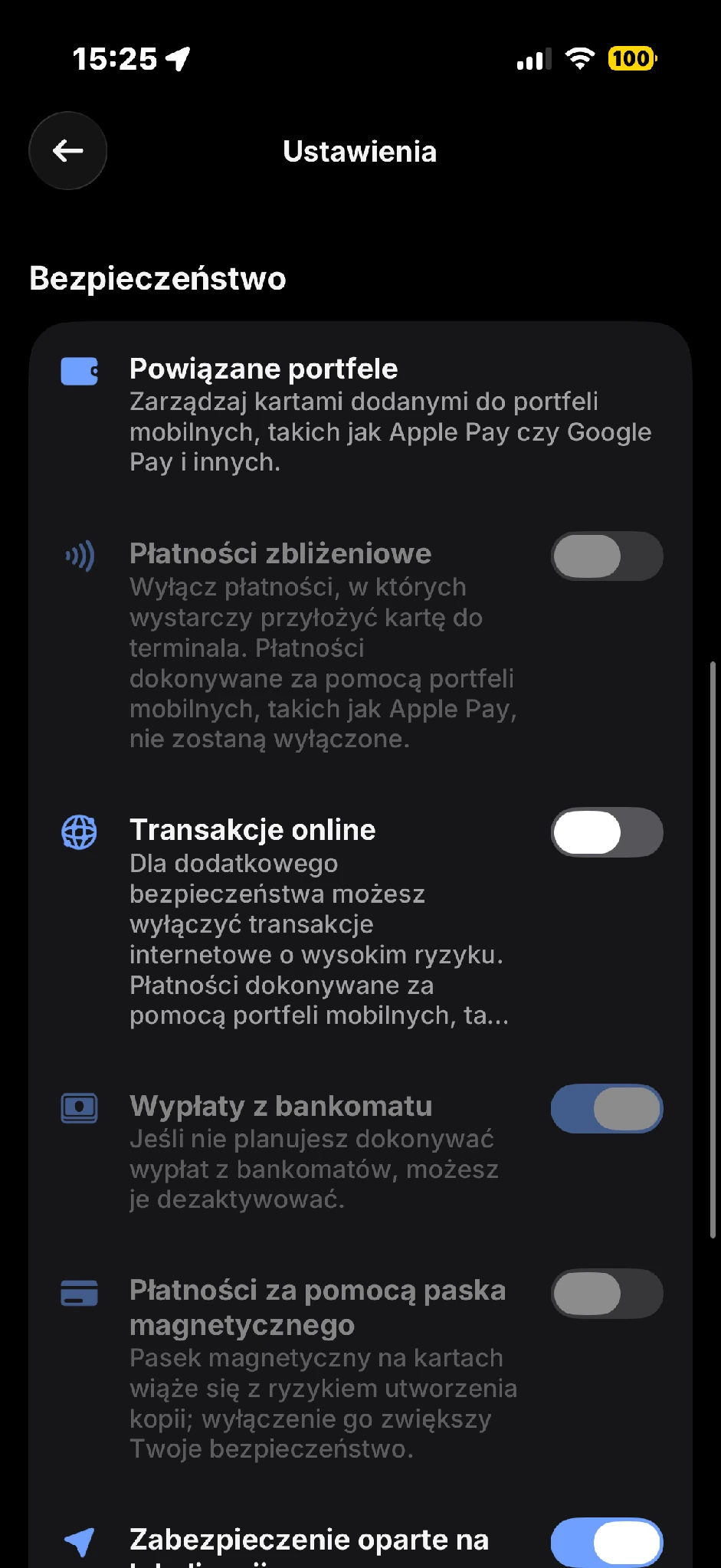
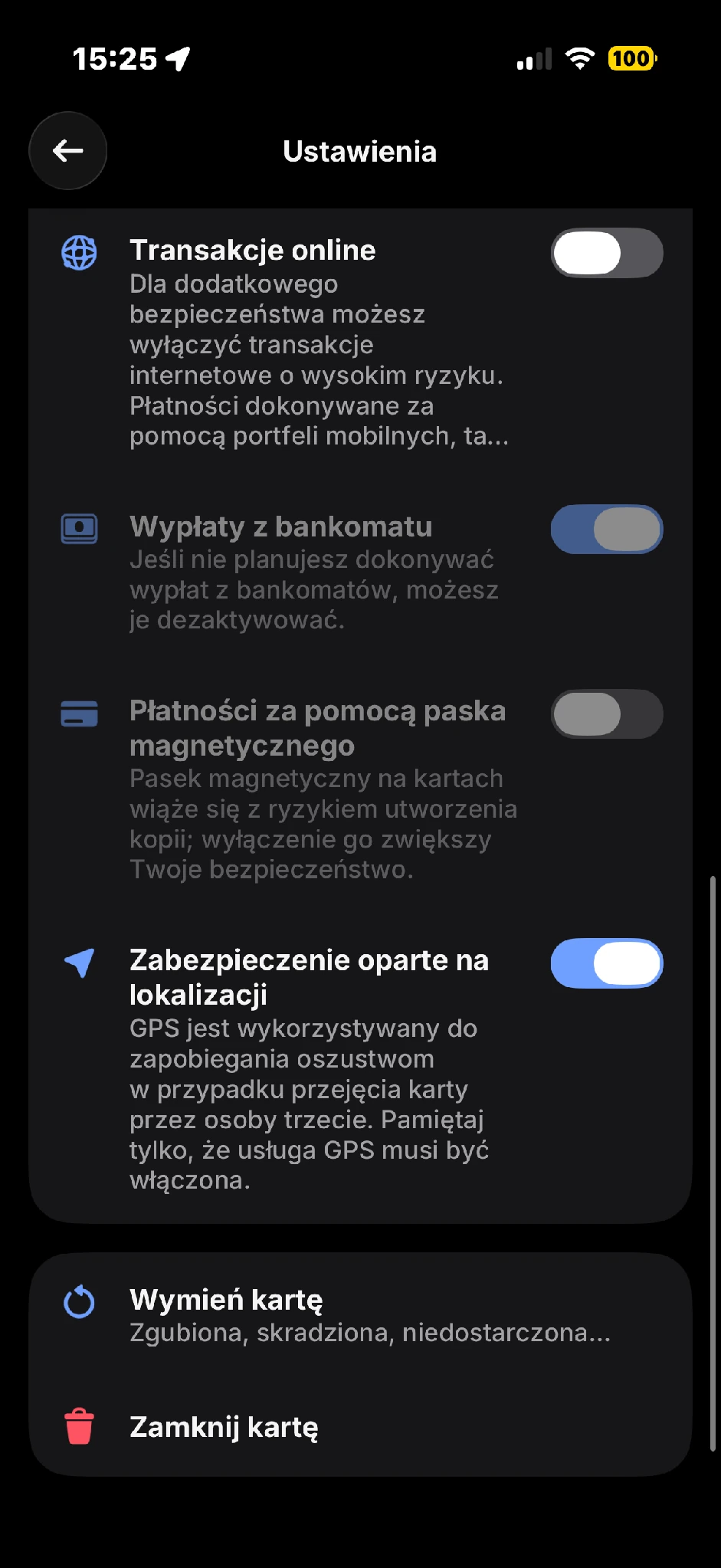
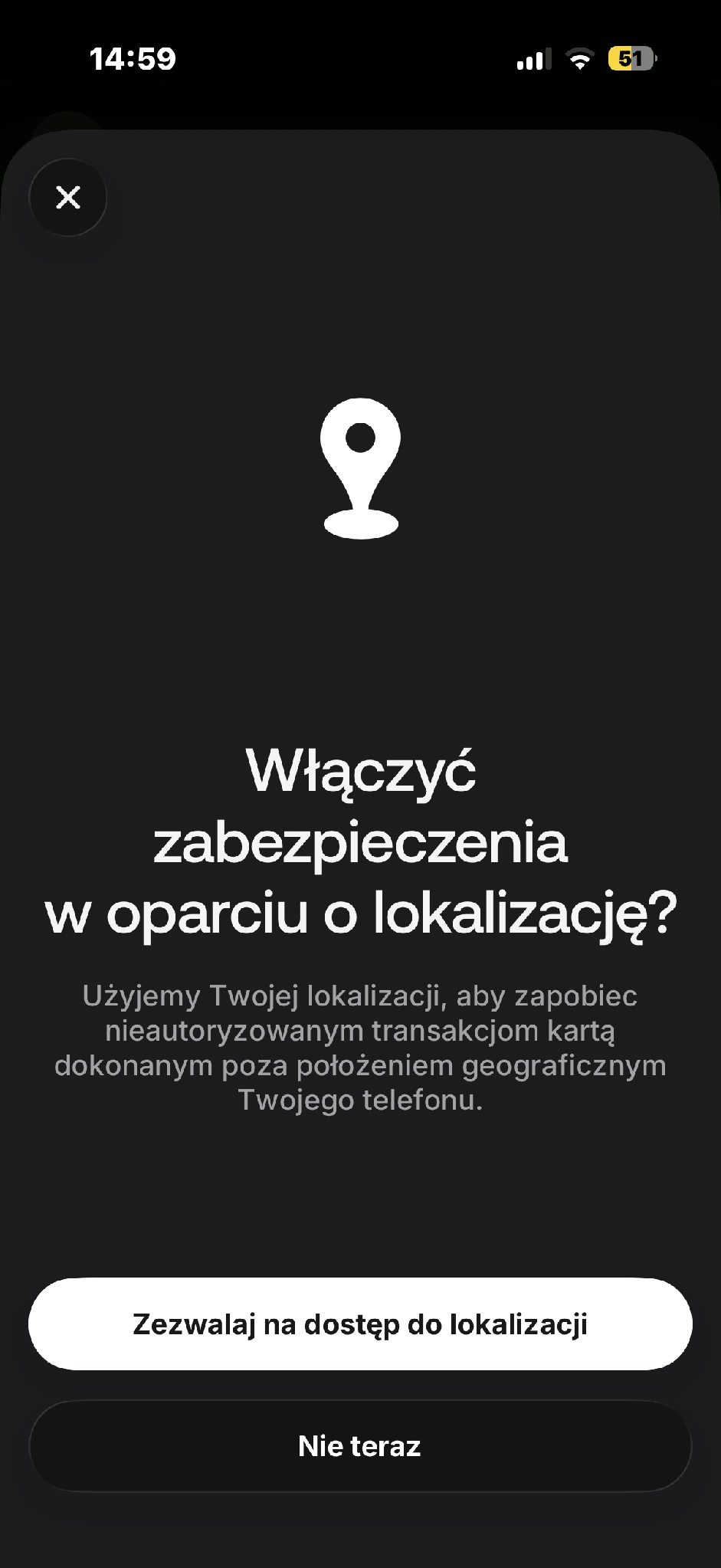
W ustawieniach można zarządzać płatnościami internetowymi, zbliżeniowymi, paskiem magnetycznym, wypłatami z bankomatów i zabezpieczeniem opartym na lokalizacji.
Wyłącz funkcje, których nie używasz. Jeśli nigdy nie wypłacasz gotówki, możesz czasowo wyłączyć bankomaty. Jeśli płacisz w internecie inną kartą, wyłącz transakcje internetowe na karcie fizycznej.
Limit płatności zbliżeniowych
Sprawdź, czy karta jest aktywna i ma włączone płatności zbliżeniowe. Gdy powodem jest limit zbliżeniowy, można go zresetować płatnością czipem i PIN albo dostępną opcją „Zresetuj limit” w ustawieniach. Wyłączenie zbliżeniowych płatności plastikiem nie wyłącza automatycznie płatności przez Apple Pay i Google Pay.
Brak działania zbliżenia nie musi oznaczać uszkodzenia karty. Sprawdź aktywację, przełącznik, limit oraz inny terminal.
| Objaw | Co sprawdzić |
|---|---|
| Zbliżeniowo nie działa, czip działa | Aktywacja, ustawienie i limit zbliżeniowy |
| Terminal odrzuca PIN | PIN wybranej karty i możliwość odblokowania |
| Zakup online odrzucony | Saldo, internetowe płatności karty i autoryzacja |
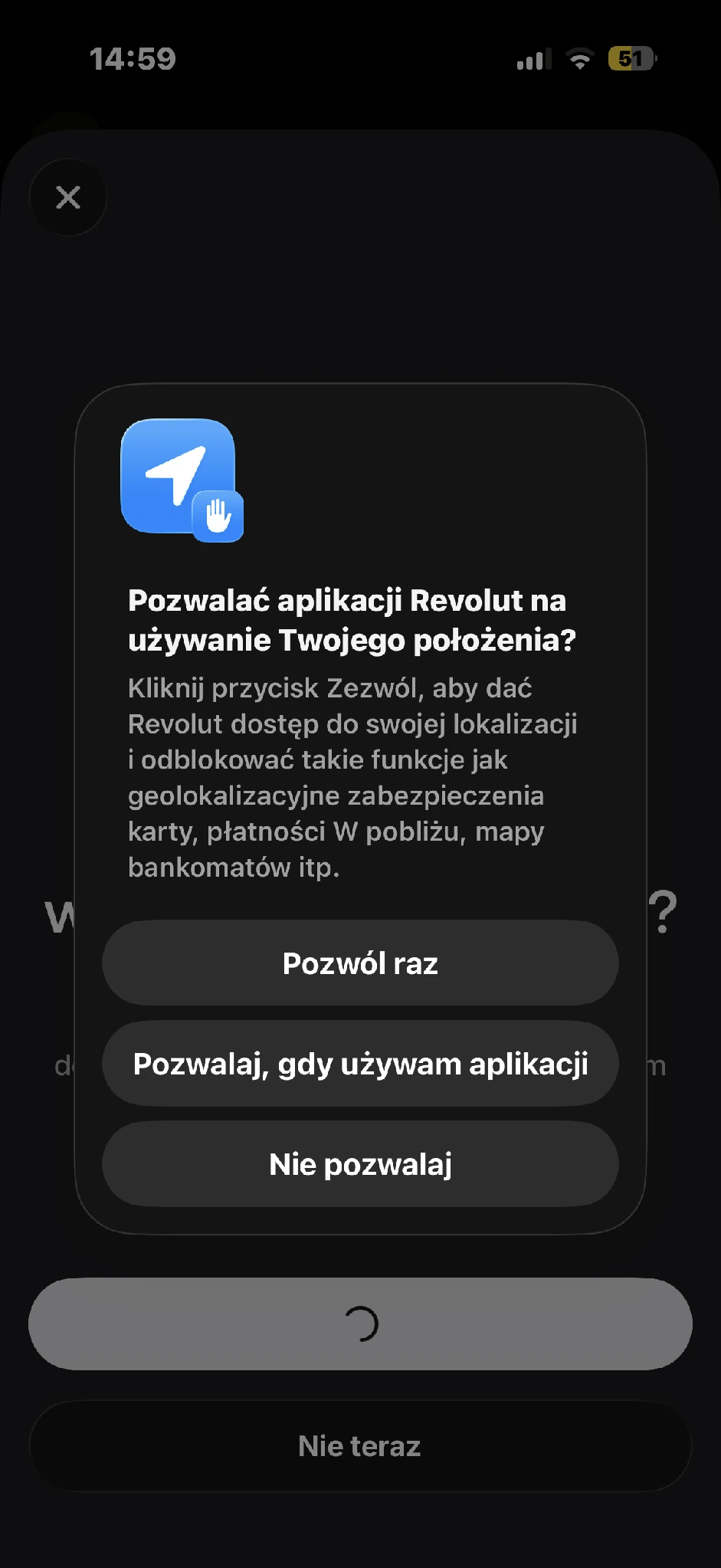
| Blokada przy wyłączonej lokalizacji | Zgoda na lokalizację, jeśli używasz tego zabezpieczenia |
| Nie rozpoznajesz operacji | Blokada karty i pomoc przy transakcji |
Karta Revolut nie działa
Otwórz odrzuconą transakcję w historii. Aplikacja może pokazać przyczynę, na przykład wyłączony typ płatności, brak środków, limit, blokadę bezpieczeństwa albo problem terminala.
Sprawdź status karty i jej ustawienia. Przy płatności czipem upewnij się, że PIN nie jest zablokowany. W bankomacie wybierz inne urządzenie, jeżeli pierwsze ma problem techniczny.
Zgubiona lub skradziona karta
Natychmiast zamroź kartę w aplikacji i sprawdź historię. Jeśli karta mogła zostać skradziona albo jej dane przejęto, zastąp ją nową. Samo zamrożenie jest rozwiązaniem tymczasowym.
Nie odblokowuj znalezionej karty, jeśli pozostawała poza Twoją kontrolą. Zgłoś każdą obcą transakcję przez jej szczegóły.
Karta uszkodzona lub zatrzymana przez bankomat
Uszkodzoną kartę można wymienić w aplikacji; przed zamówieniem sprawdź koszt. Jeżeli bankomat ją zatrzymał, zablokuj kartę i skontaktuj się z operatorem urządzenia. Nie wpisuj ponownie PIN na prośbę osoby stojącej obok. Nie odblokowuj karty, jeśli nie masz pewności, kto miał do niej dostęp.
Jak dodać kartę Revolut do Apple Pay
Otwórz właściwą kartę i wybierz dodanie do portfela telefonu, jeśli opcja jest dostępna. Przejdź przez warunki i potwierdzenie. Poniższe ekrany pokazują dalszy etap na iPhonie, w tym wybór urządzeń i karty domyślnej. Na Androidzie używa się Google Pay, więc te ekrany nie są jego instrukcją.
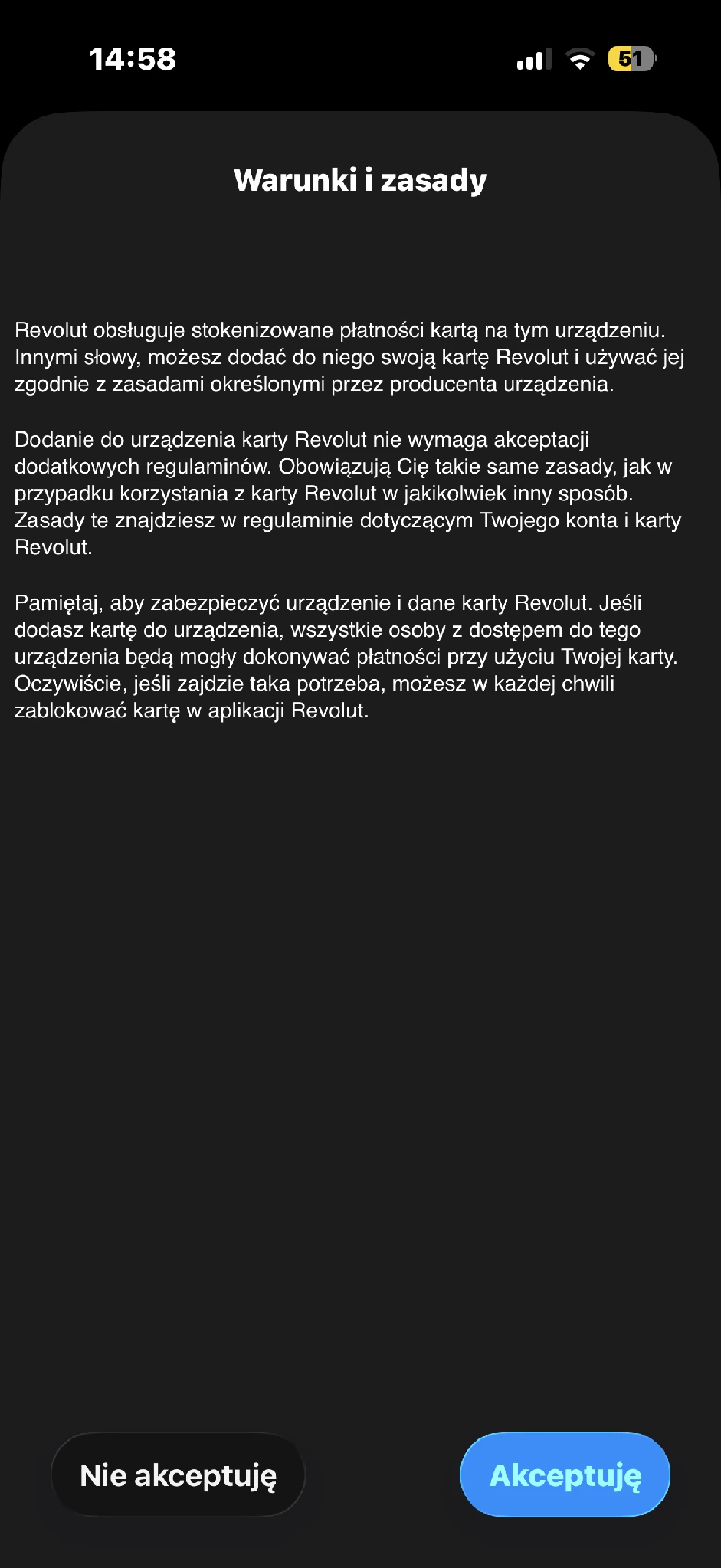
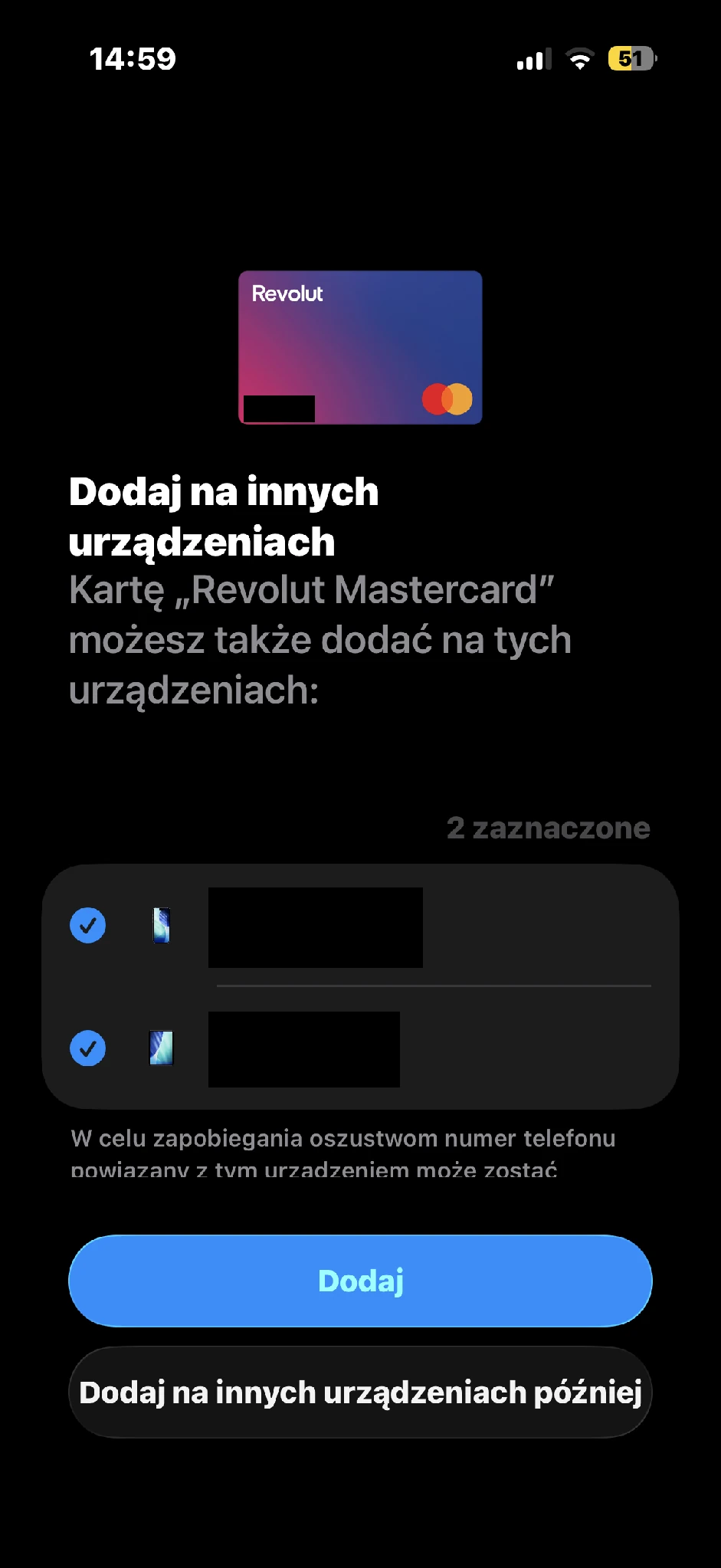
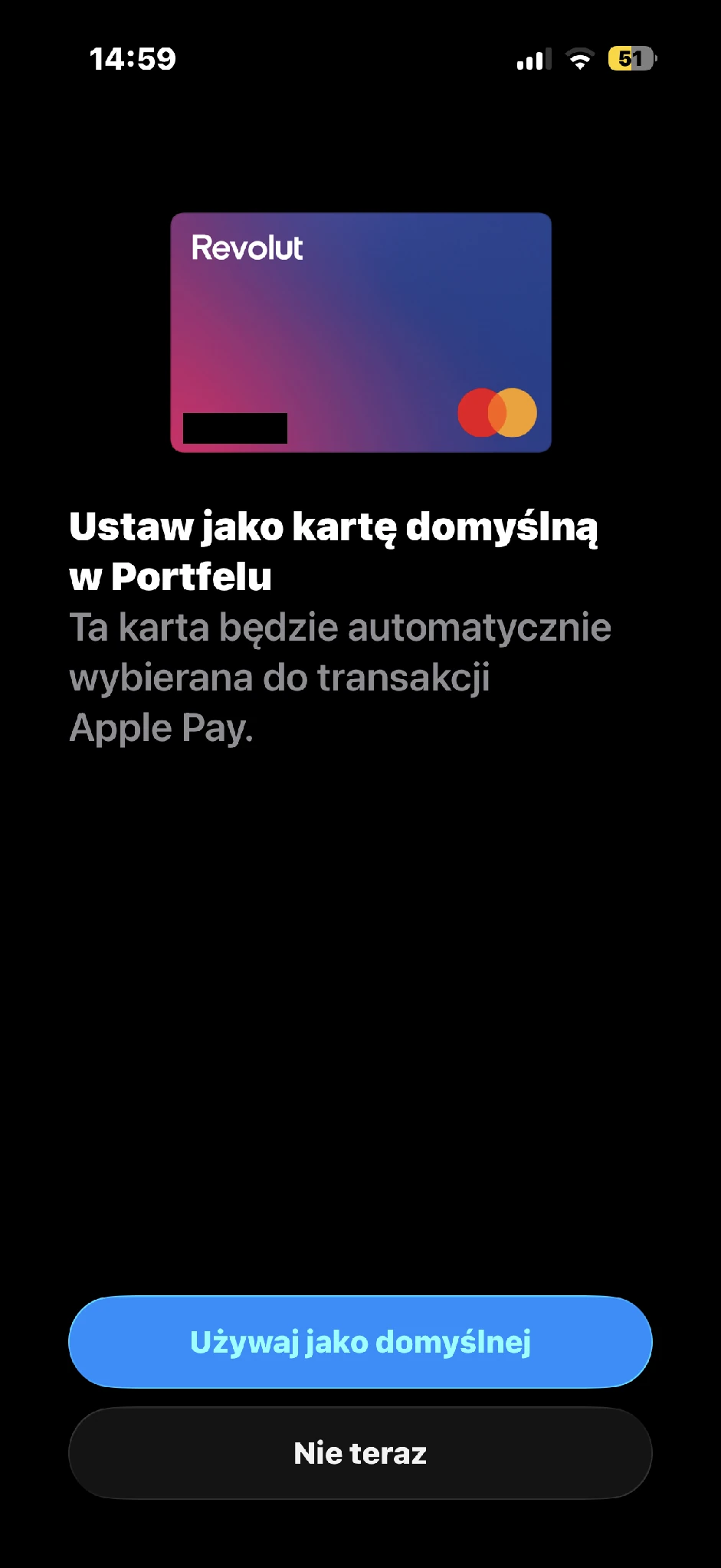
Po dodaniu sprawdź ostatnie cyfry oraz nazwę karty w portfelu. Karta domyślna będzie wybierana automatycznie, ale przed zapłatą możesz wskazać inną. Dodanie do telefonu nie oznacza zmiany planu ani otwarcia nowego rachunku.
Jak bezpiecznie korzystać
Ustaw powiadomienia o każdej transakcji. Chroń PIN. Wyłącz zbędne funkcje. Nie podawaj pełnych danych karty osobie dzwoniącej jako pracownik Revolut.
Przed płatnością w innej walucie sprawdź zasady przewalutowania. W bankomacie i terminalu wybieraj walutę lokalną zamiast DCC.
Pytania o kartę Revolut
Czy do korzystania z konta muszę zamówić plastik?
Nie. Do przelewów i obsługi rachunku wystarczy aktywne konto. Zwykła karta wirtualna może wystarczyć do zakupów online i płatności telefonem. Fizyczną dobierz do sytuacji, w których potrzebny jest plastik, czip lub wypłata kartą z bankomatu.
Czy fizyczna karta Revolut jest kartą kredytową?
Sam plastik i logo organizacji płatniczej nie oznaczają kredytu. Karta debetowa do konta korzysta ze środków na rachunku. Jeśli hotel lub wypożyczalnia wymaga karty kredytowej, zwykła karta debetowa może nie spełnić wymagań, nawet gdy jest fizyczna. Warunki rezerwacji sprawdź przed wyjazdem.
Czy blokada karty usuwa konto?
Nie. Zablokowanie pojedynczej karty, jej wymiana i zamknięcie rachunku to różne czynności. Przy podejrzanej płatności zablokuj właściwą kartę i otwórz pomoc dla transakcji. Nie zakładaj, że samo zamówienie nowej karty jest zgłoszeniem reklamacji.
Podstawowe informacje o koncie i ofercie znajdziesz w sekcji o Revolucie.