CA24 Mobile aktywujesz jako obecny klient Credit Agricole, wybierając w aplikacji „Rozpocznij”, a następnie „Zaloguj się”. Potrzebujesz danych identyfikacyjnych, hasła do CA24 eBank oraz dostępu do numeru telefonu używanego w banku do autoryzacji. W trakcie uruchamiania ustawiasz PIN mobilny, którym później logujesz się i potwierdzasz operacje.
Poniżej przechodzimy przez aktywację, wyjaśniamy różnice między kodami i pokazujemy najważniejsze ustawienia. Instrukcje banku sprawdziliśmy 13 października 2026 roku. Autentyczne ekrany aplikacji na iOS oraz sklepu pochodzą z 7 i 8 października. Układ menu może zmieniać się wraz z aktualizacjami.
Skąd pobrać aplikację Credit Agricole?
Wejdź na oficjalną stronę CA24 Mobile i wybierz sklep właściwy dla telefonu. Bank wskazuje App Store, Google Play oraz AppGallery. Przed instalacją sprawdź nazwę programu i wydawcę. Na poniższej karcie App Store dostawcą jest Credit Agricole Bank Polska S.A.
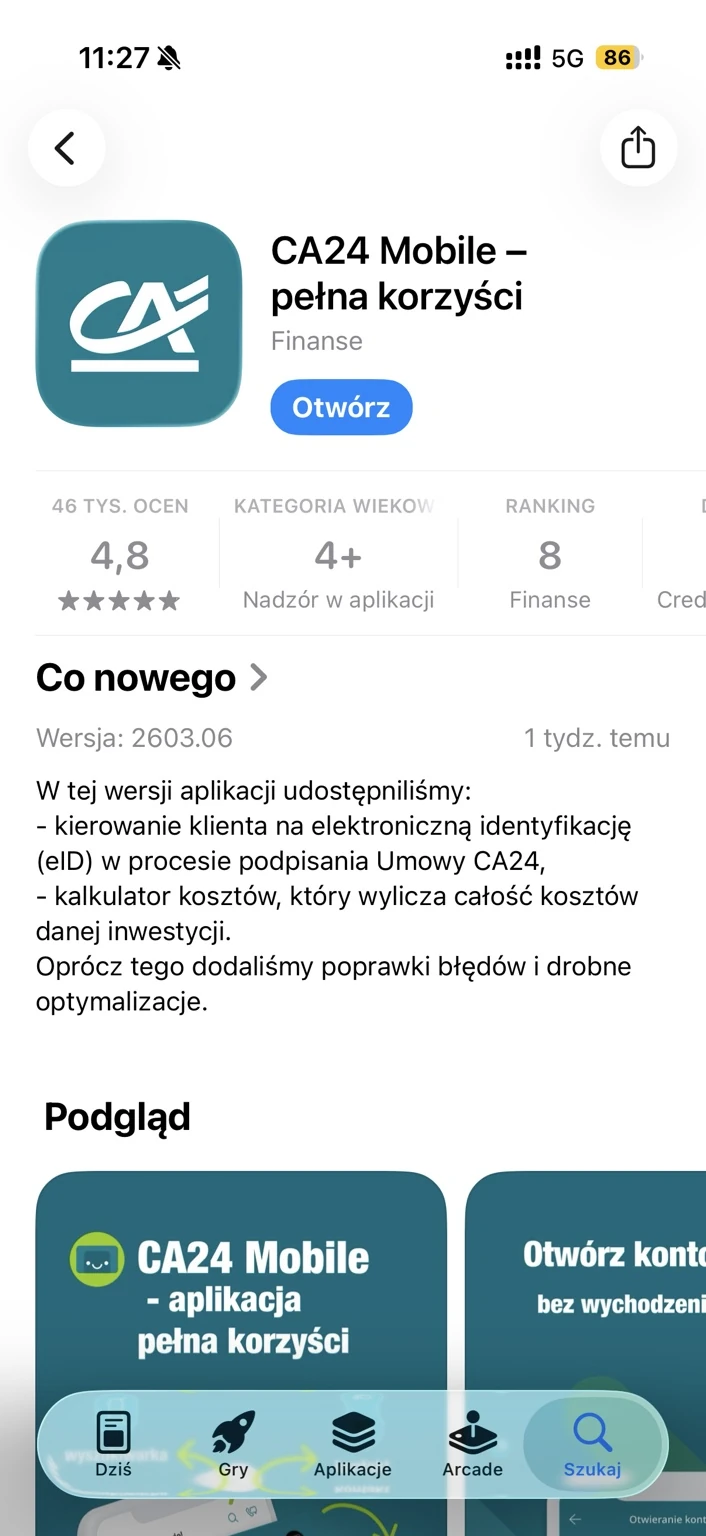
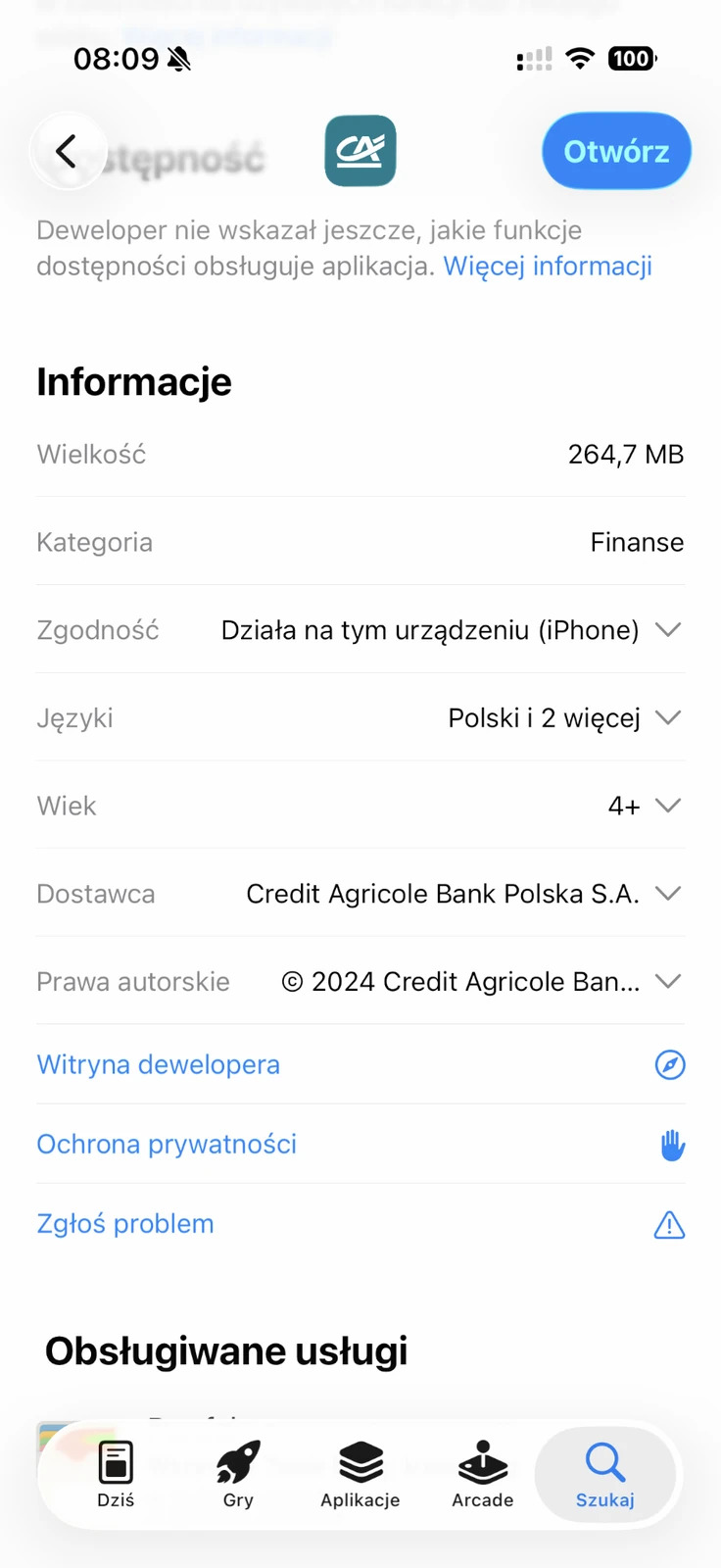
Widoczny na ekranie numer wersji opisuje stan z dnia wykonania zrzutu. Przy instalacji sprawdź bieżące wymagania w sklepie, zamiast szukać identycznej starszej wersji. Jeśli telefon jest niezgodny, pobranie pliku z przypadkowej strony nie jest właściwym sposobem obejścia problemu. Sprawdź możliwość aktualizacji systemu albo inny kanał obsługi konta.
Samo pobranie programu nie uruchamia dostępu do pieniędzy. Najpierw instalujesz aplikację, potem aktywujesz ją dla swojego dostępu CA24. Otwarcie nowego konta to odrębny proces. Osoba mająca już konto nie musi ponownie składać wniosku o rachunek, aby zalogować się na telefonie.
Co przygotować przed aktywacją CA24 Mobile?
Upewnij się, że znasz dane do bankowości i możesz odebrać połączenie oraz SMS na numer zapisany w banku. Przyda się też stabilny internet. Nie zaczynaj od wielokrotnego wpisywania zgadywanego hasła, ponieważ błędne próby mogą utrudnić dalszy dostęp.
| Dane lub narzędzie | Rola w uruchomieniu aplikacji |
|---|---|
| Identyfikator albo alias | Rozpoznanie użytkownika bankowości CA24 |
| PESEL albo NIK | Dodatkowe dane identyfikacyjne zgodnie z polem widocznym w aplikacji |
| Hasło do CA24 eBank | Weryfikacja podczas aktywacji obecnego klienta |
| Telefon do autoryzacji | Automatyczne połączenie i kod SMS |
| Nowy PIN mobilny | Późniejsze logowanie i zatwierdzanie operacji w aplikacji |
Numer telefonu do autoryzacji musi być aktualny. Włożenie nowej karty SIM nie aktualizuje danych zapisanych w banku. Jeśli stary numer przestał działać, najpierw wyjaśnij z bankiem jego zmianę. Inaczej proces może zatrzymać się na odbiorze połączenia albo kodu SMS, mimo że poprawnie wpiszesz hasło.
Identyfikator nie jest numerem rachunku. Hasło do CA24 eBank nie jest natomiast PIN do karty. Zwracaj uwagę na podpis pola, ponieważ użycie poprawnego kodu w niewłaściwym miejscu nie pozwoli przejść dalej.
Przeznacz na uruchomienie kilka spokojnych minut, kiedy możesz odczytać komunikaty i odebrać telefon. Jeśli korzystasz z urządzenia służbowego, sprawdź, czy jego ustawienia pozwalają instalować aplikację bankową i odbierać wymagane powiadomienia. Nie przekazuj aktywacji innej osobie, nawet jeśli pomaga Ci w obsłudze telefonu. Dane i kody powinny pozostać pod Twoją kontrolą.
Aktywacja aplikacji krok po kroku
Wybierz logowanie do istniejącego dostępu
Po otwarciu aplikacji wybierz „Rozpocznij”. Następny ekran rozdziela kilka ścieżek. Opcja „Zaloguj się” dotyczy osoby, która ma konto lub inny produkt banku i chce aktywować dostęp. „Otwórz konto” prowadzi do wniosku o nowy rachunek.
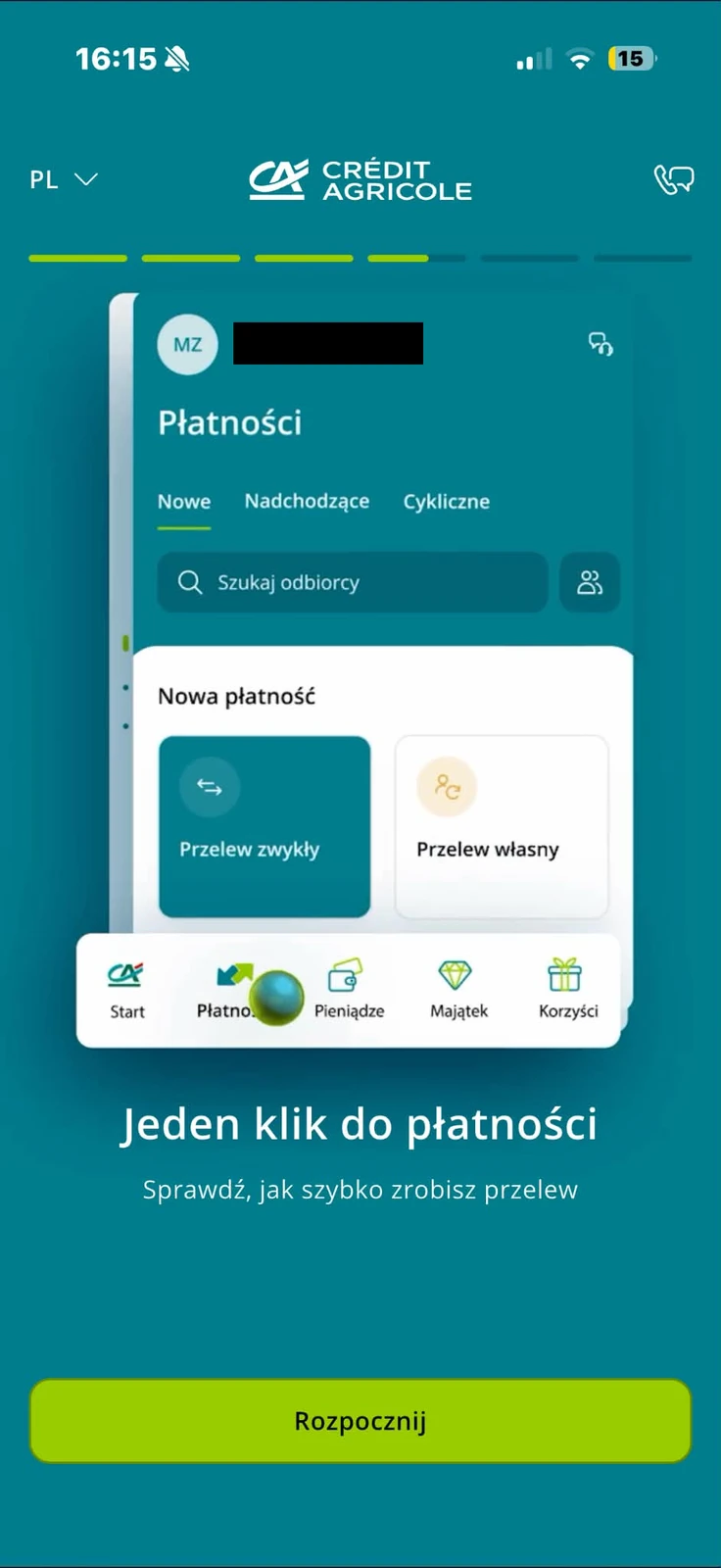
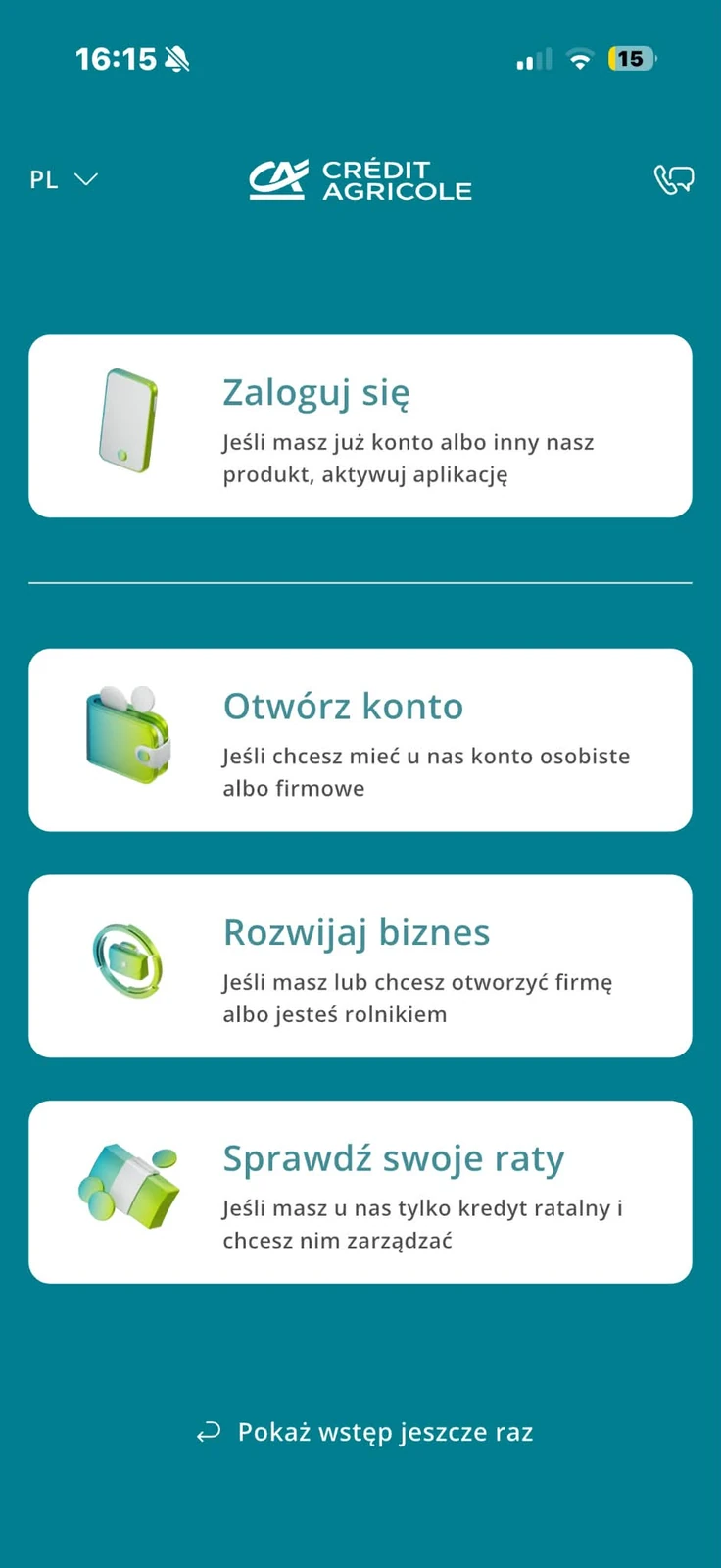
Ekran prezentacji z pierwszego zrzutu nie jest Twoim pulpitem po zalogowaniu. Pokazuje aplikację przed aktywacją. Właściwe rachunki i saldo zobaczysz dopiero po przejściu weryfikacji oraz uruchomieniu dostępu.
Podaj dane i hasło do CA24 eBank
Przeczytaj informacje o potrzebnych danych i przejdź do identyfikacji. Wpisz identyfikator albo alias oraz dane wymagane w drugim polu. Na poniższym ekranie jest ono opisane jako „PESEL albo NIK”. W dalszym etapie bank prosi o hasło do logowania w CA24 eBank.
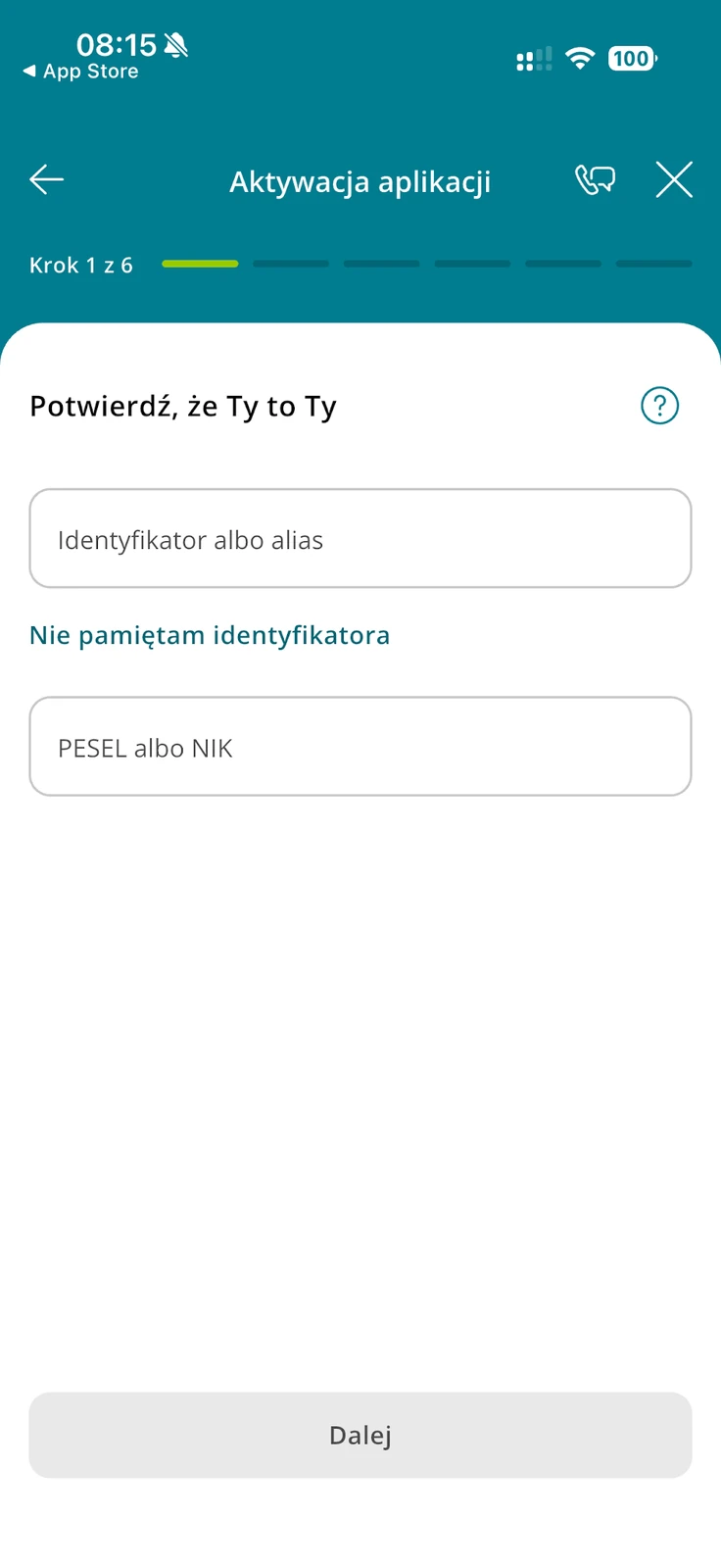
Hasło wpisuj samodzielnie na swoim urządzeniu. Nie przekazuj go osobie prowadzącej Cię przez telefon ani nie wysyłaj zdjęcia wypełnionego formularza. Gdy aplikacja odrzuca dane, sprawdź, jakich informacji oczekuje pole. Przy braku pewności skorzystaj z procedury odzyskania dostępu, zamiast kontynuować zgadywanie.
Odbierz połączenie, wybierz obrazek i ustaw PIN
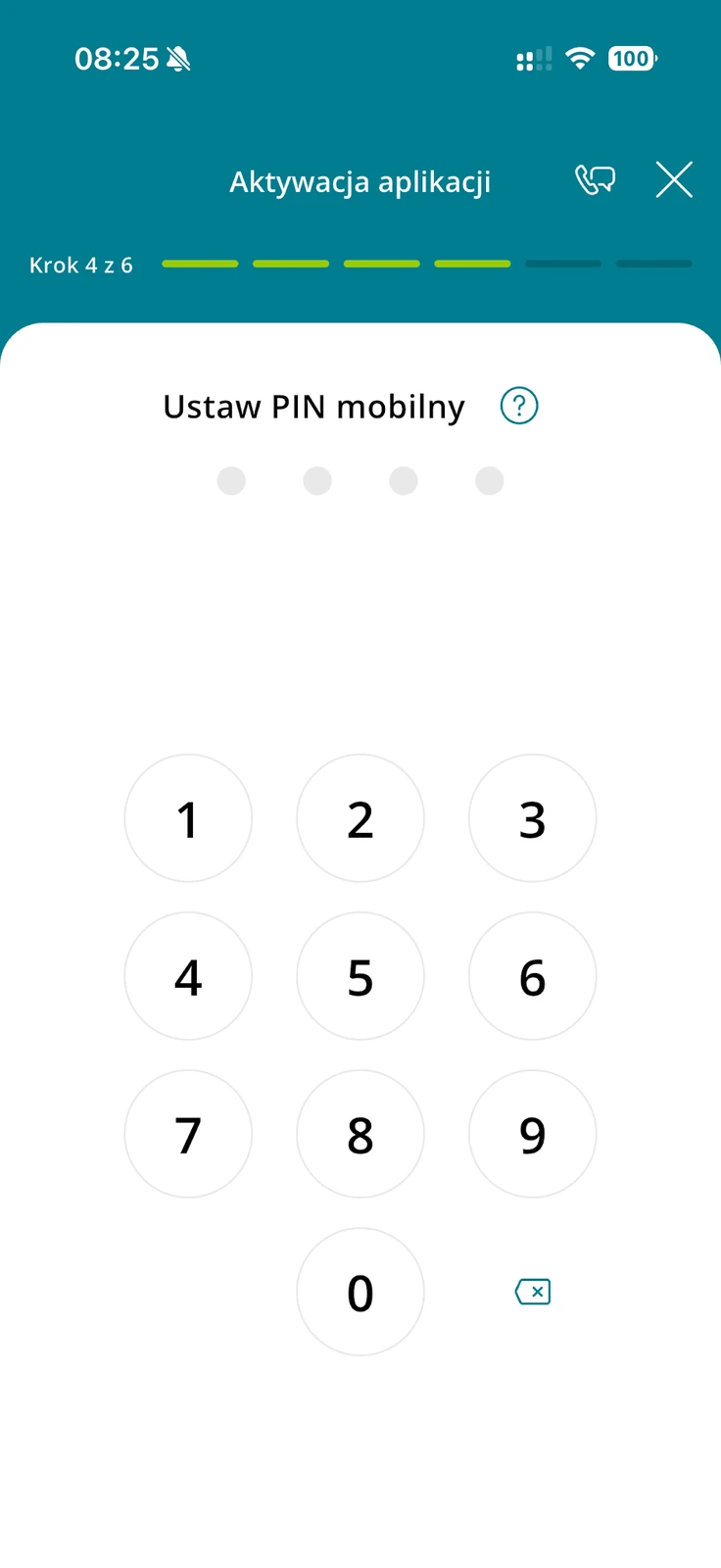
W opisanym przez bank procesie zadzwoni automat na numer do autoryzacji. Usłyszysz słowo i wybierzesz odpowiadający mu obrazek na ekranie. Następnie ustalisz PIN mobilny, powtórzysz go i potwierdzisz aktywację kodem otrzymanym w SMS. Tę kolejność podaje oficjalna instrukcja aktywacji CA24 Mobile.
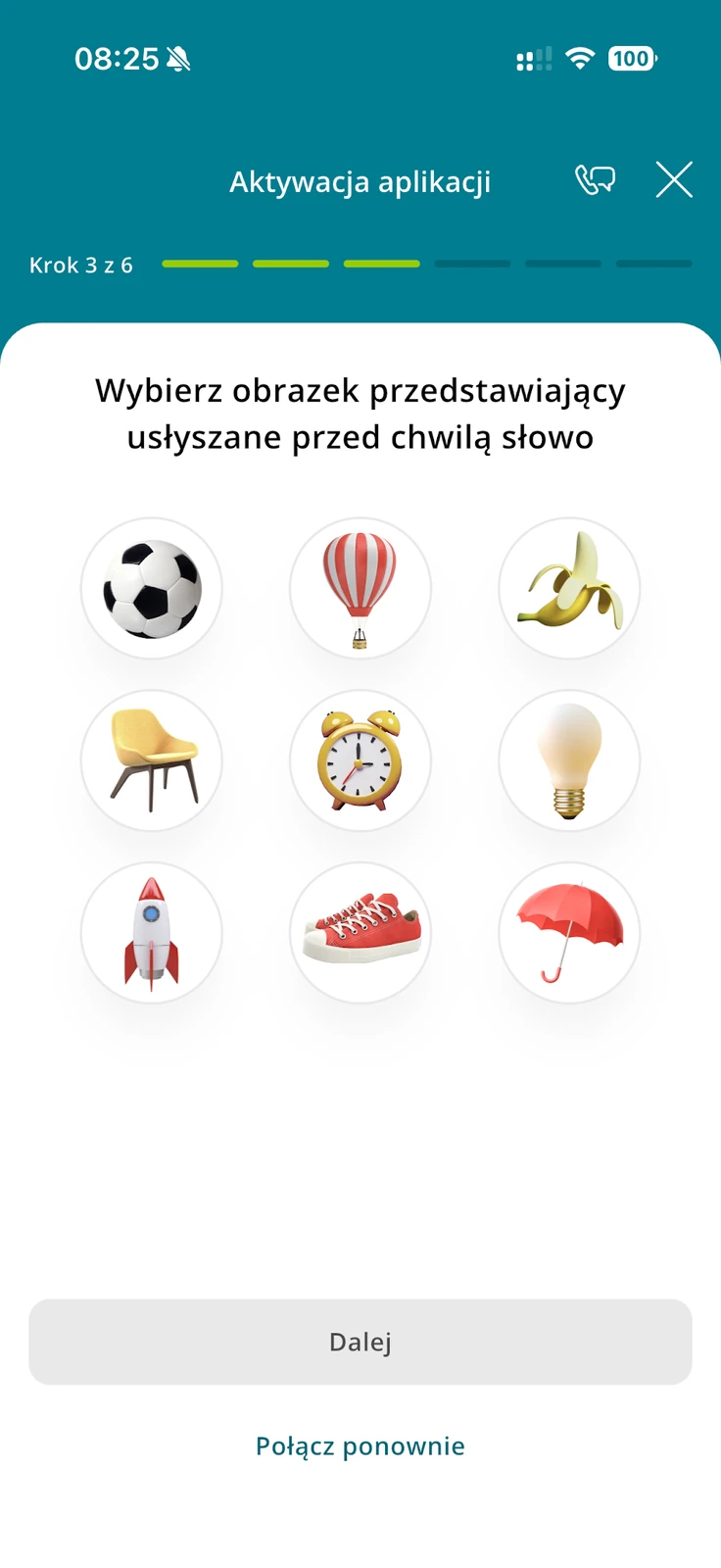
Połączenie powinno wynikać z aktywacji, którą właśnie sam rozpocząłeś. Nie jest zaproszeniem do podawania sekretów rozmówcy. Jeśli ktoś niespodziewanie prosi o uruchomienie bankowości na nieznanym urządzeniu, przerwij ten proces i sam skontaktuj się z bankiem. Kod potwierdzenia ma znaczenie tylko w kontekście konkretnej czynności.
Po zakończeniu aktywacji zaloguj się i sprawdź, czy widzisz swoje produkty. Samo dojście do ekranu ustawienia PIN nie oznacza jeszcze zakończenia wszystkich kroków. W razie przerwania procesu kieruj się komunikatem aplikacji dotyczącym wznowienia lub ponowienia aktywacji.
PIN mobilny, PIN karty i biometria
PIN mobilny w CA24 Mobile ma cztery cyfry. Używasz go do logowania i potwierdzania operacji w aplikacji. PIN do karty służy do obsługi karty, na przykład w terminalu albo bankomacie. Choć oba mogą mieć cztery cyfry, są odrębnymi zabezpieczeniami i nie trzeba ustawiać ich jednakowo.
Nie wybieraj prostego ciągu ani daty łatwej do odgadnięcia. Zabezpiecz też blokadę samego telefonu. Jeżeli urządzenie obsługuje biometrię, możesz korzystać z odpowiedniej metody logowania, na przykład rozpoznawania twarzy lub odcisku palca. Nadal pamiętaj PIN, ponieważ nie każdą sytuację obsłużysz biometrią.
Bank wyjaśnia, że każda zmiana PIN mobilnego, również gdy go zapomnisz, wymaga ponownej aktywacji aplikacji. Nie jest to zwykła zmiana PIN karty w jej ustawieniach. Szczegóły przedstawia instrukcja zmiany PIN mobilnego. Nie usuwaj działającej aplikacji bez przygotowania danych potrzebnych do odzyskania dostępu.
Co znajdziesz po pierwszym zalogowaniu?
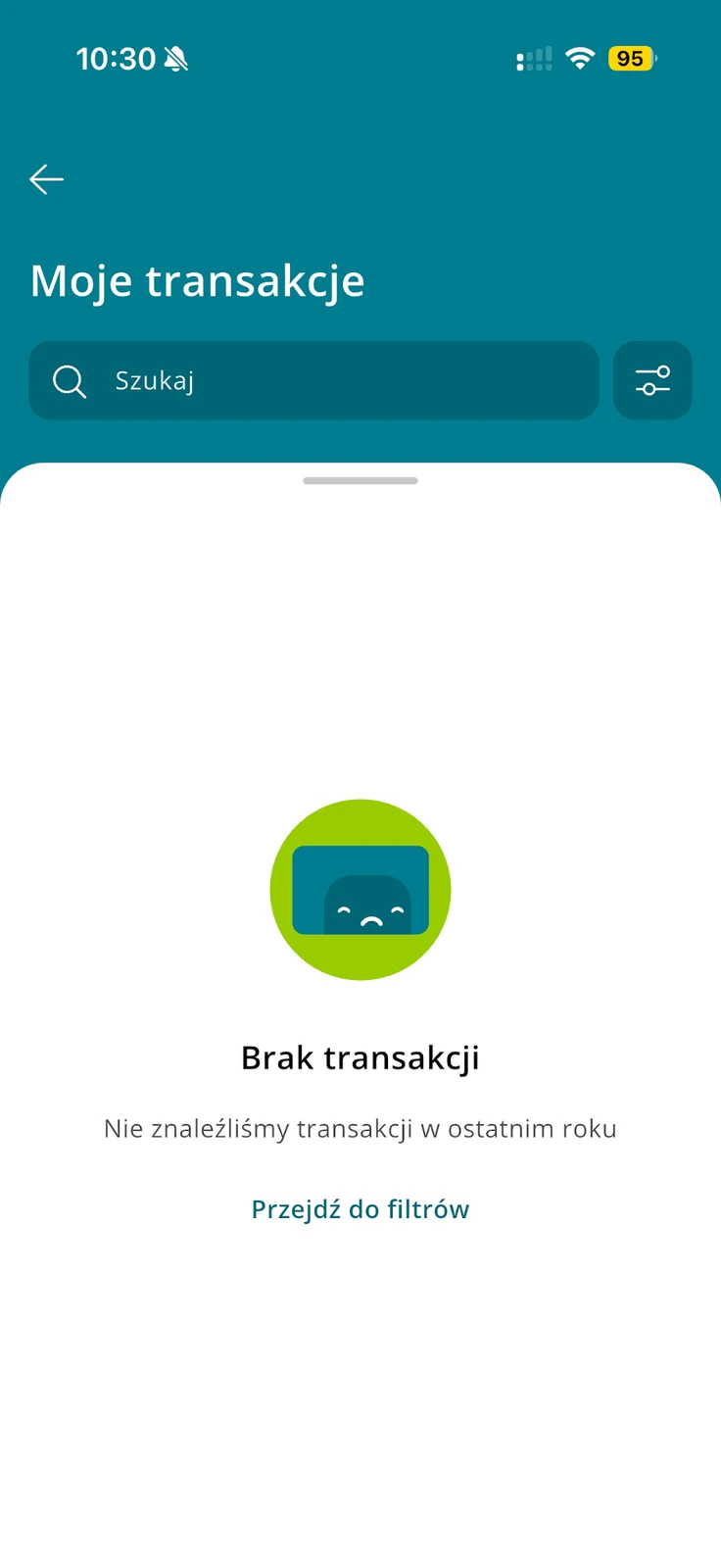
Zacznij od rachunku głównego i historii. Na ekranie Start zobaczysz skróty do produktów oraz operacji, a w „Pieniądze” przejdziesz do rachunków i innych dostępnych części bankowości. Poniższe widoki pochodzą z konta z pustą historią, dlatego aplikacja pokazuje „Brak transakcji”.
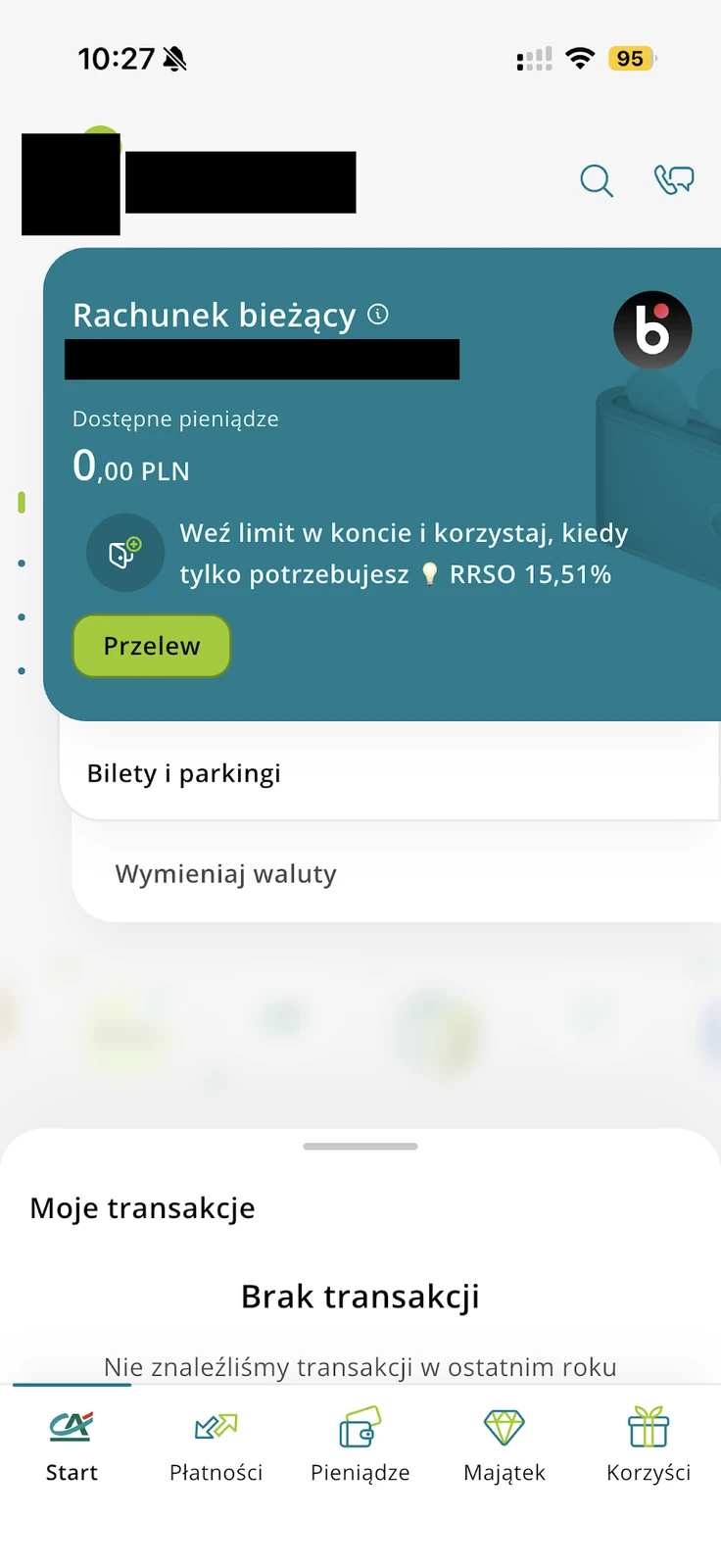
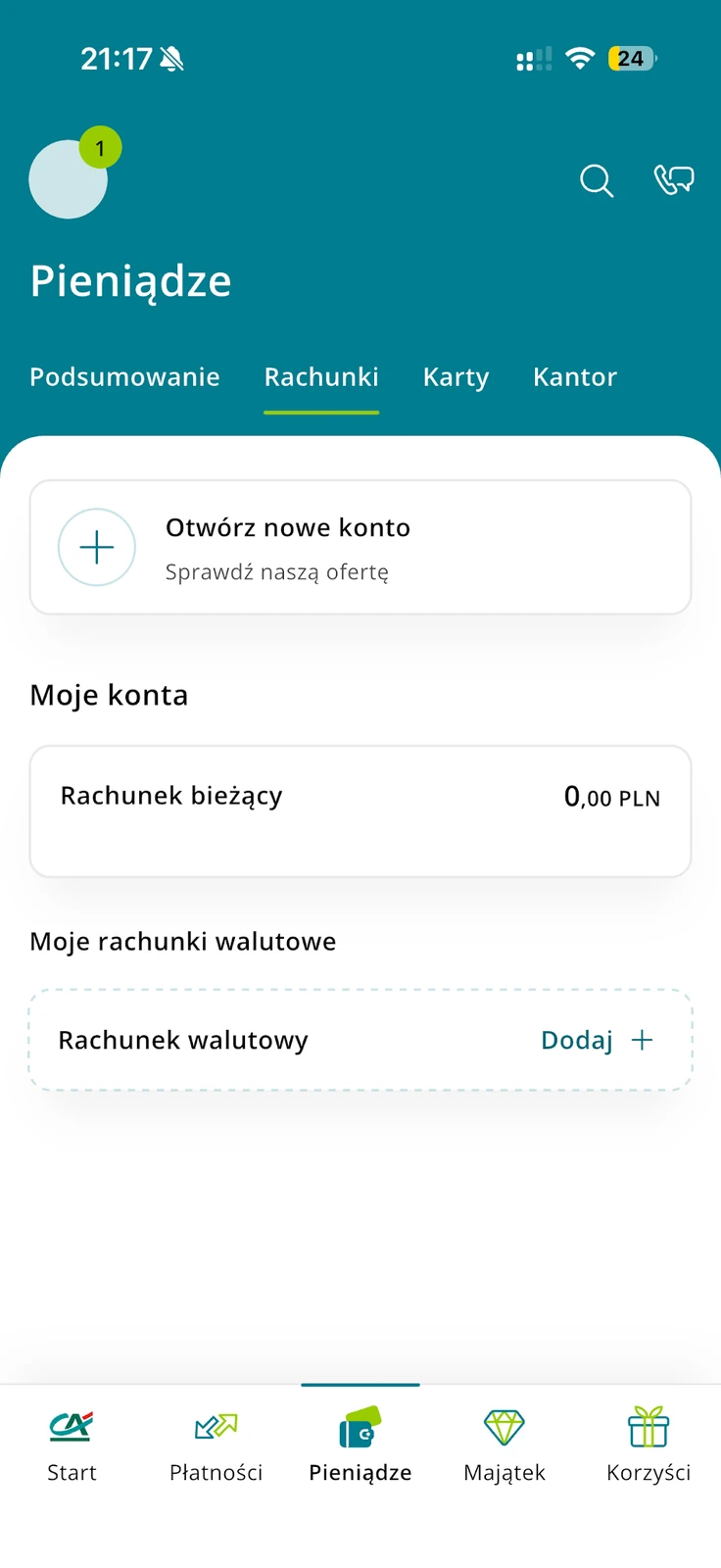
Brak operacji nie musi oznaczać błędu aplikacji. Znaczenie ma to, czy na koncie były już transakcje oraz jaki zakres historii oglądasz. Sprawdź wybrany rachunek i filtr dat. Konto osobiste, rachunek oszczędnościowy i karta mogą mieć oddzielne widoki.
Przed większą płatnością sprawdzaj saldo dostępne, a nie tylko saldo księgowe. Nierozliczone płatności kartą mogą już ograniczać kwotę, którą da się wydać. Wyjaśniamy to w porównaniu salda konta i dostępnych środków. Sama instalacja aplikacji nie zmienia też taryfy rachunku. Opłaty za konkretny rodzaj przelewu lub inną usługę wynikają z posiadanej oferty.
Pierwszy przegląd bez wykonywania operacji
Przejdź kolejno przez rachunek, kartę i ustawienia profilu. Sprawdź, czy potrafisz odnaleźć numer konta, historię oraz miejsce zarządzania bezpieczeństwem. Jeśli masz kilka produktów, porównaj ich nazwy i waluty. Poznanie tych miejsc przed pierwszą płatnością zmniejsza ryzyko wybrania niewłaściwego źródła pieniędzy.
Zajrzyj również do sekcji dokumentów lub umów dostępnych dla Twoich produktów. Podgląd informacji nie jest tym samym co podpisanie nowej umowy. Czytaj nazwy przycisków: „Sprawdź”, „Pobierz” i „Podpisz” oznaczają inne czynności. Podobnie otwarcie oferty oszczędności nie tworzy jeszcze lokaty, dopóki nie przejdziesz przez formularz i zatwierdzenie.
Nie musisz uruchamiać kredytu, dodatkowej karty czy usługi promowanej na pulpicie, żeby korzystać z rachunku. Najpierw ustal, do czego służy dana propozycja i czy ma osobną opłatę. Kafel oferty nie oznacza, że ten produkt już posiadasz lub że aktywuje się razem z aplikacją.
Autoryzacja mobilna jest osobnym ustawieniem
Aktywna aplikacja nie oznacza automatycznie włączonego potwierdzania operacji z CA24 eBank i płatności kartą w internecie. Autoryzację mobilną uruchamiasz oddzielnie. W pokazanym przykładzie telefon jest urządzeniem zaufanym, ale centrum autoryzacji informuje, że usługa nie została włączona na żadnym urządzeniu.
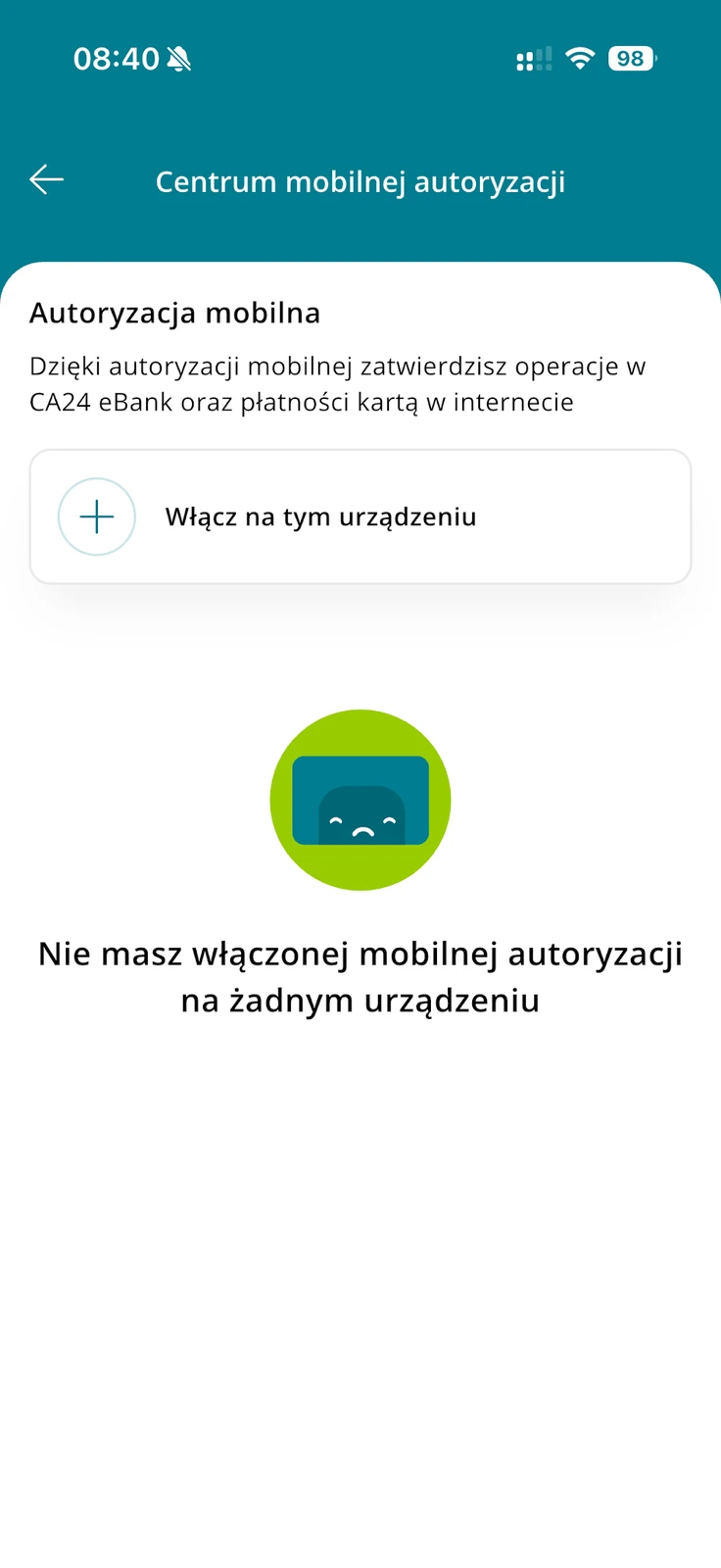
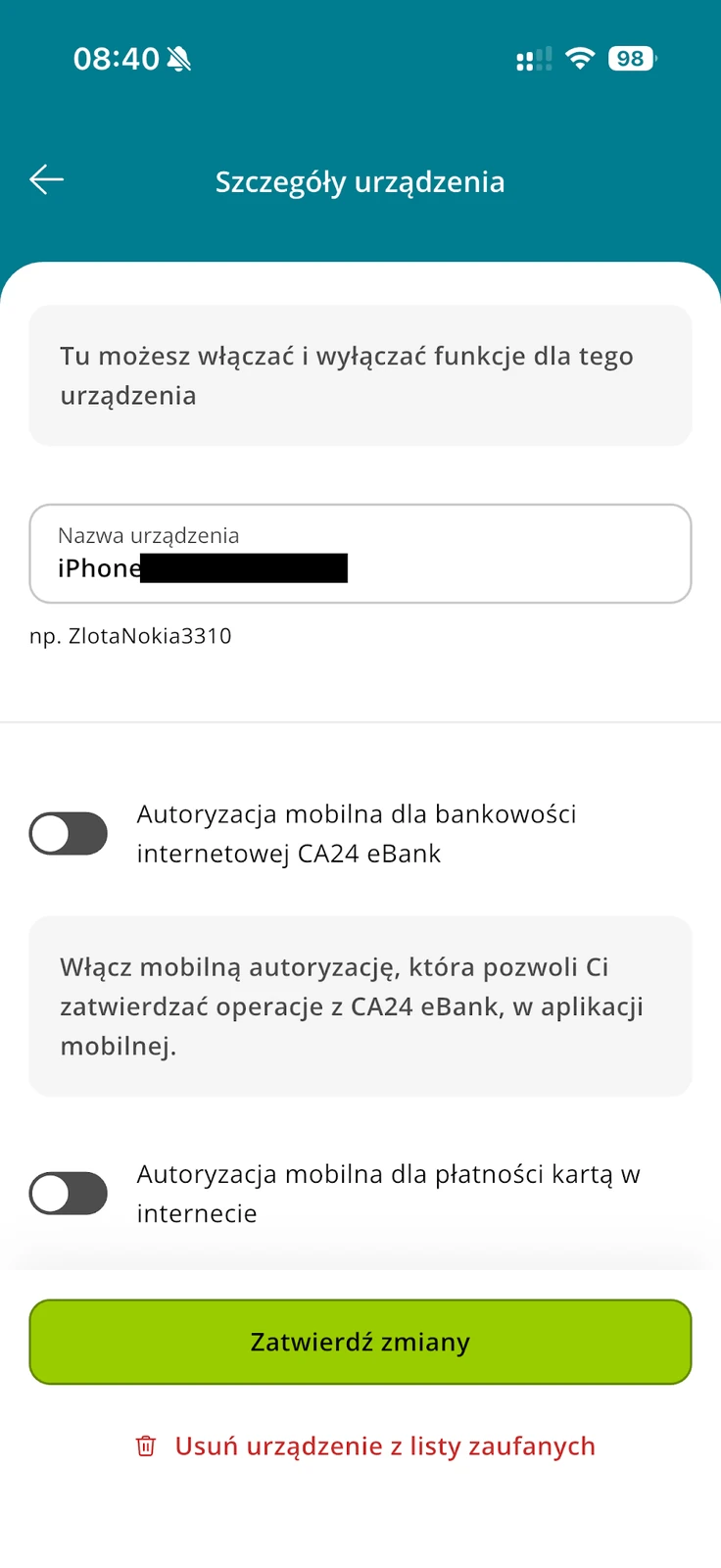
Aby ją uruchomić, bank prowadzi przez „Twój profil”, „Bezpieczeństwo” i „Mobilna autoryzacja”. Wybierasz „Włącz na tym urządzeniu”, wskazujesz rodzaje operacji, zatwierdzasz zmiany i potwierdzasz dyspozycję kodem SMS. Autoryzacja mobilna może działać tylko na jednym urządzeniu zaufanym. Dokładny przebieg znajdziesz w instrukcji włączania mobilnej autoryzacji.
Przy każdym żądaniu sprawdź rodzaj operacji, kwotę i odbiorcę. Powiadomienie nie jest poleceniem bezwarunkowego zaakceptowania dyspozycji. Jeśli nie zlecałeś operacji, nie potwierdzaj jej na prośbę osoby dzwoniącej do Ciebie.
Gdy nie pojawia się powiadomienie, zajrzyj do aplikacji i sprawdź, czy czeka operacja do autoryzacji. Skontroluj internet oraz uprawnienia powiadomień w telefonie. Brak sygnału na ekranie nie uzasadnia od razu ponownego wysyłania tego samego przelewu. Najpierw sprawdź jego status, aby uniknąć dwóch dyspozycji.
Powiadomienie o operacji a prośba o jej zatwierdzenie
Wiadomość informująca o wpływie pieniędzy albo wykonanej płatności nie jest prośbą o autoryzację. Ma pomóc śledzić historię. Żądanie potwierdzenia dotyczy natomiast konkretnej operacji, którą masz sprawdzić przed zatwierdzeniem. Te dwa rodzaje komunikatów mogą wymagać oddzielnego ustawienia w aplikacji i zezwolenia na powiadomienia w systemie telefonu.
Po zmianie ustawień sprawdź również tryb skupienia lub wyciszenia urządzenia. Telefon może ukrywać powiadomienia bez blokowania samej bankowości. Z kolei widoczna wiadomość na ekranie blokady nie zawsze zawiera komplet szczegółów. Pełne dane operacji sprawdzaj po bezpiecznym wejściu do aplikacji.
Najważniejsze funkcje aplikacji na co dzień
Po uruchomieniu dostępu warto poznać cztery obszary: rachunki, płatności, karty i bezpieczeństwo. Nie musisz od razu aktywować wszystkich usług. Zacznij od tych, których potrzebujesz do zwykłej obsługi konta, i zwracaj uwagę na dodatkowe warunki konkretnych produktów.
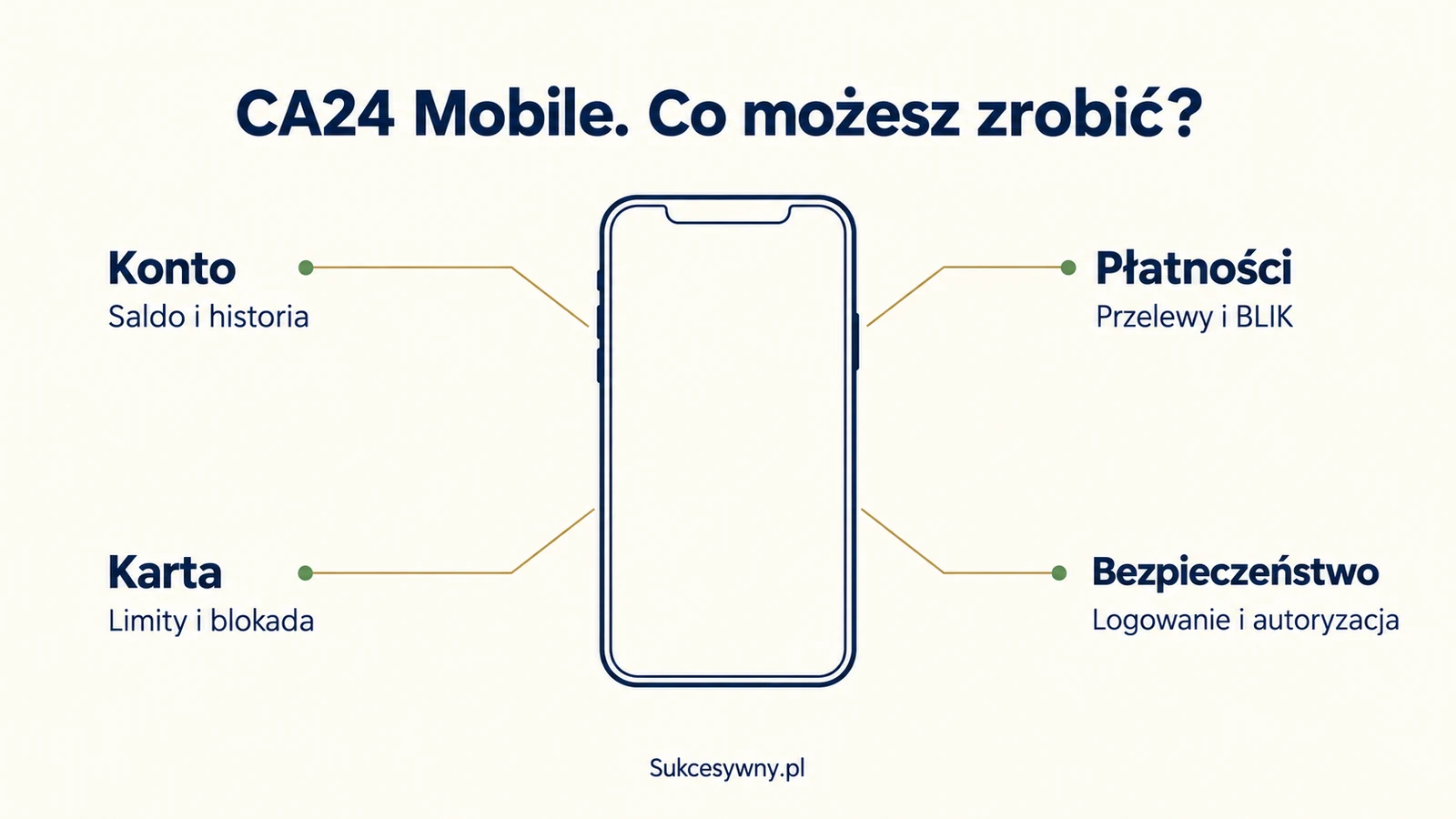
| Obszar | Co możesz sprawdzić lub zrobić |
|---|---|
| Konto | Saldo, historię, dane rachunku i dostępne produkty |
| Płatności | Przelewy, BLIK, planowane płatności i potwierdzenia |
| Karta | Status karty, dostępne ustawienia i limity |
| Bezpieczeństwo | Logowanie, urządzenia i mobilną autoryzację |
| Oszczędności | Rachunek oszczędnościowy, lokaty i automatyczne odkładanie |
Zakres obsługi zależy od produktu i uprawnień. Widok osoby z kontem firmowym może różnić się od zwykłego konta osobistego. Jeśli korzystasz z obu rodzajów bankowości, sprawdzaj profil i rachunek źródłowy przed wykonaniem płatności. Nie sugeruj się wyłącznie podobną nazwą własną produktu.
Przy płatnościach zwróć uwagę również na limity. Wystarczające saldo nie oznacza, że pojedyncza operacja albo suma operacji w danym dniu mieści się w ustawieniach. Limit przelewów, limit karty i zasady BLIK nie są jednym wspólnym parametrem.
Aktywacja CA24 Mobile nie jest też równoznaczna z aktywacją nowej karty. Karta ma własny status i osobną procedurę uruchomienia. Podobnie usługi BLIK mogą wymagać wybrania zakresu funkcji oraz powiązanego rachunku. Sprawdź ich ustawienia przed pierwszym użyciem, zamiast uznawać udane logowanie za potwierdzenie gotowości wszystkich metod płatności.
Kontakt z bankiem i potwierdzenie tożsamości doradcy
W CA24 Mobile możesz przejść do kontaktu z bankiem, w tym rozmowy i czatu. Przy połączeniu z pracownikiem pomocna jest funkcja potwierdzania jego danych w aplikacji. Poproś rozmówcę o przedstawienie się i porównaj dane z komunikatem pochodzącym z bankowości.
Nie wystarczy nazwa banku wyświetlona przy numerze telefonu. Jeżeli dane się nie zgadzają albo osoba unika potwierdzenia tożsamości, zakończ rozmowę i skontaktuj się samodzielnie przez znany kanał. Bank opisuje tę funkcję w instrukcji sprawdzania tożsamości pracownika Credit Agricole.
Aktywacja nie dochodzi do końca. Co sprawdzić?
Ustal dokładny etap: odrzucenie danych, brak połączenia, problem z SMS czy komunikat o urządzeniu. Sprawdź internet, aktualność aplikacji i numer do autoryzacji. Nie przesyłaj bankowi zdjęć zawierających hasło, PIN albo aktywny kod. Do opisania usterki wystarczy treść komunikatu i etap procesu.
Przenoszenie bankowości na nowy telefon, odzyskiwanie zapomnianych danych i rozwiązywanie awarii to różne sytuacje. Jeśli dotychczasowy dostęp działa, zachowaj go do czasu uporządkowania nowego. Nie resetuj wszystkich ustawień tylko dlatego, że nie dotarło jedno powiadomienie.
Po udanym uruchomieniu sprawdź ponowne logowanie, widoczność właściwych rachunków oraz status autoryzacji. Nie trzeba wykonywać przelewu ani zakupu, aby poznać menu aplikacji. Pozostałe informacje o produktach znajdziesz w sekcji Credit Agricole.