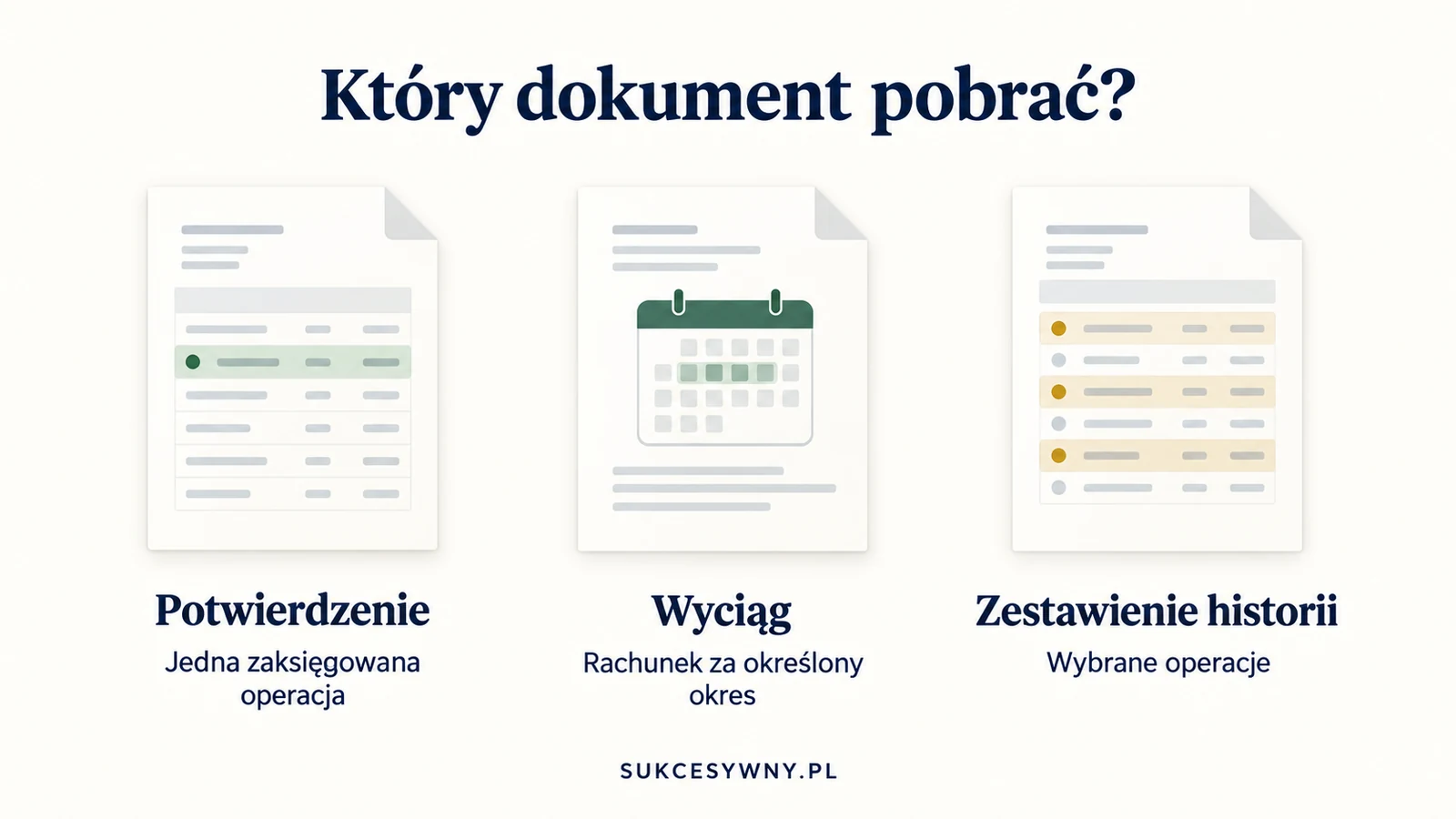
Potwierdzenie przelewu Credit Agricole pobierzesz po otwarciu operacji w historii CA24 Mobile lub CA24 eBank. Wyciąg z konta znajdziesz w odrębnej części z dokumentami rachunku. Potwierdzenie dotyczy jednej transakcji, natomiast wyciąg obejmuje określony okres. Zestawienie wybranych operacji jest jeszcze innym plikiem.
Jeżeli sprzedawca prosi o dowód jednej płatności, zwykle nie potrzebuje całego miesięcznego wyciągu. Gdy przygotowujesz dokumentację do rozliczenia kilku miesięcy, jeden PDF przelewu nie zastąpi wymaganych okresów. Wybór właściwego dokumentu oszczędza ponownego pobierania i ujawniania niepotrzebnych danych.
Potwierdzenie przelewu, wyciąg czy historia?
| Dokument | Zakres | Przykładowe zastosowanie |
|---|---|---|
| Potwierdzenie transakcji PDF | Jedna zaksięgowana operacja | Wyjaśnienie konkretnego przelewu lub płatności |
| Wyciąg z rachunku PDF | Informacje o rachunku i operacjach za okres wyciągu | Dokumentacja miesięczna i rozliczenia |
| Zestawienie historii PDF lub CSV | Operacje wybrane za pomocą zakresu dat i filtrów | Wyszukanie grupy płatności lub analiza wydatków |
| Wyciąg MT940 | Dane w formacie przeznaczonym do obsługi księgowej | Import do programu firmy, gdy rachunek obsługuje tę funkcję |
Zrzut ekranu aplikacji nie staje się wyciągiem tylko dlatego, że zapiszesz go jako PDF. Jeśli odbiorca wymaga dokumentu bankowego, pobierz odpowiedni plik wygenerowany przez bank. Sprawdź też, czy prośba dotyczy rachunku osobistego, firmowego czy karty kredytowej. Dokumenty różnych produktów nie są zamienne.
Jak pobrać potwierdzenie przelewu w CA24 Mobile?
Na ekranie głównym rozwiń Moje transakcje i wybierz właściwą operację. Możesz również wejść przez Pieniądze, Rachunki, wybrane konto i Historię transakcji. Ta druga droga pozwala od razu upewnić się, że sprawdzasz właściwy rachunek, szczególnie gdy masz również konto oszczędnościowe albo walutowe.

- Otwórz historię i znajdź operację.
- Porównaj kwotę, datę, tytuł oraz kierunek przelewu.
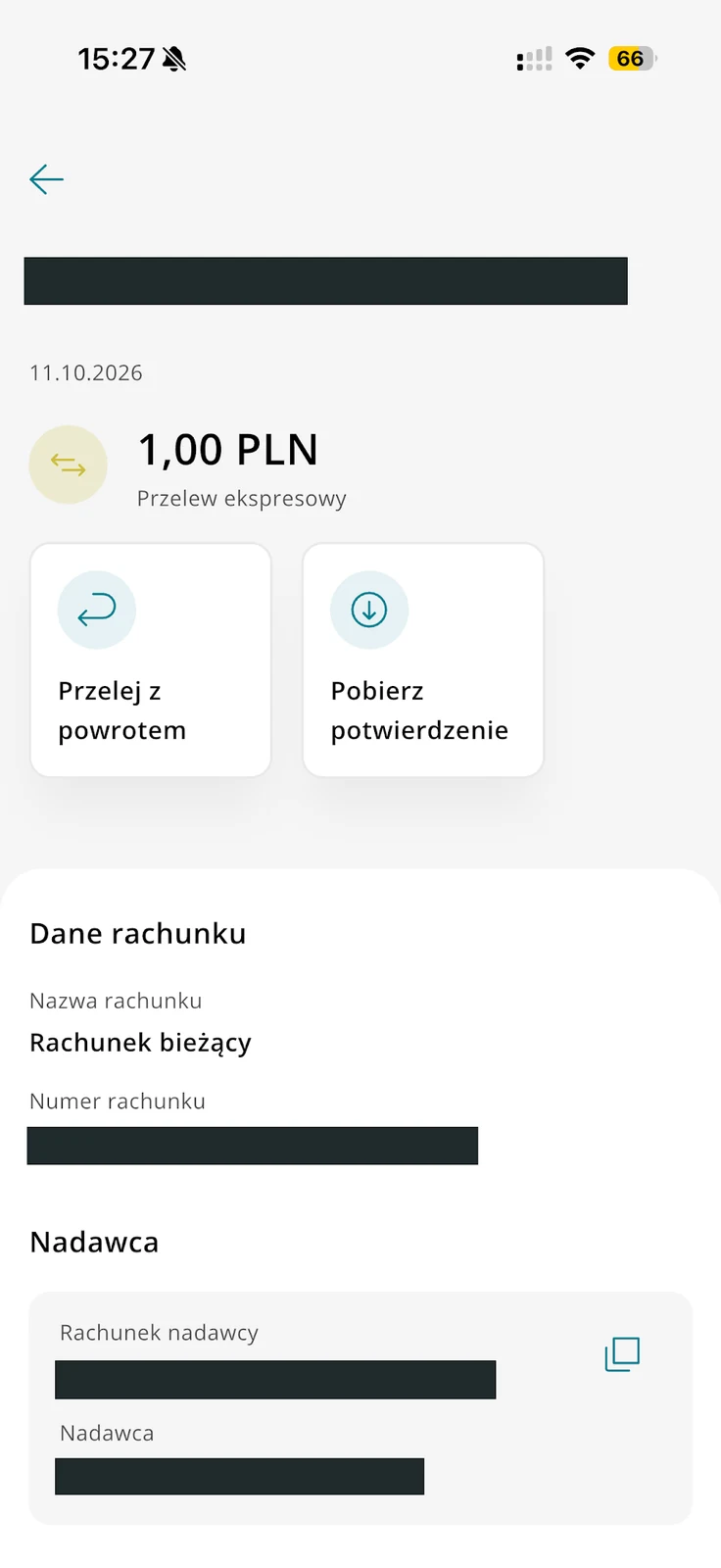
- Wejdź w szczegóły i wybierz Pobierz potwierdzenie.
- Otwórz systemowe opcje zapisu lub udostępniania.
- Zapisz plik w wybranym miejscu i sprawdź jego zawartość.
Takie ścieżki opisuje instrukcja pobierania potwierdzeń w CA24 Mobile. Na pokazanym koncie chodzi o rzeczywisty przelew przychodzący na 1 PLN. Przycisk Przelej z powrotem jest inną funkcją niż Pobierz potwierdzenie. Do uzyskania dokumentu nie trzeba wykonywać nowej płatności.
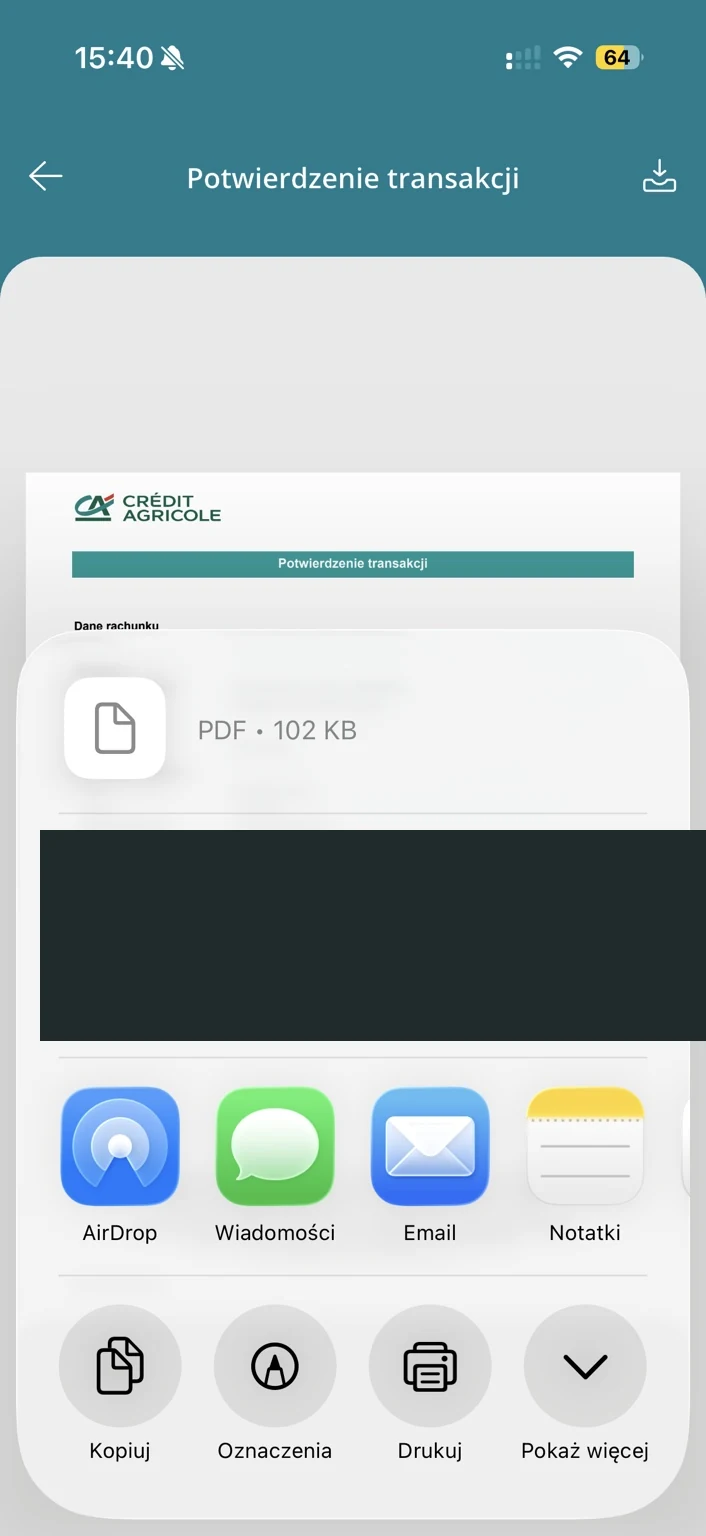
W iOS otwiera się panel udostępniania. Wybierz zapis w Plikach albo inną potrzebną funkcję. Dostępne skróty zależą od telefonu i zainstalowanych aplikacji. Sam podgląd PDF nie oznacza jeszcze, że masz kopię w folderze, do którego zajrzysz później.
Jak sprawdzić, czy plik został zapisany?
Po zapisaniu otwórz wybrany folder i odszukaj dokument. Sprawdź, czy wyświetla się pełna strona, a nie jedynie miniatura lub puste okno. Przy kilku pobranych potwierdzeniach nadaj kopiom czytelne nazwy zawierające datę i rodzaj płatności. Nie zmieniaj przy tym zawartości bankowego dokumentu.
Jeśli chcesz wydrukować potwierdzenie, skorzystaj z funkcji drukowania pliku. Zobacz podgląd wszystkich stron i sprawdź, czy kwoty, rachunki i tytuł nie zostały obcięte przez ustawienie papieru. Wydruk zrzutu samego przycisku Pobierz potwierdzenie nie zastępuje właściwego dokumentu.
Jak znaleźć starszą transakcję?
Gdy operacji nie widać na pierwszej liście, otwórz filtry. Zacznij od rachunku i zakresu dat. Na ekranie poniżej wybrano rachunek bieżący oraz okres od 6 do 11 października 2026 r. Są również pola kwoty od i do. Po zmianie kryteriów wybierz Pokaż wyniki.
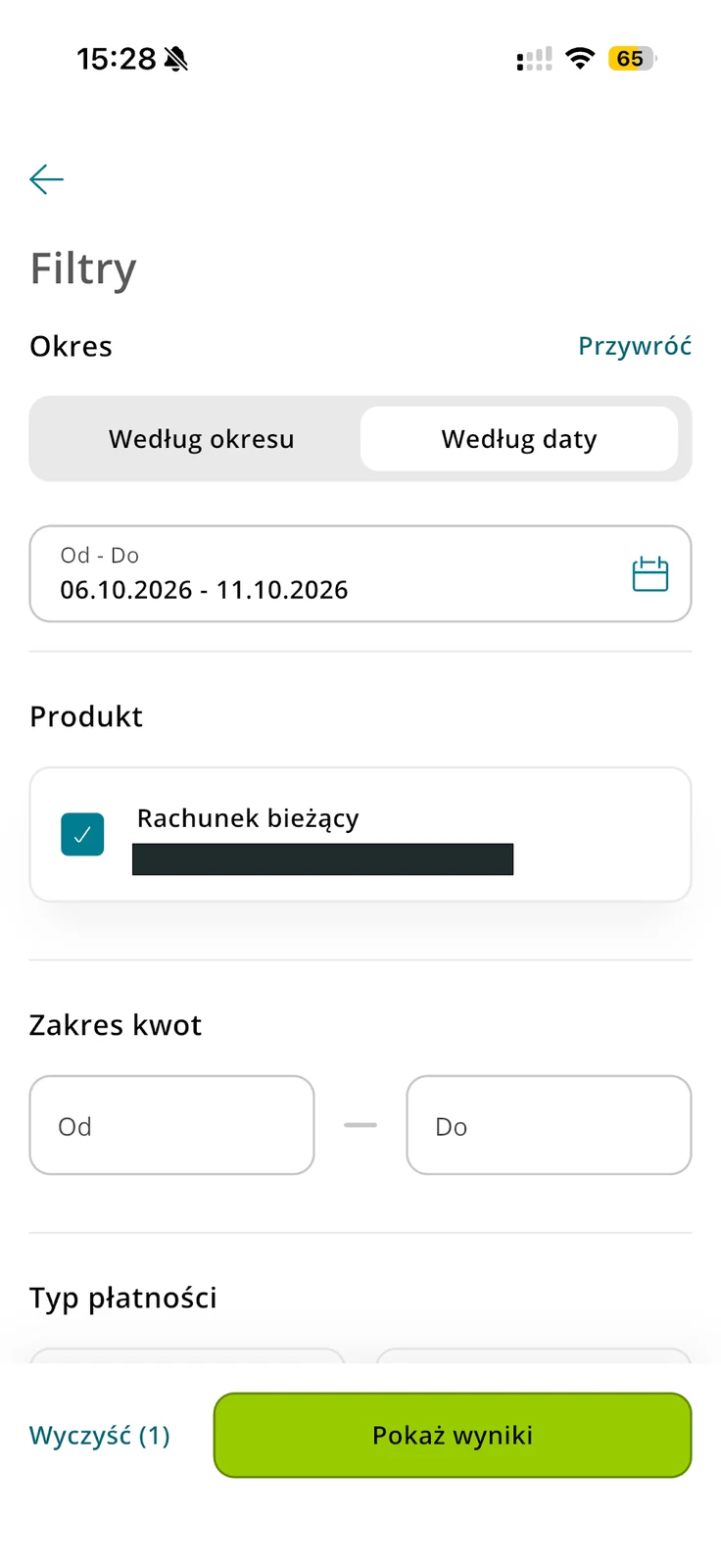
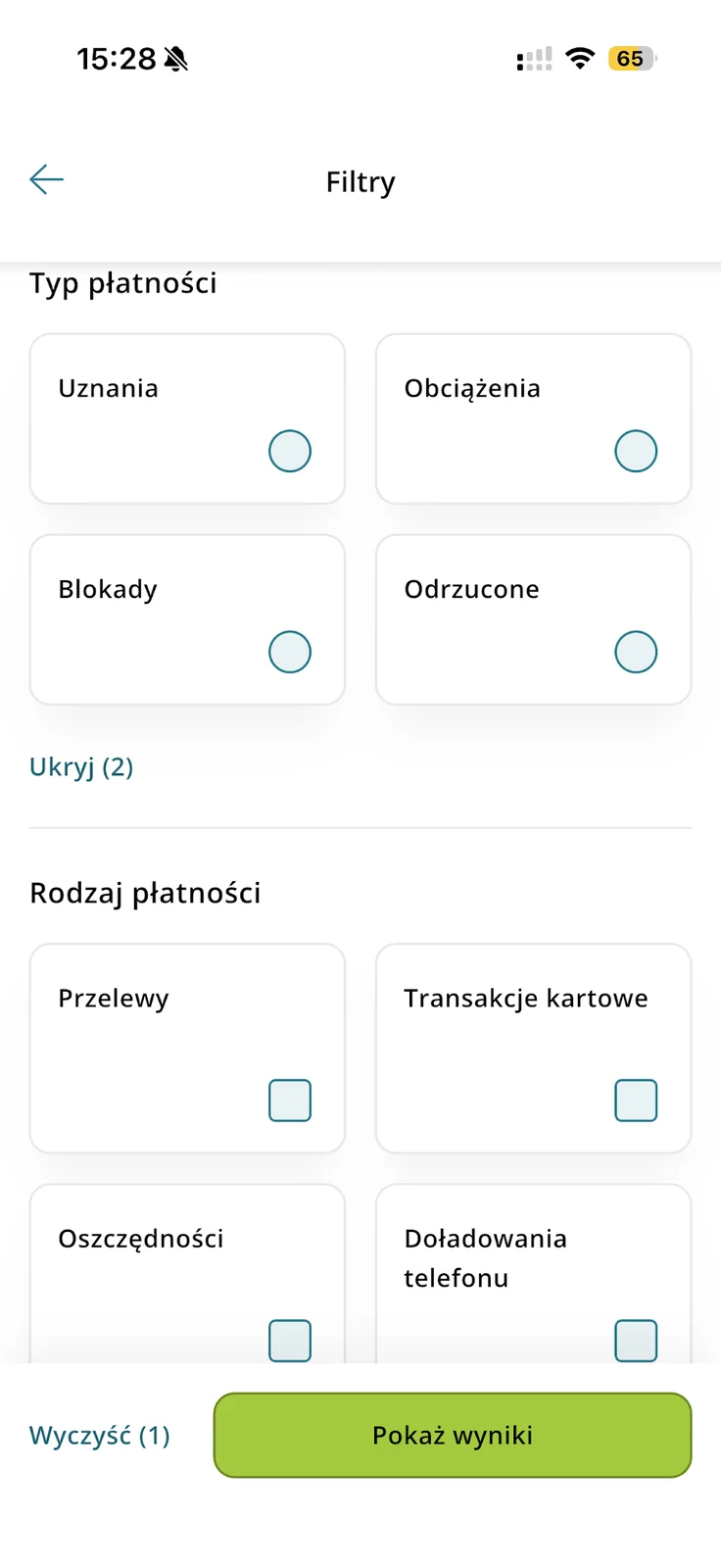
Uznania pomagają szukać wpływów, a Obciążenia wydatków. Osobno widoczne są Blokady i Odrzucone. Z kolei Rodzaj płatności rozróżnia między innymi Przelewy, Transakcje kartowe, Zlecenia stałe i Płatności BLIK. Tych dwóch grup filtrów nie należy mylić: przelew może być zarówno przychodzący, jak i wychodzący.
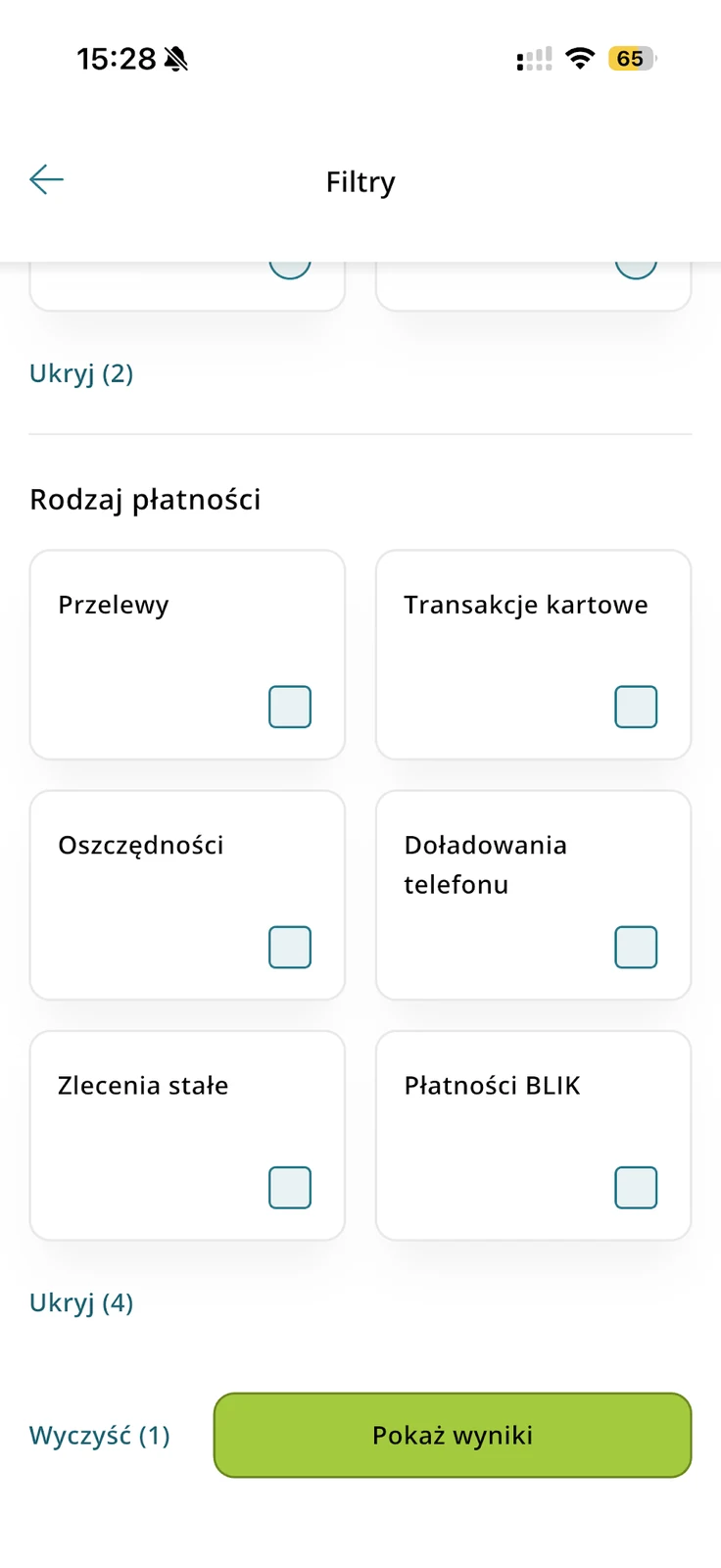
Przykładowo, jeśli szukasz zwrotu 120 zł, zacznij od właściwego rachunku, szerszego okresu i uznań. Zbyt wąska data może pominąć operację zaksięgowaną dzień później, a filtr obciążeń ukryje wpływ. Jeśli wyników nadal nie ma, usuń zbędne kryteria i dopiero potem zawężaj listę.
Przy przelewie między własnymi kontami wybór rachunku zmienia stronę operacji. Na rachunku źródłowym szukasz obciążenia, na docelowym uznania. Nie traktuj obu widoków jako dwóch płatności do zewnętrznego odbiorcy. Przed pobraniem pliku sprawdź, której strony potrzebujesz do rozliczenia.
Gdzie znaleźć wyciąg z konta osobistego?
Bank podaje dwie lokalizacje dokumentów. W CA24 Mobile zwykłe wyciągi znajdziesz po wybraniu nazwy konta, otwarciu zakładki Konto i pozycji Wyciągi. W CA24 eBank ścieżka prowadzi przez Moje produkty, Konta, właściwy rachunek i Wyciągi. Wybierz potrzebny okres oraz dostępny dokument PDF.
Osobno bank udostępnia dokumenty na trwałym nośniku. W aplikacji prowadzi do nich ikona kontaktu, Centrum dokumentów i Pozostałe dokumenty. W serwisie internetowym są to Wiadomości i Moje dokumenty. Te lokalizacje bank rozróżnia w FAQ dotyczącym wyciągów w CA24.
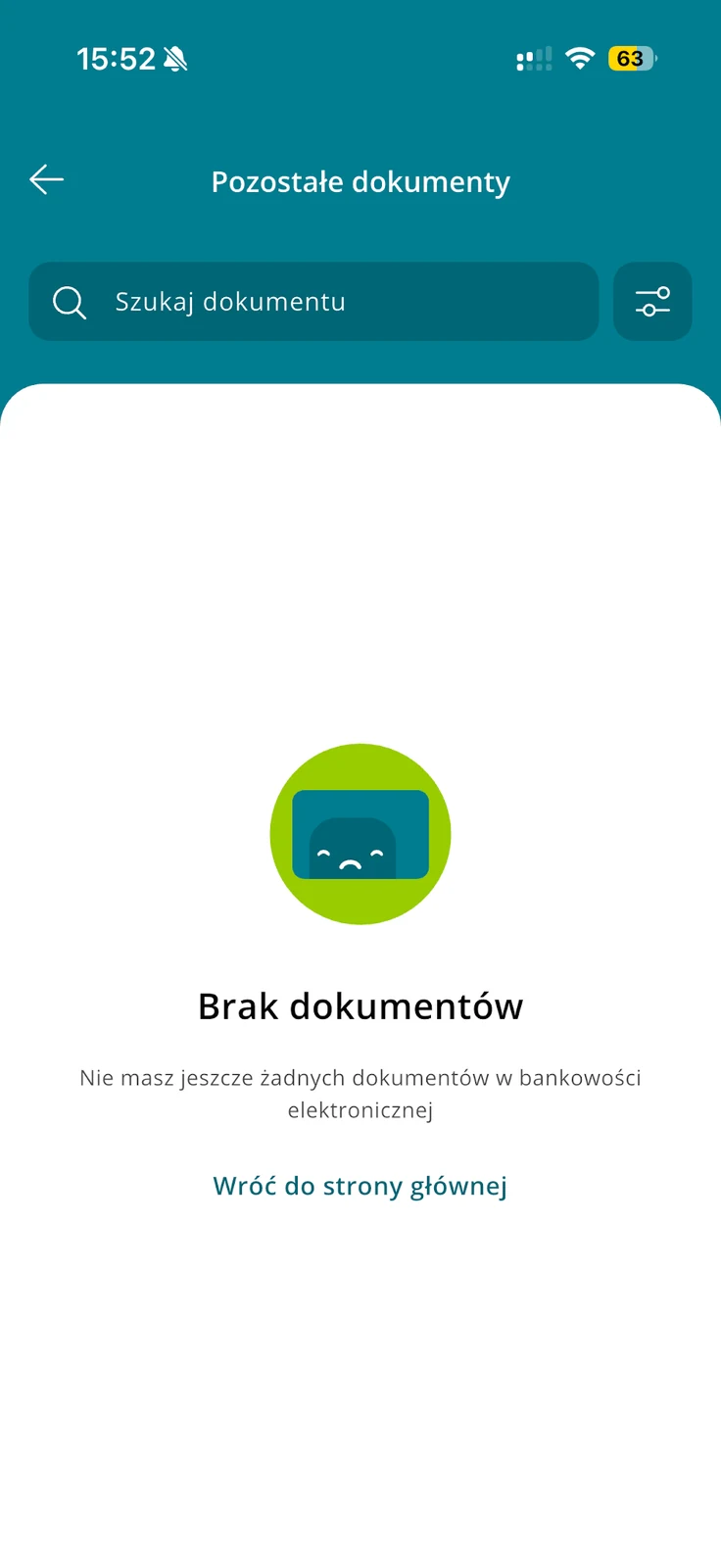
Komunikat Brak dokumentów dotyczy pokazanego miejsca. Nie dowodzi, że bank w ogóle nie sporządza wyciągów ani że zniknęła historia konta. Sprawdź właściwy rachunek, ustawienia dostarczania i okres dokumentu. Na nowym koncie pierwszy wyciąg może jeszcze nie być dostępny, ale sam pusty ekran nie rozstrzyga przyczyny.
Jak włączyć dostarczanie wyciągów w CA24?
W aplikacji wybierz ikonę profilu, Ustawienia, Moje finanse i Ustawienia wyciągów. Bank wskazuje sposób wysyłki W CA24 Mobile i CA24 eBank. Ta instrukcja ustawień w aplikacji nie dotyczy wyciągów kart kredytowych. Dla nich skorzystaj z odpowiedniej części eBank albo wyjaśnij ustawienia z bankiem.
W eBank otwórz Moje produkty, Konta lub Karty kredytowe, następnie Wyciągi i Ustawienia wyciągów. Wybierz odpowiedni sposób dostarczania i dokończ zmianę. Szczegóły potwierdza instrukcja ustawień wysyłki wyciągów. Zmiana sposobu dostarczania nie jest dowodem, że w tej samej chwili powstał dokument za trwający miesiąc.
Potwierdzenia i zestawienia w CA24 eBank
W serwisie internetowym wybierz właściwy produkt i historię rachunku. Otwórz zaksięgowaną operację i użyj funkcji pobrania potwierdzenia. Jeśli potrzebujesz dokumentów kilku transakcji, bank udostępnia także wybór wielu potwierdzeń. To nadal dokumenty poszczególnych operacji, a nie automatycznie jeden miesięczny wyciąg.
Tabela funkcji CA24 wskazuje potwierdzenia PDF w aplikacji i eBank. Natomiast pobranie zestawienia transakcji w PDF lub CSV przypisuje do eBank. Przy eksporcie zaznacz właściwy okres, rachunek i kryteria, a następnie sprawdź wynik.
PDF jest wygodny do czytania i przekazania jako dokument. CSV przydaje się do obliczeń w arkuszu. Po otwarciu CSV sprawdź format dat, przecinek dziesiętny i znaki kwot, aby program nie potraktował liczb jako tekstu. Nie zastępuj nim wymaganego wyciągu PDF bez uzgodnienia z odbiorcą.
Wyciąg za kilka miesięcy i kontrola kompletności
Jeśli potrzebujesz okresu od lipca do września, pobierz wszystkie wymagane dokumenty i odczytaj ich początek oraz koniec. Nie kieruj się tylko datą pobrania pliku. Wyciąg wygenerowany w październiku może odnosić się do wcześniejszego okresu. Sprawdź również numer rachunku na każdej stronie.
Przy dokumentach kilku kont trzymaj je w osobnych folderach albo rozróżnij nazwy. Dwa pliki o podobnej nazwie mogą dotyczyć różnych rachunków lub tego samego miesiąca pobranego dwukrotnie. Przed wysłaniem upewnij się, że okresy tworzą wymagany ciąg, bez luki pomiędzy dokumentami.
Do bieżących obliczeń możesz potrzebować historii od początku aktualnego miesiąca. Nie przedstawiaj takiego zestawienia jako zakończonego miesięcznego wyciągu. Jeśli dokument jest potrzebny pilnie, ustal z odbiorcą, czy akceptuje historię bieżącą, czy oczekuje wyciągu po zamknięciu okresu.
Konto firmowe i format MT940
Dla konta firmowego bank publikuje odrębną instrukcję: w eBank wybierz Moje produkty, Konta, rachunek i Wyciągi. Po ustawieniu okresu pobierz plik. Opis wyciągów firmowych mówi o ostatnich 12 dokumentach PDF. Nie jest to ogólna deklaracja, że każda historia konta osobistego kończy się po 12 miesiącach.
MT940 jest przeznaczony do obsługi danych bankowych przez programy księgowe. W opisanej przez bank ścieżce firmowej wybierasz go w części Formaty wyciągów, a przy braku opcji sprawdzasz Ustawienia wyciągów. Przed importem uzgodnij format z księgowością. Zmiana rozszerzenia pobranego PDF nie przekształci go w MT940.
Bank zapowiedział również zmiany struktury MT940 w komunikacie z 28 września 2026 r., z terminem wdrożenia do podania później. Jeśli program odrzuca plik, porównaj jego wersję z aktualną instrukcją banku i obsługą programu. Nie zakładaj, że sama zapowiedź oznacza już wdrożenie nowego formatu.
Dla przedsiębiorcy korzystającego z Solista Biznes opisujemy również koszty rachunku i zasady jego obsługi.
Ile kosztuje wyciąg i potwierdzenie?
W cenniku kont indywidualnych od 18 sierpnia 2026 r., sprawdzonym 13 października, dla Konta dla Ciebie MAX miesięczny wyciąg w eBank kosztuje 0 zł. Sposób dostarczenia ma znaczenie przy papierowych dokumentach.
| Dokument lub sposób dostarczenia przy MAX | Opłata według taryfy |
|---|---|
| Miesięczny wyciąg w CA24 eBank | 0 zł |
| Zestawienie transakcji rachunku za wybrany okres | 0 zł |
| Wyciąg listem zwykłym, gdy nie ma dostępu do eBank w dniu sporządzenia | 0 zł |
| Wyciąg listem zwykłym na życzenie przy dostępie do eBank w dniu sporządzenia | 10 zł |
| Potwierdzenie transakcji zamówione i odebrane w placówce | 0 zł |
Opłata 10 zł za określony sposób wysyłki wyciągu nie oznacza opłaty za każde pobranie PDF. Osobnym dokumentem jest zaświadczenie lub opinia o rachunku. Jeśli instytucja wymaga właśnie zaświadczenia, nie zamawiaj go pod nazwą potwierdzenia przelewu, bo bank może zastosować inną pozycję taryfy.
Brak dokumentu albo problem z pobieraniem
Sprawdź kolejno rachunek, okres, filtry i status operacji. Jeżeli plik jest widoczny, ale nie zapisuje się na telefonie, sprawdź wybrany folder i dostępne miejsce. Spróbuj pobrać dokument w eBank, gdy problem występuje tylko w aplikacji. Nie wykonuj ponownie przelewu w celu wygenerowania nowego potwierdzenia.
Po brakujący dokument archiwalny zwróć się do banku, podając rachunek, dokładne daty i wymagany rodzaj pliku. Jeśli zamykasz konto, pobierz potrzebną dokumentację wcześniej. Pozwoli to uniknąć późniejszego poszukiwania historii bez dotychczasowego dostępu do produktu.
Czy potwierdzenie oznacza, że odbiorca dostał pieniądze?
Potwierdzenie operacji nadawcy nie zastępuje sprawdzenia wpływu na rachunku odbiorcy. Zwróć uwagę na status, datę i numer docelowego konta. Przy rozbieżności porównaj rzeczywisty przelew, a nie tylko przesłany obrazek. Czynniki wpływające na termin opisujemy przy narzędziu kiedy dojdzie przelew.
Przy krajowym przelewie między bankami sprawdź również sesje przychodzące i wychodzące Credit Agricole.
Do wyjaśnienia jednej płatności wysyłaj dokument tej operacji, zamiast całej historii z pozostałymi wydatkami. Zachowaj pobrany oryginał. Inne instrukcje związane z kontem znajdziesz w sekcji Credit Agricole.