PeoPay to aplikacja Banku Pekao do obsługi kont osobistych i firmowych, kart, oszczędności, przelewów i płatności. Poniżej znajdziesz mapę najważniejszych funkcji oraz wskazówki, które pomagają zacząć bez zgadywania, gdzie znajduje się konkretna opcja.
PeoPay a Pekao24
| Kanał | Najlepiej sprawdza się przy | Ważna różnica |
|---|---|---|
| PeoPay | Codzienne sprawdzanie konta, przelewy, BLIK, karty i mobilna autoryzacja | Działa na zarejestrowanym urządzeniu mobilnym |
| Pekao24 | Obsługa przez przeglądarkę, dokumenty, dyspozycje i szerszy widok danych | Logowanie odbywa się w serwisie internetowym banku |
Oba kanały są częścią bankowości elektronicznej Pekao. Nie wszystkie ekrany wyglądają tak samo, dlatego przy instrukcji zawsze sprawdzaj, czy dotyczy aplikacji PeoPay, czy serwisu Pekao24.
Jak bezpiecznie pobrać i aktywować PeoPay
- Pobierz aplikację z oficjalnego sklepu Google Play albo App Store, korzystając z odnośnika na stronie Pekao.
- Uruchom PeoPay i wybierz logowanie dla klienta banku.
- Wprowadź numer klienta lub nazwę użytkownika oraz dane wymagane na ekranie.
- Wybierz dostępną metodę aktywacji. Bank udostępnia m.in. eDowód, kod QR z aktywnej aplikacji na drugim urządzeniu oraz kod z automatycznego połączenia telefonicznego.
- Po weryfikacji ustaw PIN do aplikacji i postępuj zgodnie z komunikatami. Biometrię włączaj tylko na urządzeniu, które kontrolujesz.
Przy zmianie telefonu znaczenie ma dostęp do starej, aktywnej aplikacji i numeru kontaktowego zapisanego w banku. Nie usuwaj działającej aplikacji ze starego urządzenia przed uruchomieniem nowej, jeśli chcesz skorzystać z aktywacji kodem QR.
| Sposób aktywacji | Co przygotować |
|---|---|
| eDowód | Dowód z warstwą elektroniczną, numer CAN i telefon obsługujący NFC. Dalej postępuj zgodnie z komunikatami banku. |
| Aktywna aplikacja na innym telefonie | Dostęp do działającej PeoPay, w której można wygenerować kod QR do aktywacji. |
| Automatyczne połączenie banku | Dostęp do numeru zapisanego w banku i kod przekazany w trakcie rozpoczętej przez Ciebie aktywacji. |
| Pomoc w oddziale | Dokument tożsamości i telefon. Doradca przeprowadza weryfikację na miejscu. |
Dostępne sposoby opisuje Pekao w informacji o metodach aktywacji PeoPay. Wybieraj metodę wyświetloną w swoim procesie. Nie zakładaj, że każda aktywacja musi zakończyć się telefonem z kodem.
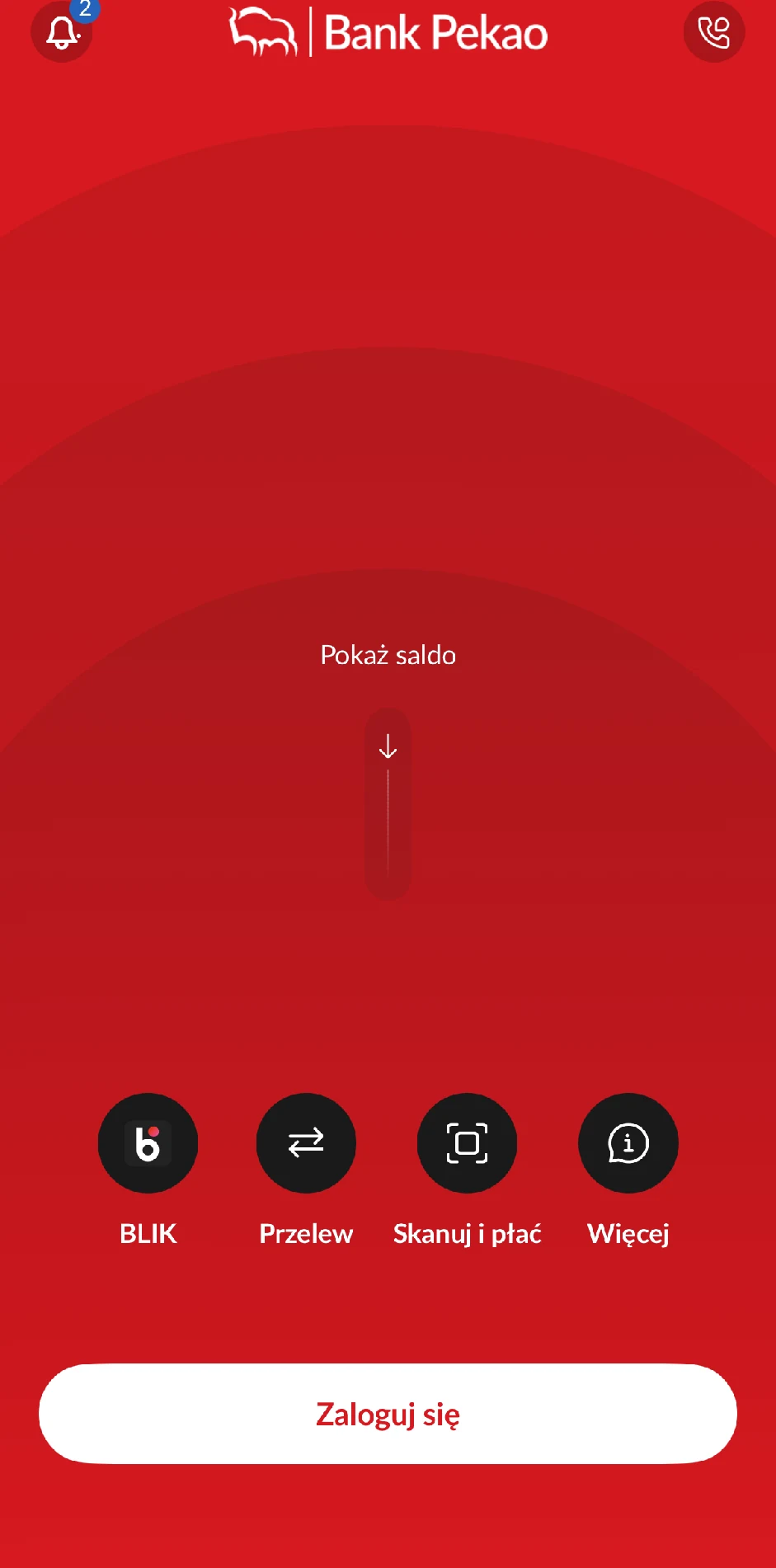
Ekran startowy PeoPay przed zalogowaniem.
Po uruchomieniu PeoPay wybierz „Zaloguj się”. Jeżeli aplikacja nie była jeszcze aktywowana na tym urządzeniu, dalej postępuj zgodnie z komunikatami. Widoczny ekran startowy nie oznacza zakończenia aktywacji.
Przy zmianie urządzenia skorzystaj z instrukcji aktywacji PeoPay na nowym telefonie.
Gdzie są rachunki, historia i przelewy
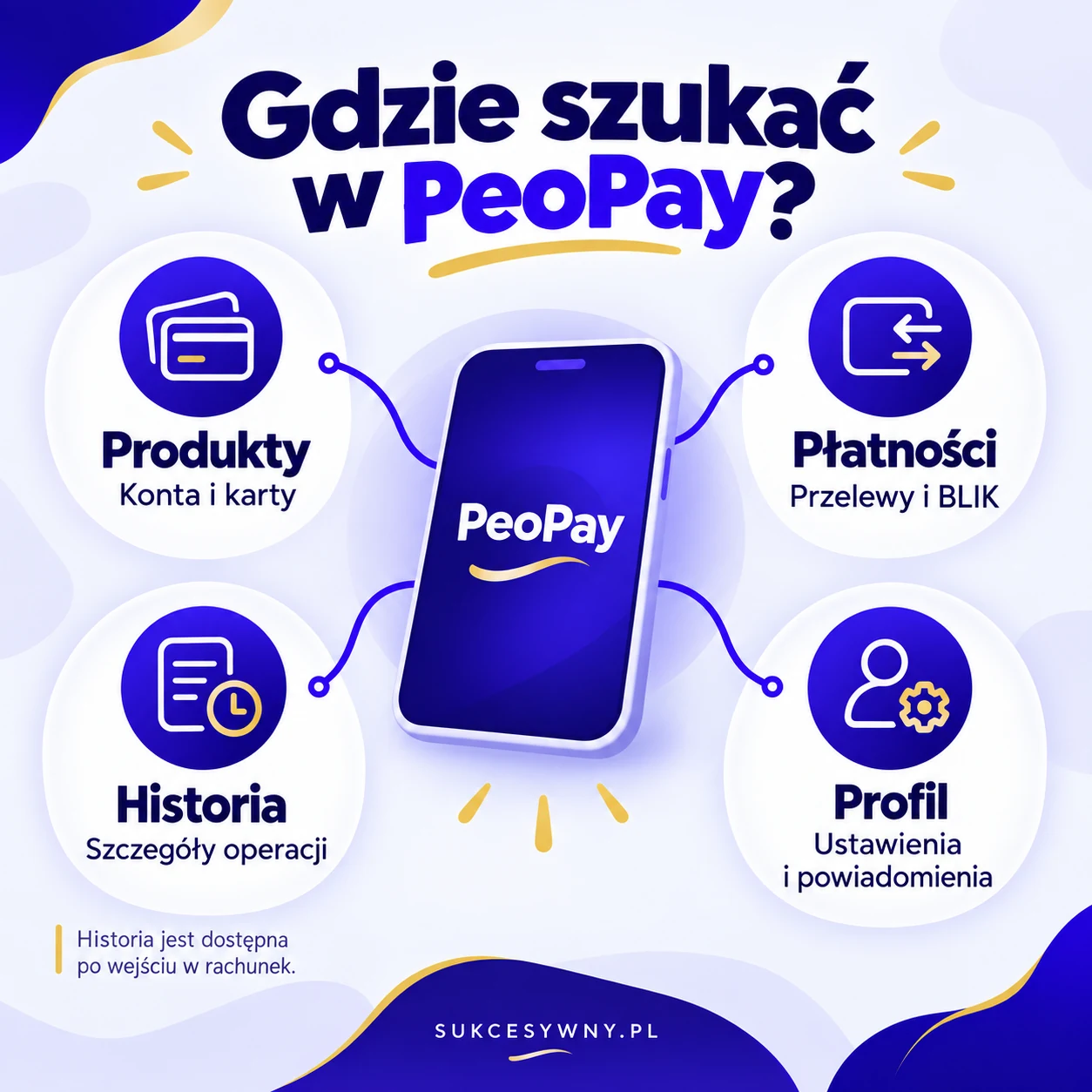
Po zalogowaniu pulpit pokazuje skróty do najczęściej używanych funkcji. W sekcji Produkty znajdziesz rachunki, karty, lokaty i oszczędności. Po wejściu w rachunek możesz sprawdzić historię i szczegóły operacji. Skrót Przelew albo sekcja Płatności prowadzą do formularzy przelewów.
Przed zatwierdzeniem operacji zawsze sprawdź nazwę odbiorcy, numer rachunku, kwotę oraz tytuł. Mobilna autoryzacja nie powinna być automatycznym odruchem. Komunikat pokazuje, co rzeczywiście potwierdzasz.
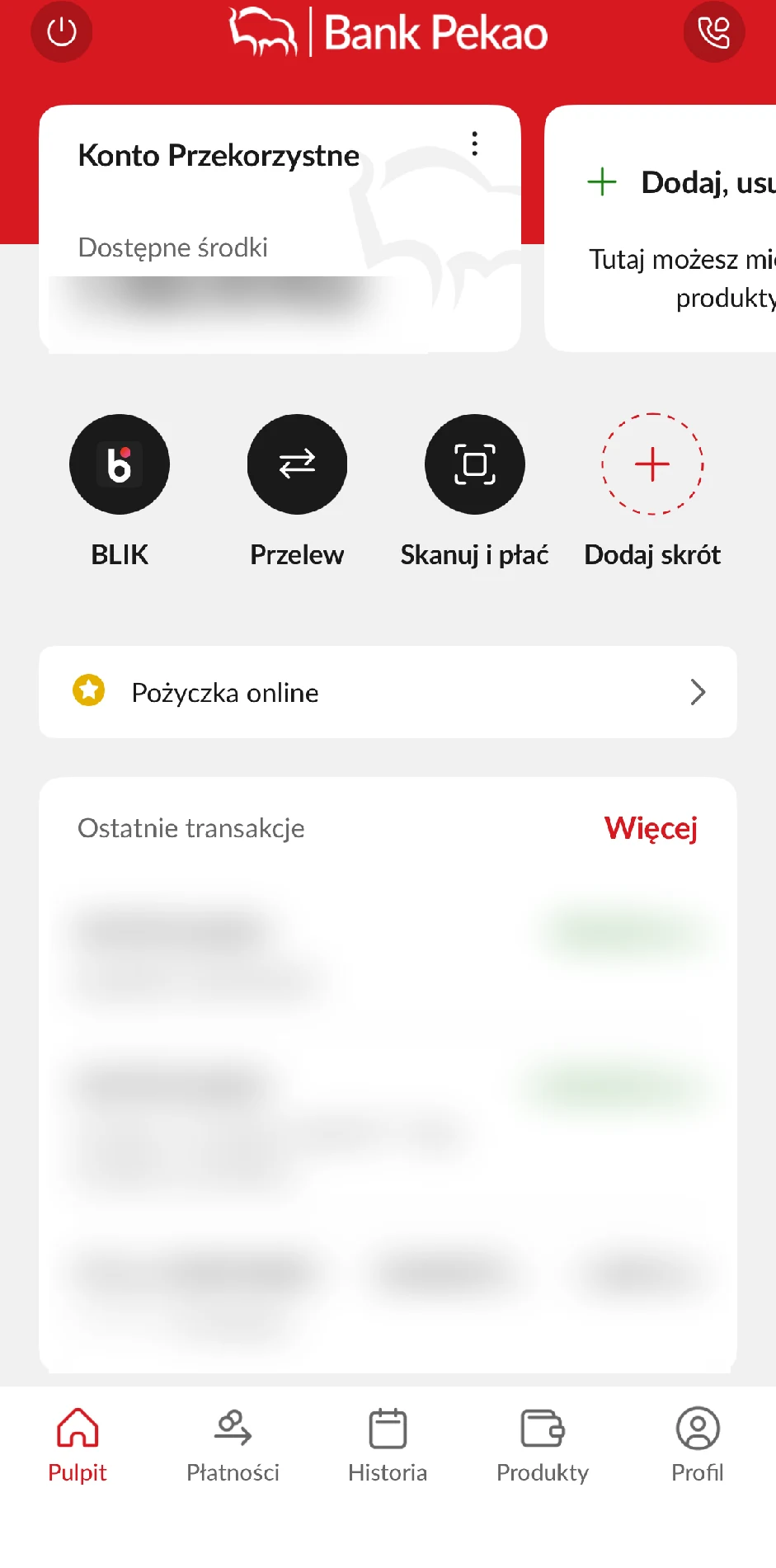
Pulpit aplikacji PeoPay.
Krok 2. Po zalogowaniu zobaczysz pulpit z najważniejszymi skrótami i ostatnimi operacjami. Aby otworzyć listę rachunków i kart, wybierz „Produkty” na dolnym pasku.
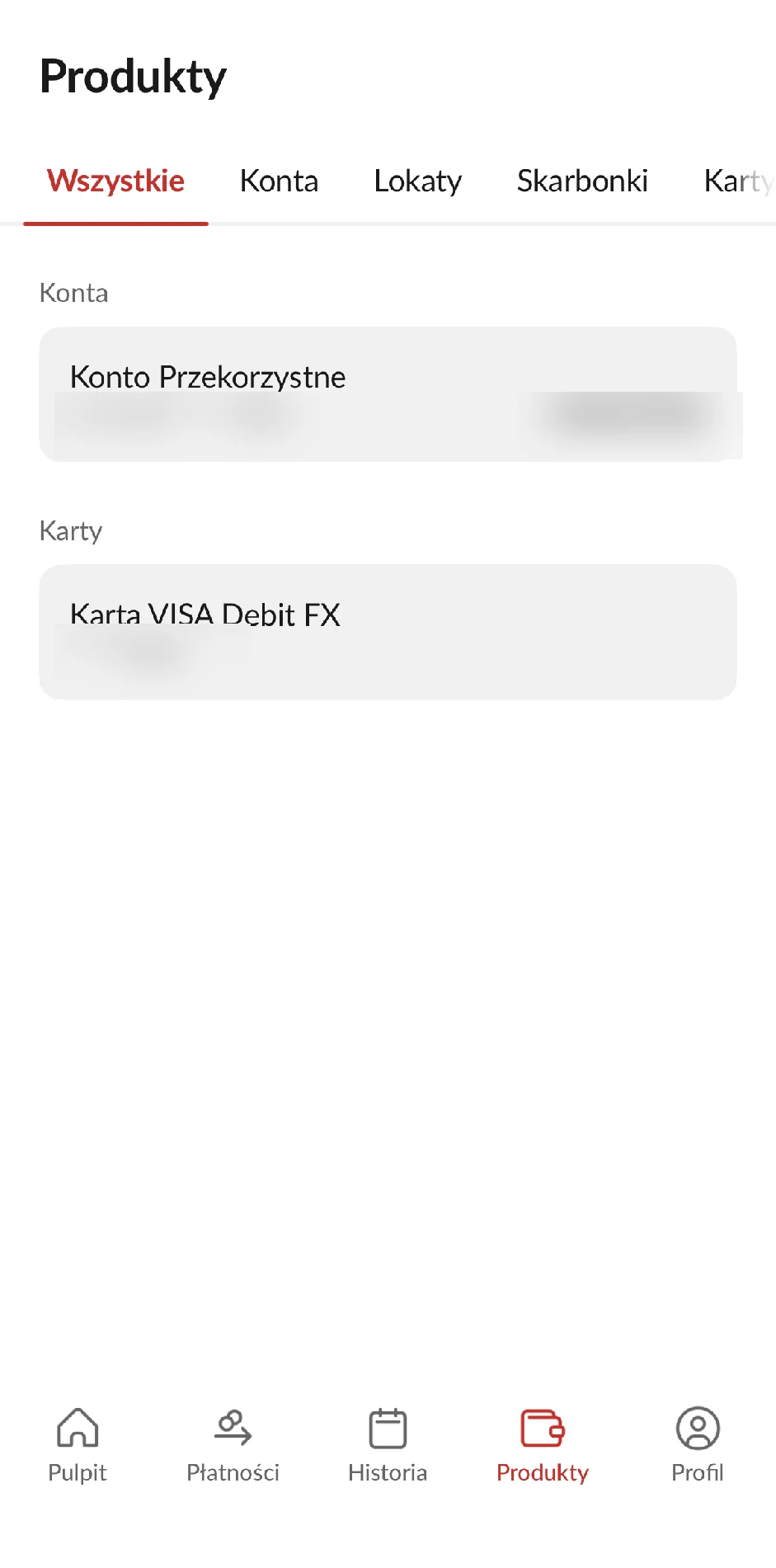
Sekcja Produkty.
Krok 3. W zakładce „Produkty” wybierz interesujący Cię rachunek, na przykład „Konto Przekorzystne”. Aplikacja otworzy jego szczegółowy widok.
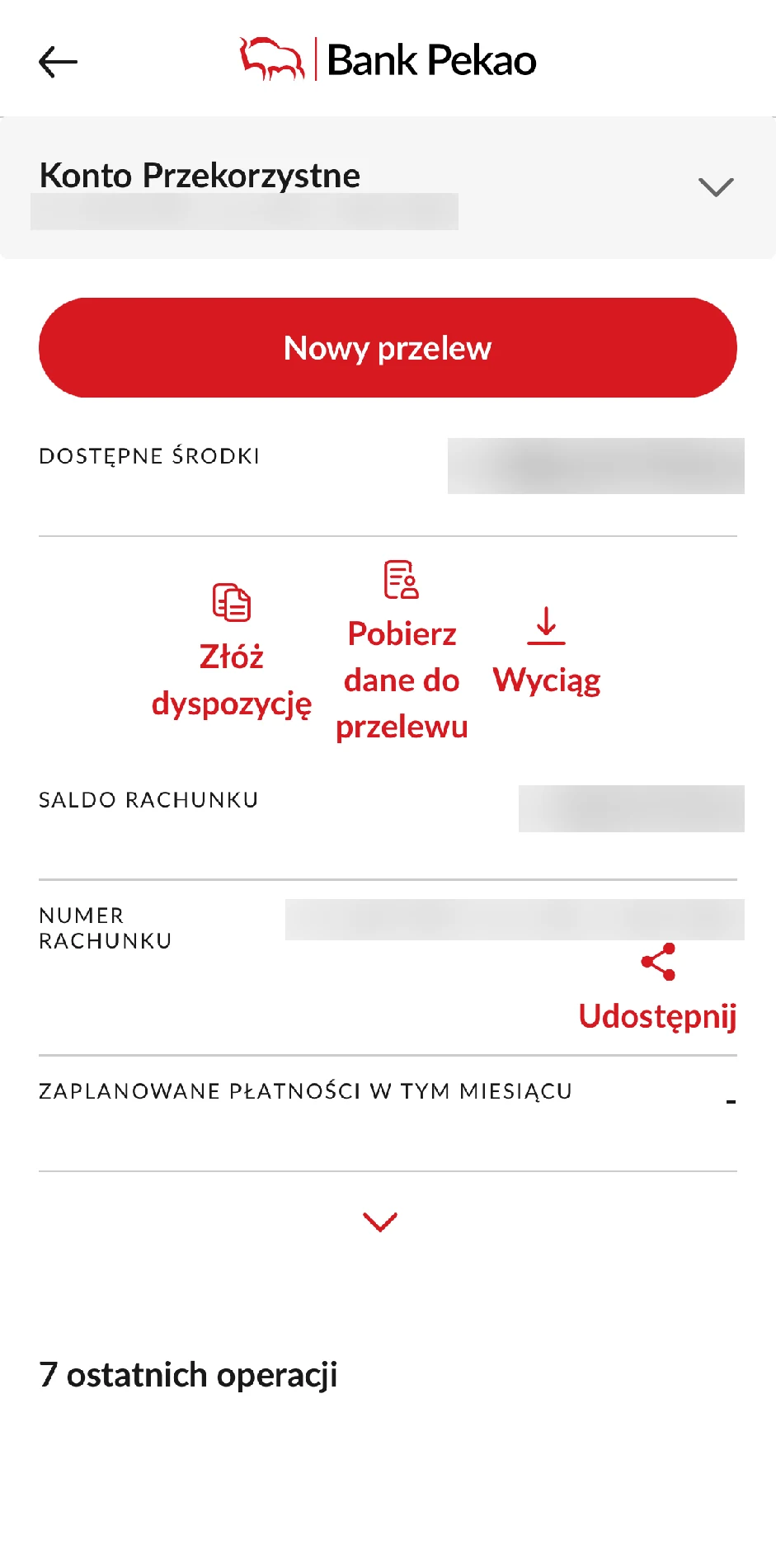
Szczegóły Konta Przekorzystnego.
Krok 4. Na ekranie rachunku możesz sprawdzić jego podstawowe informacje oraz skorzystać z najważniejszych funkcji. Wybierz „Nowy przelew”, aby zlecić przelew, albo „Wyciąg”, aby pobrać dokument z historią operacji.
Obsługa karty w aplikacji
W szczegółach karty można sprawdzić jej status, aktywować kartę, zmienić limity oraz skorzystać z dostępnych ustawień bezpieczeństwa. Dokładny zakres zależy od rodzaju karty i aktualnej wersji aplikacji. Jeżeli karta zginęła, wybierz właściwą funkcję blokady i skontaktuj się z bankiem, gdy istnieje ryzyko użycia danych.
Osobno pokazujemy, jak zmienić limity karty i przelewów w Pekao.
BLIK, płatności mobilne i przelewy na telefon
PeoPay obsługuje kod BLIK, płatności w sklepach i internecie, wypłaty z bankomatów oraz przelewy na telefon. Do odbierania przelewów na numer telefonu potrzebna jest jego rejestracja dla rachunku w usłudze BLIK. Płatności kartą mają własne limity, natomiast BLIK online i przelewy na telefon mogą zużywać również ogólny limit płatności w PeoPay i Pekao24.
Przed potwierdzeniem BLIKA sprawdź rodzaj operacji, kwotę i odbiorcę na ekranie telefonu. Przy płatności w sklepie internetowym istotne jest również to, czy zgadza się nazwa sprzedawcy. Nie zatwierdzaj operacji tylko dlatego, że ktoś prosi o to przez komunikator.
Ustawienia oraz płatności kodem i na numer telefonu opisujemy w poradniku BLIK w Pekao i PeoPay.
Dokumenty, dyspozycje i powiadomienia
PeoPay pozwala pobrać potwierdzenie ze szczegółów transakcji, sprawdzać eDokumenty, składać wybrane dyspozycje i korzystać z powiadomień. Włączenie powiadomień push ułatwia kontrolę przelewów, operacji kartą, BLIKA oraz zdarzeń związanych z bezpieczeństwem.
Rozróżnij powiadomienia push w aplikacji i płatne powiadomienia SMS. Dla standardowego wariantu Konta Przekorzystnego osoby od 26 lat taryfa przewiduje 0,25 zł za objęty cennikiem SMS. Mobilna autoryzacja jest bezpłatna. Wyboru kanałów nie warto więc robić automatycznie: przy każdym sprawdź zakres komunikatów i koszt.
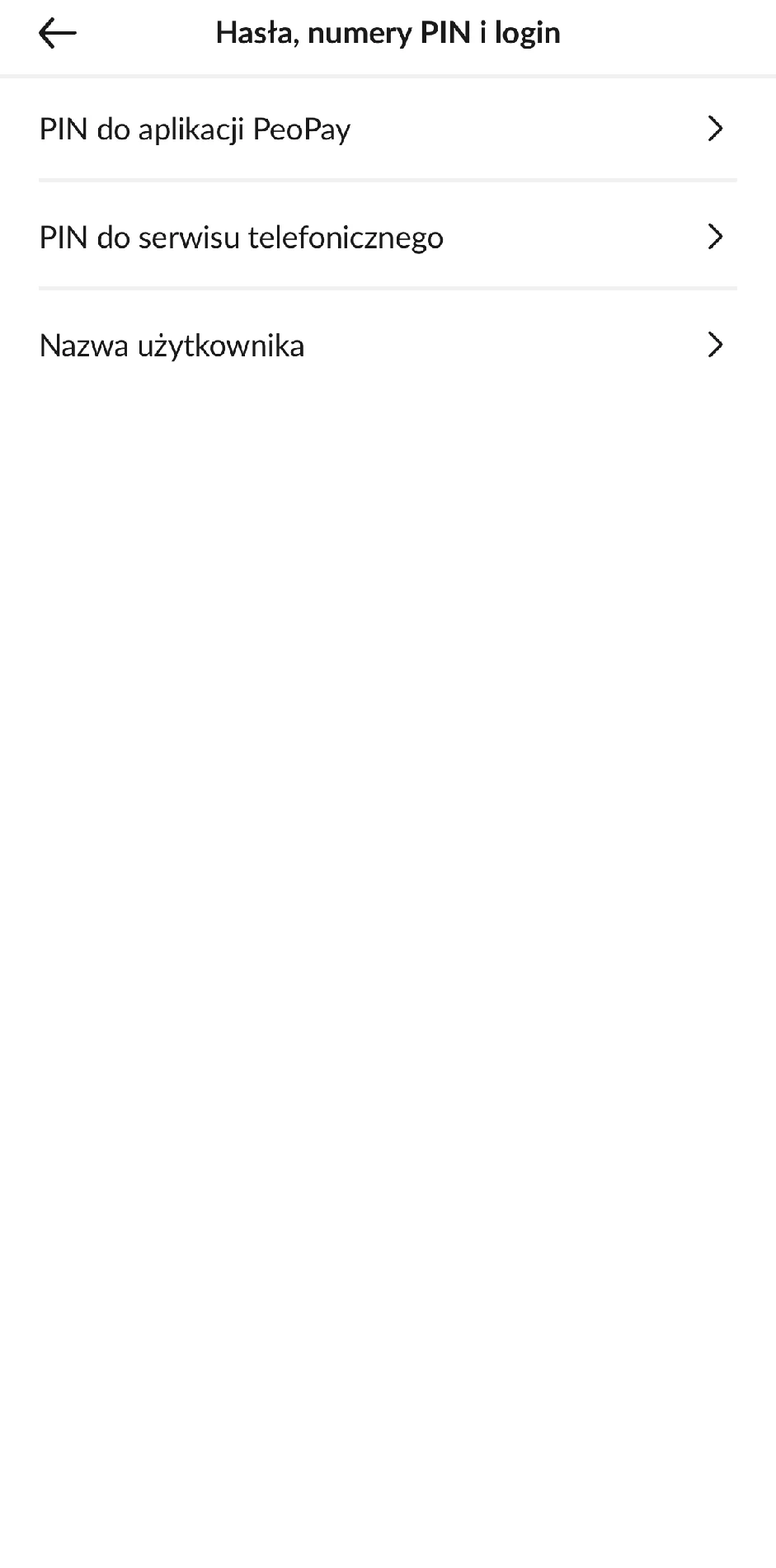
Ustawienia PIN i logowania.
Krok 5. Na dolnym pasku wybierz „Profil”, następnie przejdź do „Ustawień” i wybierz „Hasła, numery PIN i login”. Z tego miejsca możesz przejść między innymi do ustawień PIN aplikacji PeoPay.
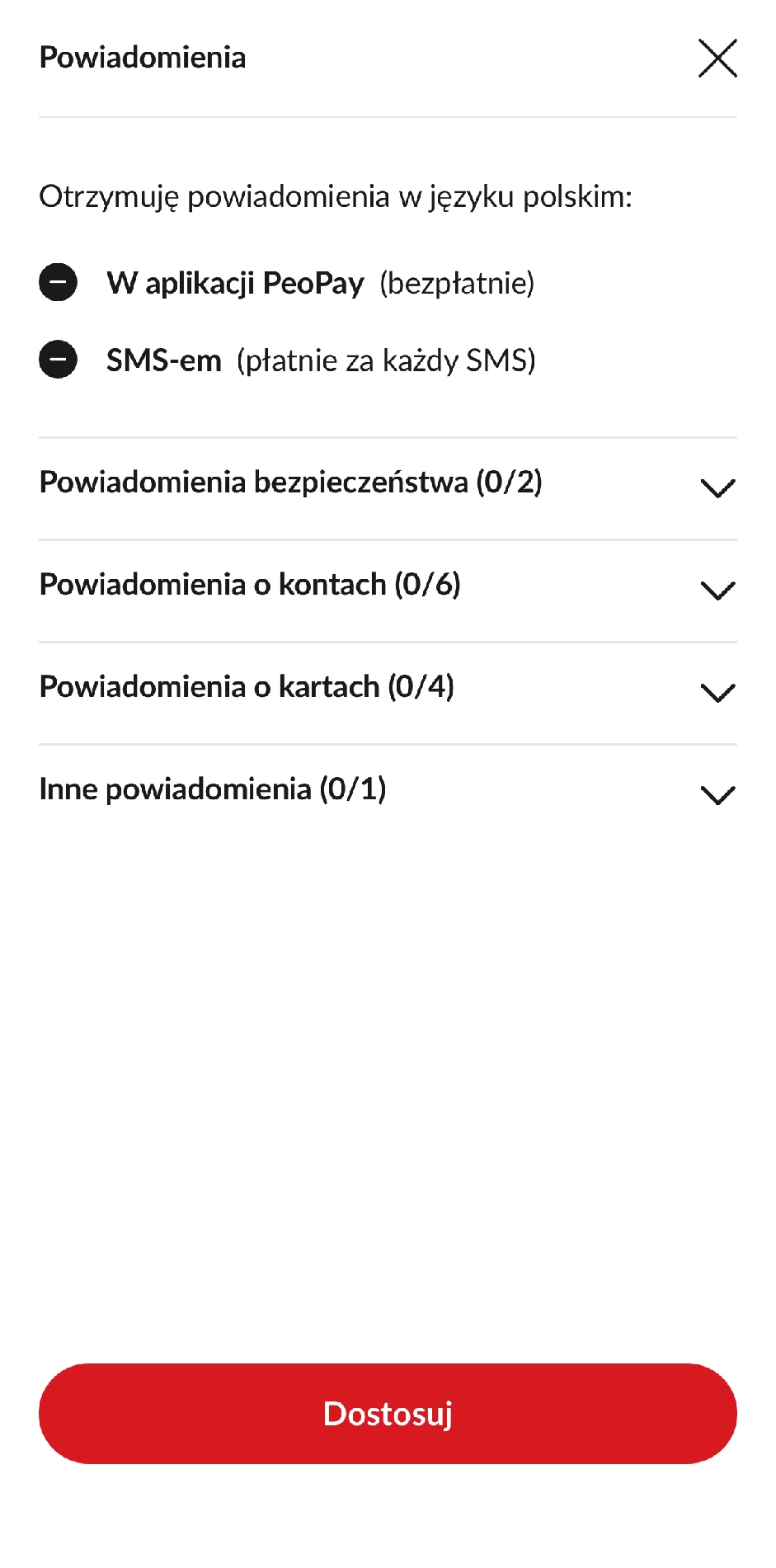
Główne ustawienia powiadomień.
Krok 6. W „Ustawieniach” wybierz „Powiadomienia”. Następnie naciśnij „Dostosuj”, aby sprawdzić dostępne kanały i rodzaje komunikatów.
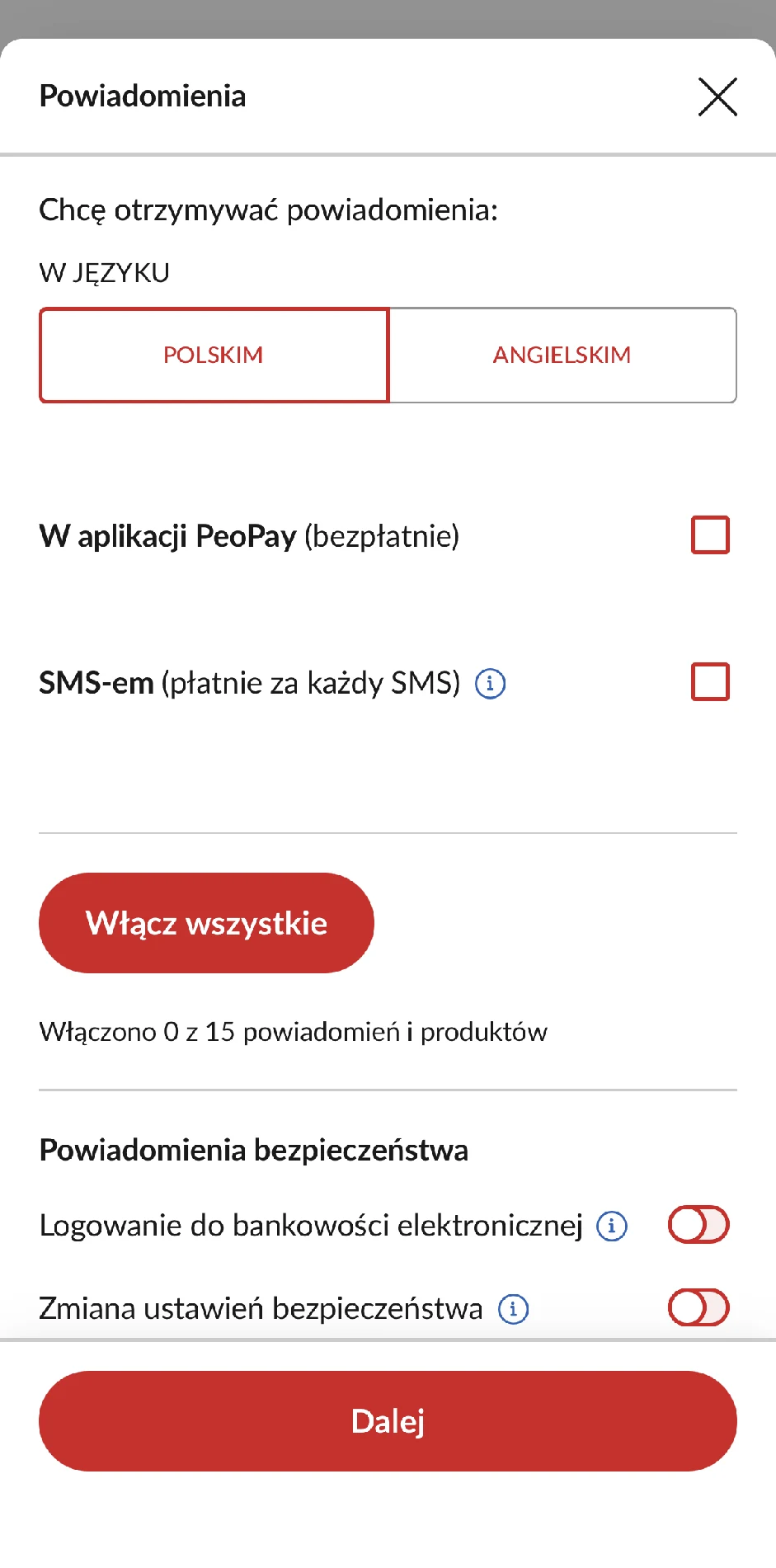
Dostosowanie kanału powiadomień.
Krok 7. Wybierz język oraz sposób otrzymywania powiadomień. Możesz zaznaczyć wybrane komunikaty albo użyć opcji „Włącz wszystkie”, a następnie wybrać „Dalej”.
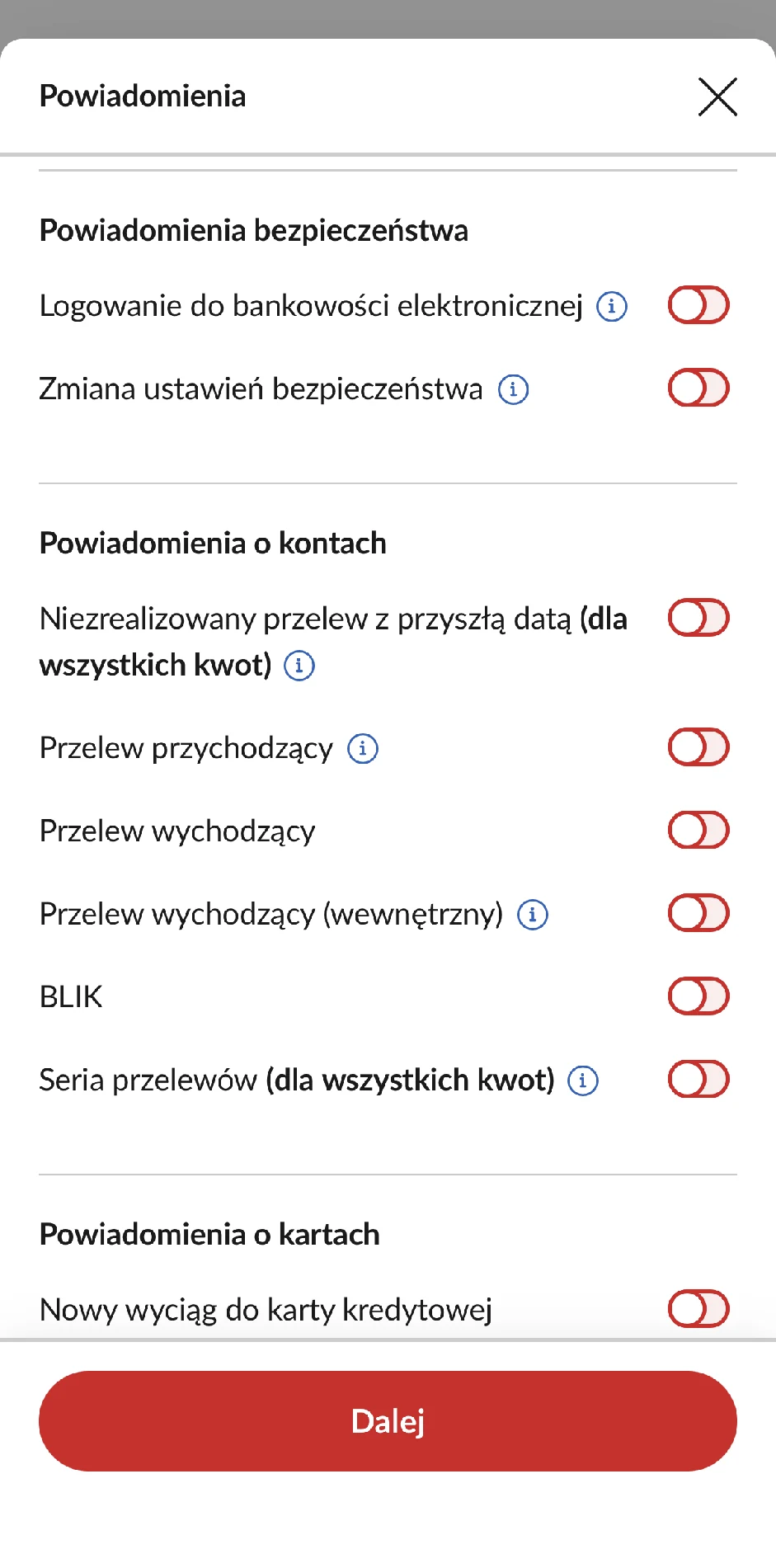
Powiadomienia dotyczące bezpieczeństwa i kont.
Krok 8. Przewiń listę i wybierz powiadomienia dotyczące bezpieczeństwa, przelewów oraz innych operacji na rachunku.
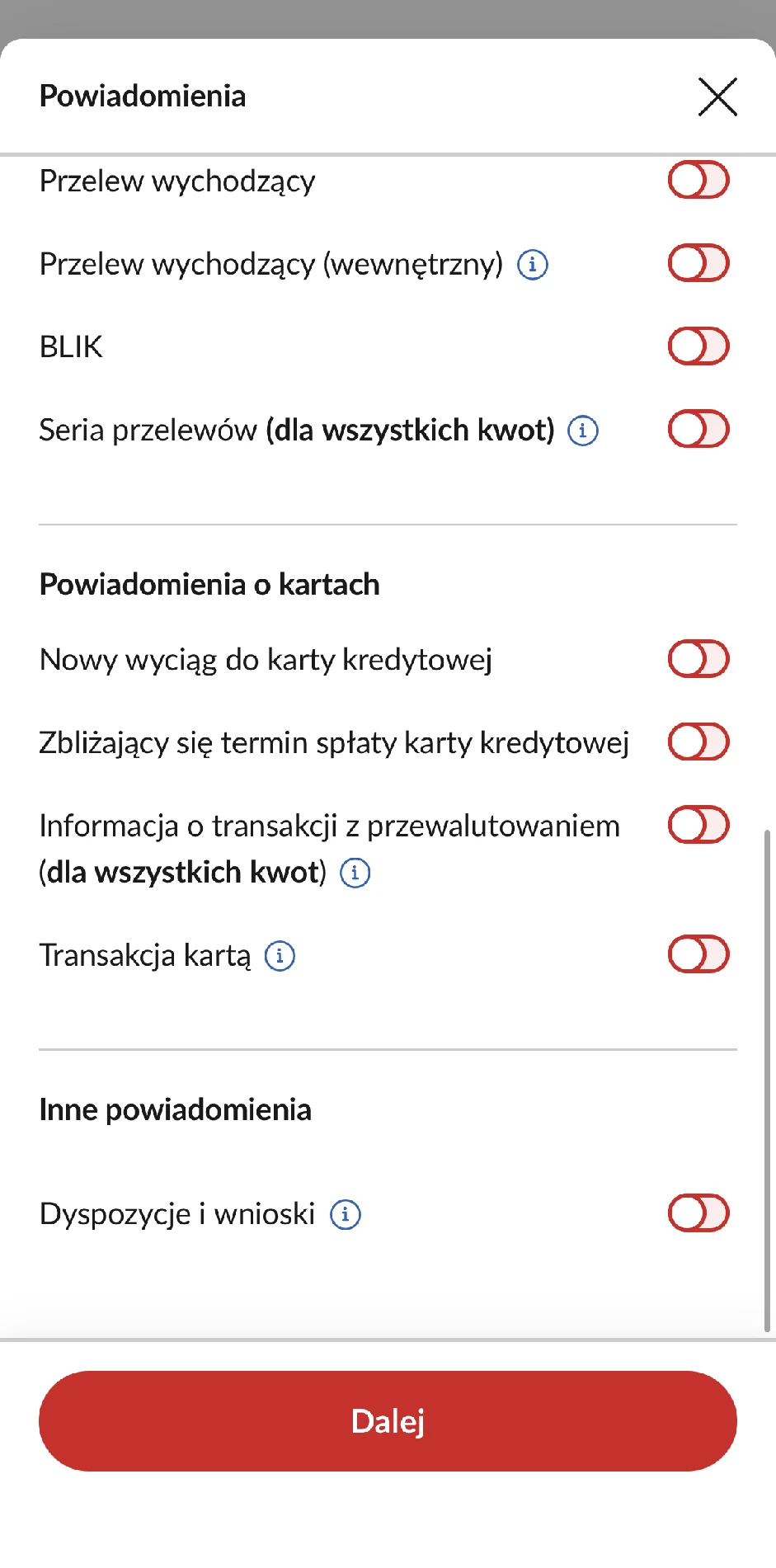
Powiadomienia dotyczące kart oraz dyspozycji.
Krok 9. Niżej znajdziesz powiadomienia dotyczące kart, transakcji oraz składanych dyspozycji i wniosków. Po wybraniu ustawień naciśnij „Dalej”.
Jeśli potrzebujesz dokumentu do wysłania odbiorcy, sprawdź jak pobrać wyciąg lub potwierdzenie przelewu.
Co zrobić, gdy PeoPay nie działa
| Problem | Co sprawdzić najpierw |
|---|---|
| Nie przychodzi powiadomienie do zatwierdzenia | Połączenie z internetem, zgodę systemu na powiadomienia i to, czy aplikacja jest aktywna na właściwym urządzeniu. |
| Nie możesz potwierdzić aktywacji | Dostęp do wybranej metody oraz numer kontaktowy zapisany w banku. Nie ponawiaj w ciemno kolejnych prób. |
| Logowanie działa, ale przelew jest odrzucany | Komunikat operacji, dostępne środki i właściwy limit. Ponowna instalacja nie rozwiązuje problemu limitu. |
| Telefon został zgubiony | Zabezpiecz dostęp przez bank. Nie ograniczaj się do wyciszenia powiadomień lub zmiany kodu blokady innego urządzenia. |
- Sprawdź połączenie z internetem i komunikaty banku o pracach serwisowych.
- Zaktualizuj aplikację w oficjalnym sklepie i uruchom telefon ponownie.
- Nie instaluj pliku przesłanego w wiadomości i nie podawaj kodów osobie dzwoniącej.
- Jeśli zmieniłeś telefon lub numer, skorzystaj z procedury ponownej aktywacji.
- Przy utracie urządzenia skontaktuj się z bankiem i zabezpiecz dostęp.
Najważniejsza zasada bezpieczeństwa
Przy odrzuconym potwierdzeniu zakupu w internecie pomocny może być poradnik 3D Secure i problemy z autoryzacją płatności. To inny problem niż samo uruchomienie aplikacji.
Bank nie potrzebuje zdalnego dostępu do telefonu, aby pomóc w obsłudze konta. Nie instaluj aplikacji do udostępniania ekranu na polecenie rozmówcy i nie zatwierdzaj operacji, której sam nie rozpocząłeś. Adres serwisu Pekao24 wpisuj samodzielnie albo otwieraj ze strony banku.
Dobry układ aplikacji na co dzień
Na pulpicie warto zostawić tylko skróty używane regularnie. Konto główne, karta i płatności mogą być łatwo dostępne, a rzadziej używane produkty pozostają w sekcji Produkty. Taki układ skraca drogę do najważniejszych operacji i ułatwia zauważenie nietypowego obciążenia.
Powiadomienia ustaw tak, aby informowały o przelewach, płatnościach kartą i zmianach bezpieczeństwa. Zbyt wiele komunikatów może sprawić, że ważny alert zginie, ale wyłączenie wszystkich powiadomień utrudnia szybką reakcję.
PeoPay dla konta osobistego i firmowego
Aplikacja obsługuje rachunki osobiste i firmowe, lecz zakres funkcji i cennik nie są identyczne. Przed przelewem sprawdź, z którego rachunku korzystasz. Przy firmie zwróć uwagę na dane odbiorcy, podatki i uprawnienia innych użytkowników. Powyższe zrzuty ekranu pokazują obsługę konta osobistego.
Informacje o ofercie i obsłudze tego banku znajdziesz na stronie Bank Pekao.