PeoPay trzeba aktywować na nowym telefonie. Samo przeniesienie aplikacji lub kopii danych nie wystarcza, ponieważ dostęp jest powiązany z urządzeniem i procesem bezpieczeństwa. Najłatwiej przygotować numer klienta, aktualny numer telefonu i dostęp do metod potwierdzenia przed wyłączeniem starego urządzenia.
Co przygotować przed zmianą telefonu
- Numer klienta albo nazwę użytkownika Pekao24.
- Aktualny numer telefonu zapisany w banku.
- Dostęp do karty SIM i połączeń przychodzących.
- Działający stary telefon, jeśli nadal go masz.
- Oficjalną aplikację PeoPay pobraną z Google Play albo App Store.
Trzy najczęstsze sytuacje
| Sytuacja | Co zrobić |
|---|---|
| Masz stary telefon i ten sam numer | Zainstaluj PeoPay na nowym urządzeniu i przejdź ponowną aktywację Nie zatwierdzaj usunięcia dostępu, dopóki nowe urządzenie nie działa |
| Nie masz starego telefonu, numer jest aktywny | Skorzystaj z procesu aktywacji i wymaganej weryfikacji Przy kradzieży najpierw zabezpiecz dostęp |
| Zmienił się także numer telefonu | Zaktualizuj numer zgodnie z procedurą banku przed aktywacją Kod lub połączenie może trafić na stary numer |
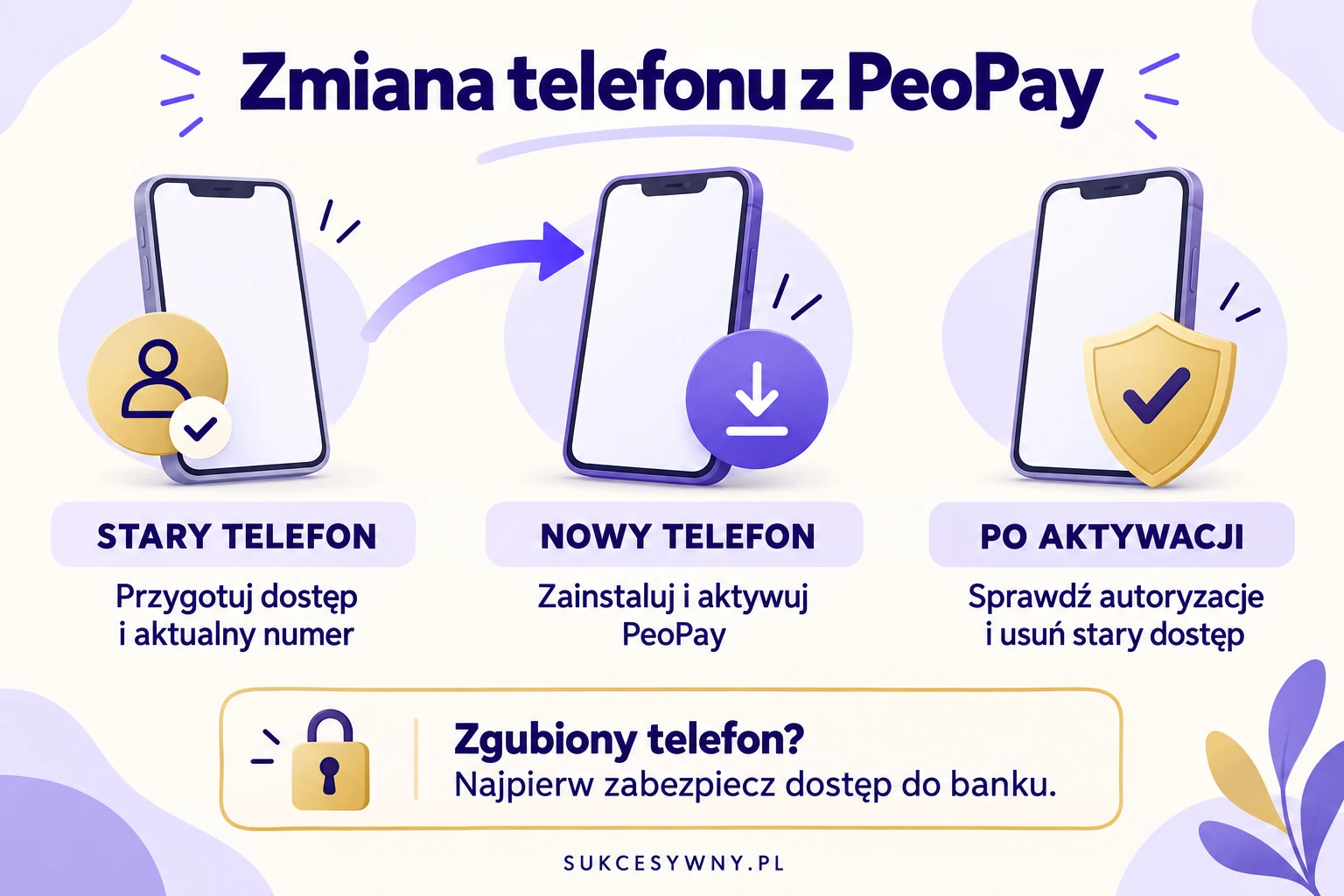
Jak aktywować PeoPay na nowym telefonie
- Pobierz aplikację z oficjalnego sklepu i sprawdź wydawcę.
- Wybierz logowanie dla klienta Banku Pekao.
- Wprowadź numer klienta lub nazwę użytkownika oraz dane wymagane przez aplikację.
- Wybierz dostępną metodę weryfikacji. Jeśli masz aktywne PeoPay na starym telefonie, możesz skorzystać z niego przy aktywacji nowego urządzenia.
- Ustal PIN do PeoPay i skonfiguruj biometrię.
- Po zalogowaniu sprawdź rachunki, powiadomienia, BLIK, limity i urządzenia z dostępem.
Poniższa instrukcja pokazuje aktywację z użyciem aplikacji działającej na starym telefonie. To inna ścieżka niż odczyt eDowodu albo odsłuchanie kodu w połączeniu z banku. Dostępne opcje zależą od Twoich danych i dostępu do dotychczasowego urządzenia.
Krok 1. Po zainstalowaniu PeoPay z oficjalnego sklepu uruchom aplikację i wybierz „Zaloguj się”.
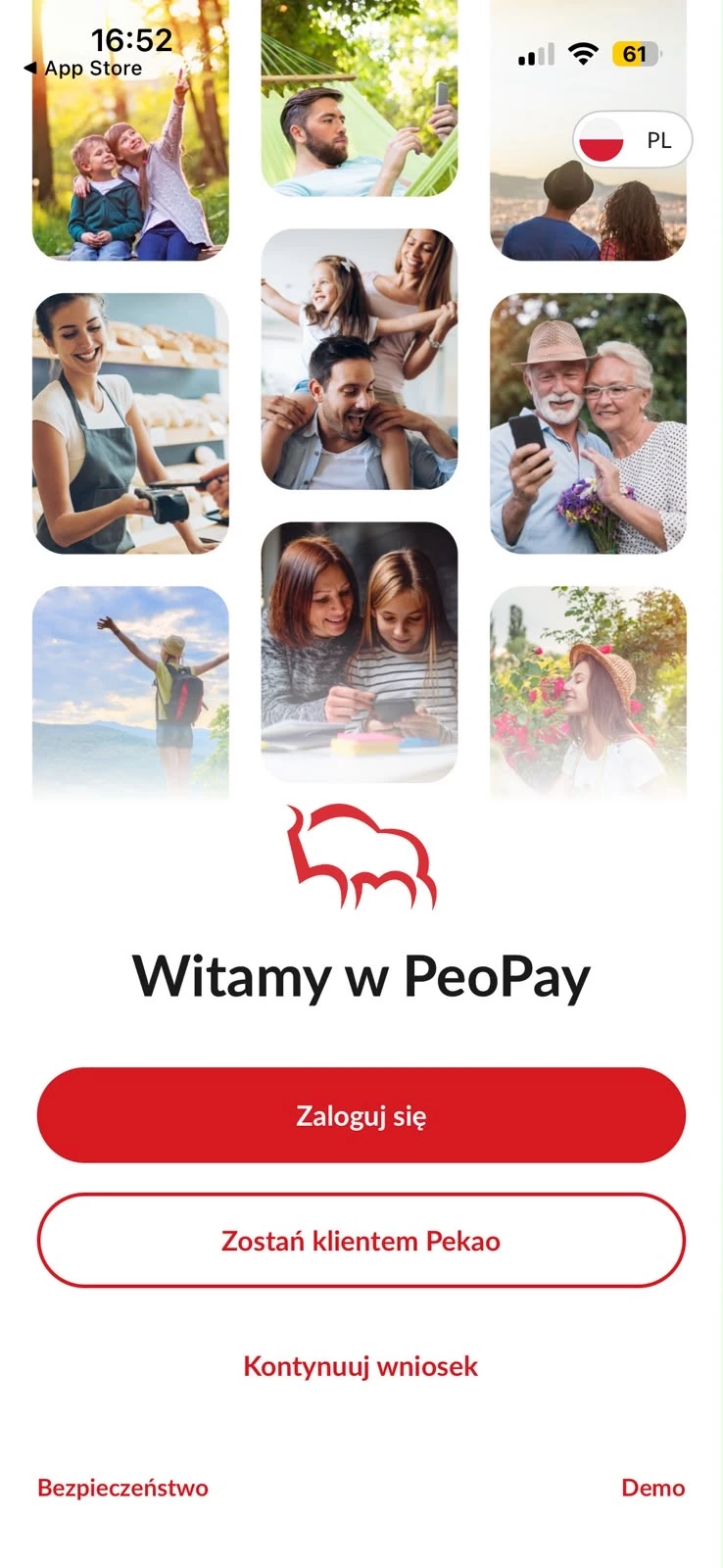
Pierwsze uruchomienie PeoPay na nowym telefonie.
Krok 2. Przeczytaj komunikaty bezpieczeństwa. Jeżeli sam rozpoczynasz aktywację, wybierz „Rozumiem”.
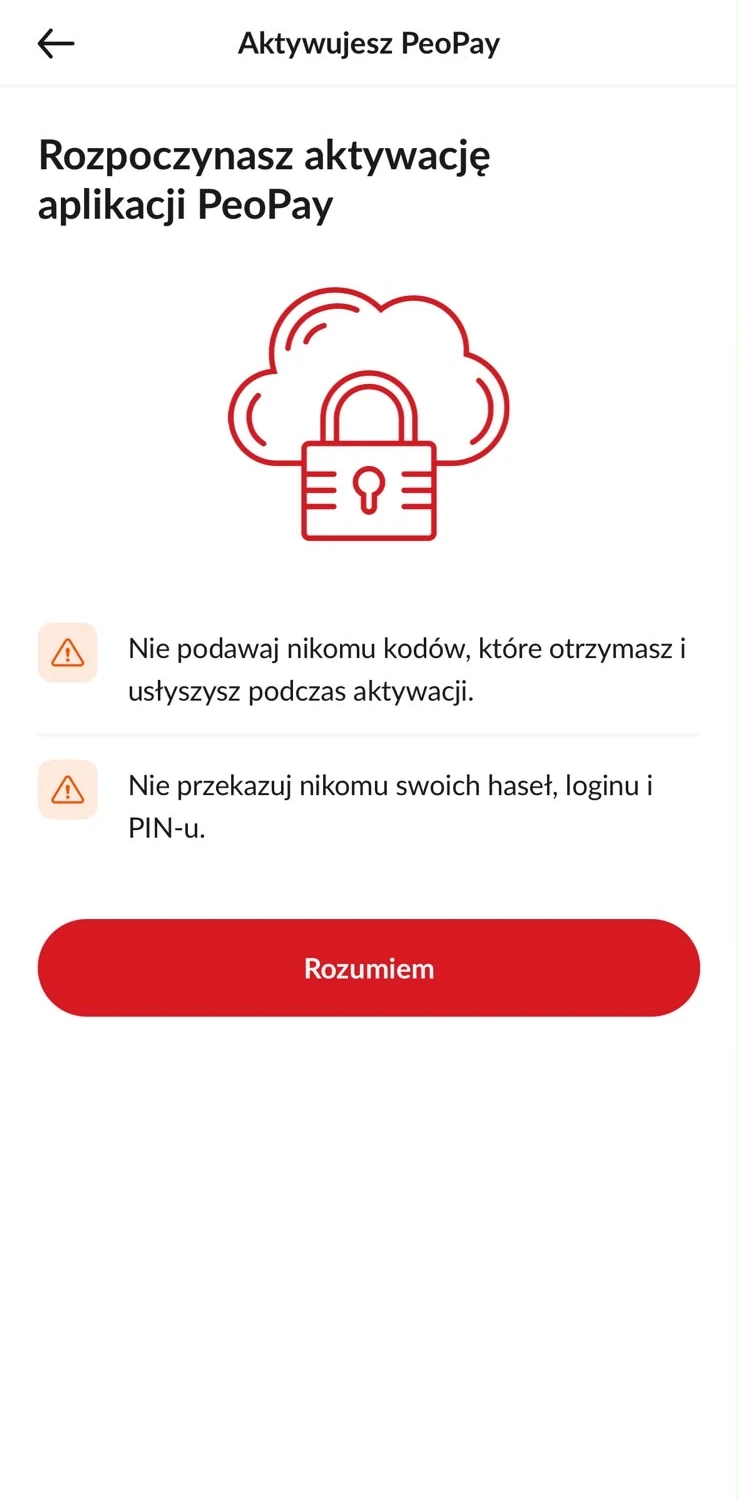
Komunikat bezpieczeństwa przed rozpoczęciem aktywacji PeoPay.
Krok 3. Wprowadź numer klienta albo nazwę użytkownika używaną do logowania w Pekao24, a następnie wybierz „Dalej”.
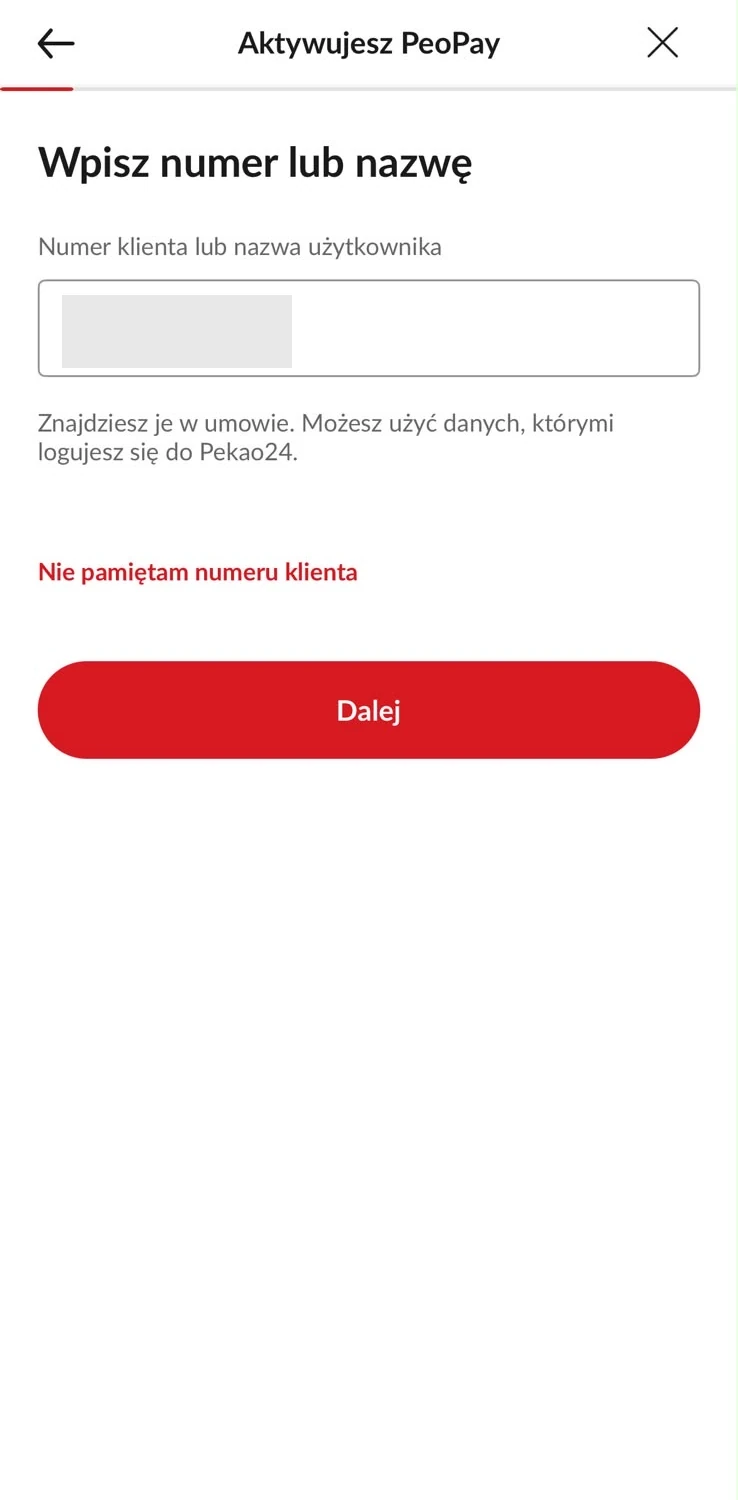
Formularz numeru klienta lub nazwy użytkownika.
Krok 4. Wpisz PESEL i wybierz „Dalej”. Jeżeli nie masz numeru PESEL, zaznacz właściwą opcję widoczną na ekranie.
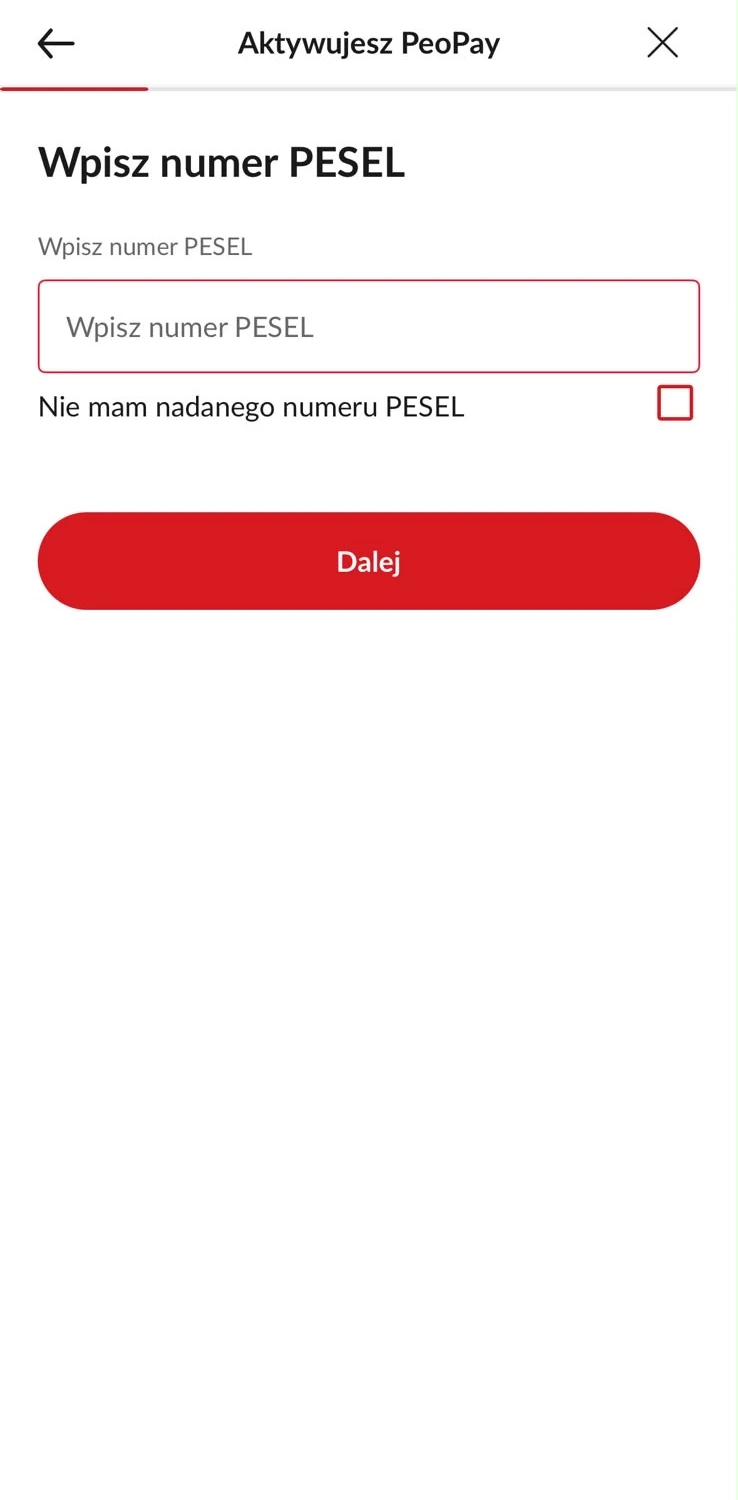
Pusty formularz numeru PESEL podczas aktywacji PeoPay.
Krok 5. Zaznacz „Aktywny PeoPay na innym urządzeniu” i wybierz „Dalej”. Nie udostępniaj nikomu kodu ani kodu QR używanego w tym procesie.
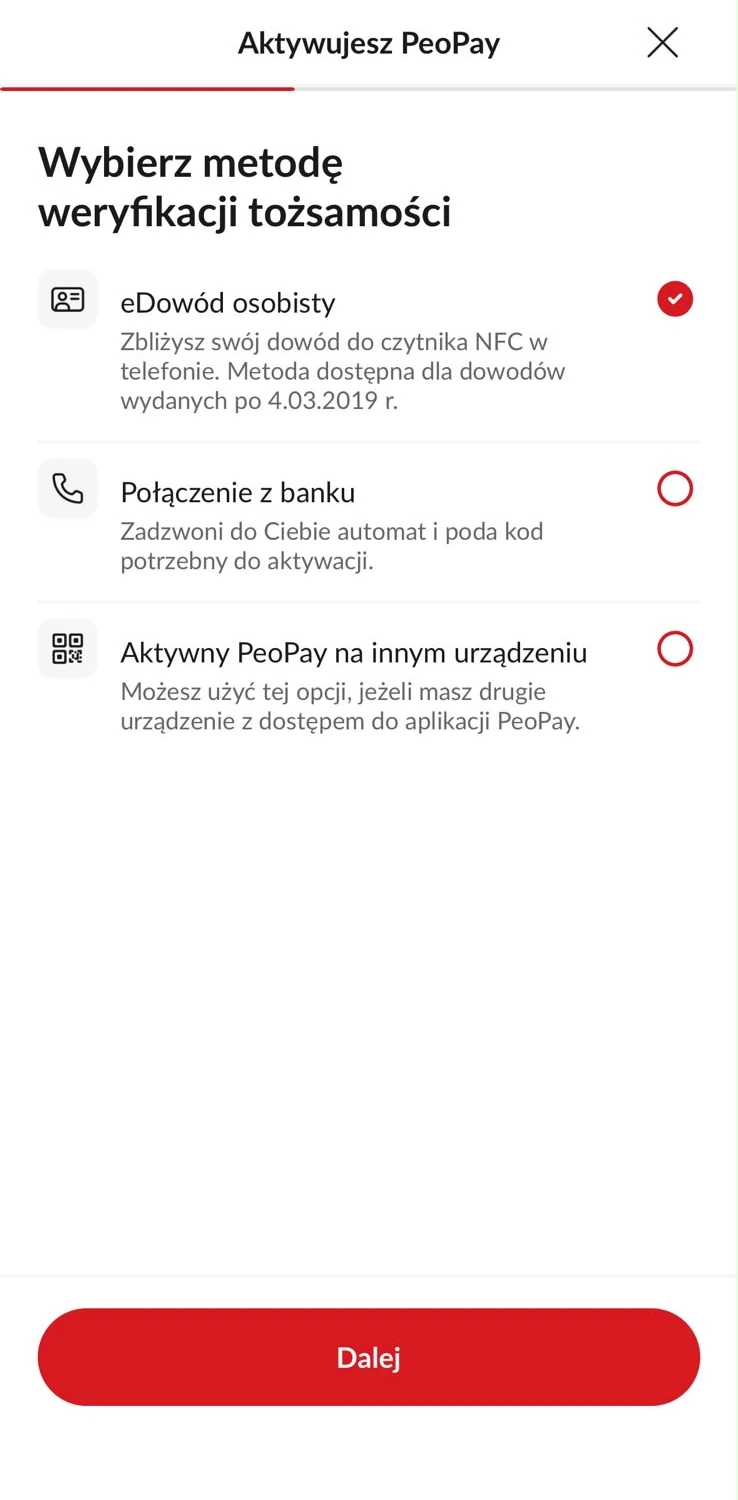
Wybór metody weryfikacji tożsamości w procesie aktywacji PeoPay.
Krok 6. Na dotychczasowym telefonie wygeneruj kod QR w sekcji „Zaufane urządzenia”, a następnie zeskanuj go w PeoPay na nowym telefonie. Kod jest ważny krótko i nie wolno go nikomu przekazywać.
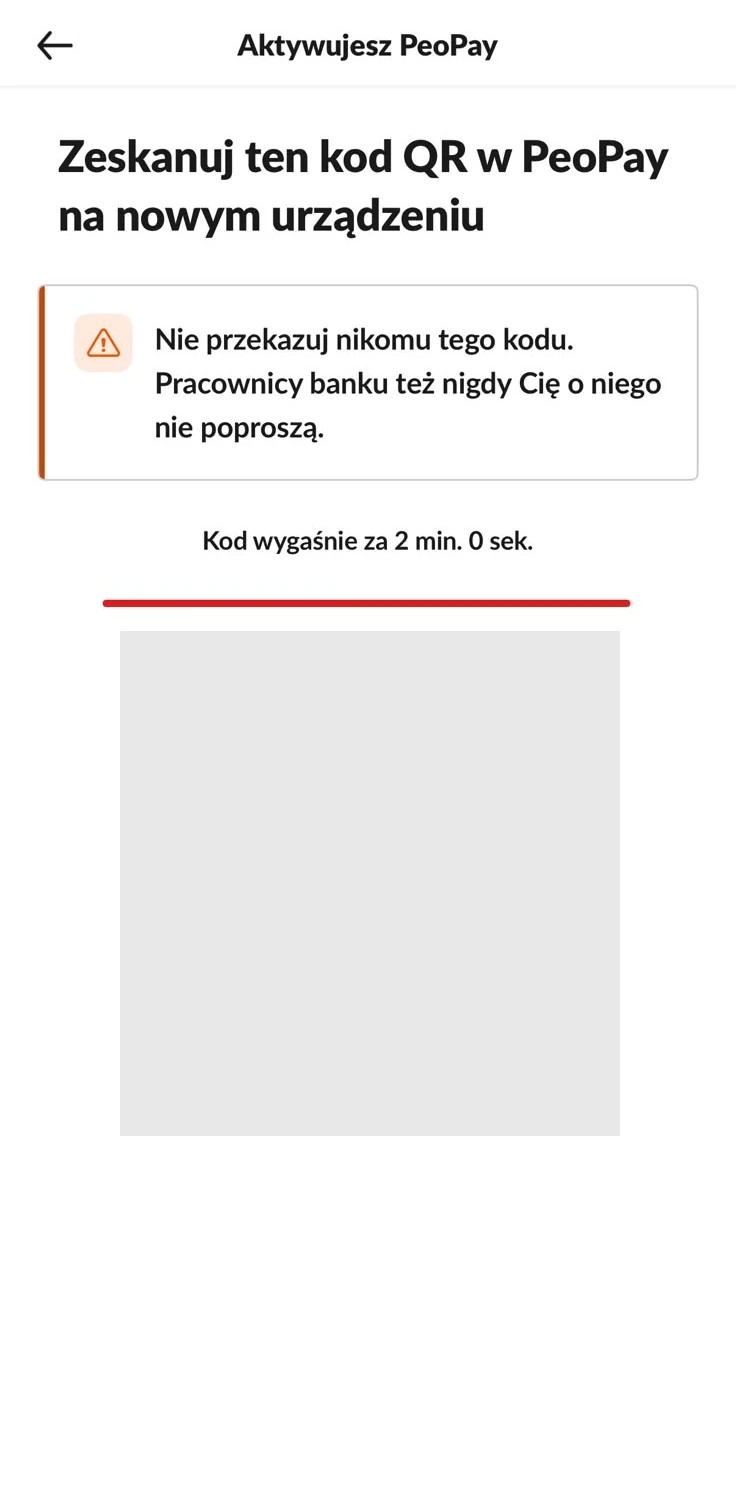
Ekran kodu QR do aktywacji.
Krok 7. Sprawdź, czy wskazane urządzenie to nowy telefon. Jeżeli to Twoja aktywacja, wybierz „Potwierdź”. W przeciwnym razie wybierz „Przerwij aktywację” i skontaktuj się z bankiem.
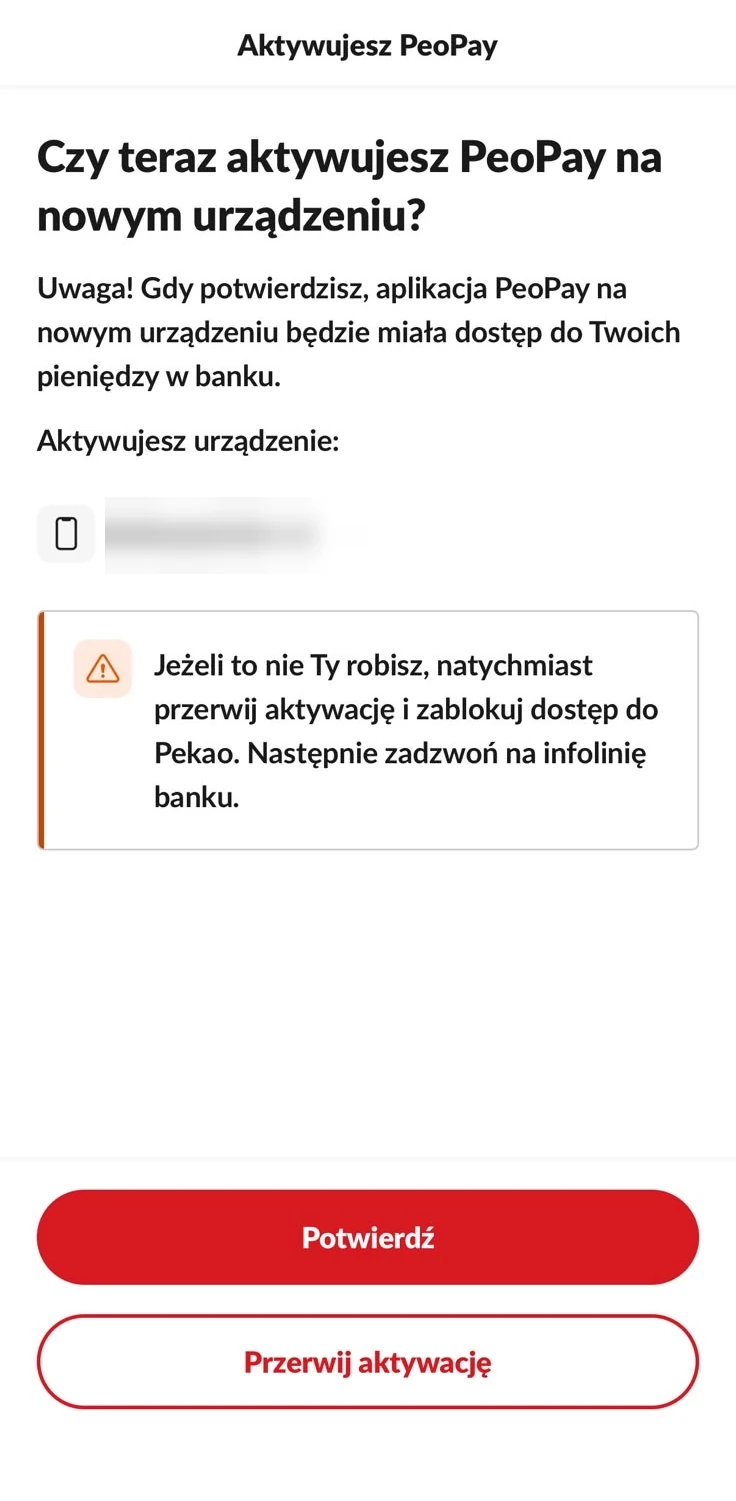
Potwierdzenie aktywacji na dotychczasowym urządzeniu.
Krok 8. Na dotychczasowym telefonie potwierdź aktywację swoim kodem PIN do PeoPay i wybierz „OK”. Wpisujesz go tylko w aplikacji, nie przekazujesz innej osobie ani w rozmowie telefonicznej.
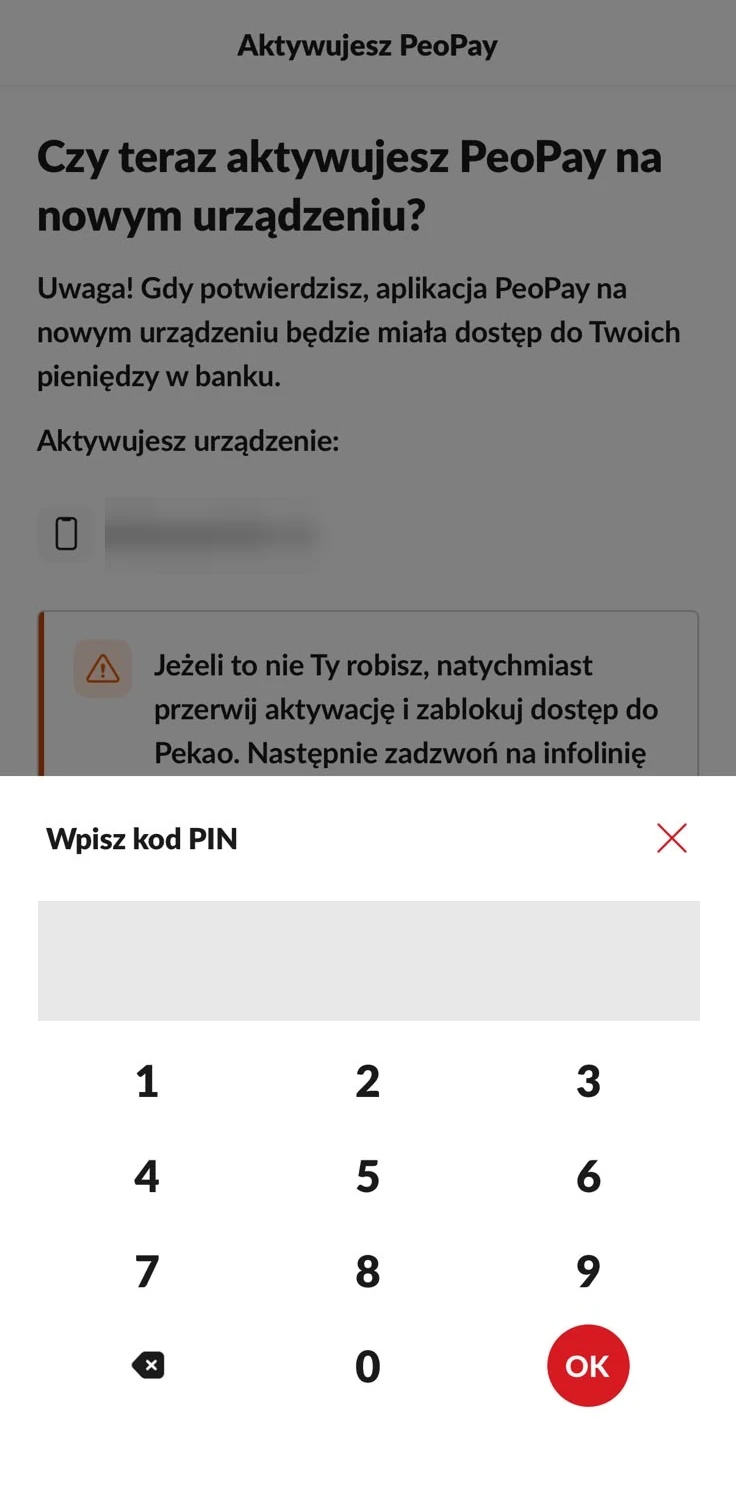
Potwierdzenie aktywacji kodem PIN.
Krok 9. Wybierz „Zamknij”, wróć do nowego telefonu i kontynuuj aktywację. Nie usuwaj jeszcze dostępu ze starego urządzenia.
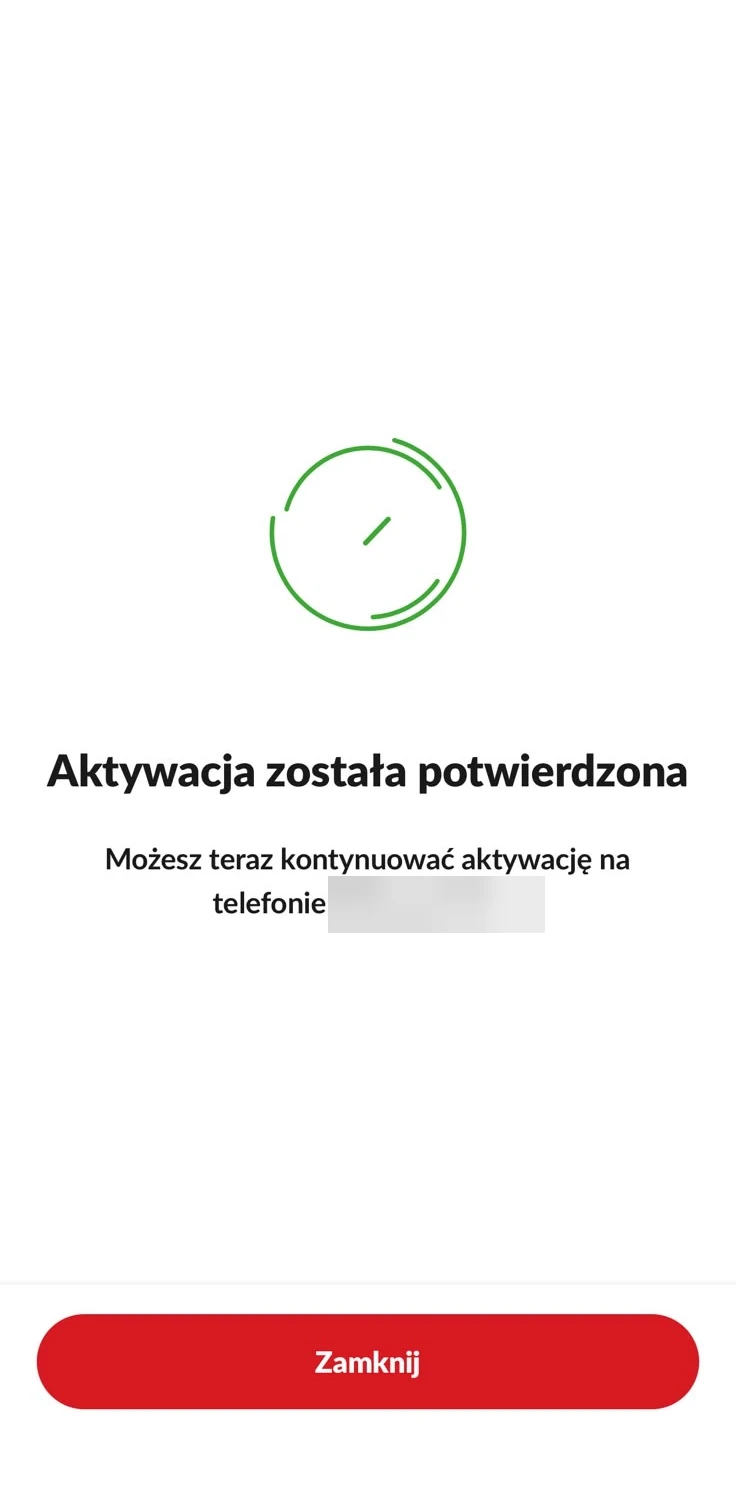
Komunikat o potwierdzeniu aktywacji.
Krok 10. Wpisz nowy czterocyfrowy PIN w obu pustych polach. Nie używaj prostych kombinacji ani identycznych cyfr.
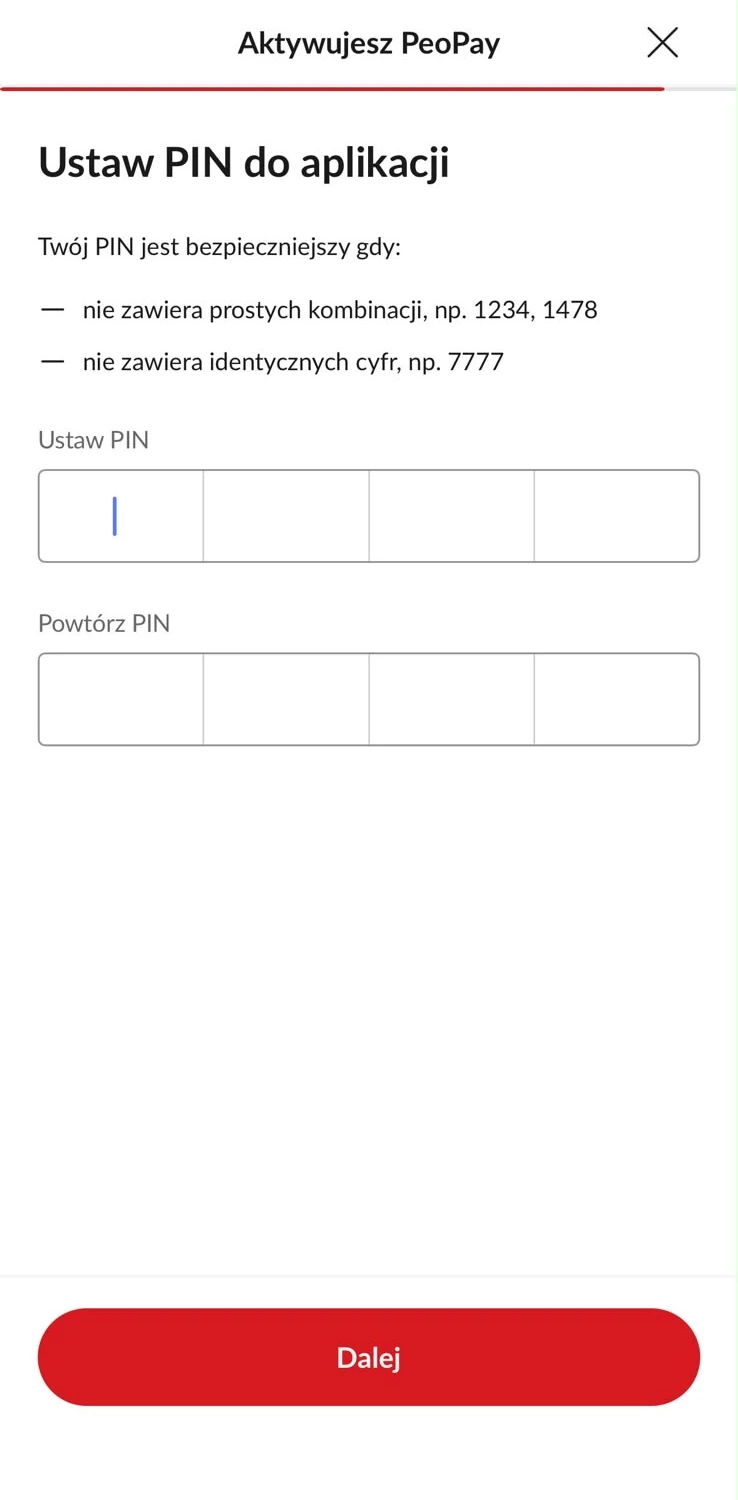
Pusty ekran ustawienia PIN do aplikacji PeoPay.
Krok 11. Po skutecznej aktywacji aplikacja wyświetli komunikat, że PeoPay jest gotowe. Wybierz „Zaczynamy” i sprawdź działanie rachunków, powiadomień oraz autoryzacji.
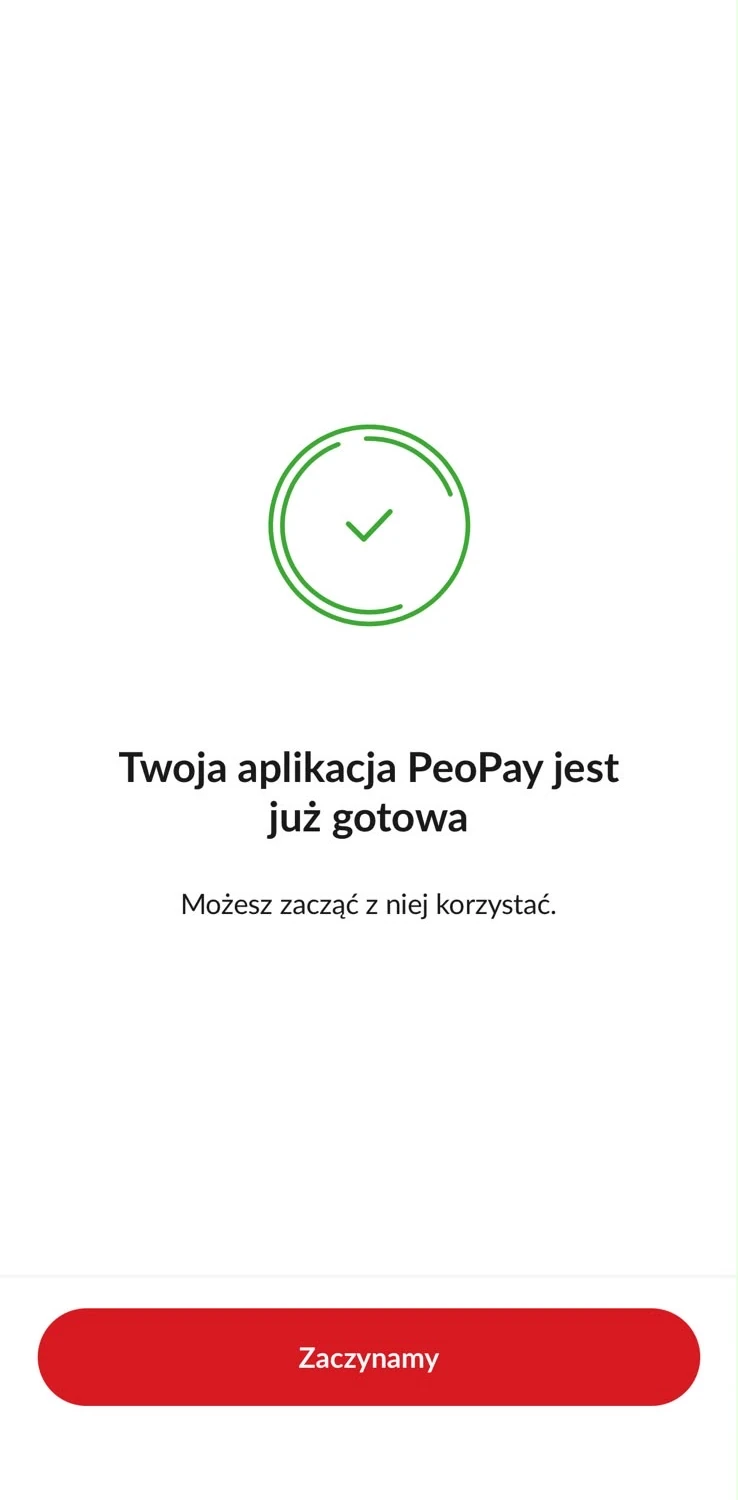
Komunikat kończący aktywację PeoPay na nowym telefonie.
Co zrobić ze starym telefonem
Po sprawdzeniu logowania i autoryzacji na nowym telefonie przejrzyj listę zaufanych urządzeń. Usuń dostęp urządzenia, z którego już nie korzystasz. Przed sprzedażą starego telefonu usuń też aplikację i własne dane z urządzenia. Samo odinstalowanie aplikacji nie zastępuje kontroli dostępu w bankowości.
Krok 1. W ustawieniach bezpieczeństwa PeoPay wybierz „Zaufane urządzenia”. Sprawdź listę urządzeń i przeglądarek. Stary dostęp usuń dopiero po upewnieniu się, że aplikacja i autoryzacje działają na nowym telefonie.
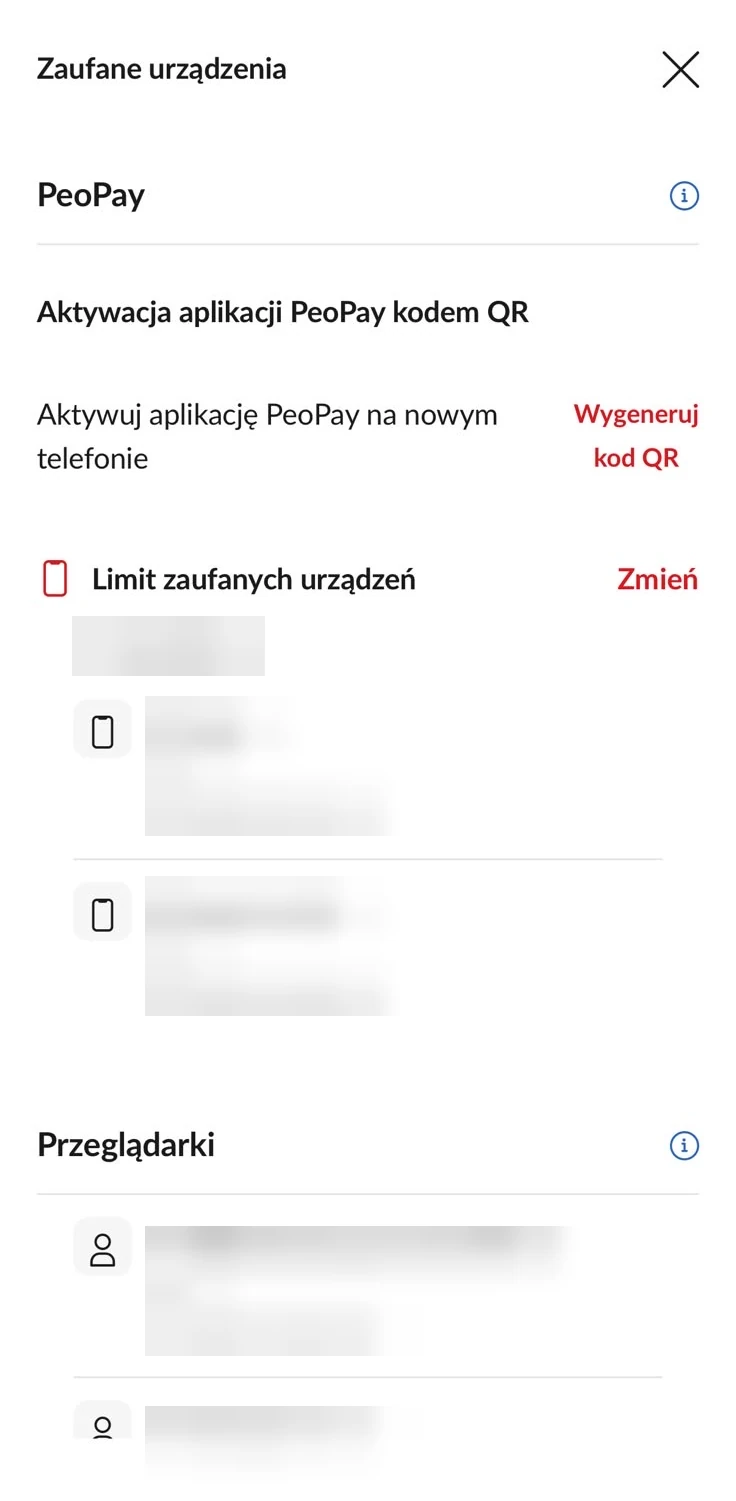
Lista zaufanych urządzeń i przeglądarek.
Aktywacja bez starego telefonu
Brak starej aplikacji nie oznacza, że musisz otwierać nowe konto. Na ekranie metod możesz skorzystać z innej dostępnej weryfikacji. Bank udostępnia odczyt eDowodu przez NFC oraz połączenie z banku z kodem aktywacyjnym. eDowód wymaga odpowiedniego dokumentu, numeru CAN i telefonu z obsługą NFC. Nie jest tym samym co zwykłe zdjęcie dowodu.
Kod z automatycznego połączenia wpisuj wyłącznie w procesie, który sam rozpocząłeś w PeoPay. Nie dyktuj go rozmówcy obiecującemu pomoc. Jeśli numer w banku jest nieaktualny lub żadna metoda nie jest dostępna, przerwij próby i skontaktuj się z bankiem, aby ustalić właściwe potwierdzenie tożsamości.
Dostępne metody opisuje Pekao w instrukcji logowania i aktywacji PeoPay. Nie instaluj dodatkowego programu przesłanego w wiadomości rzekomo w celu aktywacji konta.
Nowy telefon i nowy numer
Jeśli jednocześnie zmieniasz numer, zadbaj o jego aktualizację w banku. Aktywacja może wymagać połączenia lub kodu wysłanego na numer zapisany w systemie. Nie usuwaj starej karty SIM, dopóki nie wiesz, że nowy numer został skutecznie zarejestrowany.
Telefon zgubiony albo skradziony
Skontaktuj się z bankiem, zabezpiecz dostęp i zablokuj kartę SIM u operatora. Zmień dane logowania, jeśli istnieje ryzyko ich ujawnienia. Nie czekaj na odzyskanie telefonu, jeśli urządzenie było odblokowane albo znajdowały się na nim powiadomienia z danymi finansowymi.
Dlaczego aktywacja nie przechodzi
- W banku zapisany jest nieaktualny numer telefonu.
- Wprowadzono błędny numer klienta albo dane identyfikacyjne.
- Połączenia przychodzące są blokowane przez telefon lub operatora.
- Aplikacja nie ma aktualnej wersji albo urządzenie nie spełnia wymagań.
- Bank wymaga dodatkowego potwierdzenia tożsamości.
- Dostęp został zablokowany po kilku nieudanych próbach.
Co sprawdzić po uruchomieniu
- Logowanie PIN i biometrią.
- Mobilną autoryzację operacji w Pekao24.
- Powiadomienia o przelewach i karcie.
- Rejestrację numeru do przelewów na telefon BLIK.
- Limity przelewów, karty i BLIKA.
- Listę urządzeń z dostępem, jeśli jest widoczna.
Pomogą Ci osobne instrukcje BLIKA w PeoPay oraz ustawiania limitów w Pekao.
Plan bezpiecznej zmiany urządzenia
Przed przenosinami zaktualizuj PeoPay na starym telefonie, sprawdź numer zapisany w banku oraz numer klienta. Na nowym urządzeniu zainstaluj aplikację samodzielnie. Dopiero po udanym logowaniu przetestuj mobilną autoryzację Pekao24, powiadomienia i BLIK.
Stary telefon wyczyść dopiero po tej kontroli. Jeżeli aplikacja na nowym urządzeniu działa, ale nie przychodzą autoryzacje, sprawdź powiadomienia, dostęp do sieci i ustawienia urządzenia. Nie aktywuj aplikacji wielokrotnie pod presją osoby dzwoniącej.
Kopia telefonu a aplikacja bankowa
Narzędzie producenta może przenieść ikonę i część danych, lecz nie zastępuje aktywacji bezpieczeństwa. Traktuj PeoPay jak nową instalację. Biometria telefonu również wymaga ponownego powiązania z aplikacją, nawet jeśli odcisk palca lub rozpoznawanie twarzy działa w innych usługach.
Jeśli po aktywacji szukasz przelewów, historii lub obsługi karty, zobacz przewodnik po funkcjach PeoPay.
Czy zmiana telefonu zmienia numer konta
Nie. Aktywacja PeoPay na innym urządzeniu przywraca dostęp do posiadanych produktów. Nie zmienia automatycznie numeru rachunku ani nie przenosi pieniędzy na nowe konto. Jeżeli po zalogowaniu nie widzisz oczekiwanego rachunku, sprawdź użyty numer klienta i profil, a następnie wyjaśnij sytuację z bankiem.
Osobno sprawdź płatności telefonem. Karta dodana do portfela w starym urządzeniu nie musi być od razu gotowa w nowym. Podobnie działający dostęp do salda nie dowodzi, że poprawnie przychodzą wszystkie powiadomienia autoryzacyjne.
Gdy kod QR wygasł albo telefon go nie odczytuje
Wygeneruj nowy kod w działającej aplikacji na starym urządzeniu i zeskanuj go bezpośrednio nowym telefonem. Sprawdź dostęp aplikacji do aparatu, jasność ekranu i połączenie internetowe. Nie przesyłaj zdjęcia kodu sobie przez komunikator ani innej osobie. Kod wiąże się z nadaniem dostępu do pieniędzy.
Jeżeli ekran potwierdzenia pokazuje nieznane urządzenie albo aktywacja pojawiła się, choć jej nie zaczynałeś, wybierz przerwanie aktywacji. Nie zatwierdzaj jej tylko po to, aby zamknąć komunikat. Wyjaśnij zdarzenie z bankiem przez kontakt uruchomiony samodzielnie z oficjalnej strony lub aplikacji.
Więcej informacji o ofercie i obsłudze znajdziesz w sekcji o Banku Pekao.