
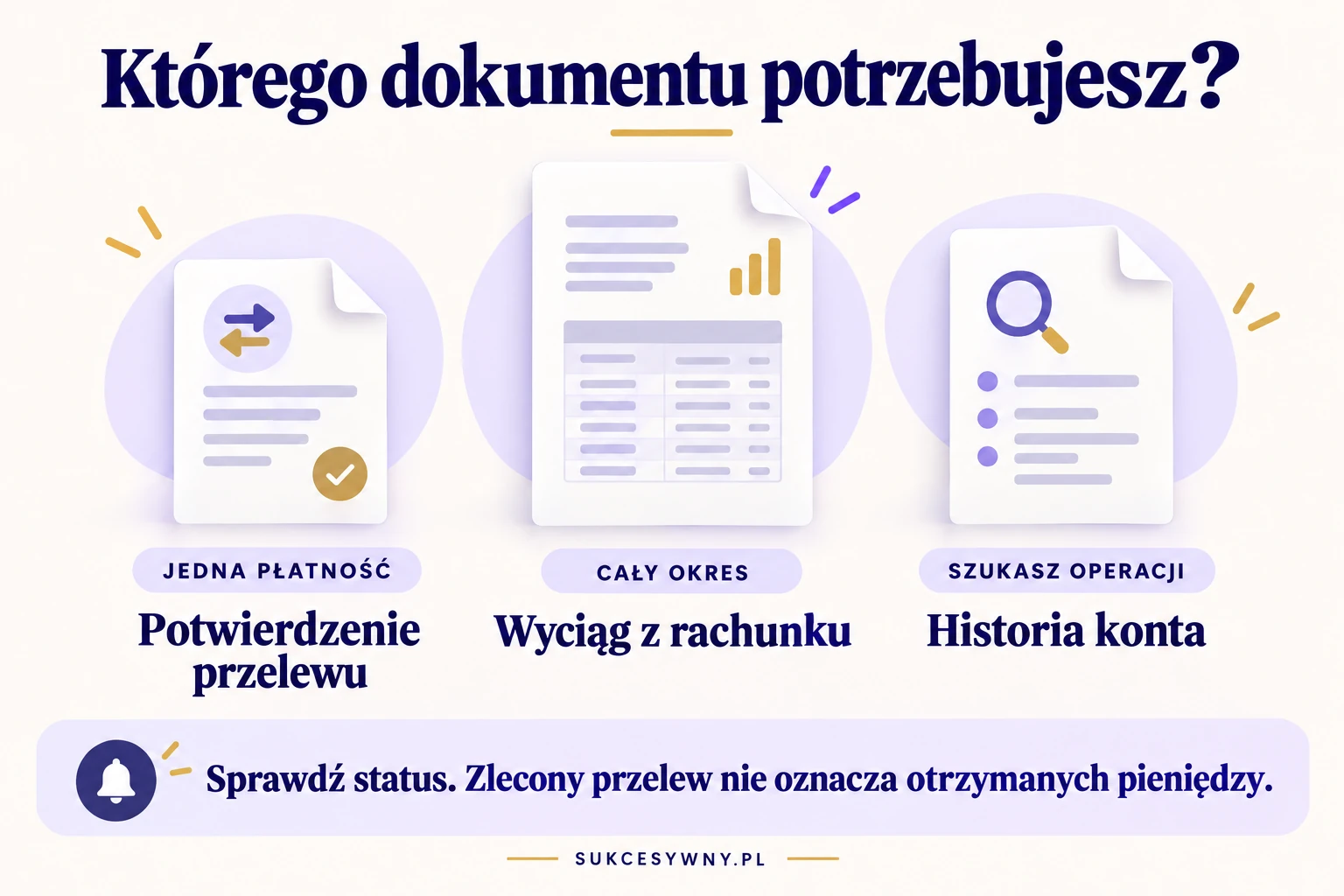
Potwierdzenie pojedynczego przelewu pobierzesz ze szczegółów wykonanej operacji, a wyciąg okresowy z dokumentów rachunku. Wyciąg, historia i potwierdzenie nie są tym samym. Do udowodnienia konkretnej płatności najczęściej wystarczy potwierdzenie po jej wykonaniu.
Wyciąg, historia i potwierdzenie
| Dokument | Co zawiera | Kiedy użyć |
|---|---|---|
| Potwierdzenie przelewu | Dane jednej operacji i jej status | Zapłata faktury, czynszu albo zamówienia |
| Wyciąg | Zestawienie operacji i salda za wybrany okres | Rozliczenie miesiąca, księgowość, wniosek finansowy |
| Historia rachunku | Lista operacji wyświetlana w bankowości | Szybkie wyszukanie i kontrola transakcji |
Jak pobrać potwierdzenie w PeoPay
- Otwórz właściwy rachunek i przejdź do historii.
- Wyszukaj operację po dacie, kwocie albo odbiorcy.
- Otwórz szczegóły transakcji.
- Wybierz pobranie lub udostępnienie potwierdzenia, jeżeli operacja ma status wykonany.
- Otwórz zapisany plik i sprawdź, czy dotyczy właściwej operacji oraz jaki ma status. Jeśli przekazujesz go do formalnego rozliczenia, zachowaj oryginał wygenerowany przez bank.
Bank podaje, że dodatkowa aplikacja nie jest potrzebna. Potwierdzenie można pobrać bezpośrednio po zleceniu z ekranu szczegółów, a przy problemie wrócić do historii. Jeżeli przelew jest jeszcze oczekujący, dokument może potwierdzać tylko zlecenie, a nie zaksięgowanie u odbiorcy.
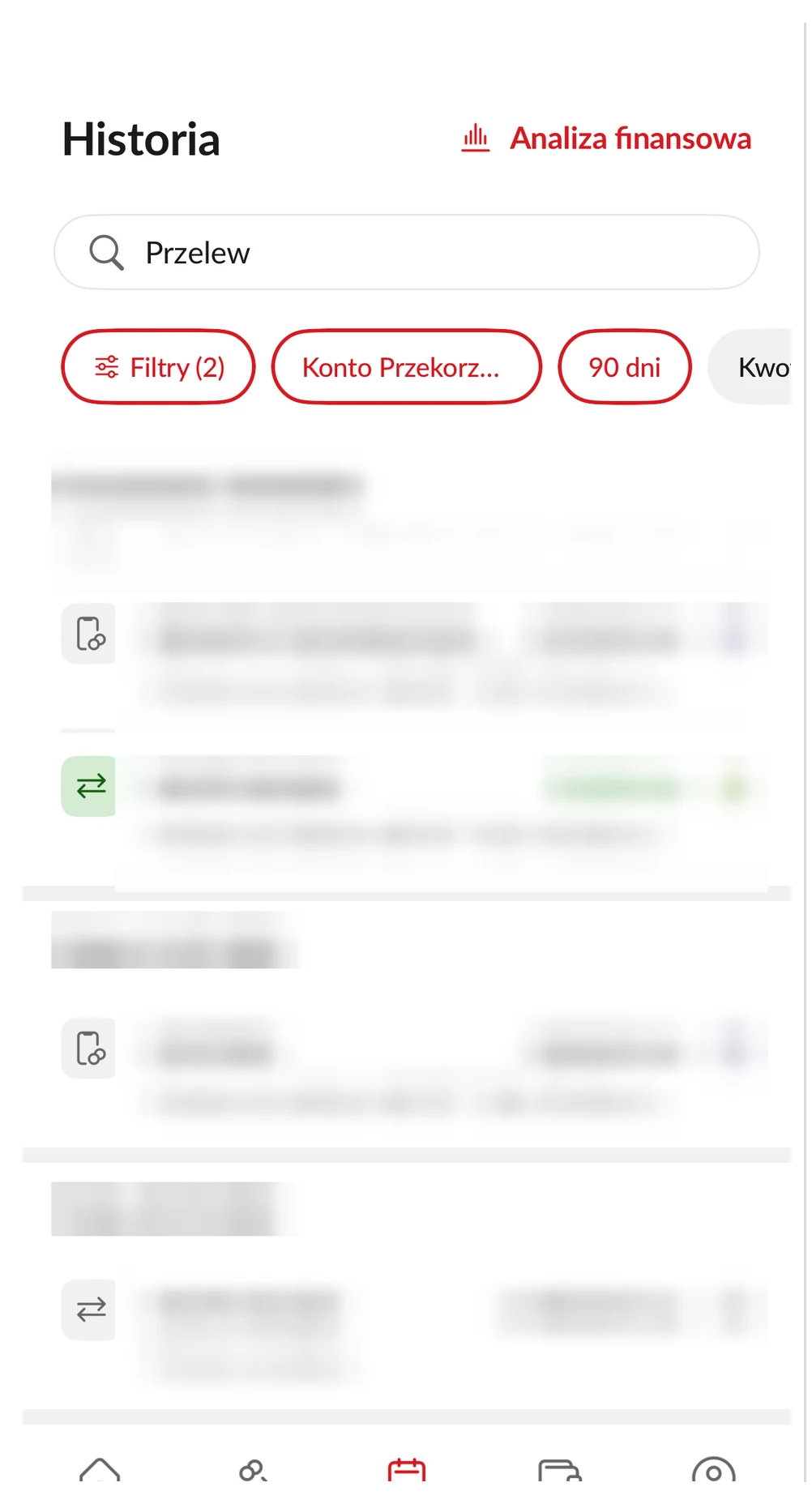
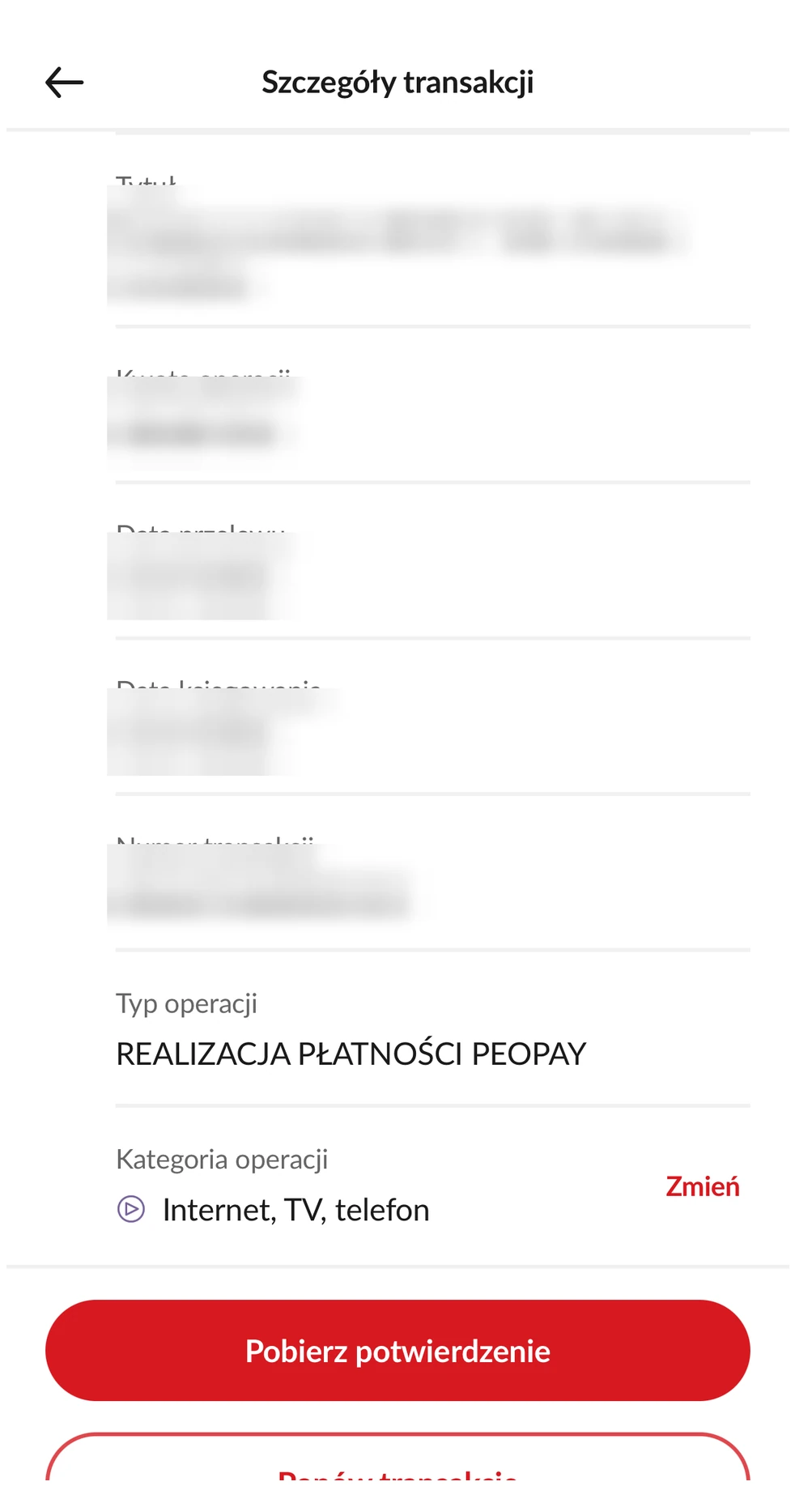
PeoPay: historia operacji i pobieranie potwierdzenia.
Krok po kroku. Wybierz „Historia”, odszukaj wykonaną operację, otwórz jej szczegóły, a następnie wybierz „Pobierz potwierdzenie”.
Jak pobrać potwierdzenie w Pekao24
Zaloguj się do serwisu, wybierz rachunek i historię, ustaw zakres dat oraz otwórz szczegóły operacji. Następnie wybierz opcję dokumentu albo potwierdzenia. Pekao24 jest wygodny, gdy pracujesz na komputerze i chcesz od razu zapisać plik do dokumentacji.
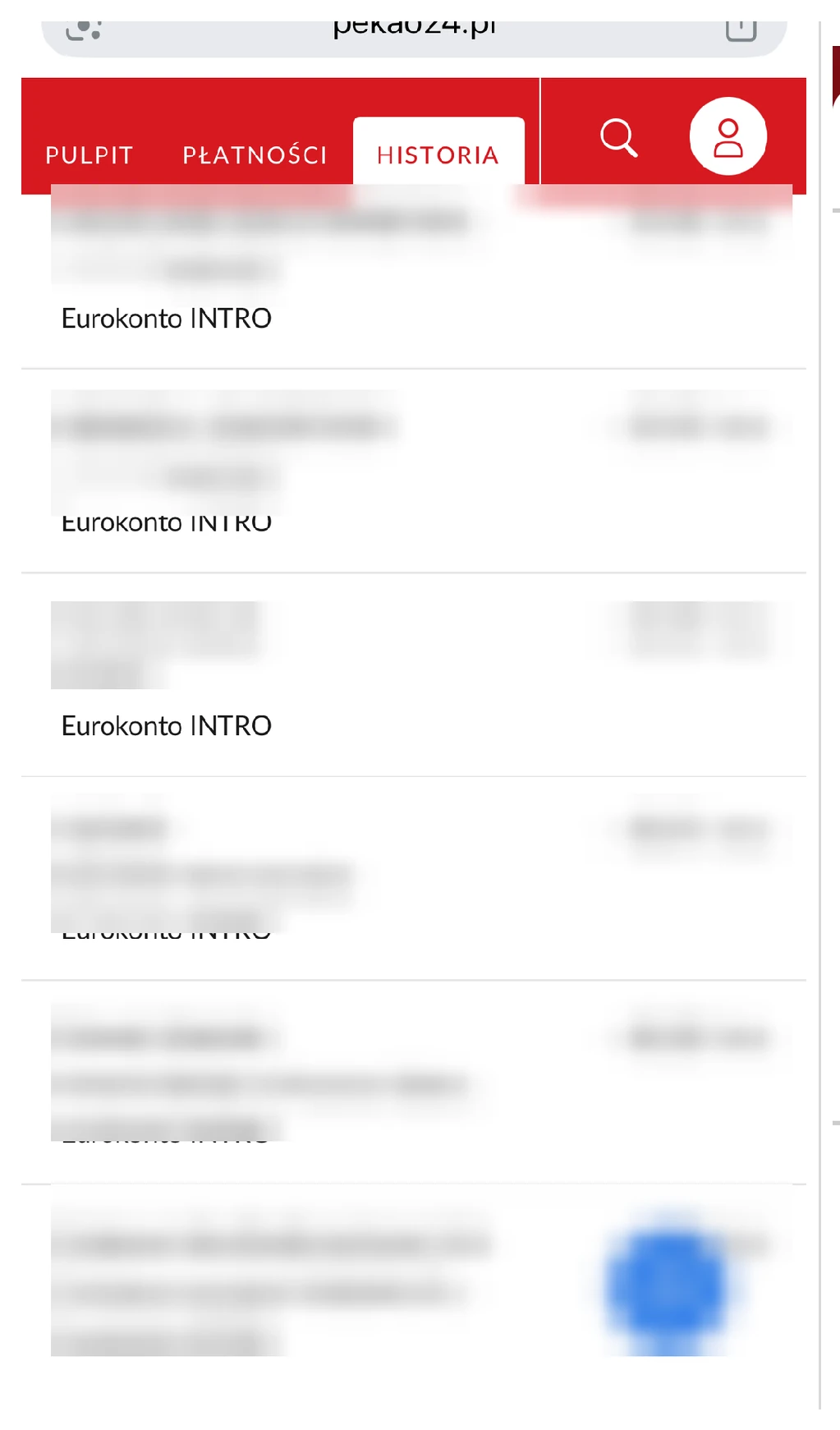
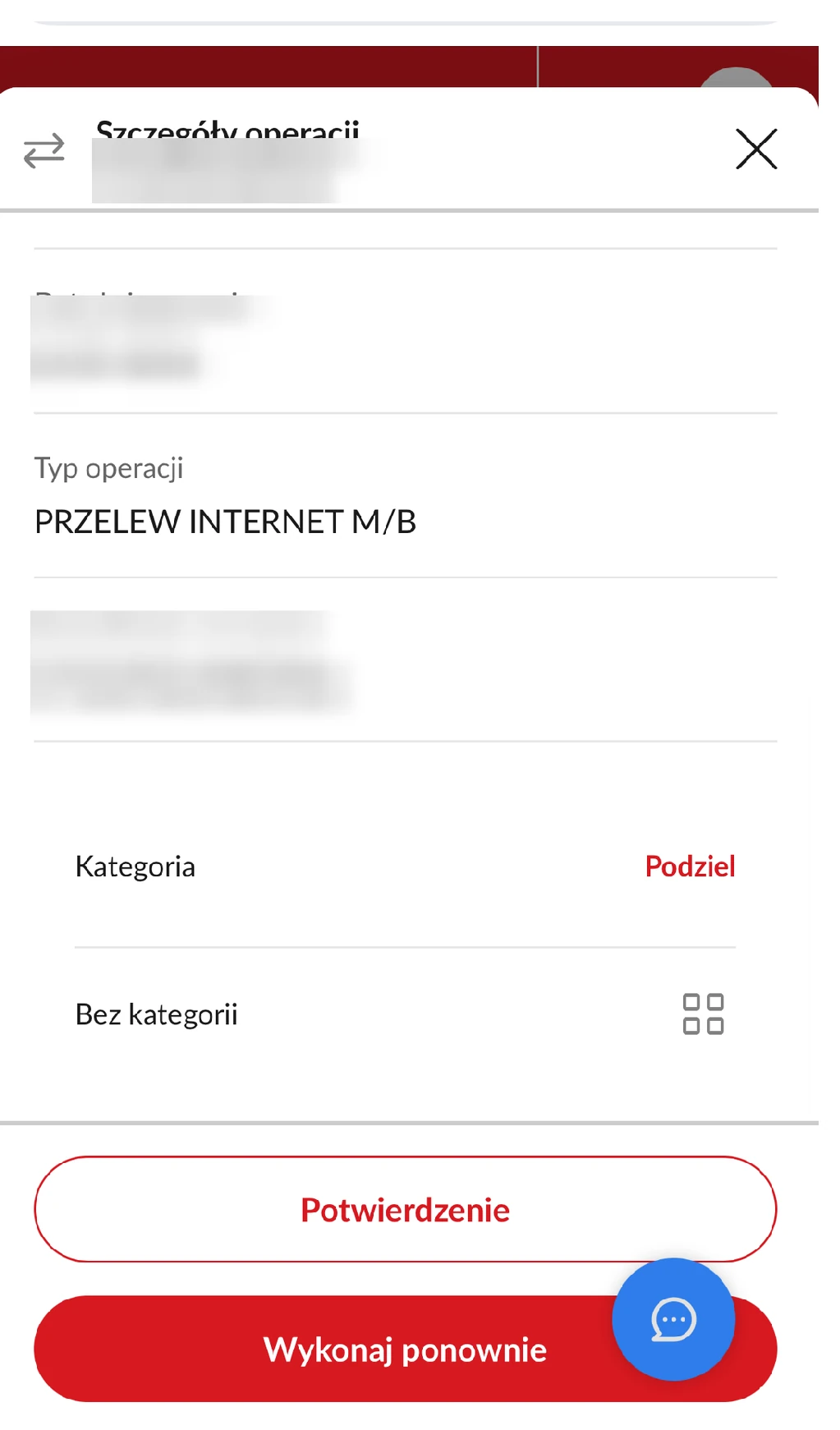
Pekao24: historia operacji i pobieranie potwierdzenia.
Krok po kroku. W zakładce „Historia” wybierz ikonę lupy, ustaw rachunek i zakres dat, otwórz wykonaną operację, a następnie wybierz „Potwierdzenie”.
Jak pobrać wyciąg
Otwórz właściwy rachunek i wybierz „Wyciąg”. W oknie pobierania ustaw rok, odszukaj okres i wybierz „Pobierz” przy odpowiednim dokumencie. Dostępna jest też opcja pobrania wszystkich plików dla wskazanego roku. W pokazanych ekranach wyciąg udostępniany jest jako PDF.
Jeżeli wyciąg za bieżący miesiąc nie jest jeszcze dostępny, ustaw historię operacji albo poczekaj do wygenerowania dokumentu po zakończeniu okresu. Eksport historii i okresowy wyciąg mogą mieć inny zakres. Sprawdź, którego dokumentu wymaga odbiorca.
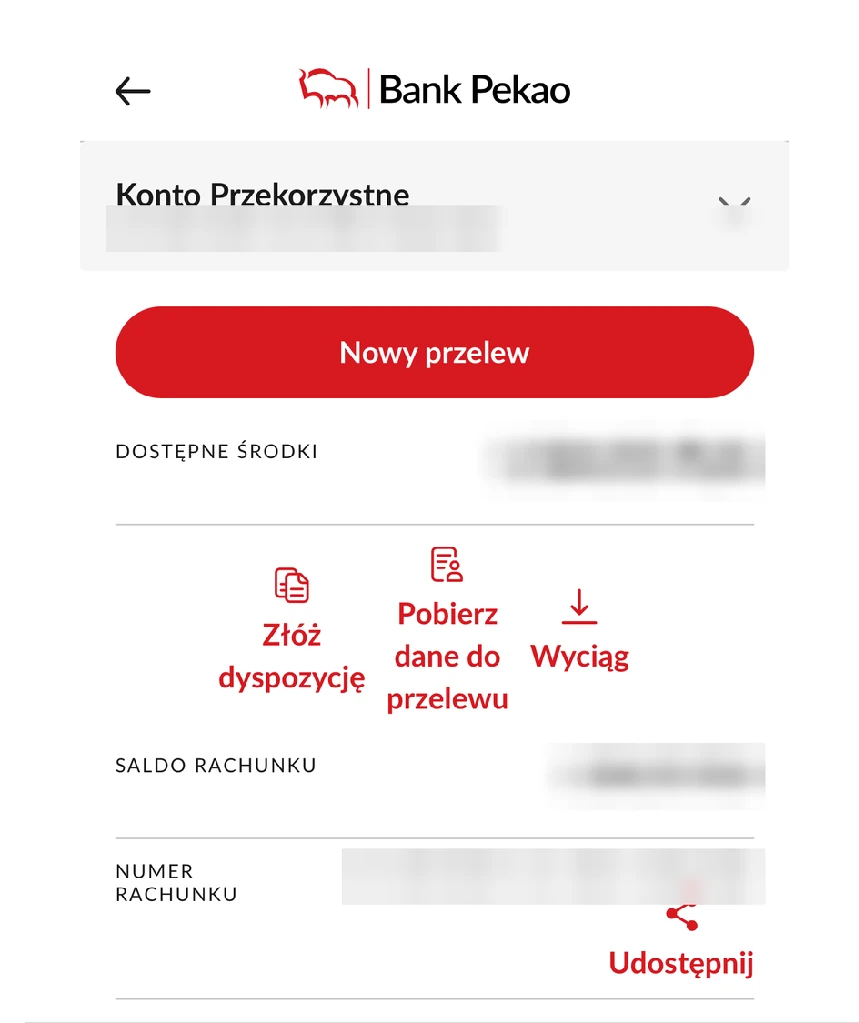
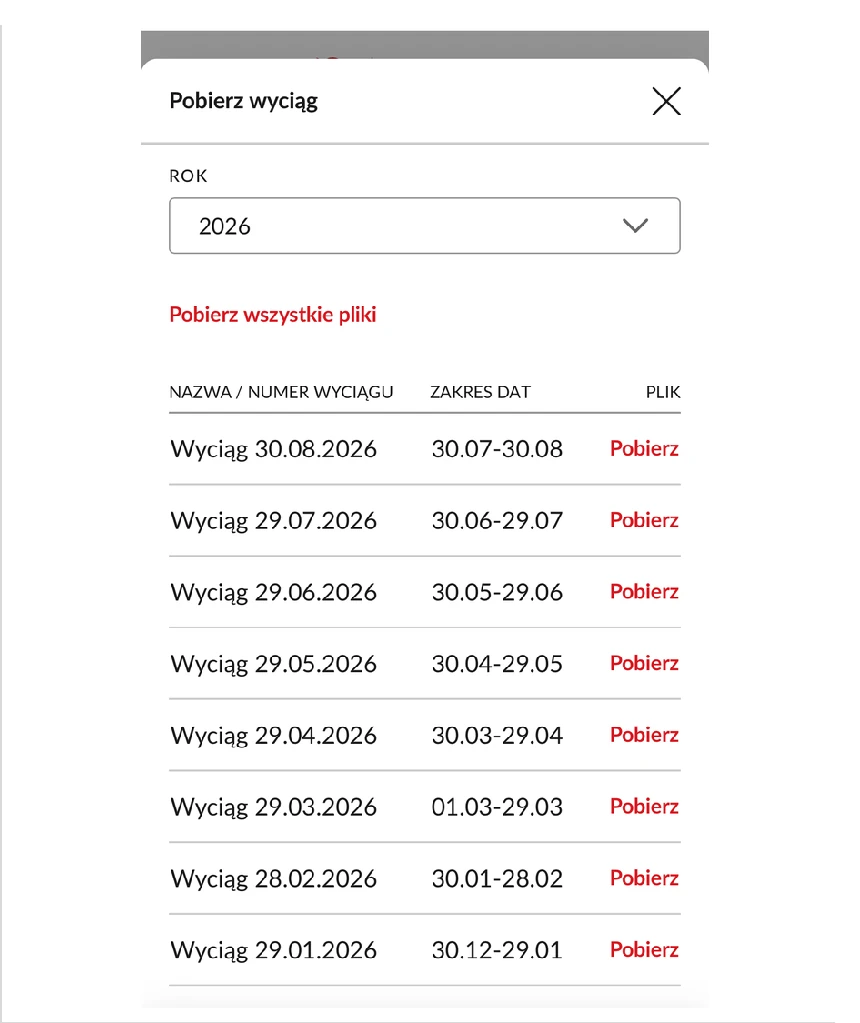
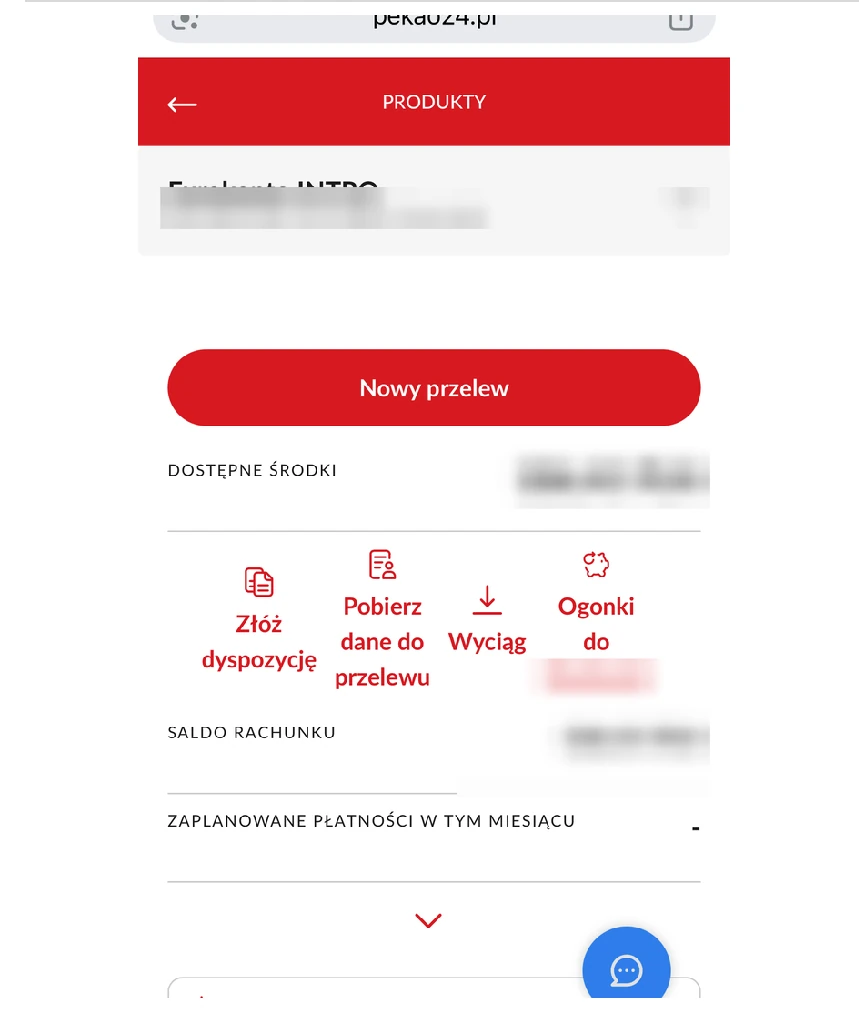
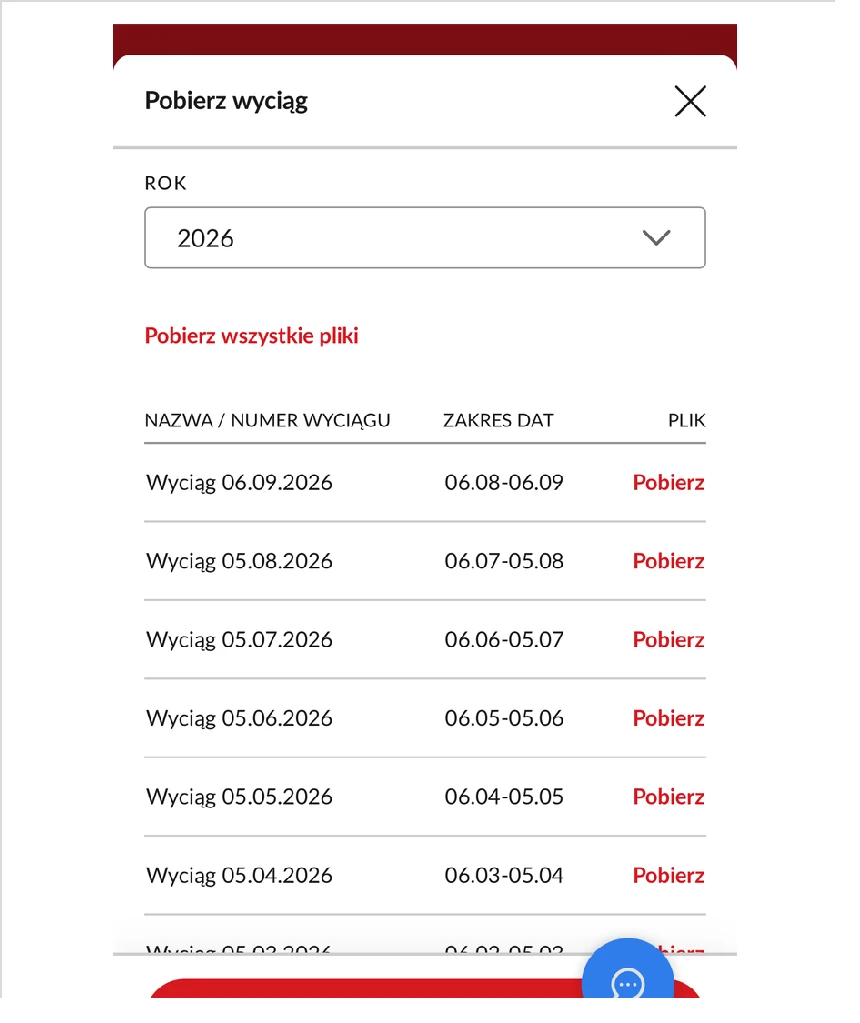
PeoPay i Pekao24: rachunek, okres oraz pobieranie wyciągu.
W PeoPay przycisk „Wyciąg” znajdziesz w szczegółach rachunku, obok opcji pobrania danych do przelewu. W Pekao24 otwórz rachunek w Produktach i użyj „Wyciąg”. Następnie wybierz rok oraz plik z odpowiednim zakresem dat. Nazwa dokumentu i okres, który obejmuje, pomagają odróżnić go od historii na ekranie.
Jak czytać daty na liście wyciągów
Data w nazwie dokumentu i zakres operacji nie zawsze oznaczają to samo. Wyciąg wystawiony pod koniec miesiąca może obejmować okres wskazany przez bank w osobnej kolumnie. Jeśli potrzebujesz operacji od konkretnego dnia do konkretnego dnia, porównaj zakresy przed pobraniem. Sam wybór nazwy miesiąca nie wystarcza.
Do rozliczenia, które wymaga kilku miesięcy, pobierz komplet dokumentów obejmujący cały wymagany okres. Nie zastępuj brakującego miesiąca zrzutem aktualnego salda. Gdy instytucja wskazuje dokładny format, kieruj się jej wymaganiem, a nie tym, który plik najłatwiej znaleźć.
Brak potwierdzenia albo dokumentu
- Sprawdź, czy operacja jest wykonana, a nie tylko zlecona.
- Ustaw szerszy zakres dat i właściwy rachunek.
- Sprawdź, czy nie szukasz transakcji kartą w historii przelewów.
- Zaktualizuj aplikację albo skorzystaj z Pekao24.
- Przy starszym dokumencie sprawdź eDokumenty lub zamów zaświadczenie, jeśli jest wymagane.
Jak bezpiecznie przekazać dokument
Potwierdzenie może zawierać dane nadawcy, odbiorcy i rachunków. Przekazuj tylko dokument potrzebny do sprawy. Przed wysłaniem sprawdź adres odbiorcy oraz zakres informacji. Nie publikuj potwierdzenia w otwartym komentarzu ani mediach społecznościowych.
Potwierdzenie nie dowodzi zaksięgowania u odbiorcy
Dokument potwierdza wykonanie operacji po stronie banku nadawcy. Czas pojawienia się pieniędzy zależy od rodzaju przelewu i banku odbiorcy. Przy przelewie Elixir warto sprawdzić sesje, a przy zagranicznym także status SEPA lub SWIFT.
Przewidywany termin dla zwykłego przelewu krajowego ustalisz na podstawie sesji przelewów Pekao. Dla walut obcych sprawdź terminy przelewów zagranicznych.
Jaki dokument wybrać w konkretnej sytuacji
Do potwierdzenia jednej płatności dla sprzedawcy wybierz potwierdzenie wykonanej operacji. Do analizy całego miesiąca albo księgowości wybierz wyciąg. Historia na ekranie pomaga znaleźć transakcję, lecz zrzut ekranu nie zawsze zastąpi dokument wygenerowany przez bank.
Przy wniosku kredytowym lub urzędowym sprawdź wymagany okres, format i zakres danych. Czasem potrzebny jest wyciąg, a czasem zaświadczenie banku. Nie wysyłaj pełnej historii, jeśli odbiorca potrzebuje wyłącznie jednej płatności.
Porządek w pobranych dokumentach
Nazwij plik datą, rachunkiem i celem, ale nie umieszczaj pełnego numeru konta w nazwie. Przechowuj dokumenty w zabezpieczonym folderze. Przed udostępnieniem otwórz plik i sprawdź, czy zawiera status wykonany, właściwą kwotę oraz dane odpowiedniej operacji.
Plik się nie otwiera albo znika po pobraniu
Sprawdź folder pobranych plików i aplikację do otwierania PDF. Na telefonie dokument może otworzyć się w podglądzie bez automatycznego zapisania w miejscu, którego oczekujesz. Użyj dostępnej opcji zapisania pliku, a następnie otwórz go ponownie z folderu. Dopiero wtedy sprawdź, czy nie zapisała się pusta strona lub niewłaściwy dokument.
Jeśli pobierasz przez Pekao24, zwróć uwagę na komunikat przeglądarki dotyczący pobrania lub otwarcia nowego okna. Na komputerze współdzielonym usuń pobrany dokument po zakończeniu pracy i wyloguj się z bankowości. Nie instaluj czytnika PDF z reklamy wyświetlonej po wyszukiwaniu problemu.
Czy potwierdzenie przelewu jest tym samym co zaświadczenie
Nie. Pobranie dokumentu ze szczegółów operacji i zamówienie formalnego zaświadczenia banku to różne czynności. Zaświadczenie może mieć określony zakres i osobną opłatę. Jeśli pracodawca, urząd albo druga instytucja wymaga konkretnego dokumentu, sprawdź jego nazwę przed złożeniem płatnej dyspozycji.
Pekao opisuje dostępne zamówienia na stronie dyspozycji i zaświadczeń online. Nie zamawiaj zaświadczenia tylko dlatego, że nie udało się znaleźć przycisku w historii. Najpierw sprawdź właściwy rachunek, zakres dat i szczegóły operacji.
Przed zamknięciem rachunku zapisz dokumenty
Pobierz potrzebne wyciągi i potwierdzenia, zanim rozwiążesz umowę. Późniejszy dostęp do bankowości lub zamówienie dokumentacji archiwalnej może wymagać dodatkowego kontaktu z bankiem. Zachowaj także potwierdzenie rozliczenia rachunku po zakończeniu umowy.
Nie zmieniaj kwoty, daty ani danych transakcji w potwierdzeniu mającym dowodzić zapłaty. Jeżeli odbiorca potrzebuje tylko jednej płatności, przekaż potwierdzenie tej operacji zamiast całego wyciągu z historią prywatnych wydatków. Gdy konieczne jest ukrycie nieistotnych danych, uzgodnij akceptowany zakres z odbiorcą i zachowaj oryginał.
Pozostałe czynności przed wypowiedzeniem umowy opisujemy w poradniku jak zamknąć konto w Pekao.
Więcej informacji o ofercie i obsłudze znajdziesz w sekcji o Banku Pekao.