Potwierdzenie przelewu w ING pobierzesz ze szczegółów operacji w historii Mojego ING. Jeśli potrzebujesz dokumentu obejmującego cały okres rozliczeniowy, wybierz wyciąg. Do własnego zestawienia wydatków przyda się z kolei eksport historii. Te pliki służą różnym celom, dlatego przed pobraniem ustal, czego dokładnie potrzebuje odbiorca.
Poniższe wskazówki dotyczą osobistego rachunku i bankowości Moje ING. Instrukcje dla ING Business mają inny układ i nie należy stosować ich zamiennie. Nazwy oraz położenie części opcji mogą różnić się między aplikacją w telefonie a przeglądarką.
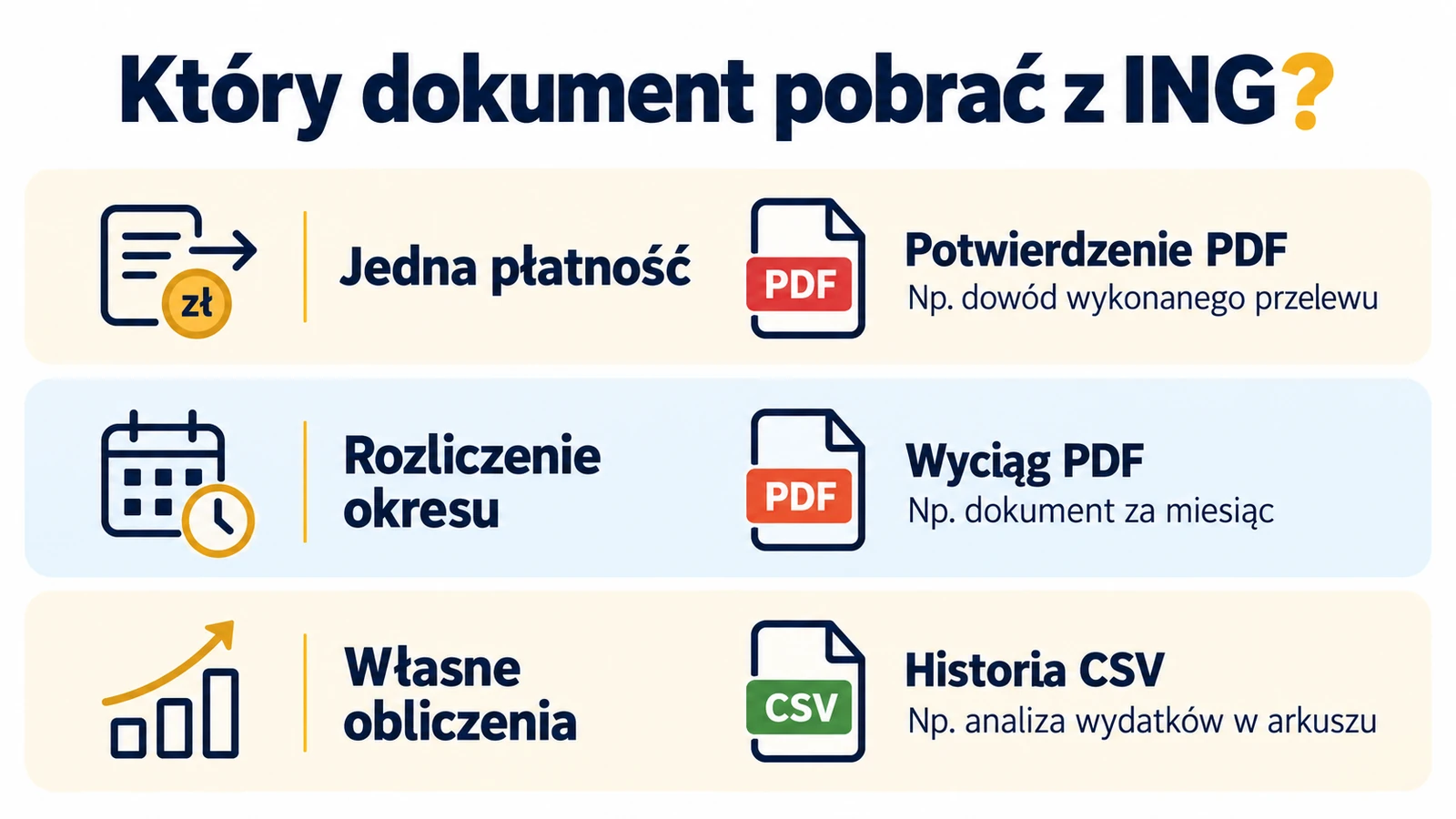
Potwierdzenie, wyciąg czy historia. Który dokument wybrać?
| Potrzeba | Co pobrać | Na co zwrócić uwagę |
|---|---|---|
| Udokumentowanie jednej płatności | Potwierdzenie konkretnej operacji w PDF | Kwota, odbiorca, data i status przelewu |
| Dokumentacja rachunku za dany okres | Wyciąg w PDF | Właściwy rachunek i okres wskazany w dokumencie |
| Zestawienie do własnego budżetu | Historia w CSV | Zakres dat, filtry i poprawne odczytanie kwot |
| Przekazanie danych do systemu księgowego | Format wskazany przez odbiorcę, np. MT940 | Wymagania programu i zakres udostępnianych danych |
Przykładowo właściciel mieszkania prosi o potwierdzenie czynszu za wrzesień. W takiej sytuacji wystarczy dokument jednej płatności, o ile odpowiada jego wymaganiom. Nie ma powodu od razu wysyłać całego wyciągu z zakupami, wynagrodzeniem i innymi prywatnymi wydatkami.
Jeżeli instytucja wymaga wyciągów z trzech miesięcy, samodzielnie wyfiltrowana lista przelewów może nie wystarczyć. Dopytaj też, czy chodzi o trzy pełne okresy, czy historię od konkretnego dnia. To pozwoli uniknąć ponownego kompletowania dokumentów.
Jak znaleźć przelew w historii ING
Po zalogowaniu otwórz historię i wybierz rachunek, z którego wykonano płatność. Następnie ustaw przedział dat obejmujący operację. Jeśli widok pokazuje tylko ostatnie 90 dni, starszy przelew będzie wymagał rozszerzenia okresu. Otwórz właściwą pozycję, aby zobaczyć jej szczegóły.
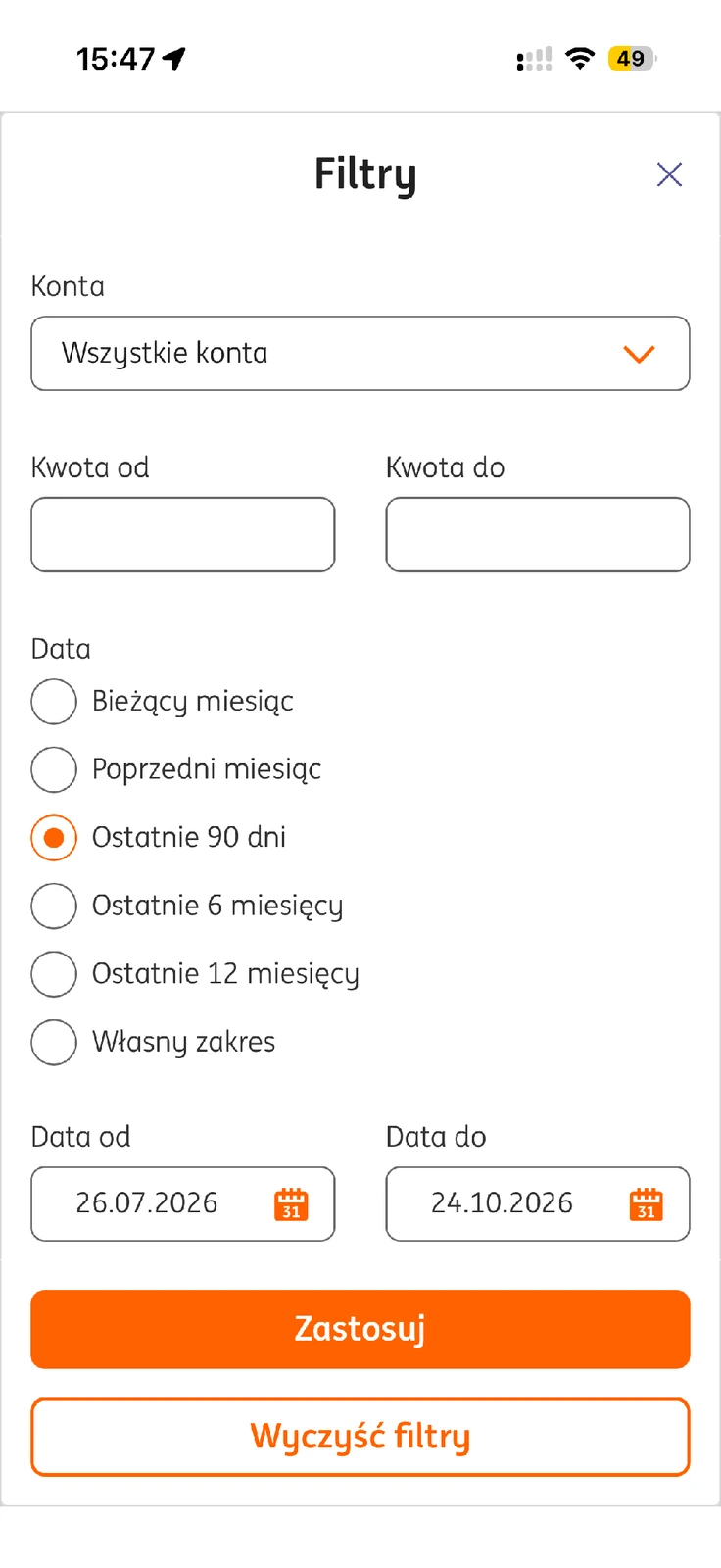
Wyszukiwanie zacznij od informacji, której jesteś pewien: kwoty, przybliżonej daty albo nazwy odbiorcy. Gdy nic nie znajdujesz, usuń część filtrów. Bardzo wąski zakres i kilka warunków naraz mogą wykluczyć szukaną pozycję, zwłaszcza gdy tytuł był inny, niż pamiętasz.
Sprawdź także pozostałe własne rachunki. Przelew z konta walutowego nie pojawi się w wybranej historii konta złotowego. Podobnie nie każda płatność widoczna w podglądzie karty jest klasycznym przelewem z konta. Najpierw rozpoznaj rodzaj operacji, potem szukaj odpowiedniego dokumentu.
Jak pobrać potwierdzenie przelewu z ING w PDF
W szczegółach przelewu wybierz funkcję pobrania potwierdzenia transakcji. Bank udostępnia dokument w PDF. Otwórz plik i sprawdź, czy dotyczy właściwej operacji. Porównaj kwotę, datę, odbiorcę oraz tytuł z tym, co chcesz udokumentować.
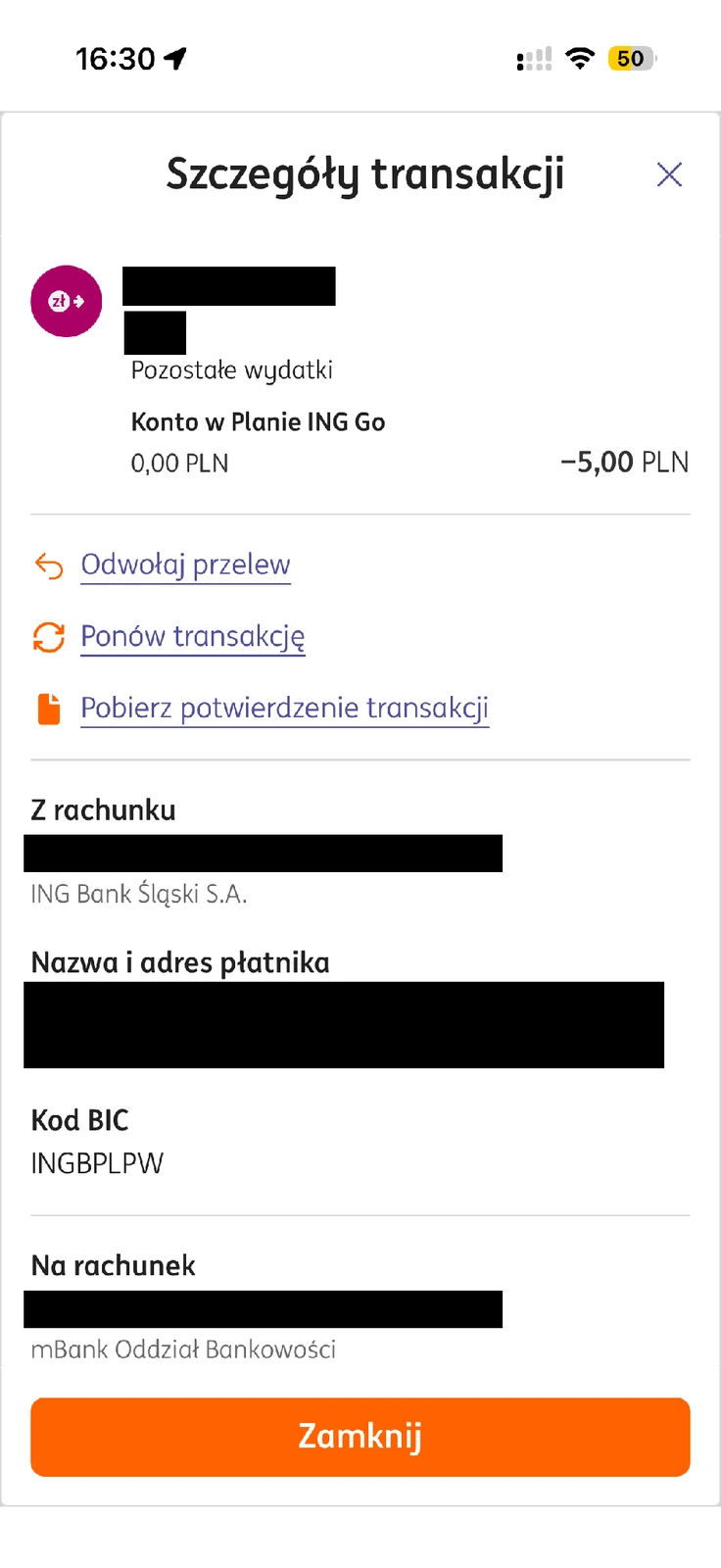
W widocznych szczegółach przelewu 5 zł pojawia się również „Odwołaj przelew”. Nie naciskaj go podczas pobierania dokumentu. „Ponów transakcję” też służy do innej czynności: rozpoczyna przygotowanie kolejnej płatności. Do uzyskania PDF wystarczy „Pobierz potwierdzenie transakcji”.
Na pokazanym telefonie po pobraniu pojawiają się trzy możliwości: „Otwórz plik”, „Zapisz plik” i „Udostępnij”. Wybierz zapis, jeśli chcesz zachować kopię na urządzeniu. Udostępnianie pozwala następnie wskazać obsługiwaną aplikację lub odbiorcę. Samo otwarcie podglądu nie zawsze oznacza zapisanie kopii w łatwym do odnalezienia folderze.
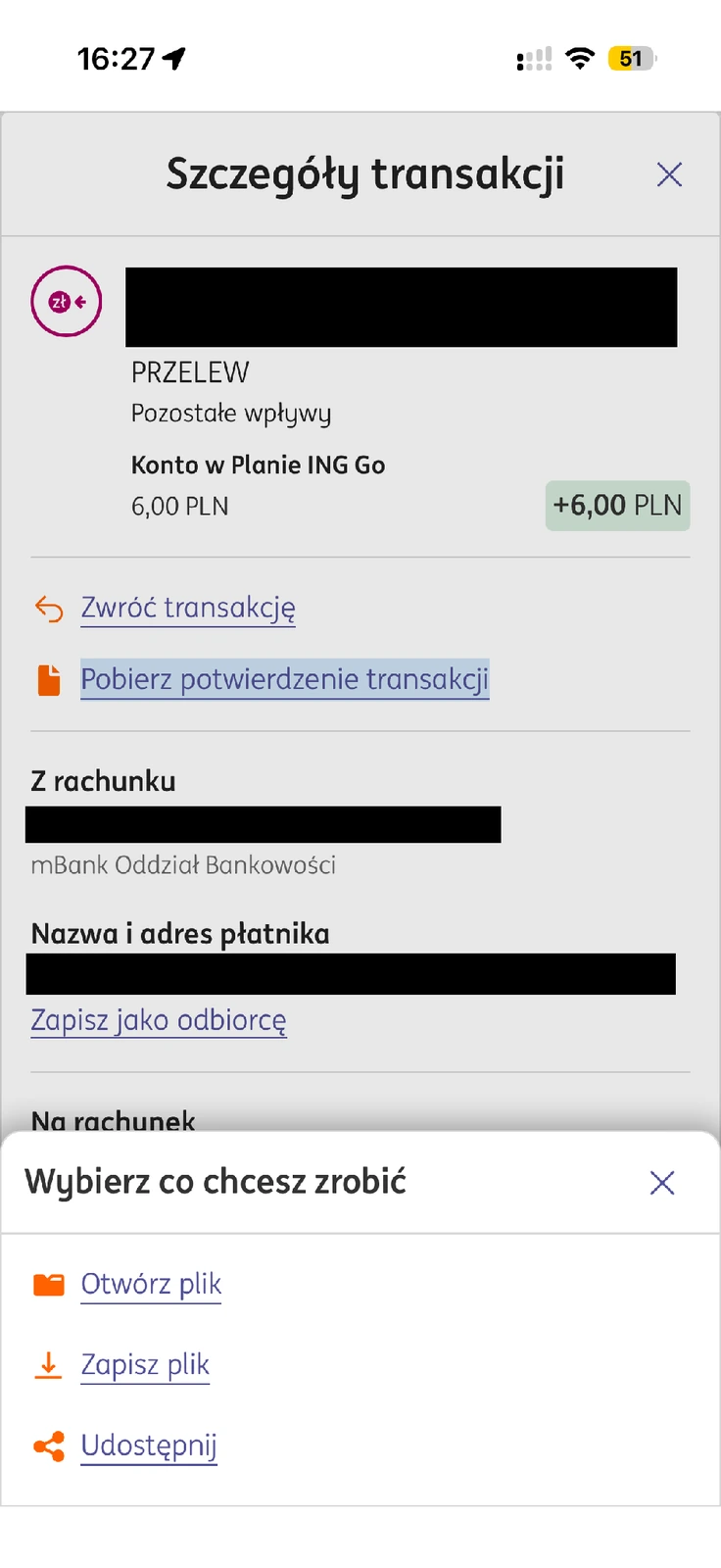
Nadaj zapisanej kopii czytelną nazwę, na przykład „czynsz wrzesień potwierdzenie”. Nie zmieniaj zawartości dokumentu pobranego z banku. Jeżeli odbiorca potrzebuje oryginalnego PDF, zdjęcie ekranu lub przepisanie danych do wiadomości może nie spełnić jego wymagań.
Gdy wysyłasz załącznik, sprawdź adres odbiorcy i otwórz go jeszcze raz przed wysyłką. Przy kilku podobnych przelewach łatwo dołączyć dokument dotyczący poprzedniego miesiąca. Zachowaj też własną kopię, jeśli płatność może wymagać późniejszego wyjaśnienia.
Czy potwierdzenie oznacza, że pieniądze już dotarły?
Nie utożsamiaj złożenia dyspozycji z zaksięgowaniem pieniędzy u odbiorcy. Na przykładzie poniżej nagłówek brzmi „Potwierdzenie transakcji zleconej do realizacji”. Godzina 16:30:59 oznacza wygenerowanie dokumentu. Data księgowania widoczna przy operacji w ING również nie jest automatycznie datą wpływu do drugiego banku.
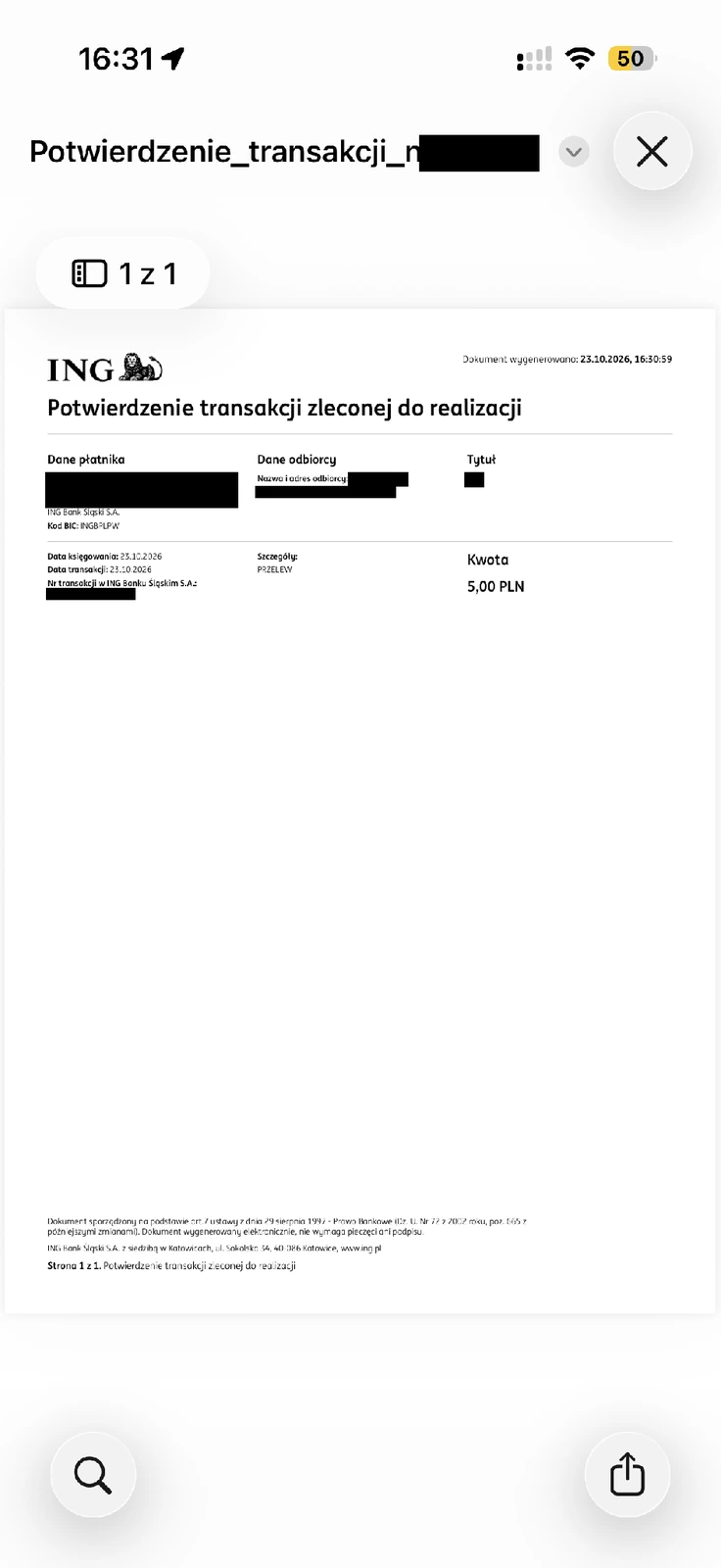
Przy zwykłym przelewie do innego banku czas rozliczenia zależy od sesji. Ich opis znajdziesz w poradniku o sesjach przychodzących i wychodzących ING. Odbiorca powinien sprawdzić faktyczny wpływ na swoim rachunku; sam plik nadawcy może dotyczyć wcześniejszego etapu.
Przy sporze o zapłatę porównaj również numer rachunku odbiorcy z danymi na fakturze lub umowie. Potwierdzenie przelewu na niewłaściwe konto nie wyjaśnia, dlaczego właściwy odbiorca nie widzi wpłaty. Jeśli masz wątpliwości co do realizacji, zgłoś bankowi konkretną operację, zamiast wykonywać drugi przelew bez sprawdzenia pierwszego.
Jak pobrać wyciąg z konta ING
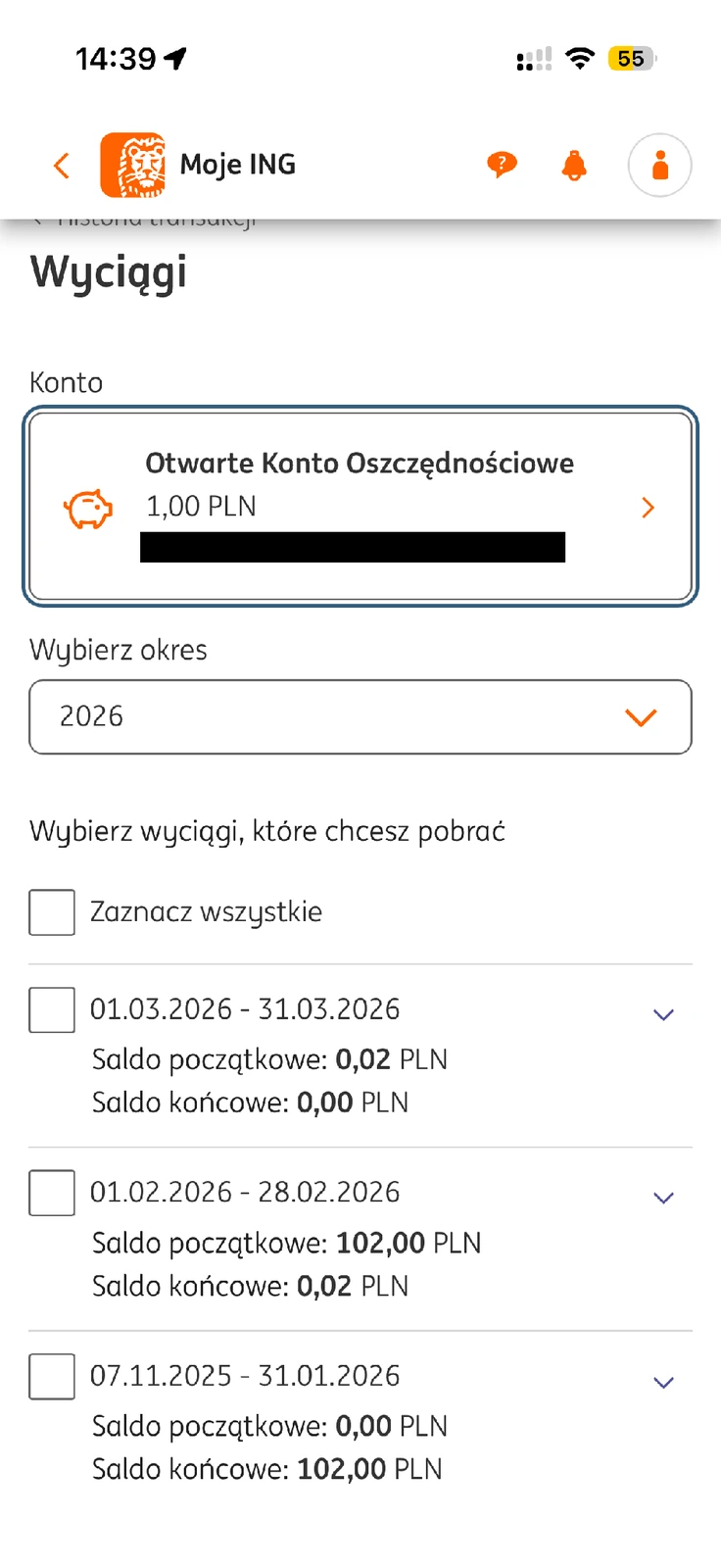
W historii otwórz menu trzech kropek i wybierz „Pobierz wyciągi”. Następnie wskaż rachunek, rok oraz dokumenty za potrzebne okresy. Na screenach lista dotyczy OKO, czyli Otwartego Konta Oszczędnościowego. Zaznacz wyciągi i wybierz format: PDF, PDF z potwierdzeniami lub MT940. Do zwykłego odczytania albo wydrukowania najwygodniejszy jest PDF.
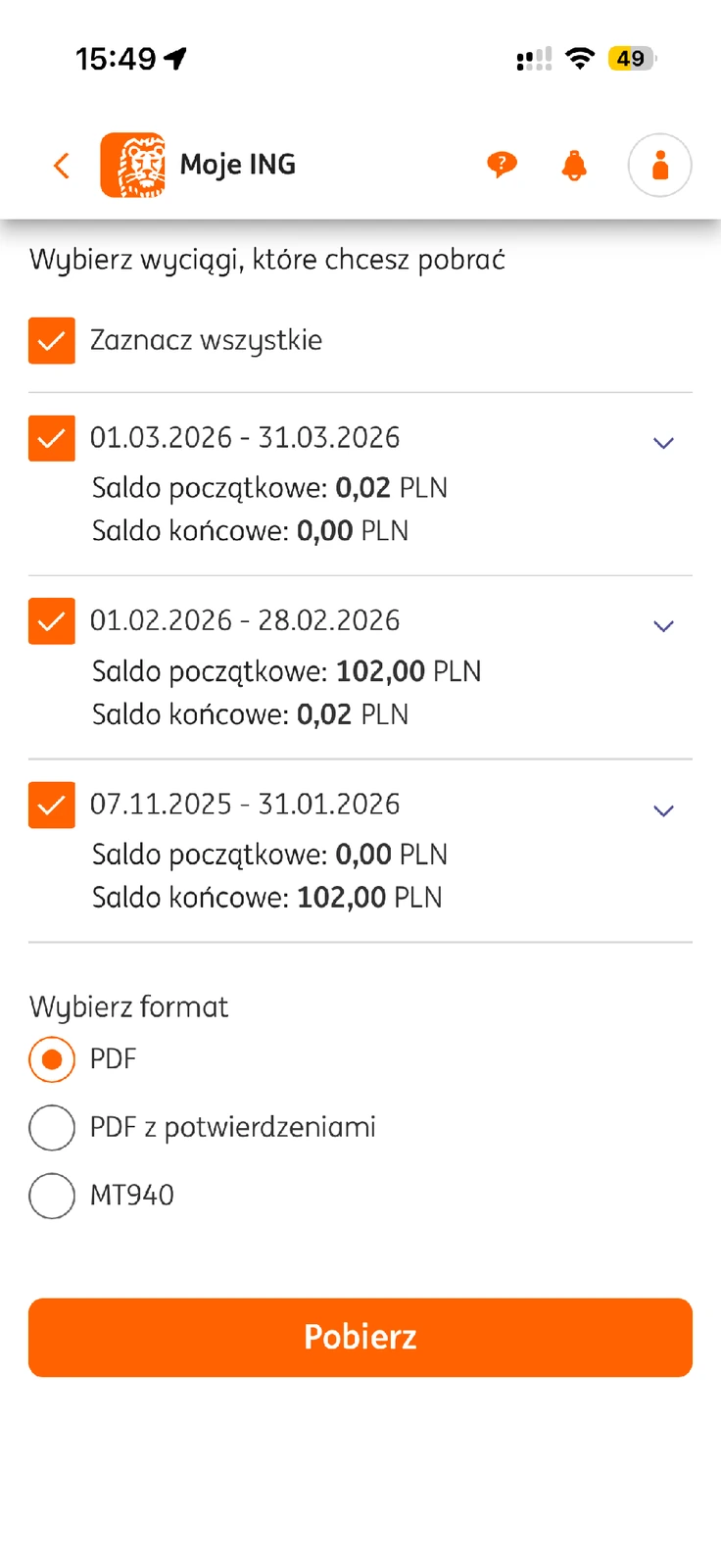
Wybór „PDF z potwierdzeniami” rozbudowuje zestaw dokumentów. Nie jest konieczny, jeśli potrzebujesz wyłącznie standardowego wyciągu. MT940 służy do pracy w systemach obsługujących ten format; nie wybieraj go tylko dlatego, że chcesz otworzyć zestawienie w Excelu. Do arkusza wygodniejsza jest opisana niżej historia CSV.
Po pobraniu sprawdź początek dokumentu: nazwę rachunku, walutę i daty objęte wyciągiem. Nie kieruj się wyłącznie miesiącem w nazwie pliku. Okres zestawienia należy odczytać z dokumentu, szczególnie gdy kompletujesz materiały za kilka kolejnych miesięcy.
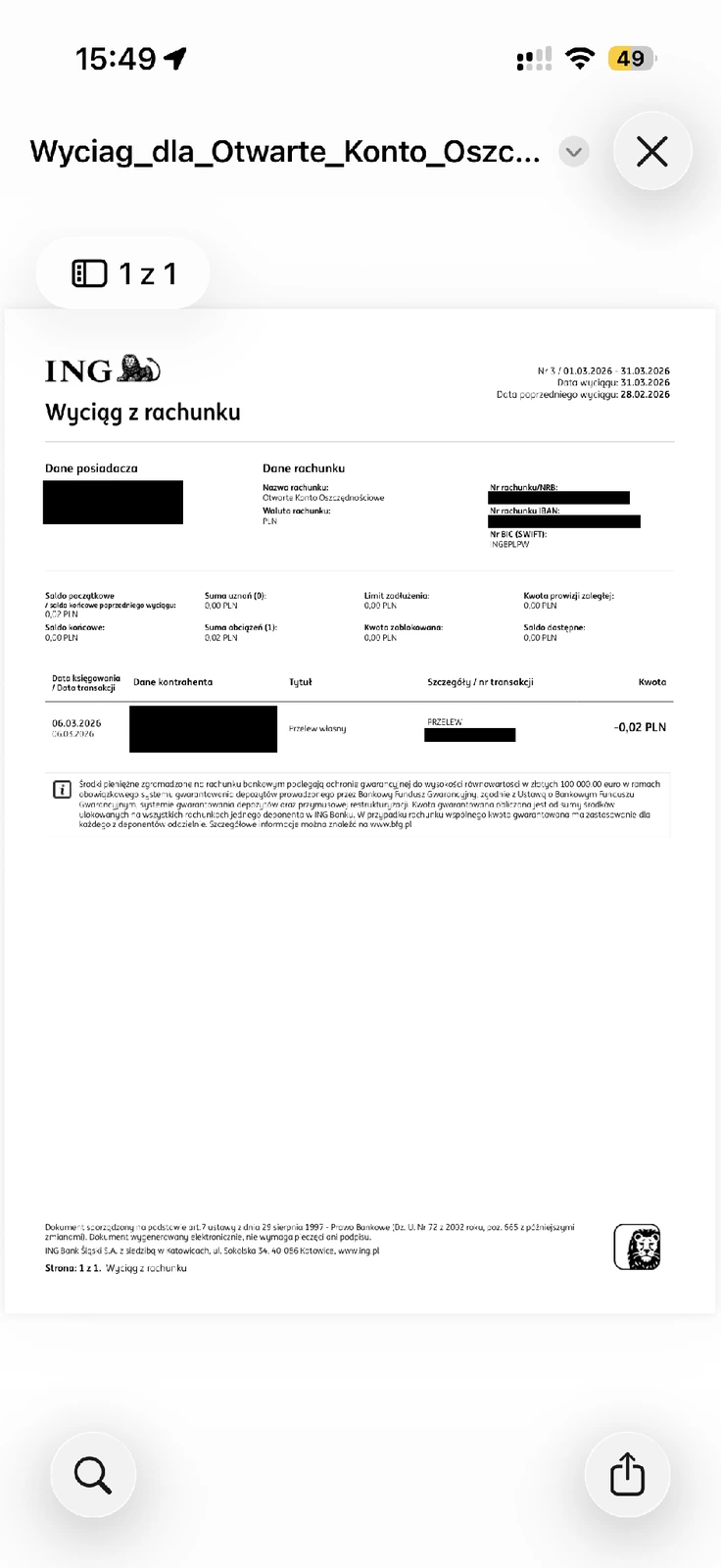
Nie zakładaj, że dokument pobrany dzisiaj obejmuje bieżący miesiąc. W przykładzie plik otwarto w październiku, ale sam wyciąg dotyczy marca. Przy kilku dokumentach upewnij się, że okresy odpowiadają żądaniu odbiorcy i nie brakuje żadnego z potrzebnych miesięcy.
Jeśli potrzebujesz papierowej kopii, wydrukuj pobrany PDF. Przed drukowaniem sprawdź liczbę stron i skalowanie, aby nie uciąć kolumn. Drukowanie samego widoku historii w przeglądarce może dać inny rezultat niż wydruk gotowego dokumentu.
Jak pobrać historię ING do Excela
Do pracy nad własnym zestawieniem wykorzystaj CSV. ING wskazuje tę funkcję w historii, w menu trzech kropek nad polem wyszukiwania. Wybierz pobranie historii do pliku i format CSV (Excel). Najpierw ustaw właściwe konto oraz okres, a po pobraniu sprawdź zakres danych w pliku.
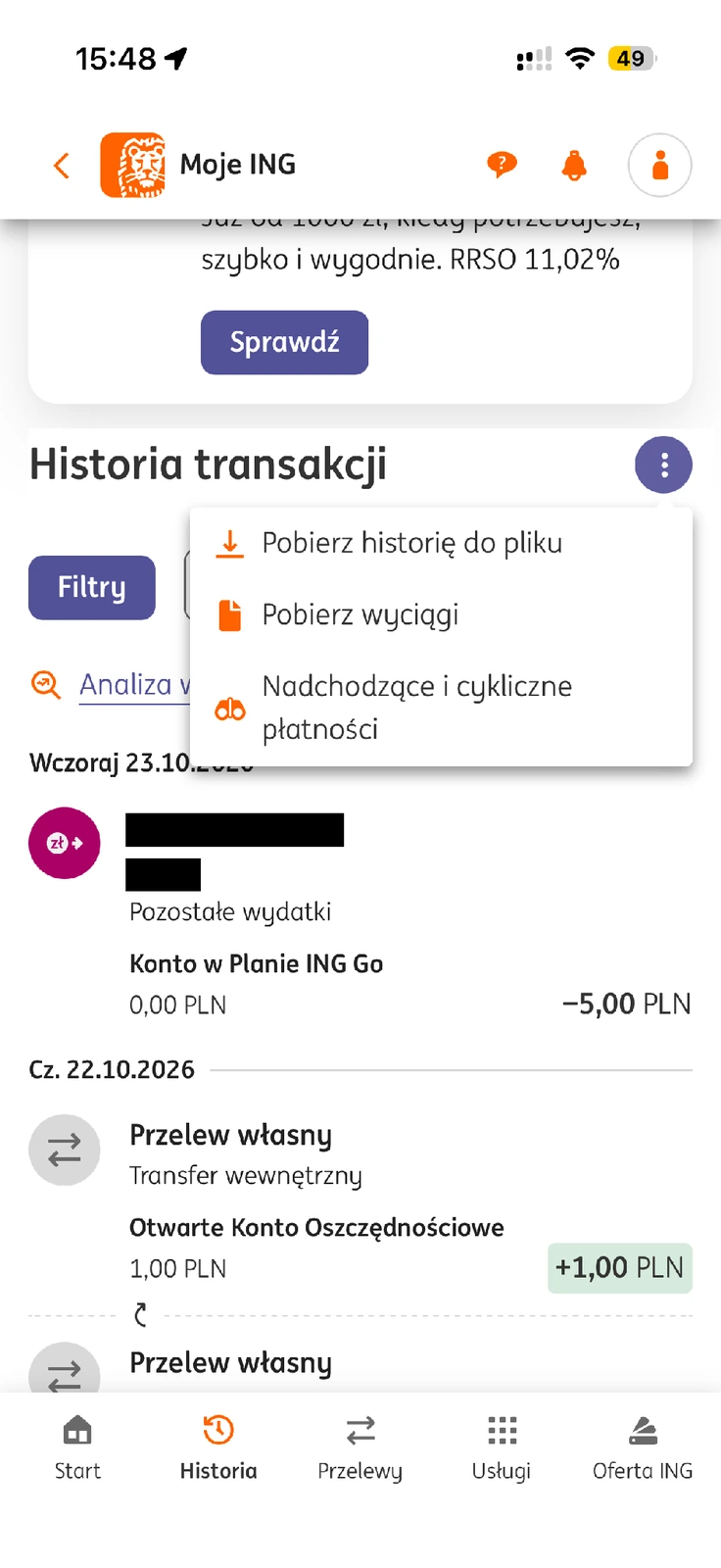
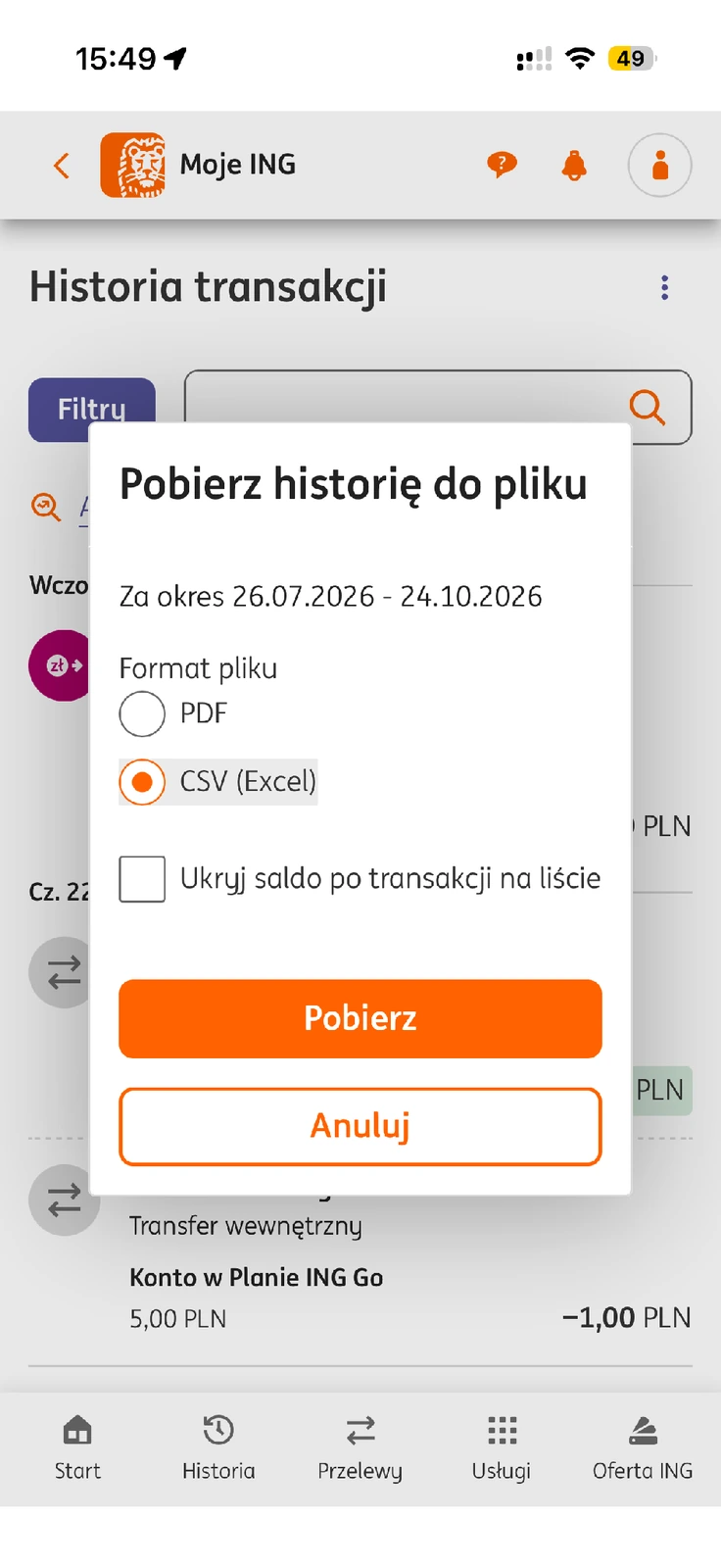
Formularz pozwala też ukryć saldo po transakcji na liście. Nie jest to jednak anonimizacja całego pliku: inne dane operacji mogą nadal pozostać widoczne. Przed udostępnieniem zestawienia sprawdź rzeczywistą zawartość, nie tylko zaznaczenie tej jednej opcji.
Jeżeli po otwarciu wszystko znajduje się w jednej kolumnie, użyj importu danych z pliku tekstowego lub CSV w programie arkuszowym. Sprawdź separator kolumn i sposób odczytu polskich znaków. Nie poprawiaj kwot ręcznie, zanim upewnisz się, że program prawidłowo rozpoznał przecinki, znaki minus i daty.
Dla kontroli porównaj kilka operacji z historią w bankowości. Przy własnym budżecie zwróć uwagę na przelewy między swoimi rachunkami: ich zsumowanie razem z zakupami może zawyżyć wydatki. Arkusz pomaga analizować dane, ale nie zastępuje wyciągu wymaganego przez konkretną instytucję.
Co zrobić, gdy nie ma wyciągu albo potwierdzenia
Najpierw sprawdź wybrane konto, okres i filtry. Następnie upewnij się, czy szukasz przelewu wykonanego, czy dopiero zaplanowanego. Jeżeli opcja pobrania istnieje, lecz nic się nie otwiera, zajrzyj do pobranych plików na urządzeniu i sprawdź, czy PDF można otworzyć poza aplikacją.
Gdy problem powtarza się, spróbuj zalogować do Mojego ING w przeglądarce. Przy kontakcie z bankiem podaj datę operacji, rodzaj dokumentu i treść błędu. Nie przesyłaj hasła ani kodu autoryzacyjnego. Zrzut komunikatu może ułatwić opis problemu, ale nie powinien ujawniać zbędnych danych.
Dokumenty po zamknięciu konta i ewentualne opłaty
Wyciągi, które mogą być potrzebne później, pobierz przed zamknięciem konta ING. Nie utożsamiaj jednak zamknięcia rachunku z usunięciem wszystkich dokumentów. Dostęp do bieżącej historii rachunku oraz dostęp do archiwum dokumentów to odrębne kwestie. Jeżeli nie możesz pobrać potrzebnego materiału, ustal z bankiem sposób jego uzyskania.
Po zamknięciu bankowości Moje ING bank zachowuje dostęp do dokumentów bankowych zgromadzonych w Elektronicznym systemie doręczania korespondencji przez „Archiwum dokumentów”. Dane do tego dostępu podaje się przy zamykaniu bankowości lub w placówce. Nie oznacza to, że każdy dowolnie wybrany wyciąg, eksport historii albo własny plik będzie w tym archiwum. Prywatne pliki dodane do Moich dokumentów są usuwane po rezygnacji z usługi, dlatego zapisz je wcześniej u siebie.
Samodzielne pobranie dostępnego wyciągu elektronicznego jest bezpłatne. Osobne zamówienie kopii lub informacji archiwalnej przygotowywanej przez bank może podlegać opłacie. Przy takim zleceniu sprawdź koszt i zakres dokumentów przed zatwierdzeniem, zamiast przenosić cennik dla firm na konto osobiste.
Zachowaj najważniejsze pliki w uporządkowanym folderze, a dokumenty udostępniaj w zakresie potrzebnym do załatwienia sprawy. Inne instrukcje dotyczące obsługi rachunku, karty i aplikacji znajdziesz w sekcji o ING.
Źródła i aktualność informacji
Warunki sprawdzono 24 października 2026 r. w materiałach ING: formaty historii i wyciągów, elektroniczne wyciągi w aplikacji, Moje dokumenty i archiwum po zakończeniu bankowości. Zrzuty ekranu przedstawiają udostępnioną wersję Mojego ING. Wygląd menu może zmieniać się po aktualizacji; pokazane wartości są ustawieniami konkretnego użytkownika.