
Bankowość internetowa UniCredit pozwala korzystać z konta na komputerze, ale do zalogowania potrzebujesz również telefonu z aktywną aplikacją banku. W aplikacji generujesz jednorazowy kod, wpisujesz go na stronie logowania i potwierdzasz dostęp na telefonie. Nie używasz w przeglądarce stałego PIN do aplikacji.
Ten poradnik prowadzi przez logowanie, wybór właściwego kodu i najczęstsze problemy z potwierdzeniem. Wyjaśnia też, które czynności wykonasz na komputerze, a przy których nadal przyda się aplikacja. Opis opiera się na instrukcjach UniCredit sprawdzonych 2 listopada 2026 roku.
Gdzie zalogować się do bankowości internetowej UniCredit?
Oficjalny adres to login.unicredit.pl. Możesz wpisać go samodzielnie w pasku adresu albo przejść przez przycisk logowania na stronie unicredit.pl. Zwróć uwagę na pełną domenę przed wpisaniem kodu. Nazwa banku w tytule strony lub jej podobny wygląd nie potwierdzają autentyczności.
Serwis bankowości i baza pomocy to różne miejsca. Formularz logowania do zgłoszeń w centrum wsparcia nie jest wejściem na rachunek. Podobnie strona otwierania nowego konta służy innemu celowi niż dostęp do już działającego rachunku. Jeżeli masz konto, wybierz bankowość internetową, a nie ponowną rejestrację.
UniCredit wskazuje komputer lub laptop jako urządzenie do obsługi wersji internetowej. Na telefonie korzystaj z dedykowanej aplikacji. W bazie pomocy bank nie przedstawia przeglądarki mobilnej jako alternatywnej drogi dostępu do rachunku.
Co jest potrzebne przed pierwszym logowaniem?
Przygotuj komputer z aktualną przeglądarką i telefon, na którym działa Twoja aplikacja UniCredit. Oba urządzenia powinny mieć połączenie z internetem. Telefon musi umożliwiać otwarcie aplikacji oraz potwierdzenie rozpoczętej operacji. Sam numer rachunku, karta albo dokument tożsamości nie zastępują tego dostępu.
Bank rekomenduje najnowsze wersje Google Chrome i Apple Safari. To informacja o optymalizacji serwisu, a nie dowód, że każda inna przeglądarka musi odmówić działania. Jeżeli formularz nie ładuje się poprawnie, aktualna wersja jednej z wymienionych przeglądarek jest dobrym punktem do rozpoczęcia sprawdzania.
Sprawdź również powiadomienia UniCredit w ustawieniach telefonu. Ich zablokowanie może utrudnić zauważenie prośby o zatwierdzenie. Nie usuwaj aplikacji tylko dlatego, że pojedynczy komunikat nie dotarł. Ponowna instalacja może wymagać odzyskania dostępu i skomplikować prosty problem z powiadomieniami.
Jak zalogować się do UniCredit na komputerze krok po kroku?
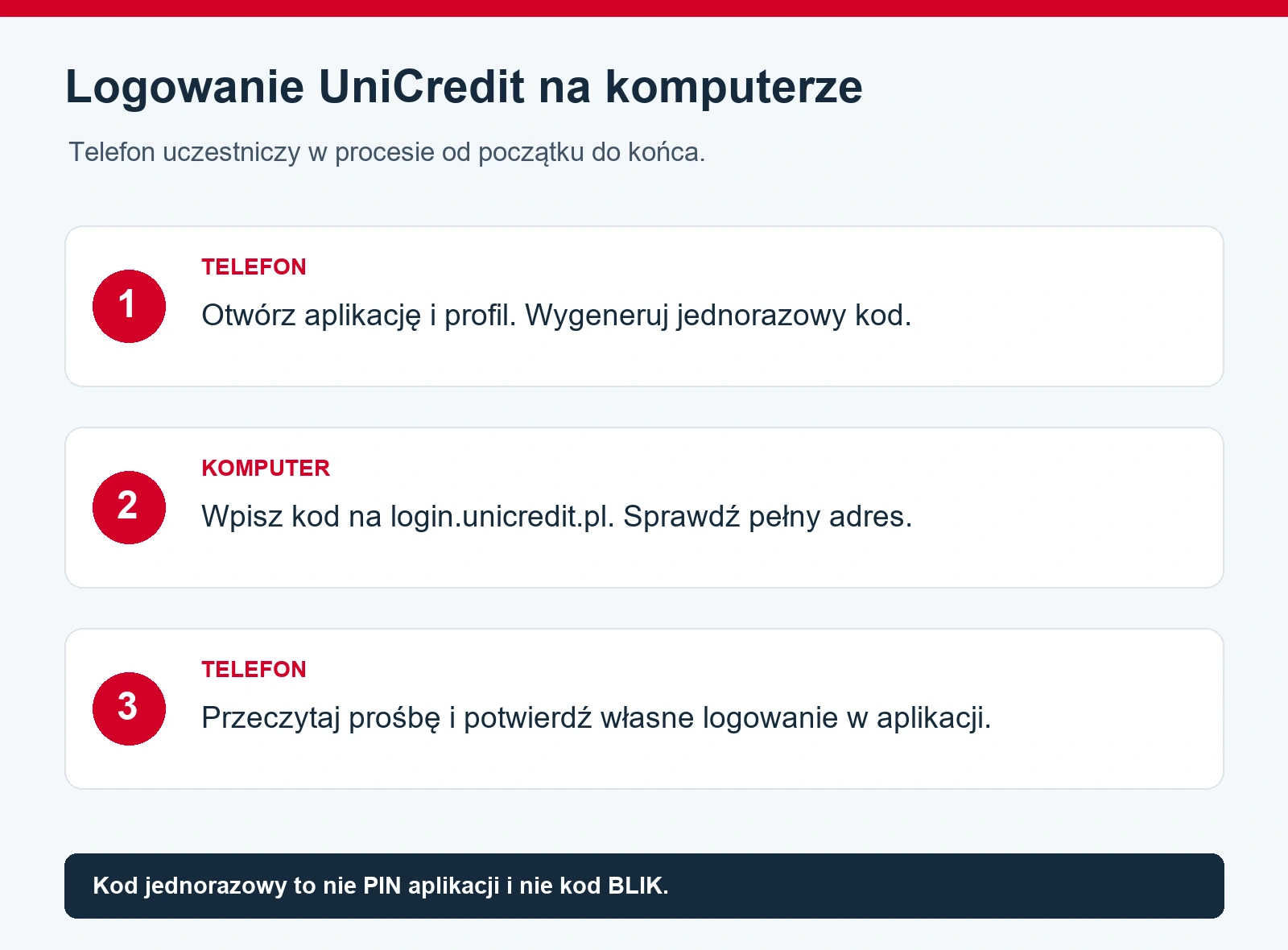
1. Wygeneruj kod w aplikacji banku
Otwórz aplikację UniCredit i przejdź do swojego profilu. Oficjalna instrukcja wskazuje ikonę osoby w lewym górnym rogu ekranu głównego. Następnie wybierz generowanie kodu dostępu do strony internetowej. W materiałach banku opcja występuje jako „Wygeneruj kod dostępu” albo „Generuj kod dostępu”.
Otrzymasz specjalny, jednorazowy kod złożony z sześciu cyfr. To kod do bieżącego wejścia przez przeglądarkę. Nie wysyłaj go przez komunikator ani nie podawaj konsultantowi. Nie jest też kodem BLIK do zakupów lub wypłaty gotówki.
2. Wpisz kod na właściwej stronie
Na komputerze otwórz oficjalną stronę logowania i wprowadź kod wygenerowany przed chwilą. Sprawdź, czy przepisujesz właściwe cyfry. Nie wpisuj w tym miejscu PIN do aplikacji ani PIN karty płatniczej, nawet gdy oba również służą Ci do potwierdzania innych czynności.
Nie przygotowuj kodu z dużym wyprzedzeniem. Wygeneruj go wtedy, gdy masz już otwartą stronę na swoim komputerze. Jeśli komunikat wskazuje, że kod stracił ważność albo został wykorzystany, rozpocznij ponownie z nowym kodem. Bank nie podaje w sprawdzonej instrukcji dokładnego czasu jego ważności, dlatego nie zakładamy konkretnej liczby sekund.
3. Potwierdź logowanie na telefonie
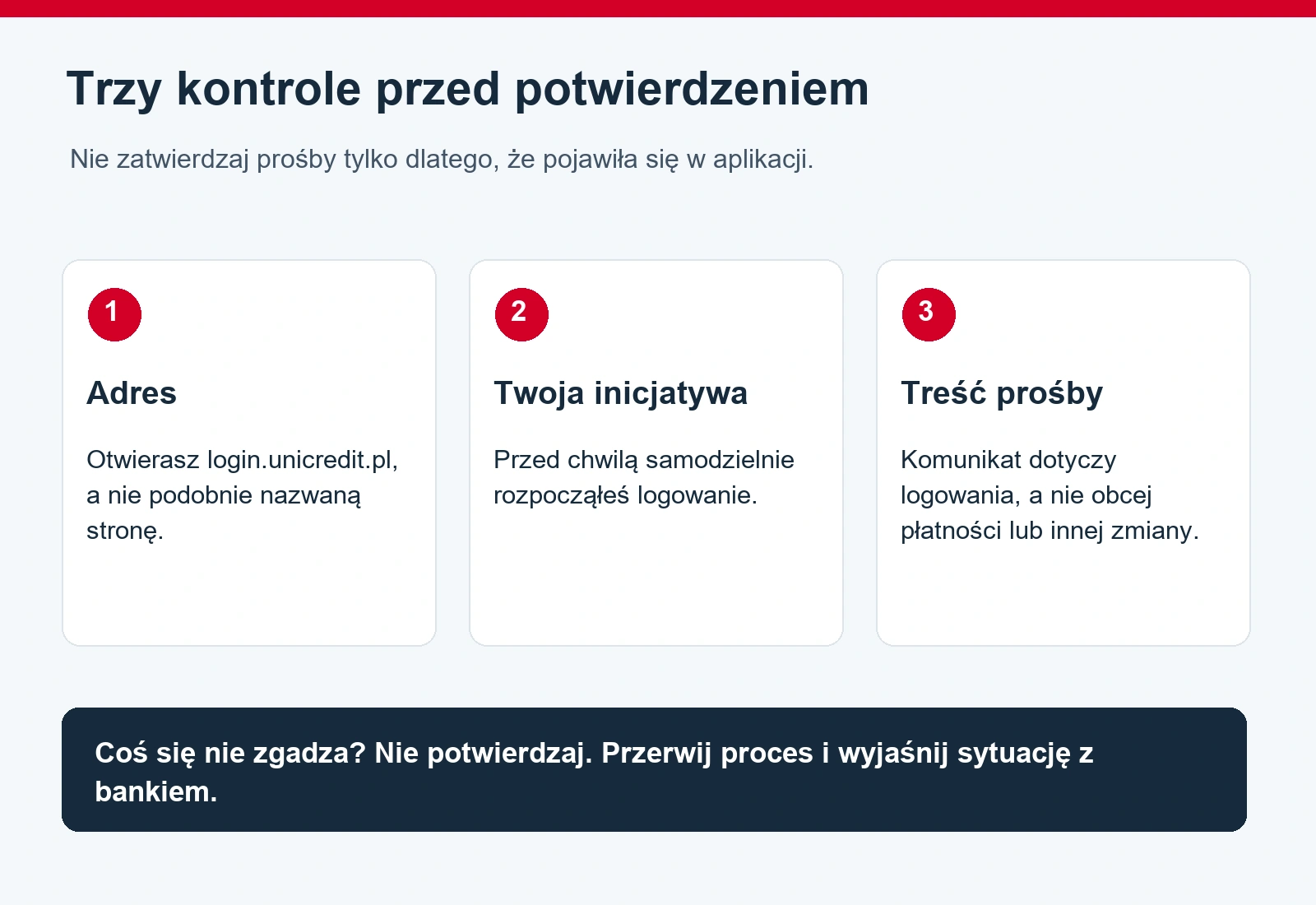
Po wpisaniu kodu w aplikacji pojawia się prośba o potwierdzenie dostępu do serwisu internetowego. Przeczytaj jej treść i zatwierdź tylko operację, którą właśnie rozpocząłeś. Instrukcja banku przewiduje użycie kodu dostępu do aplikacji przy tym potwierdzeniu.
Dopiero po zakończeniu tego etapu możesz korzystać z panelu na komputerze. Samo pokazanie lub przepisanie kodu nie jest jeszcze dowodem udanego logowania. Jeśli telefon pokazuje inną czynność, na przykład przelew, nie zatwierdzaj jej pod pretekstem otwierania bankowości.
Trzy różne kody. Którego użyć?
Najłatwiejsza pomyłka polega na potraktowaniu wszystkich kodów bankowych tak samo. Tymczasem każdy z poniższych ma inne zastosowanie.
| Kod | Do czego służy? | Gdzie go używasz? |
|---|---|---|
| Jednorazowy kod do bankowości internetowej | Rozpoczyna logowanie na komputerze. | Na oficjalnej stronie logowania, po wygenerowaniu w aplikacji. |
| PIN lub kod dostępu do aplikacji | Chroni dostęp mobilny i potwierdza czynności wskazane przez bank. | W aplikacji na własnym telefonie, gdy wymaga tego proces. |
| PIN karty | Służy do operacji kartowych wymagających PIN. | W odpowiednim urządzeniu płatniczym, nigdy jako zamiennik kodu do przeglądarki. |
Wygenerowanie nowego kodu do strony nie jest zmianą stałego kodu aplikacji. Jeżeli zapomniałeś właśnie stałego kodu, trzeba rozwiązać problem dostępu mobilnego. Wielokrotne tworzenie kodów internetowych nie zastąpi tej czynności.
Co zrobisz na komputerze, a co tylko w aplikacji?
Według oficjalnego porównania kanałów UniCredit przelewy są dostępne zarówno w bankowości internetowej, jak i mobilnej. Bank wskazuje także obsługę karty w obu miejscach, z wyjątkiem podglądu jej wrażliwych danych. PIN, CVC i dane karty odczytuje się w aplikacji.
Osobnym ograniczeniem są inwestycje. W sprawdzonej bazie pomocy zarządzanie nimi pozostaje funkcją aplikacji, a nie serwisu internetowego. Nie zakładaj więc, że większy ekran daje dostęp do wszystkich produktów. To zakres wskazany przez bank, który może zmieniać się przy rozwoju usługi.
Komputer może ułatwić spokojne sprawdzenie danych przelewu. Nie zwalnia jednak z kontroli rachunku odbiorcy i kwoty. Wprowadzenie zlecenia w przeglądarce oraz potwierdzenie na telefonie to dwa elementy jednej operacji. W komunikacie autoryzacyjnym sprawdź dane, zamiast automatycznie akceptować każdą prośbę.
Przegląd pozostałych funkcji znajdziesz w osobnym poradniku o aplikacji UniCredit. Tutaj skupiamy się na dostępie z komputera i różnicach między kanałami.
UniCredit nie wysyła powiadomienia lub kod nie działa
Najpierw ustal, na którym etapie proces się zatrzymał. Brak strony logowania, odrzucony kod i brak prośby na telefonie mają różne możliwe przyczyny. Nie rozwiązuj wszystkich problemów przez odinstalowanie aplikacji.
| Objaw | Co sprawdzić najpierw? |
|---|---|
| Strona nie otwiera formularza | Adres, połączenie i aktualizację przeglądarki. Spróbuj aktualnego Chrome lub Safari. |
| Kod został odrzucony | Czy pochodzi z funkcji logowania przez przeglądarkę i czy nie został już użyty. Wygeneruj nowy. |
| Nie przychodzi potwierdzenie | Internet na telefonie, uprawnienia powiadomień UniCredit i komunikaty w aplikacji. |
| Nie możesz otworzyć samej aplikacji | Dostęp mobilny trzeba przywrócić przed kolejną próbą logowania na komputerze. |
| Przychodzi niezamówiona prośba | Nie akceptuj jej. Przerwij próbę i wyjaśnij zdarzenie z bankiem. |
Na iPhonie sprawdź powiadomienia aplikacji w ustawieniach systemowych. Na Androidzie odszukaj UniCredit na liście aplikacji i zweryfikuj zgodę na wyświetlanie powiadomień. Nazwy menu zależą od wersji systemu i producenta. W razie wątpliwości skorzystaj z instrukcji urządzenia, zamiast zmieniać przypadkowe ustawienia bezpieczeństwa.
Gdy problem się powtarza, zanotuj godzinę, wersję systemu, przeglądarkę i dokładny komunikat. To przydatne informacje dla wsparcia banku. Nie dołączaj do zgłoszenia aktywnego kodu, PIN ani pełnych danych karty. Zrzut komunikatu przed wysłaniem sprawdź pod kątem prywatnych danych.
Czy można zalogować się bez telefonu lub aktywnej aplikacji?
Opisana przez bank ścieżka wymaga aplikacji do wygenerowania kodu i potwierdzania operacji. Wersja komputerowa stanowi jej uzupełnienie. Nie jest awaryjnym sposobem pominięcia telefonu po jego utracie.
Po wymianie urządzenia najpierw przywróć dostęp mobilny. Pomocna będzie instrukcja uruchomienia UniCredit na nowym telefonie. Jeśli poprzedni telefon został skradziony, priorytetem jest zgłoszenie utraty i zabezpieczenie dostępu, a dopiero później kolejne logowanie na komputerze.
Jak zakończyć pracę i chronić dostęp?
Po zakończeniu korzystania wybierz wylogowanie w bankowości. Samo odejście od komputera albo przełączenie karty przeglądarki nie oznacza zakończenia sesji. Nie zostawiaj otwartego rachunku na współdzielonym urządzeniu i zabezpiecz ekran, gdy przerywasz pracę.
Nie instaluj programu do zdalnego sterowania komputerem na polecenie osoby dzwoniącej w sprawie konta. Nie wpisuj kodów, gdy ktoś obserwuje lub kontroluje Twój ekran. Przestępca może używać prawdziwego procesu logowania, jednocześnie wprowadzając Cię w błąd co do celu potwierdzenia.
Aktualną ścieżkę i rozwiązania problemów z powiadomieniami opisuje oficjalna instrukcja logowania UniCredit. Zasady dotyczące gwarancji pieniędzy i nadzoru są innym zagadnieniem niż bezpieczna obsługa kodów.
Najczęstsze pytania o logowanie UniCredit
Czy kod do przeglądarki można zachować w menedżerze haseł?
Nie ma takiej potrzeby. To kod jednorazowy generowany do bieżącego logowania. Zapisanie go nie utworzy stałego hasła do bankowości i nie zastąpi potwierdzenia w aplikacji.
Czy zrzut ekranu kodu wystarczy do późniejszego wejścia?
Nie traktuj zrzutu jako sposobu przechowywania dostępu. Kod może już nie działać, a jego kopiowanie zwiększa liczbę miejsc, w których mogą znaleźć się dane logowania. Do kolejnej próby wygeneruj nowy kod bezpośrednio przed użyciem.
Czy prywatne okno przeglądarki gwarantuje bezpieczeństwo?
Nie. Nie usuwa złośliwego oprogramowania, nie chroni przed fałszywą stroną i nie zastępuje kontroli potwierdzenia. Ważne są własne zaufane urządzenie, prawidłowy adres i świadoma akceptacja konkretnej operacji.
Pozostałe instrukcje dotyczące konta, kart i płatności zebraliśmy w hubie UniCredit.