KSeF w UniCredit pozwala przeglądać firmowe faktury i przygotować przelew na podstawie danych dokumentu. Po jednorazowym połączeniu bank pobiera faktury z Krajowego Systemu e Faktur, więc nie trzeba przepisywać każdej kwoty i numeru rachunku. Integracja jest bezpłatna, ale poprawność płatności nadal trzeba sprawdzić przed jej zatwierdzeniem.
W tym poradniku przechodzimy przez konfigurację tokena, wybór faktury, kontrolę przelewu i najczęstsze problemy z synchronizacją. Pokazujemy również, czego aplikacja bankowa nie zastępuje i dlaczego status „Opłacona” wymaga osobnej uwagi.
Dla kogo jest integracja KSeF z UniCredit
Bank udostępnia tę funkcję klientom prowadzącym jednoosobową działalność gospodarczą oraz spółkom z ograniczoną odpowiedzialnością, które mają konto firmowe Standard albo Premium. Z faktur można korzystać w aplikacji oraz bankowości internetowej. Nie jest to funkcja prywatnego rachunku osobistego.
Nie płacisz za samo połączenie z KSeF ani korzystanie z integracji. Nie oznacza to jednak, że dowolny przelew wykonany na podstawie faktury jest bezpłatny. Jego koszt zależy od rodzaju płatności i taryfy rachunku. Pakiety, przelewy oraz opłaty przedstawiamy osobno w poradniku o koncie firmowym UniCredit.
Konfigurację powinna przeprowadzić osoba uprawniona do danych właściwej firmy w KSeF i do obsługi jej bankowości. W spółce samo prawo do przygotowywania przelewów nie przesądza o uprawnieniach w państwowym systemie faktur. Zanim rozpoczniesz, sprawdź, w imieniu którego podmiotu działasz.
Co przygotować przed połączeniem konta z KSeF
Potrzebujesz aktywnego dostępu do bankowości firmowej i możliwości wygenerowania tokena dla odpowiedniego kontekstu firmy w KSeF 2.0. Token jest poufnym ciągiem znaków, który umożliwia zewnętrznemu systemowi działanie w zakresie przyznanych uprawnień. Nie jest numerem faktury, hasłem do banku ani kodem autoryzującym pojedynczy przelew.
W Aplikacji Podatnika upewnij się, że wybrany NIP należy do firmy, której rachunek zamierzasz połączyć. Następnie wygeneruj token zgodnie z instrukcją KSeF i wymaganiami banku. Zakres uprawnień ma odpowiadać tej integracji. Nie rozszerzaj go na zarządzanie innymi użytkownikami tylko dlatego, że taka opcja jest dostępna.
Token skopiuj bez dodatkowych spacji i wklej wyłącznie w przeznaczonym do tego formularzu bankowym. Nie wysyłaj go zwykłą wiadomością do kontrahenta, nie umieszczaj w notatkach do faktury i nie dołączaj do zgłoszenia problemu. Jeśli podejrzewasz ujawnienie tokena, unieważnij go w KSeF i skonfiguruj nowe połączenie zgodnie z komunikatami banku.
Jak połączyć UniCredit z KSeF krok po kroku
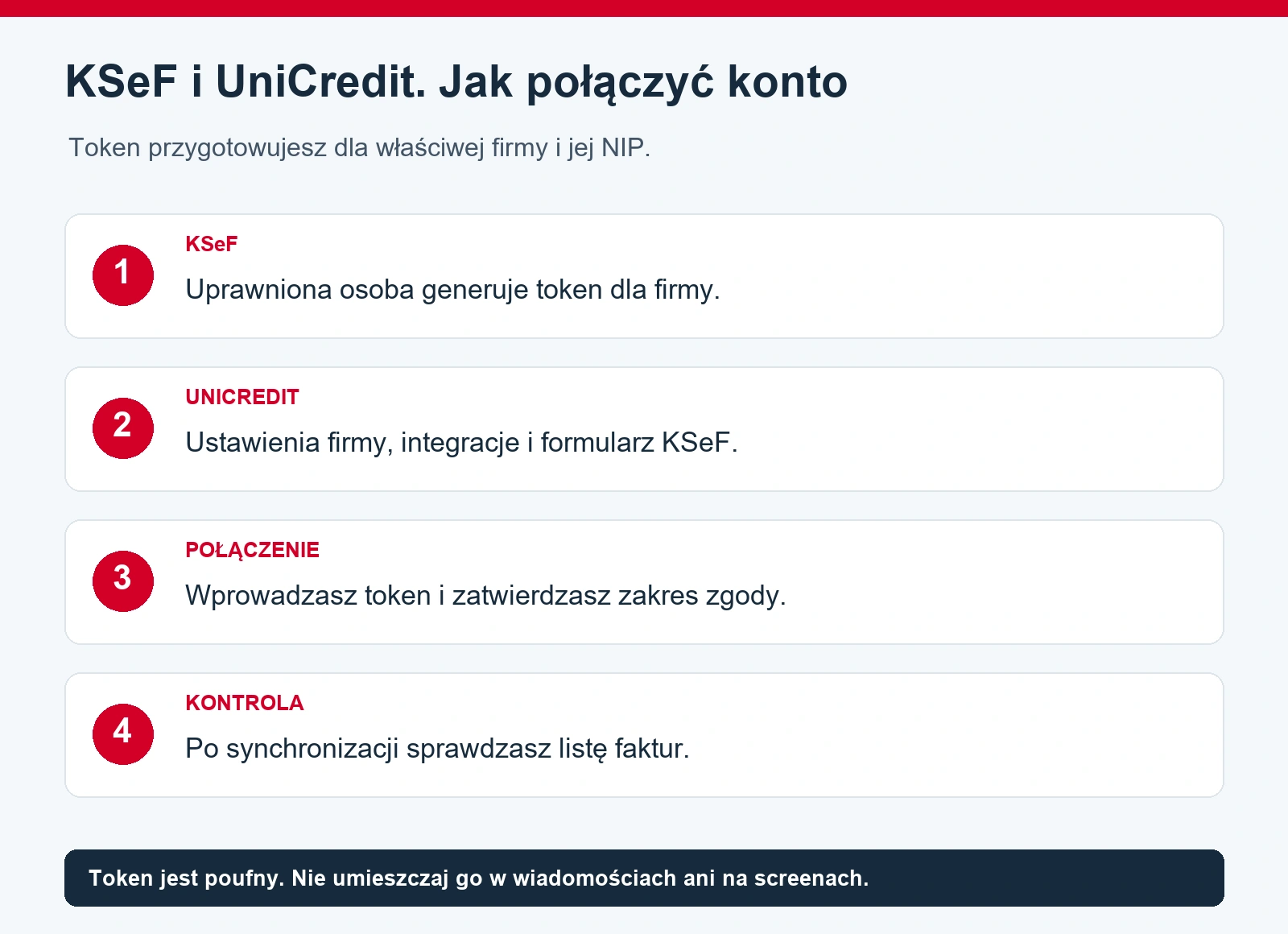
- Zaloguj się do aplikacji UniCredit i przejdź do właściwej firmy.
- Otwórz ustawienia, a następnie integracje z zewnętrznymi systemami.
- Wybierz integrację z Krajowym Systemem e Faktur.
- Przygotuj token wygenerowany dla tej firmy w KSeF i wprowadź go w formularzu.
- Przeczytaj zakres zgody na przekazywanie danych i zatwierdź połączenie.
- Po synchronizacji otwórz listę faktur i sprawdź, czy dotyczą właściwego podmiotu.
To ścieżka opisana przez bank. Nazwa sekcji może nieznacznie zmienić się po aktualizacji aplikacji. W oficjalnej pomocy UniCredit konfiguracja jest nadal opisana jako oparta na tokenie. Nie zakładaj, że możliwość użycia certyfikatu w samym KSeF oznacza już obsługę certyfikatów w formularzu bankowym.
Po poprawnym połączeniu token nie musi być ponownie widoczny na ekranie. Bank wyjaśnia, że ukrycie zapisanej wartości jest zamierzone. Sam brak możliwości podejrzenia ciągu znaków nie oznacza więc utraty integracji i nie wymaga tworzenia następnego tokena. Sprawdź status połączenia oraz dostępność faktur.
Jakie faktury zobaczysz w aplikacji
Integracja obejmuje podgląd faktur kosztowych i sprzedażowych pobieranych z KSeF. Nie przenosi automatycznie do państwowego systemu dokumentów, które dostałeś jedynie na papierze lub w zwykłym pliku PDF. Dostępność faktury zależy również od tego, czy dokument rzeczywiście znajduje się w KSeF i jest powiązany z Twoją firmą.
Aktualna strona integracji KSeF w UniCredit wskazuje faktury wystawione po 1 lutego 2026 roku, z wyłączeniem FA_RR. Starszy artykuł pomocy banku mówi jeszcze o dokumentach od uruchomienia usługi w kwietniu 2026 roku. Przy brakującym starszym dokumencie sprawdź go najpierw bezpośrednio w KSeF, a następnie wyjaśnij zakres synchronizacji z bankiem. Nie traktuj pustego wyniku w aplikacji jako potwierdzenia, że faktura nie istnieje.
Aplikacja prezentuje najważniejsze dane potrzebne do rozpoznania dokumentu i wykonania przelewu. Pełną treść faktury sprawdzisz w KSeF, na przykład przez oficjalną Aplikację Podatnika. Podgląd w banku jest wygodnym miejscem do obsługi płatności, ale nie zastępuje analizy całego dokumentu przez księgowość.
Jak opłacić fakturę z KSeF w UniCredit
W aplikacji przejdź do sekcji „Faktury”, wybierz właściwy dokument i użyj przycisku „Zapłać”. Następnie wybierz metodę płatności. Bank wykorzysta dostępne dane faktury do wypełnienia formularza. Przed autoryzacją przeczytaj jednak cały przelew, także wtedy, gdy większość pól uzupełniła się automatycznie.
| Co sprawdzić | Dlaczego to ma znaczenie |
|---|---|
| Kontrahent i numer dokumentu | Podobna kwota nie wystarcza do rozpoznania właściwej faktury. |
| Rachunek odbiorcy | W fakturze może go zabraknąć albo może być podanych kilka rachunków. |
| Kwota pozostała do zapłaty | Zaliczka lub wcześniejszy częściowy przelew zmieniają faktyczną należność. |
| Waluta i rachunek płatnika | Wybór innego rachunku może oznaczać przewalutowanie i odmienny koszt przelewu. |
| Termin oraz metoda płatności | Brak daty w formularzu nie oznacza braku terminu uzgodnionego z kontrahentem. |
Przy kilku rachunkach lub terminach bankowa pomoc opisuje wykorzystanie pierwszej rozpoznanej wartości. Formularz jest edytowalny, dlatego porównaj go z pełną fakturą i ustaleniami z kontrahentem. Zmiana pola przelewu nie zmienia jednak samej faktury w KSeF.
Przykładowo, jeżeli faktura opiewa na 2460 zł, a wcześniej zapłaciłeś 1000 zł zaliczki, nie zatwierdzaj bez sprawdzenia przelewu na pełną kwotę dokumentu. Najpierw ustal z księgowością, jaka część pozostaje do rozliczenia. Jeżeli płatność wymaga określonego trybu, samo pobranie danych nie zwalnia z wyboru właściwej operacji.
Przelew wykonany, a faktura nadal nieopłacona
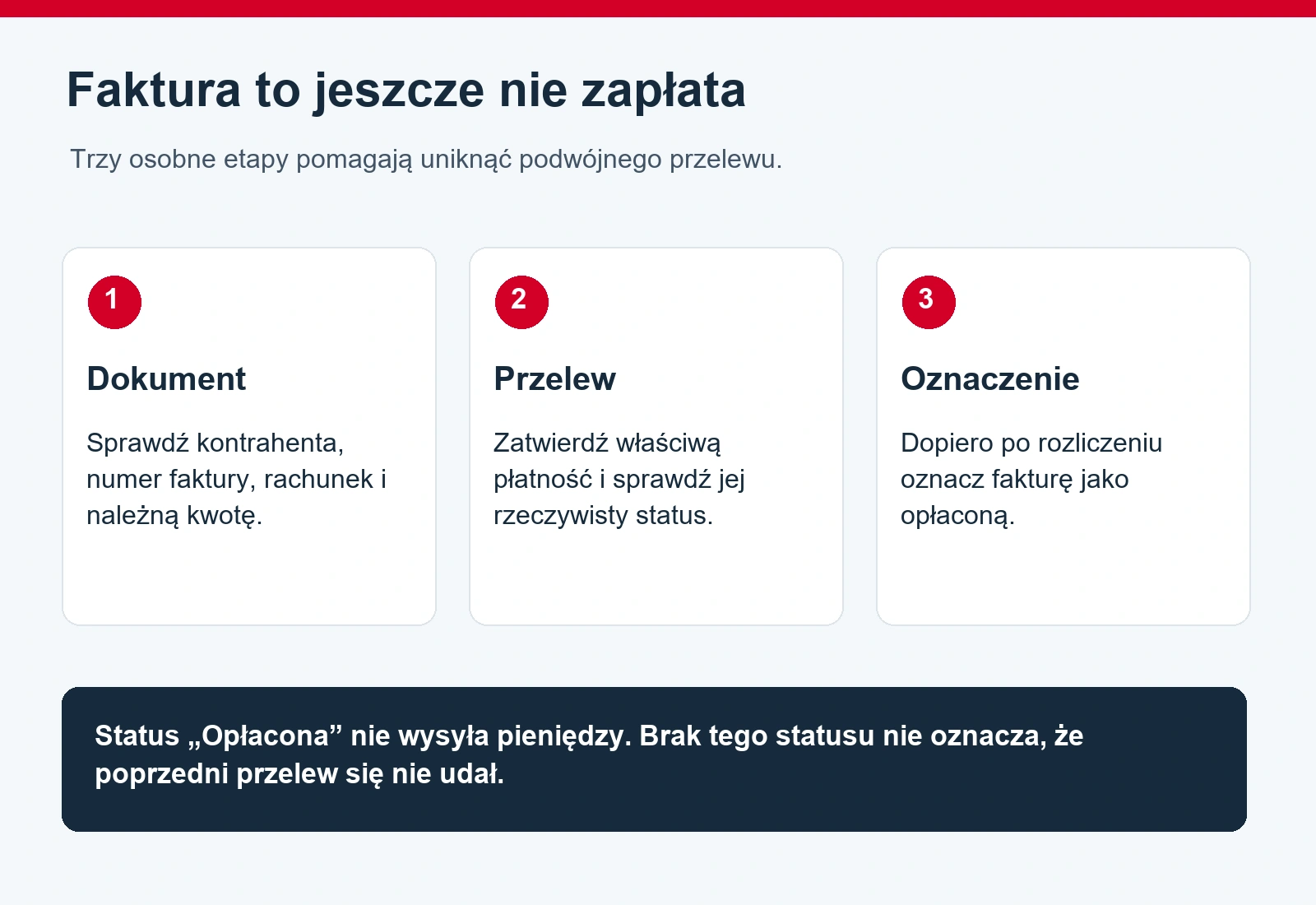
UniCredit opisuje oznaczenie faktury jako opłaconej jako czynność ręczną. Ma to znaczenie także dlatego, że dokument mógł zostać rozliczony w innym banku lub gotówką. Po płatności sprawdź historię operacji i dopiero wtedy zmień status faktury na „Opłacona”.
Status faktury i status przelewu to dwie różne informacje. Oznaczenie dokumentu jako opłaconego nie wysyła pieniędzy. Z kolei brak tego oznaczenia nie dowodzi, że poprzedni przelew się nie udał. Nie ponawiaj płatności wyłącznie na podstawie etykiety widocznej na liście faktur.
W spółce przygotowana dyspozycja może dodatkowo wymagać zatwierdzenia przez uprawnione osoby. Wówczas trzeba poczekać na rzeczywiste wykonanie przelewu, a nie tylko utworzenie formularza. Integracja z KSeF nie zastępuje firmowego procesu akceptacji płatności.
Brakuje danych albo synchronizacja nie działa
| Sytuacja | Co zrobić |
|---|---|
| Brak numeru rachunku odbiorcy | Sprawdź pełny dokument. Kontrahent mógł nie umieścić numeru w danych faktury. |
| Nie ma terminu płatności | Termin może nie być uzupełniony w odpowiednim polu KSeF. Zweryfikuj dokument i uzgodnienia. |
| Widać błąd synchronizacji | Odczekaj kilka minut i sprawdź ponownie. Przyczyną może być niedostępność KSeF. |
| Brakuje konkretnej faktury | Sprawdź NIP firmy, obecność dokumentu w KSeF i zakres pobieranych danych. |
| Dane faktury są błędne | Skontaktuj się z wystawcą. Bankowy formularz płatności nie służy do korygowania faktur. |
Jeśli problem się utrzymuje, przygotuj godzinę błędu, numer KSeF dokumentu i opis wykonanej czynności. Takie informacje pomagają odróżnić problem integracji od braku uprawnień albo błędnego dokumentu. W zgłoszeniu nie podawaj tokena ani hasła do banku.
Czy token KSeF przestanie działać z końcem 2026 roku
W starszych instrukcjach można znaleźć datę 31 grudnia 2026 roku jako koniec stosowania tokenów. Ministerstwo Finansów poinformowało jednak o decyzji utrzymania ich bezterminowo i zapowiedziało zmianę rozporządzenia. Informację tę zawiera aktualny opis tokenów i certyfikatów KSeF, zmodyfikowany 1 września 2026 roku.
Nie należy zatem przedstawiać końca 2026 roku jako pewnej daty wyłączenia integracji UniCredit. Jednocześnie komunikat o decyzji i planowanej nowelizacji nie jest potwierdzeniem, że bank obsługuje już wszystkie alternatywne metody uwierzytelniania. Sposób podłączenia sprawdzaj w bieżącym formularzu banku.
Pytania o KSeF w UniCredit
Czy mogę wystawiać faktury w aplikacji UniCredit?
Nie. Bank opisuje przeglądanie i opłacanie faktur. Wystawienie dokumentu odbywa się w Aplikacji Podatnika KSeF lub odpowiednim programie księgowym. Także poprawienie faktury kontrahenta wymaga działania jej wystawcy, a nie edycji bankowego podglądu.
Czy prywatne notatki zobaczy kontrahent?
Według pomocy UniCredit notatki do faktur pozostają w systemie bankowym. Nie są przekazywane do KSeF ani kontrahentom. Mogą być jednak widoczne dla uprawnionych użytkowników firmy, więc nie należy traktować ich jako osobistego notatnika dostępnego wyłącznie autorowi.
Czy muszę rezygnować z programu księgowego?
Nie. KSeF może działać równolegle w kilku zintegrowanych systemach. Bank pomaga przy przeglądaniu i płatnościach, natomiast program księgowy może nadal obsługiwać wystawianie i księgowanie dokumentów. Przed odłączeniem starej integracji ustal, czy firma nadal jej potrzebuje.
Instrukcje pozostałych usług, kont oraz obsługi aplikacji znajdziesz w hubie poradników UniCredit.