Autoryzacja wieloosobowa w UniCredit pozwala uzależnić wykonanie przelewu firmowego od wymaganych podpisów. Samo przygotowanie płatności może wtedy nie wystarczyć. System sprawdza reguły akceptacji oraz uprawnienia użytkownika i, gdy jest to potrzebne, oczekuje na decyzję kolejnej osoby.
Funkcja jest dostępna w pakietach Spółka Standard i Spółka Premium dla firm z co najmniej dwoma uprawnionymi przedstawicielami. Nie jest to opcja, którą na podstawie samej nazwy można przypisać każdemu kontu firmowemu. Poniżej wyjaśniamy schematy, limity, miejsca wskazane przez bank oraz sposób zaplanowania obiegu płatności.
Dla kogo jest autoryzacja wieloosobowa UniCredit?
Bank wskazuje dwa pakiety dla spółek oraz wymóg co najmniej dwóch uprawnionych przedstawicieli. Nie deklaruje w tym opisie dostępności dla JDG. Również samo prowadzenie fundacji lub stowarzyszenia nie potwierdza możliwości używania tej konkretnej funkcji.
Przed konfiguracją sprawdź rodzaj zawartej umowy, użytkowników oraz ich uprawnienia. Przegląd produktów i kosztów znajdziesz w poradniku konto firmowe UniCredit. Tutaj interesuje nas obieg akceptacji w spółce, a nie porównywanie opłat za pakiety.
Warto też rozdzielić bankowy mechanizm podpisów od zasad reprezentacji spółki. Ustawienie w aplikacji nie zmienia samo w sobie zapisów dotyczących reprezentacji ani zakresu pełnomocnictwa. Konfiguracja powinna odpowiadać umowie z bankiem i rzeczywistemu umocowaniu osób.
Zlecenie przelewu a jego autoryzacja
Zlecenie to wprowadzenie danych płatności. Osoba przygotowująca wpisuje odbiorcę, rachunek, kwotę, tytuł i datę. Autoryzacja oznacza zatwierdzenie operacji przez uprawnionego użytkownika. W zależności od konfiguracji jedna osoba może mieć prawo do obu czynności albo potrzebny będzie udział kolejnej.
W procesie wieloosobowym osoba otrzymująca prośbę o podpis powinna niezależnie sprawdzić dane. Nie wystarczy rozpoznać nazwę kontrahenta. Pomyłka może dotyczyć numeru rachunku, przecinka w kwocie albo terminu. Akceptowanie każdego powiadomienia bez kontroli pozbawia dodatkowy etap jego praktycznego sensu.
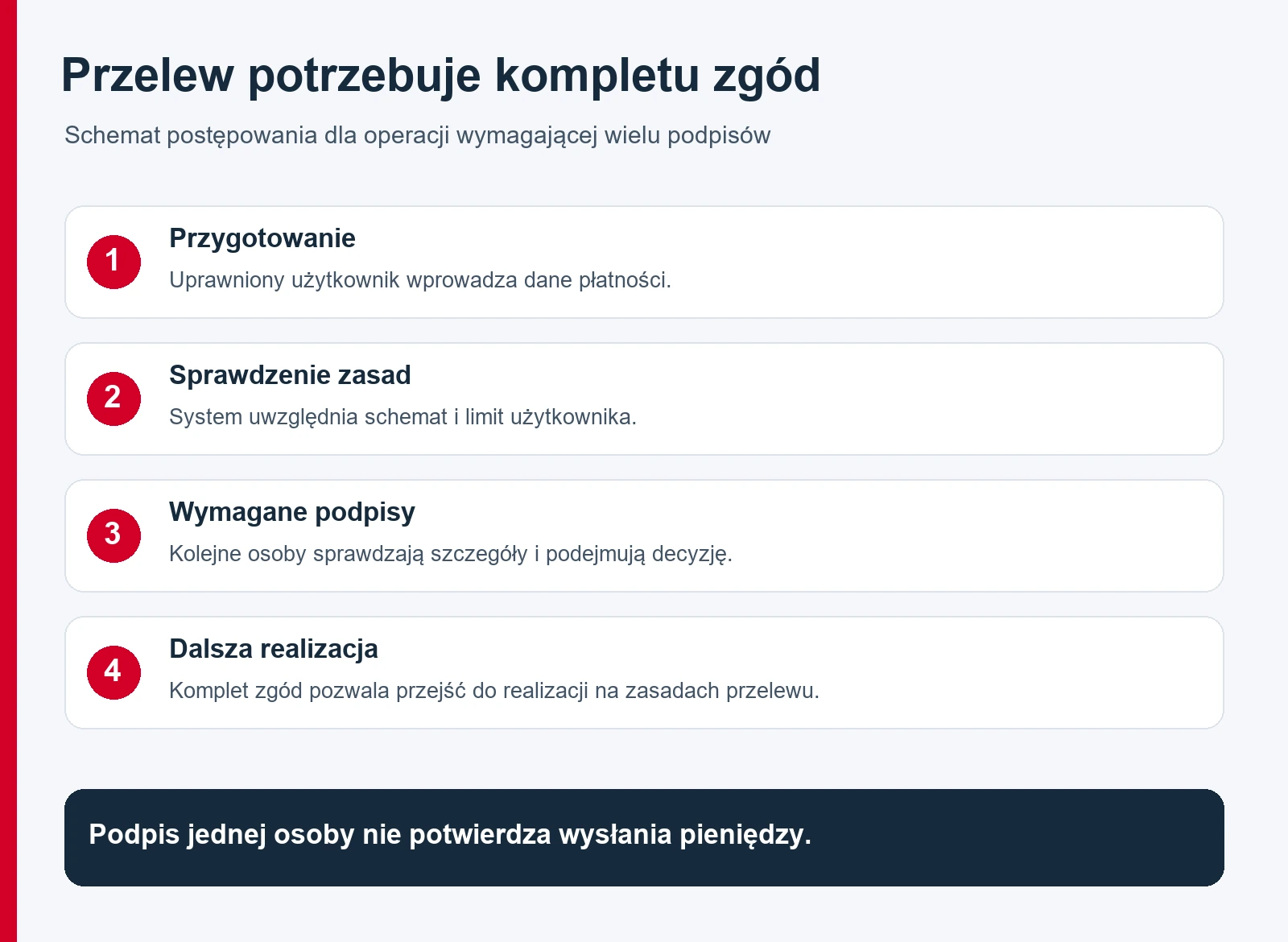
Gdy przelew przekracza limit samodzielnej akceptacji użytkownika, bank opisuje skierowanie go do dodatkowego podpisu. Dopiero wymagany komplet zgód pozwala przejść dalej. Status oczekiwania na podpis nie jest więc potwierdzeniem wysłania pieniędzy.
Schemat akceptacji i limit użytkownika. Czym się różnią?
Potrzebne są dwa zgodne ze sobą elementy. Schemat określa regułę dla operacji, a limity pokazują możliwości poszczególnych osób. Poprawne ustawienie jednego z nich nie zastępuje kontroli drugiego.
| Ustawienie | Na jakie pytanie odpowiada? | Co sprawdzić w praktyce? |
|---|---|---|
| Schemat akceptacji | Ilu podpisów wymaga operacja w danym zakresie kwot? | Czy każdy potrzebny zakres ma właściwą liczbę zgód. |
| Limit jednoosobowej akceptacji | Do jakiej kwoty użytkownik może zatwierdzać samodzielnie? | Czy próg odpowiada odpowiedzialności tej osoby. |
| Maksymalny limit akceptacji | Do jakiej kwoty użytkownik może uczestniczyć w podpisywaniu razem z innymi? | Czy są dostępne osoby mogące podpisać największe potrzebne płatności. |
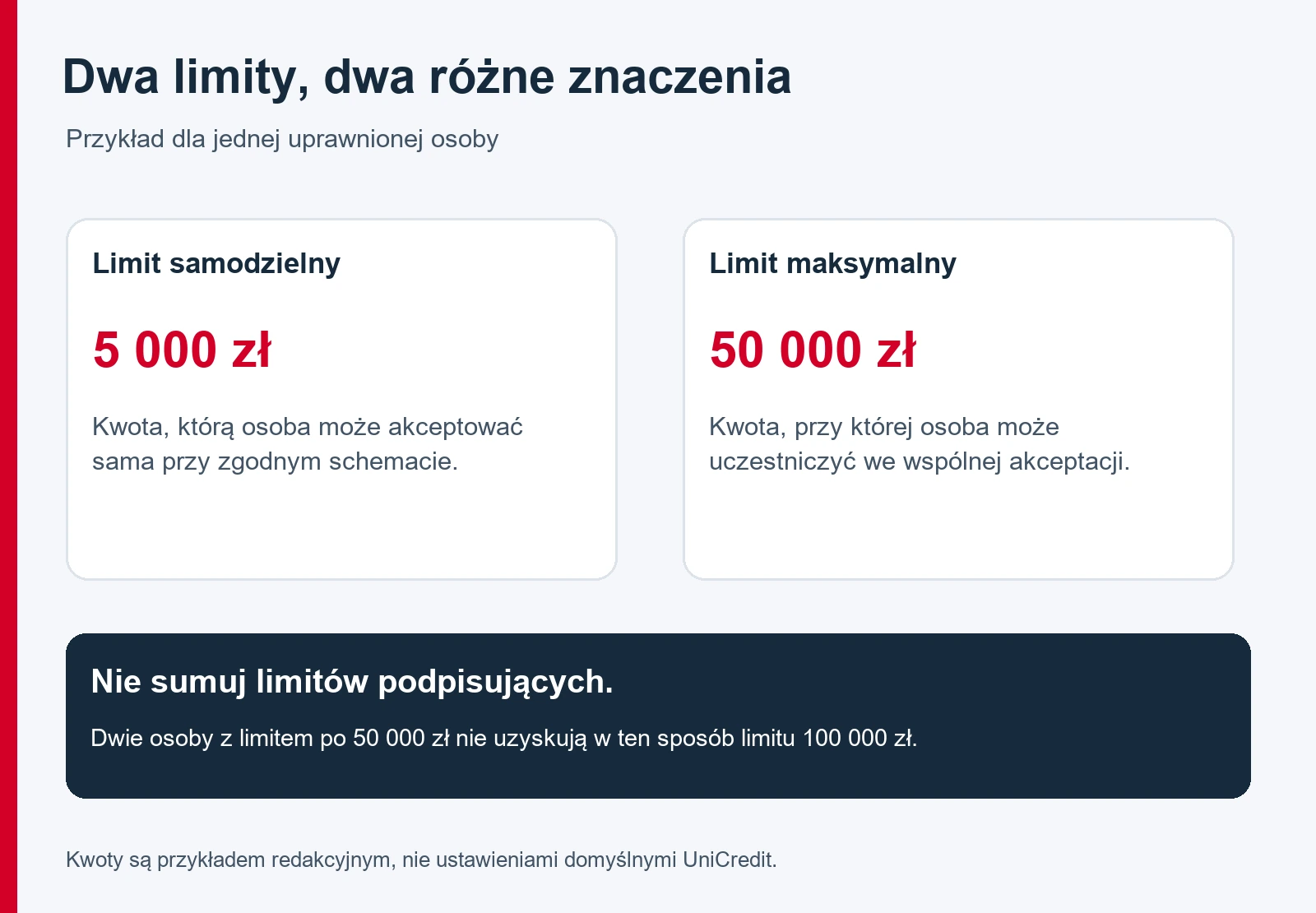
Nie traktuj limitu maksymalnego jak kwoty, którą dana osoba zawsze może wysłać sama. UniCredit rozróżnia samodzielne zatwierdzenie od udziału w akceptacji wspólnej. Z kolei brak limitu nie jest automatycznie zablokowaniem użytkownika. Bank opisuje taki wariant jako możliwość przelewu bez ograniczenia kwotowego wynikającego z tego limitu.
Przy zmianie konfiguracji zapisz więc nie tylko liczby, ale i ich znaczenie. Dwie osoby z prawem do podpisu po 50 000 zł nie tworzą przez samo dodanie tych wartości prawa do zatwierdzenia przelewu na 100 000 zł. Każdy podpisujący musi spełniać reguły dotyczące konkretnej operacji.
Przykład: przelew 3000 zł, 18 000 zł i 60 000 zł
Załóżmy na potrzeby wyjaśnienia, że spółka przewiduje jeden podpis do 5000 zł, a powyżej tej kwoty dwa podpisy. Dwie uprawnione osoby mają po 5000 zł limitu samodzielnego i po 50 000 zł limitu maksymalnego. To przykład organizacyjny, nie ustawienia domyślne banku ani rekomendowane kwoty dla każdej firmy.
| Kwota przelewu | Co oznacza przykładowa konfiguracja? | Wniosek |
|---|---|---|
| 3000 zł | Mieści się w schemacie jednego podpisu i limicie samodzielnym. | Uprawniona osoba może akceptować sama, jeżeli pozostałe warunki są spełnione. |
| 18 000 zł | Przekracza próg samodzielny, ale mieści się w obu limitach maksymalnych. | Potrzebna jest akceptacja zgodna ze schematem dwóch podpisów. |
| 60 000 zł | Przekracza limit maksymalny każdej z tych osób. | Nie wystarczy zebrać dwóch podpisów od osób z niewystarczającymi limitami. |
Ostatni przypadek pokazuje, dlaczego przed wypłatą większej kwoty trzeba sprawdzić konfigurację wcześniej. Jeżeli jedyny uprawniony użytkownik o odpowiednim limicie jest nieobecny, płatność może pozostać niewykonana mimo dostępnych pieniędzy.
Gdzie ustawić schematy i limity w UniCredit?
Oficjalna instrukcja wskazuje ustawienia i sekcję „Limity i schematy akceptacji”. Zmian może dokonywać administrator będący przedstawicielem lub pełnomocnikiem. Samo posiadanie dostępu do konta nie oznacza automatycznie roli administratora.
Przygotowanie konfiguracji warto podzielić na kolejne kroki:
- Sprawdź, czy pracujesz na właściwym profilu spółki.
- Ustal osoby uprawnione do przygotowania i akceptowania operacji.
- Określ kwoty samodzielnej oraz wspólnej akceptacji.
- W odpowiedniej sekcji przygotuj schematy dla potrzebnych rodzajów działań.
- Zweryfikuj limity użytkowników względem tych schematów.
- Sprawdź, jakie podpisy są wymagane do zatwierdzenia zmienionej konfiguracji.
Bank wskazuje, że zmiany schematów i limitów również podlegają autoryzacji wieloosobowej. Nie zakładaj zatem, że samo zapisanie edycji od razu nadaje nowe uprawnienia. Sprawdź stan zmiany i wymagane akceptacje przed przygotowaniem pilnego przelewu.
Przed zatwierdzeniem zmian porównaj konfigurację z przyjętym w firmie obiegiem dokumentów. Sprawdź również, kto zastąpi podpisującego podczas urlopu. Dzięki temu pilna płatność nie będzie zależała wyłącznie od dostępności jednej osoby.
Gdzie zobaczyć przelew oczekujący na podpis?
UniCredit wskazuje ekran główny aplikacji oraz sekcję „Operacje do autoryzacji” w module „Więcej”. Bank informuje również o powiadomieniach dotyczących działań wymagających decyzji. Ich pojawienie się nie zastępuje sprawdzenia samej operacji.
Otwórz szczegóły i porównaj je z dokumentem będącym podstawą płatności. Zweryfikuj odbiorcę, rachunek, kwotę, walutę, tytuł oraz datę. W przypadku niezgodności nie zatwierdzaj przelewu na założeniu, że ktoś poprawi go później. Najpierw wyjaśnij rozbieżność z osobą przygotowującą.
Po złożeniu podpisu sprawdź dalszy status. Twoja akceptacja może być jednym z kilku wymaganych etapów. Nie wysyłaj kontrahentowi zapewnienia o wykonaniu płatności, jeśli widzisz nadal oczekiwanie na kolejnego podpisującego.
Ile czasu przelew czeka na akceptację?
Według pomocy UniCredit standardowe operacje wymagające podpisów oczekują przez 14 dni, a po tym terminie są anulowane. Przelewy z datą przyszłą mają odrębną zasadę: bez kompletu zgód w momencie wymaganego wykonania również zostają anulowane.
Załóżmy, że przelew przygotowano w poniedziałek z datą realizacji w środę. Nie należy wówczas zakładać, że do podpisania pozostają jeszcze prawie dwa tygodnie. Praktycznym terminem jest zaplanowane wykonanie. Firma powinna ustalić własny wcześniejszy termin kontroli, aby zostawić czas na poprawki.
Po anulowaniu najpierw sprawdź historię i status pierwotnego zlecenia. Dopiero potem ustal, czy trzeba przygotować nowe. Chroni to przed pomyleniem opóźnionej akceptacji z potrzebą wysłania drugiego, niezależnego przelewu.
Czy podpisów wymagają również zmiany uprawnień?
Schematy mogą obejmować nie tylko standardowe przelewy, lecz także zlecenia stałe i działania dotyczące limitów oraz samych schematów. To istotne, bo podniesienie limitu może zmienić sposób obsługi wielu późniejszych płatności, nie tylko jednej transakcji.
Przed nadaniem administratora ustal zakres odpowiedzialności i zastępstwo. Po zmianie stanowiska, zakończeniu współpracy lub odwołaniu pełnomocnictwa przejrzyj dostęp. Nie rozwiązuj nieobecności podpisującego przez przekazanie jego telefonu, kodu lub danych logowania drugiej osobie.
W praktyce lista kontrolna firmy powinna obejmować dostępne osoby, ich aktualne umocowanie, limity, zastępstwa oraz zaplanowane płatności. Warto przypisać odpowiedzialność za regularny przegląd tej listy, zamiast wracać do niej dopiero przy zablokowanej wypłacie.
Jak wyłączyć autoryzację wieloosobową?
Bank opisuje zmianę dwóch obszarów: ustawienie jednego wymaganego podpisu dla całego zakresu kwot w schematach firmy oraz wyłączenie limitów wszystkich uprawnionych użytkowników. To zmiana zasad kontroli, a nie zwykłe ukrycie powiadomień.
Przed jej zastosowaniem sprawdź zgodność z zasadami spółki i konsekwencje dla każdej osoby mającej dostęp. Jeśli problemem jest tylko źle dobrany próg lub brak zastępstwa, najpierw ustal, czy da się poprawić konfigurację bez rezygnowania z dodatkowej kontroli. Zmiana nadal wymaga właściwej roli i procedury akceptacji.
Najczęstsze pytania
Czy wieloosobowa akceptacja działa na koncie osobistym?
Opis banku dotyczy pakietów Spółka Standard i Spółka Premium. Zwykłe potwierdzenie przelewu lub podglądu karty na koncie osobistym nie jest dowodem działania firmowego wielopodpisu.
Czy pracownik może zawsze przygotować przelew dla zarządu?
Tylko wtedy, gdy ma odpowiedni dostęp i uprawnienia. Sam fakt zatrudnienia w firmie nie daje prawa do wprowadzania operacji. Konkretne role trzeba uzgodnić i sprawdzić na rachunku spółki.
Czy dwa podpisy gwarantują natychmiastowy przelew?
Nie. Komplet podpisów dotyczy autoryzacji. Nadal znaczenie mają rodzaj przelewu, data wykonania, dostępne środki i pozostałe warunki realizacji.
Co zrobić, gdy nie widzę sekcji z limitami?
Sprawdź profil spółki, pakiet oraz rolę użytkownika. Jeśli nadal nie widzisz ustawień, skontaktuj się z bankiem. Nie należy szukać ich na prywatnym profilu i zakładać, że brak wynika wyłącznie z wersji aplikacji.
Zasady opisuje baza wiedzy UniCredit o autoryzacji wieloosobowej. Szczegółowe uprawnienia zawsze odnieś do umowy swojej spółki. Pozostałe instrukcje zebraliśmy w hubie UniCredit.