
Do GOonline BNP Paribas przejdziesz z oficjalnej strony banku, wybierając „Zaloguj się”, a następnie kafel GOonline. Jeśli uruchamiasz dostęp po raz pierwszy, przygotuj login z dokumentów bankowych i telefon do odbioru kodu. Gdy problem dotyczy zapomnianego loginu, hasła albo blokady, wybierz odpowiadającą mu funkcję pomocy na ekranie logowania.
Wyjaśniamy, czym różnią się te sytuacje, jak działa potwierdzanie logowania aplikacją oraz kiedy potrzebny będzie kontakt z bankiem. Pokazujemy też autentyczne formularze odzyskiwania dostępu. Poradnik dotyczy GOonline, czyli bankowości w przeglądarce. Aplikacja GOmobile może pomagać w potwierdzaniu logowania, ale ma własny proces aktywacji i własny PIN.
Gdzie znajduje się właściwa strona logowania do GOonline?
Najprostsza droga prowadzi przez oficjalną stronę BNP Paribas. Otwórz menu logowania i wybierz GOonline. Serwis działa w domenie goonline.bnpparibas.pl. Obok możesz zobaczyć GOonline Biznes oraz wejście do rachunku maklerskiego. Są to osobne systemy, dlatego wybierz bankowość właściwą dla swojego dostępu.
Przed wpisaniem danych sprawdź adres w pasku przeglądarki. Nazwa banku w tytule strony, logo i symbol szyfrowanego połączenia nie wystarczą do potwierdzenia jej autentyczności. Na telefonie pasek bywa skrócony, więc dotknij go, aby zobaczyć pełny adres. Nie oceniaj domeny wyłącznie na podstawie tekstu widocznego w wiadomości lub reklamie.
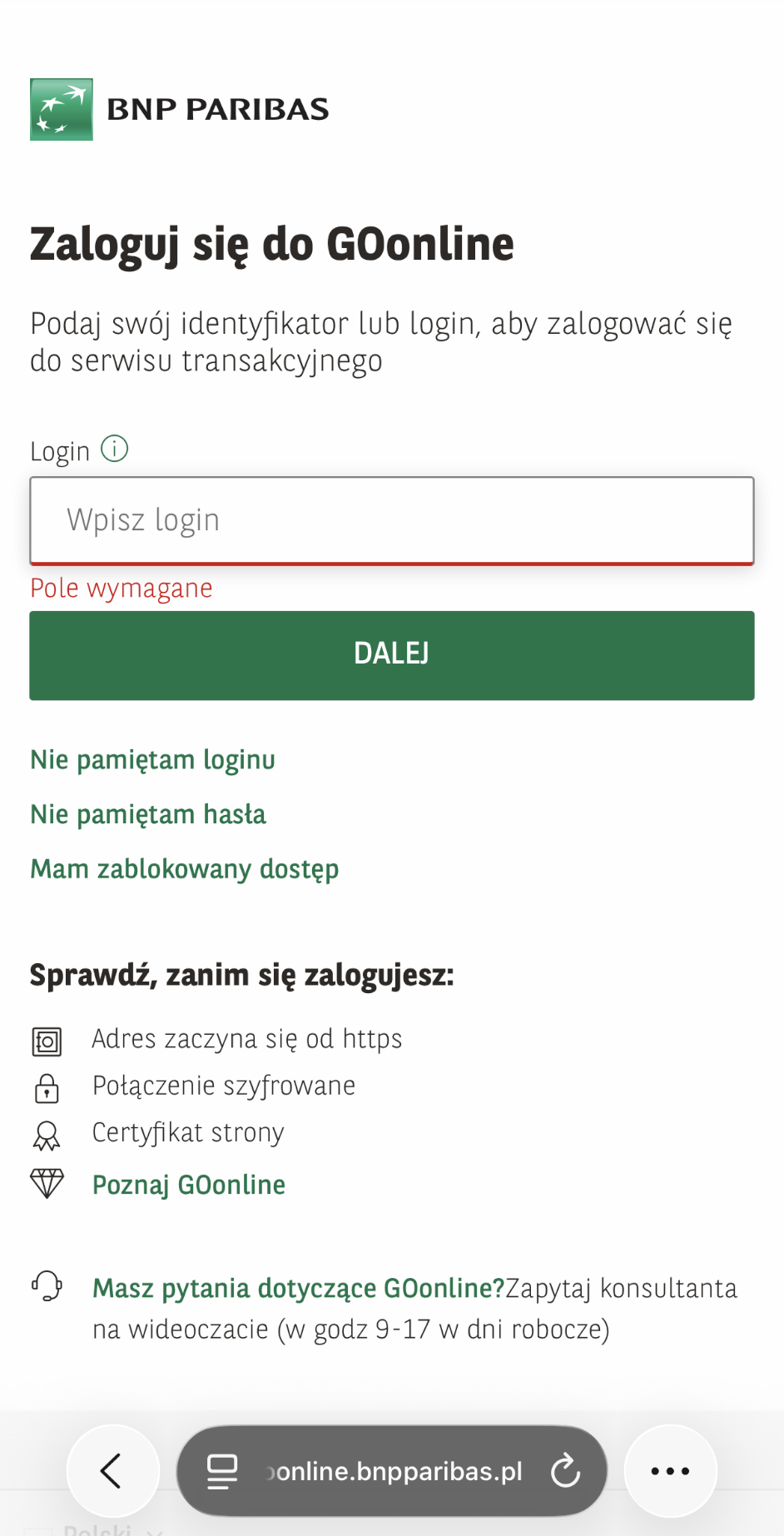
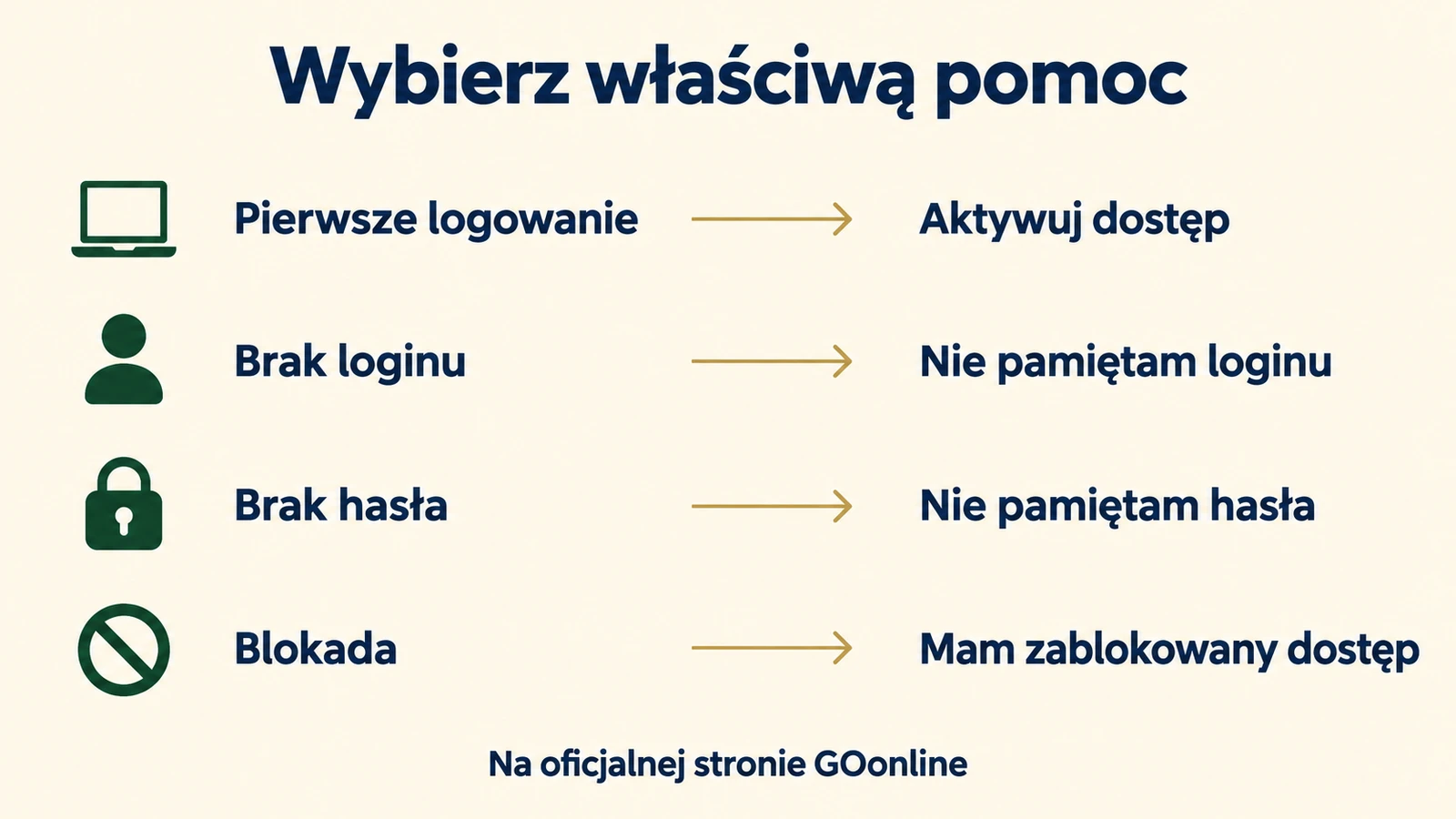
Na właściwym ekranie najpierw podajesz login. Poniżej znajdują się trzy odnośniki pomocy: „Nie pamiętam loginu”, „Nie pamiętam hasła” i „Mam zablokowany dostęp”. Nie trzeba wpisywać losowych danych, aby przejść do formularza odpowiadającego Twojemu problemowi.
Pierwsze logowanie do GOonline krok po kroku
Przy pierwszym uruchomieniu użyj identyfikatora nadanego przez bank. Znajdziesz go w dokumentach otrzymanych przy zawieraniu umowy. Numer konta ani numer karty nie zastępują loginu. Przygotuj także telefon z numerem wskazanym do autoryzacji SMS, ponieważ właśnie na niego bank wysyła kod potrzebny podczas aktywacji.
Po wpisaniu loginu przejdź dalej i wprowadź otrzymany kod zgodnie z komunikatem. Następnie wybierz rodzaj hasła i ustaw je według wymagań pokazywanych przez system. Masz do wyboru hasło tradycyjne lub maskowane. W obu przypadkach tworzysz własne hasło, a różnica dotyczy późniejszego sposobu jego wpisywania.
Możesz też ustawić logowanie dwuetapowe, czyli dodatkowe potwierdzenie po podaniu hasła. Bank przewiduje kod SMS albo potwierdzenie w GOmobile. Wybór aplikacji wymaga jej wcześniejszej aktywacji. Szczegółowy przebieg opisuje aktualna instrukcja GOonline BNP Paribas.
Po zakończeniu aktywacji zaloguj się już wybraną metodą. Jeżeli system zatrzyma Cię na którymś etapie, odczytaj komunikat przed ponowieniem próby. Problem z dostarczeniem kodu wymaga innego rozwiązania niż hasło niespełniające wymagań. Nie rozpoczynaj od razu odzyskiwania dostępu tylko dlatego, że pierwsza aktywacja nie została jeszcze zakończona.
Gdy wejdziesz do bankowości, sprawdź widoczne produkty. Jeśli brakuje oczekiwanego rachunku, upewnij się, że wybrany jest właściwy profil. Dostęp do produktów własnych i produktów objętych pełnomocnictwem może być prezentowany osobno. Brak konta na liście wyjaśnij z bankiem przed składaniem kolejnego wniosku o jego otwarcie.
Hasło tradycyjne, maskowane czy logowanie aplikacją?
Sposób logowania określa, jak potwierdzasz swoją tożsamość przy wejściu do bankowości. Po pierwszym zalogowaniu możesz sprawdzić go w ustawieniach. Dostępne rozwiązania porównujemy w tabeli.
| Metoda | Co robisz podczas logowania? |
|---|---|
| Hasło tradycyjne | Wpisujesz całe ustalone hasło. |
| Hasło maskowane | Podajesz tylko znaki z pozycji wskazanych przez system. |
| Aplikacja GOmobile | Potwierdzasz rozpoczęte logowanie w aplikacji na telefonie. |
| Logowanie dwuetapowe | Po haśle tradycyjnym albo maskowanym wykonujesz dodatkowe potwierdzenie aplikacją lub kodem SMS. |
Przy haśle maskowanym nie przepisuj kolejnych znaków od początku. Jeżeli aktywne są konkretne pola, wpisujesz znaki odpowiadające właśnie tym pozycjom. Warto sprawdzić wielkość liter, układ klawiatury oraz to, czy do pola nie trafiła przypadkowa spacja. Hasło do bankowości nie jest PIN-em do karty ani PIN-em aplikacji.
Po pierwszym logowaniu możesz nadać własny login i wybrać obrazek bezpieczeństwa. Szukaj tych opcji w sekcji „Bezpieczeństwo i hasło”. Obrazek pomaga rozpoznać znajomy ekran, ale nadal sprawdzaj adres strony. Własny login warto wybrać tak, aby nie mylił się z danymi używanymi w innych systemach.
Bank może poprosić o dodatkowe potwierdzenie tożsamości również przy logowaniu hasłem bez stale ustawionego drugiego etapu. Sama obecność takiego żądania nie oznacza blokady. Przeczytaj jednak, co dokładnie potwierdzasz. Prośba dotycząca przelewu albo dodania urządzenia wymaga innej oceny niż potwierdzenie wejścia do GOonline.
Mobilna autoryzacja operacji a potwierdzanie logowania
Włączenie mobilnej autoryzacji operacji nie zmienia automatycznie sposobu logowania do GOonline. To istotne, jeżeli wcześniej korzystałeś z hasła i kodu SMS. Po zmianie metody zatwierdzania przelewów możesz nadal logować się według dotychczasowych ustawień.
Obie opcje znajdziesz w obszarze „Ustawienia”, następnie „Bezpieczeństwo i hasło”. Pozycja „Sposób autoryzacji” dotyczy potwierdzania operacji, natomiast „Hasło i sposób logowania” określa wejście do bankowości. To rozróżnienie bank wyjaśnia w informacjach o mobilnej autoryzacji.
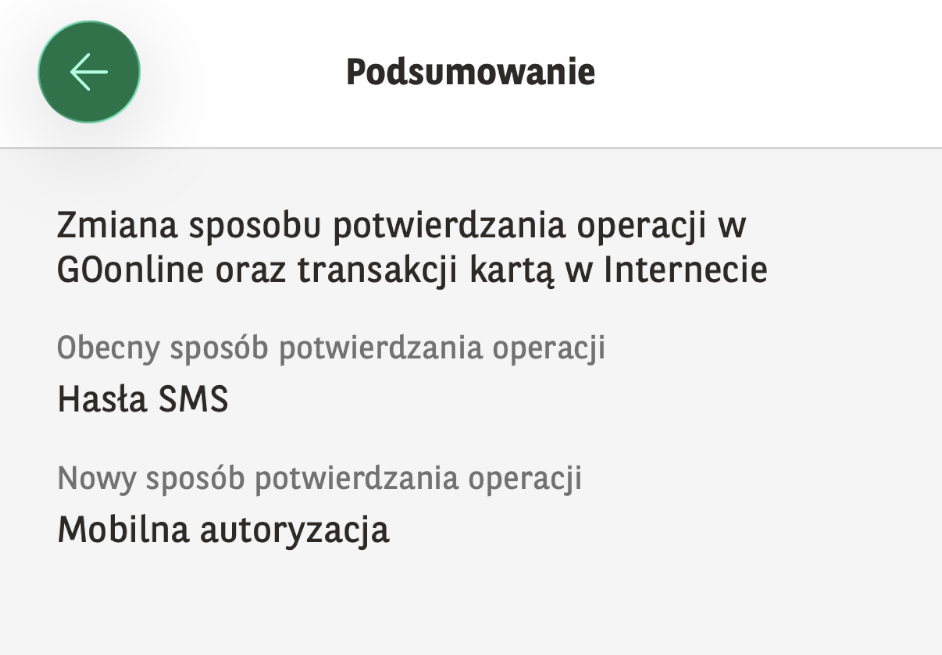
Gdy logujesz się aplikacją z niezaufanej przeglądarki, GOonline wyświetla czterocyfrowy kod. W powiadomieniu na telefonie wybierasz odpowiadający mu kod i potwierdzasz logowanie. W zaufanej przeglądarce potwierdzenie może przebiegać bez tego dopasowania. Przeczytaj całą prośbę, zanim ją zaakceptujesz.
Jeżeli powiadomienie pojawia się, mimo że nie próbujesz wejść do bankowości, nie zatwierdzaj go. Tak samo postąp, gdy jego treść nie odpowiada rozpoczętej czynności. Komunikat o zmianie autoryzacji nie jest zwykłym potwierdzeniem zalogowania. W razie wątpliwości przerwij próbę i skontaktuj się z bankiem przez samodzielnie wybrany oficjalny kanał.
Nie pamiętasz loginu do BNP Paribas?
Najpierw zajrzyj do dokumentów bankowych. Jeżeli ich nie masz pod ręką, na stronie logowania wybierz „Nie pamiętam loginu”. Na pokazanym formularzu bank prosi o PESEL oraz nazwisko panieńskie matki. Jest też osobna opcja dla osoby, która nie ma numeru PESEL. Korzystaj z niej zgodnie ze swoją sytuacją.
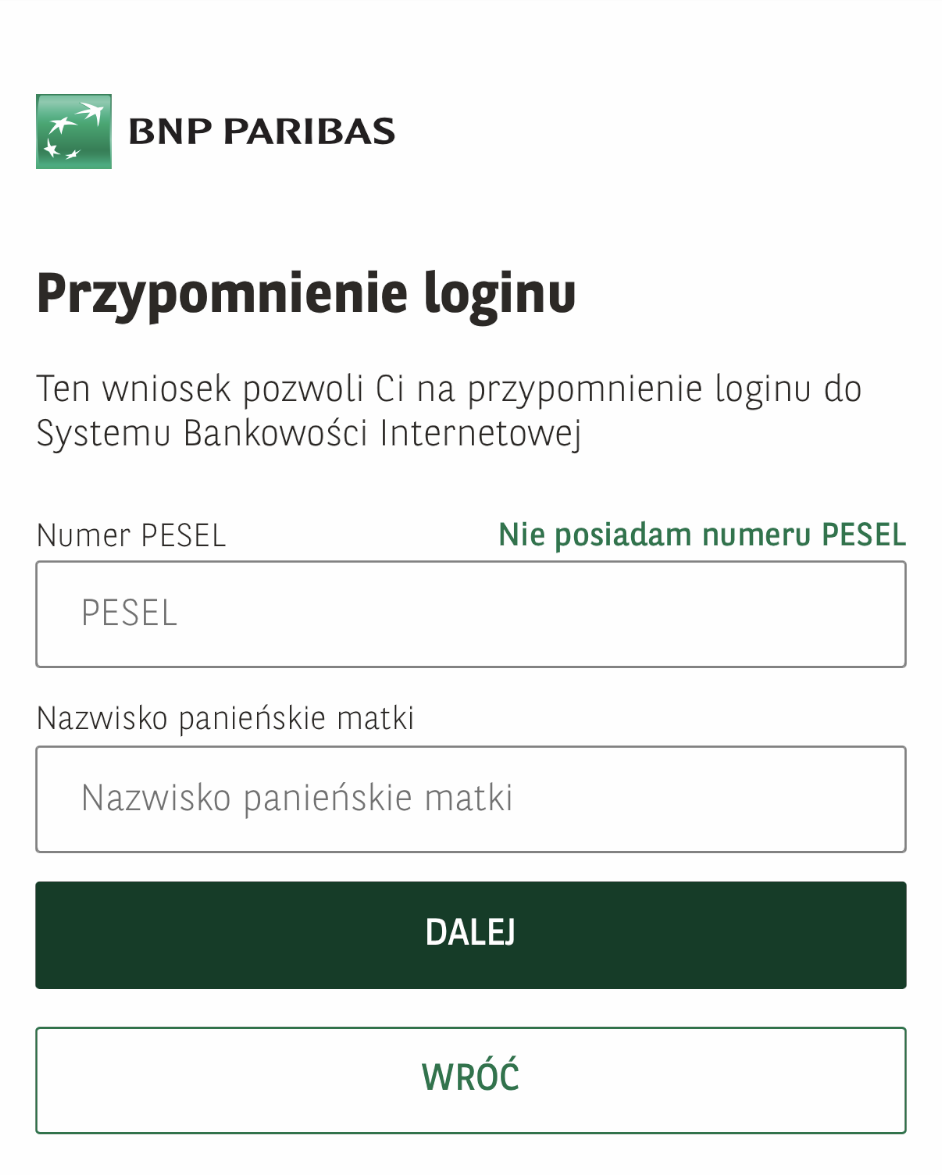
Podawaj dane w oficjalnym serwisie i postępuj według kolejnych komunikatów. Nie wysyłaj ich znajomemu ani osobie, która obiecuje odzyskać dostęp w Twoim imieniu. Jeżeli nie możesz przejść weryfikacji, skontaktuj się z bankiem zamiast wielokrotnie zgadywać odpowiedzi.
Własny login, jeśli wcześniej go ustawiłeś, również służy do Twojego dostępu. Nie używaj loginu drugiego współposiadacza rachunku ani danych przeznaczonych do innego systemu bankowego. Wspólne konto nie oznacza wspólnych danych logowania.
Jak odzyskać dostęp, gdy nie pamiętasz hasła?
Wybierz „Nie pamiętam hasła”. Otworzy się formularz zmiany hasła, w którym widoczne są pola loginu, PESEL-u i nazwiska panieńskiego matki. Przygotuj telefon potrzebny do dalszego potwierdzenia. Funkcja prowadzi do ustawienia nowego hasła, a nie do wyświetlenia starego.
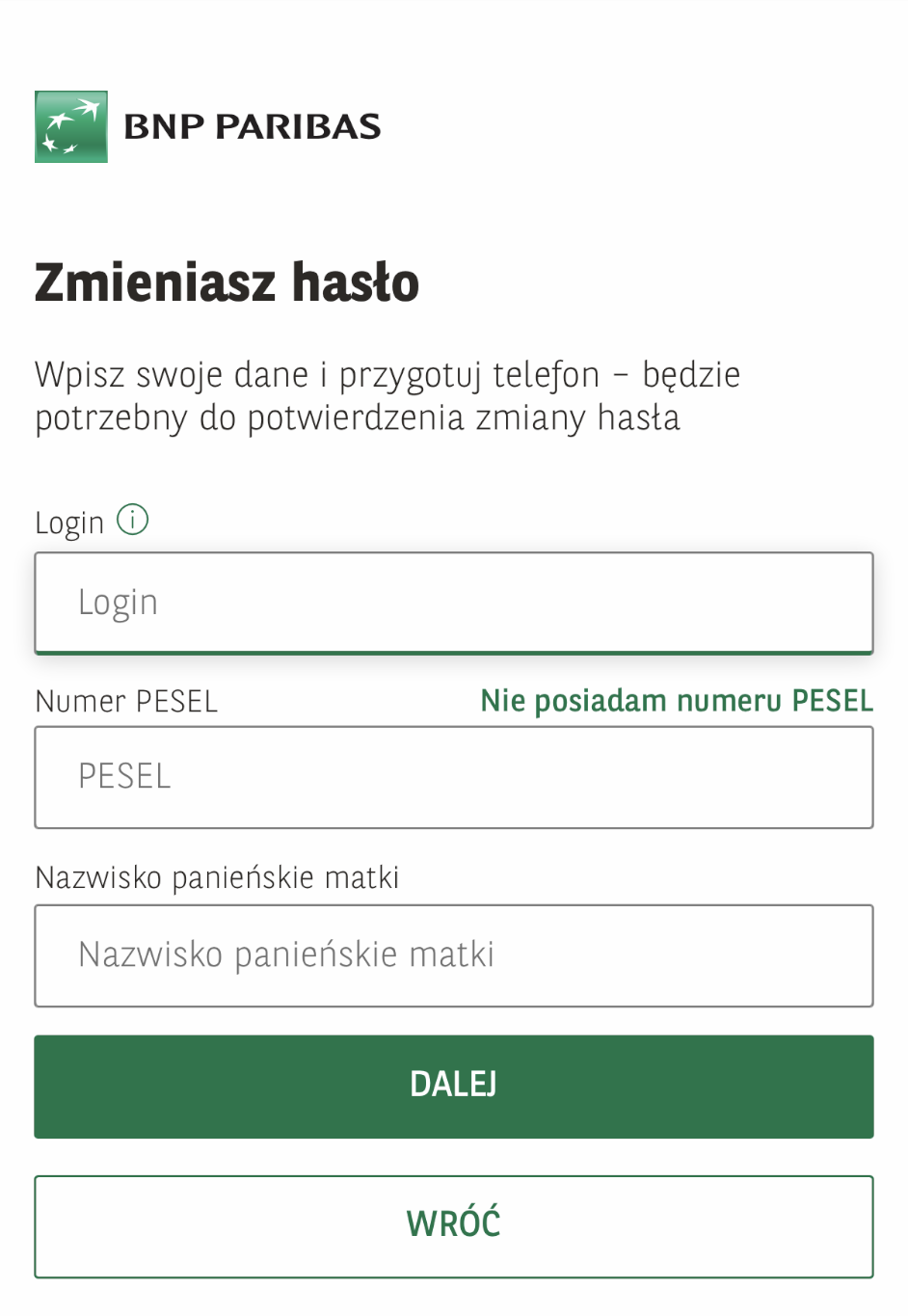
Uzupełnienie pierwszego formularza nie kończy procesu. Dalej wykonujesz wymaganą przez bank weryfikację i nadajesz nowe hasło. Jeżeli problem dotyczy także loginu, najpierw skorzystaj z jego przypomnienia. Próba użycia numeru rachunku w polu loginu nie rozwiąże obu problemów naraz.
Nowe hasło dobierz zgodnie z wymaganiami na ekranie. Po udanej zmianie zwróć uwagę, czy przeglądarka nie próbuje nadal wstawiać poprzedniego. Powtarzający się błąd po automatycznym uzupełnieniu pola może wynikać właśnie ze starych danych, a nie z nieskutecznego resetu.
GOonline ma zablokowany dostęp. Co zrobić?
Jeżeli widzisz komunikat o blokadzie, wybierz „Mam zablokowany dostęp”. Początkowy formularz jest podobny do zmiany hasła, ale korzystasz z funkcji odpowiadającej blokadzie. Bank prowadzi przez weryfikację i kolejne czynności. Nie zakładaj, że wystarczy poczekać określoną liczbę minut.
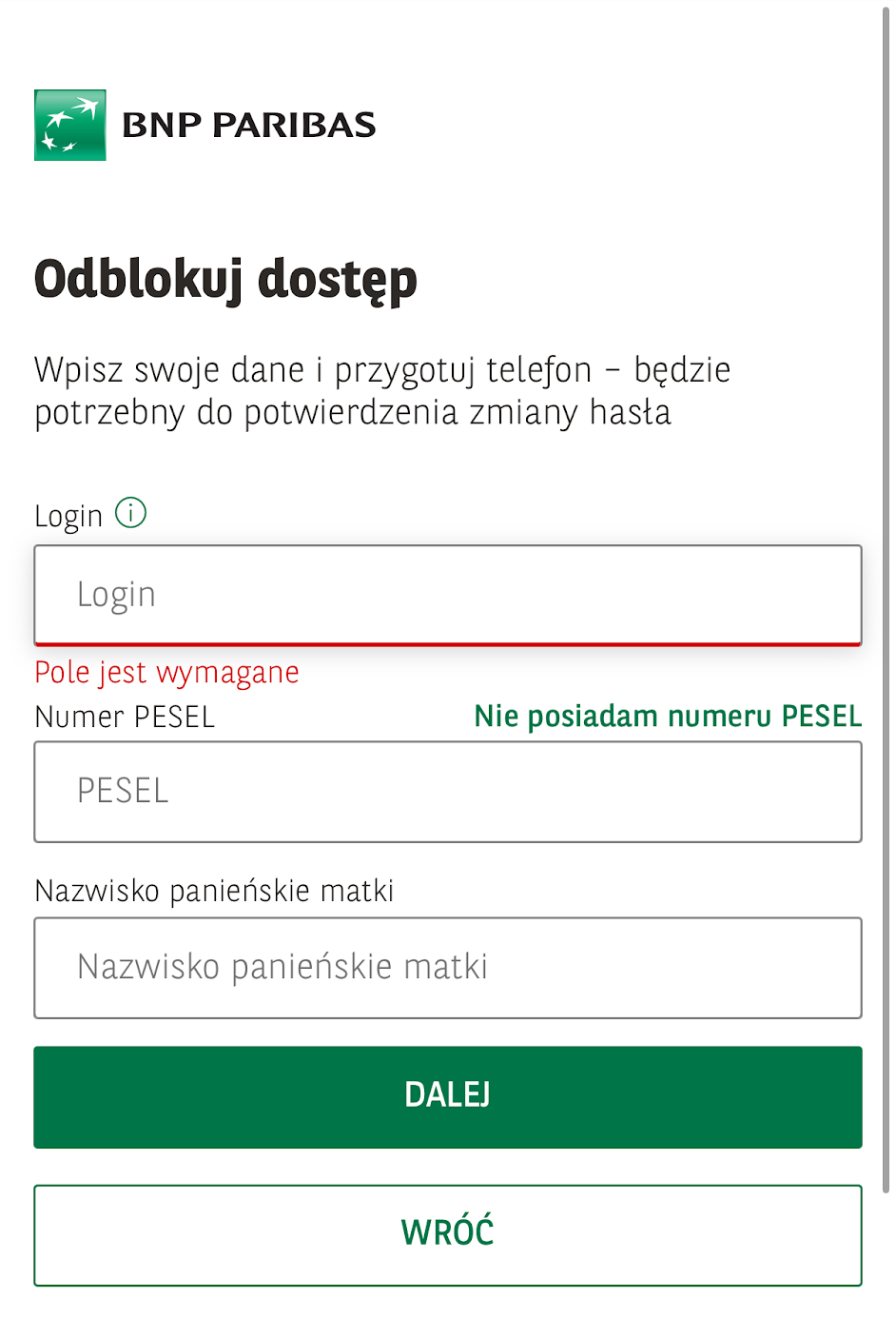
Przyczyną może być błędne logowanie albo działanie zabezpieczeń banku. Sam komunikat nie pozwala jednak przesądzić, co stało się w Twoim przypadku. Jeżeli procedura internetowa nie pozwala odzyskać dostępu, potrzebna będzie pomoc banku. Nie każdą blokadę da się usunąć samodzielnie.
Blokada dostępu do GOonline nie jest tym samym co zastrzeżenie karty. Gdy problem dotyczy wyłącznie bankowości internetowej, nie uruchamiaj przy okazji zmian dotyczących karty. Jeśli podejrzewasz przejęcie danych lub widzisz nieznane operacje, zgłoś bankowi właśnie te okoliczności, a nie tylko trudność z logowaniem.
Brak SMS albo nieaktualny numer telefonu
Gdy kod nie przychodzi, sprawdź zasięg telefonu i to, czy masz dostęp do numeru autoryzacyjnego. Sam fakt, że bank zna nowy numer kontaktowy, nie oznacza jeszcze, że zmienił się numer używany do kodów. Wielokrotne żądanie kolejnych wiadomości nie pomoże, jeżeli są wysyłane na nieużywany numer.
Jeśli nadal masz poprzedni numer i możesz zalogować się do GOonline, bank przewiduje zmianę numeru do kodów w ustawieniach bezpieczeństwa. Potwierdzenie tej zmiany wysyła na dotychczasowy numer. Jeżeli nie masz już do niego dostępu, zmianę zlecisz w oddziale. To ważne rozróżnienie przy wymianie numeru, a nie samego telefonu.
Nie proś osoby korzystającej obecnie ze starego numeru o przekazanie kodu. Zamiast tego przygotuj dokument tożsamości i wyjaśnij bankowi, że problem dotyczy numeru autoryzacyjnego. Dzięki temu rozmowa będzie dotyczyć właściwej procedury, a nie kolejnego resetowania hasła.
Nie przychodzi powiadomienie w GOmobile lub logowanie nie działa
Przy potwierdzaniu aplikacją sprawdź połączenie telefonu z internetem, uprawnienia do powiadomień oraz urządzenie wybrane do mobilnej autoryzacji. Możesz też samodzielnie otworzyć GOmobile i sprawdzić oczekującą prośbę. Brak powiadomienia na ekranie telefonu nie musi oznaczać, że prośba nie pojawiła się w aplikacji.
Jeśli używasz nowego telefonu, samo zainstalowanie GOmobile nie przesądza, że właśnie na niego trafiają potwierdzenia. Sprawdź konfigurację aplikacji i przypisane urządzenie. Nie zmieniaj jednocześnie hasła, telefonu i wszystkich ustawień, gdy nie wiesz jeszcze, na którym etapie występuje problem.
Przy błędzie w przeglądarce sprawdź połączenie internetowe, aktualność programu oraz komunikaty banku o pracach serwisowych. Zanotuj godzinę próby i treść błędu. Konsultantowi przyda się informacja, czy problem występuje przed podaniem hasła, po SMS-ie czy przy potwierdzeniu w aplikacji. Nie przesyłaj screenów zawierających hasło, aktywny kod albo odpowiedzi weryfikacyjne.
Co sprawdzić po odzyskaniu dostępu?
Po zalogowaniu przejrzyj ostatnie operacje i urządzenia przypisane do bankowości, zwłaszcza po niespodziewanej blokadzie. Sprawdź też aktualność danych kontaktowych. Zaufaną przeglądarkę dodawaj na urządzeniu, nad którym masz kontrolę. Po pracy na współdzielonym komputerze zakończ sesję przyciskiem wylogowania.
Jeżeli ktoś telefonicznie nakłania Cię do zatwierdzania kolejnych operacji pod pretekstem odzyskania dostępu, przerwij rozmowę. Numer do kontaktu sprawdź samodzielnie na stronie banku. Pozostałe instrukcje dotyczące rachunków, kart i codziennej obsługi znajdziesz na stronie BNP Paribas w Sukcesywny.pl.