Aktywacja GOmobile w BNP Paribas wymaga potwierdzenia tożsamości i nadania PIN do aplikacji. Jeśli zmieniasz telefon i nadal masz działającą aplikację na poprzednim urządzeniu, możesz wykorzystać kod QR. Gdy stary telefon jest niedostępny, najpierw trzeba uporządkować jego dostęp do banku. Samo przeniesienie aplikacji wraz z kopią telefonu nie zastępuje aktywacji.
GOmobile to aplikacja na telefon, a GOonline to bankowość dostępna przez przeglądarkę. Oba rozwiązania obsługują Twoje produkty w BNP Paribas, lecz sposób logowania i ustawienia urządzeń są odrębne. Poniżej znajdziesz kolejne kroki uruchomienia GOmobile, ścieżkę zmiany telefonu oraz rozwiązania problemów z kodem, PIN i autoryzacją.
Skąd pobrać właściwą aplikację GOmobile?
Szukaj nazwy BNP Paribas GOmobile i wydawcy BNP Paribas Bank Polska. Oficjalna aplikacja jest dostępna w Google Play dla Androida oraz w App Store dla iPhone. GOmobile Biznes jest inną aplikacją, więc sprawdź pełną nazwę przed instalacją.
Przed pobraniem otwórz informacje o zgodności z urządzeniem. Wymagania mogą zmieniać się wraz z aktualizacjami, dlatego sprawdzaj je bezpośrednio w sklepie na swoim telefonie. Jeśli sklep nie pozwala zainstalować aplikacji, sprawdź aktualizację systemu. Nie szukaj zamiennika w postaci pliku instalacyjnego przesłanego w wiadomości.
Pobranie i korzystanie z GOmobile jest bezpłatne. Operator może pobrać opłatę za internet lub wysyłany podczas aktywacji SMS zgodnie z Twoją taryfą. Bezpłatna aplikacja nie oznacza natomiast, że każda zlecana w niej operacja bankowa jest darmowa. Koszty przelewów, kart i innych usług wynikają z warunków Twojego produktu.
Co przygotować przed aktywacją?
Przygotuj telefon z dostępem do internetu oraz numer komórkowy podany bankowi do autoryzacji. Potrzebny będzie także login do bankowości internetowej. Znajdziesz go w dokumentach otrzymanych przy zakładaniu konta. Jeśli go nie pamiętasz, aplikacja przewiduje identyfikację numerem PESEL lub paszportu. Weryfikacja obejmuje również nazwisko panieńskie matki.
W telefonie z dwiema kartami SIM sprawdź, która obsługuje numer zarejestrowany w banku. Ma to znaczenie szczególnie wtedy, gdy proces wymaga wysłania wiadomości z Twojego telefonu. Sam dostęp do internetu przez drugą kartę lub WiFi nie rozwiązuje problemu niezgodnego numeru autoryzacyjnego.
PIN do GOmobile zabezpiecza logowanie i zatwierdzanie operacji w aplikacji. Nie jest tym samym co PIN karty płatniczej ani kod blokady telefonu. Ustal go samodzielnie, zgodnie z wymaganiami wyświetlonymi podczas aktywacji. Nie przesyłaj nikomu tego kodu ani danych używanych do weryfikacji.
Jak aktywować GOmobile jako obecny klient BNP Paribas?
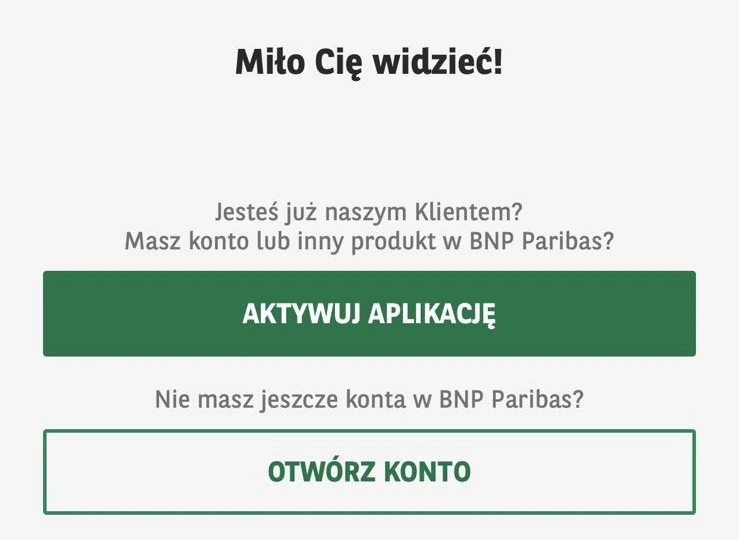
Po uruchomieniu aplikacji wybierz Aktywuj aplikację. Ten przycisk służy osobie, która ma już konto lub inny produkt w BNP Paribas. Widoczne obok Otwórz konto rozpoczyna inną procedurę. Jeżeli dopiero chcesz zostać klientem, skorzystaj z poradnika jak założyć konto w BNP Paribas.
- Wybierz identyfikację loginem do bankowości internetowej albo opcję innej metody identyfikacji.
- Podaj login, PESEL lub numer paszportu zgodnie z wybraną opcją.
- Uzupełnij nazwisko panieńskie matki i przejdź dalej.
- Wykonaj weryfikację wskazaną w aplikacji, a następnie ustaw własny PIN i zaloguj się.
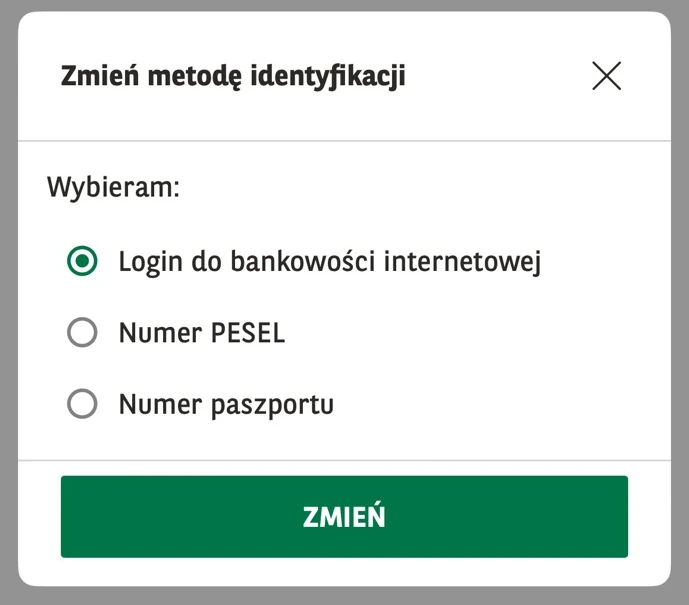
Dalsza weryfikacja może wyglądać różnie. W instrukcji aktywacji BNP Paribas bank opisuje wysłanie przygotowanego SMS z kluczem, a następnie odebranie kodu z automatycznego połączenia. W aplikacji występuje również ekran wpisania kodu otrzymanego SMS. Przy dodawaniu kolejnego telefonu po tym etapie może pojawić się prośba o kod QR z już aktywnego urządzenia.
Jeśli aplikacja kieruje Cię do wysłania wiadomości, pozostaw jej treść i adresata bez zmian. Wyślij ją z numeru zarejestrowanego w banku. Jeśli natomiast prosi o wpisanie kodu, odczytaj wskazaną wiadomość i uzupełnij pole w aplikacji. Na pokazanym ekranie jest to kod z SMS nr 2, dlatego zwróć uwagę na numer wiadomości w komunikacie.
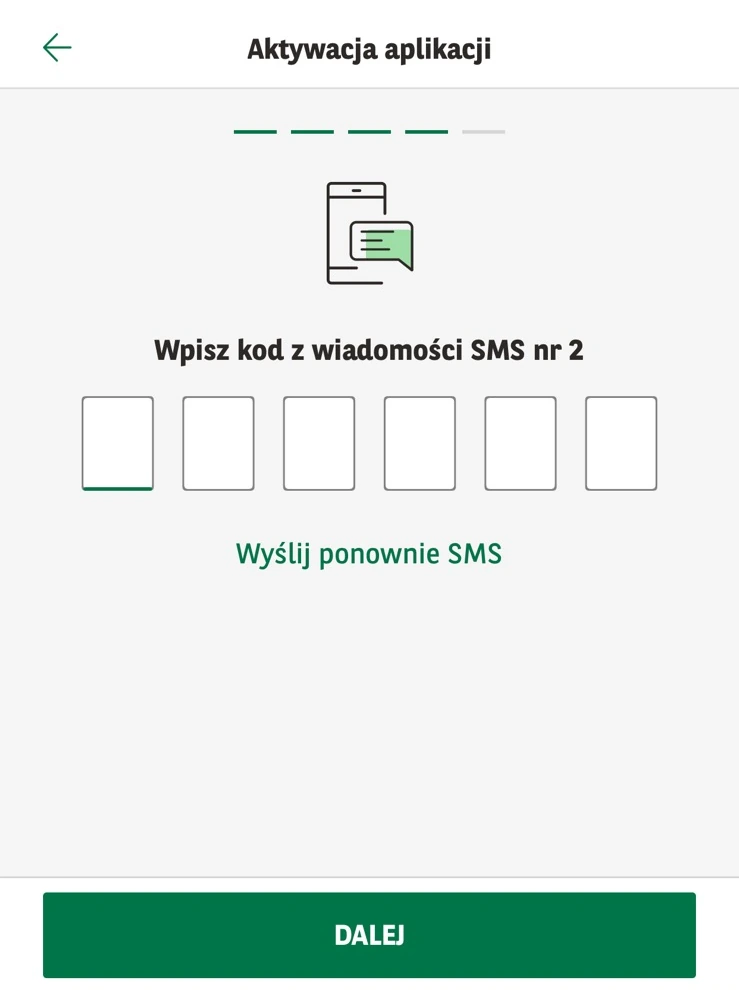
Kod otrzymany SMS lub podany przez automat służy do konkretnego etapu aktywacji. Nie zastępuje PIN, który ustalisz do późniejszego logowania. Nie oczekuj też, że każda instalacja przejdzie przez wszystkie opisane warianty. Wykonuj czynności wynikające z procesu uruchomionego samodzielnie na swoim telefonie.
Jak przenieść GOmobile na nowy telefon z kodem QR?
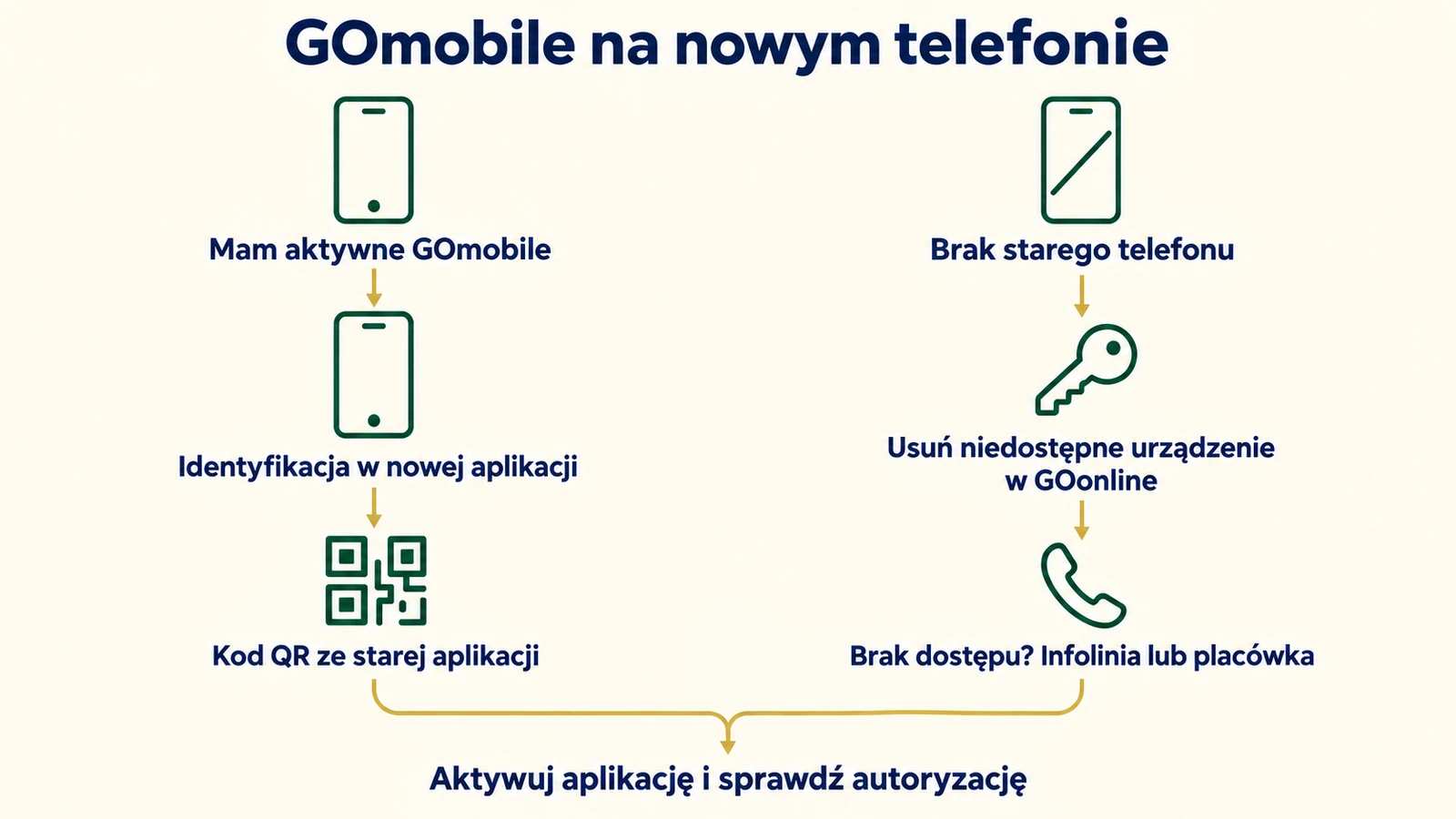
Jeśli stary telefon nadal działa i możesz zalogować się do GOmobile, pozostaw go pod ręką. Na nowym urządzeniu pobierz aplikację, rozpocznij aktywację, potwierdź dane i wpisz kod otrzymany SMS. Gdy aplikacja poprosi o zeskanowanie kodu QR, przejdź do telefonu, na którym GOmobile jest już aktywne.
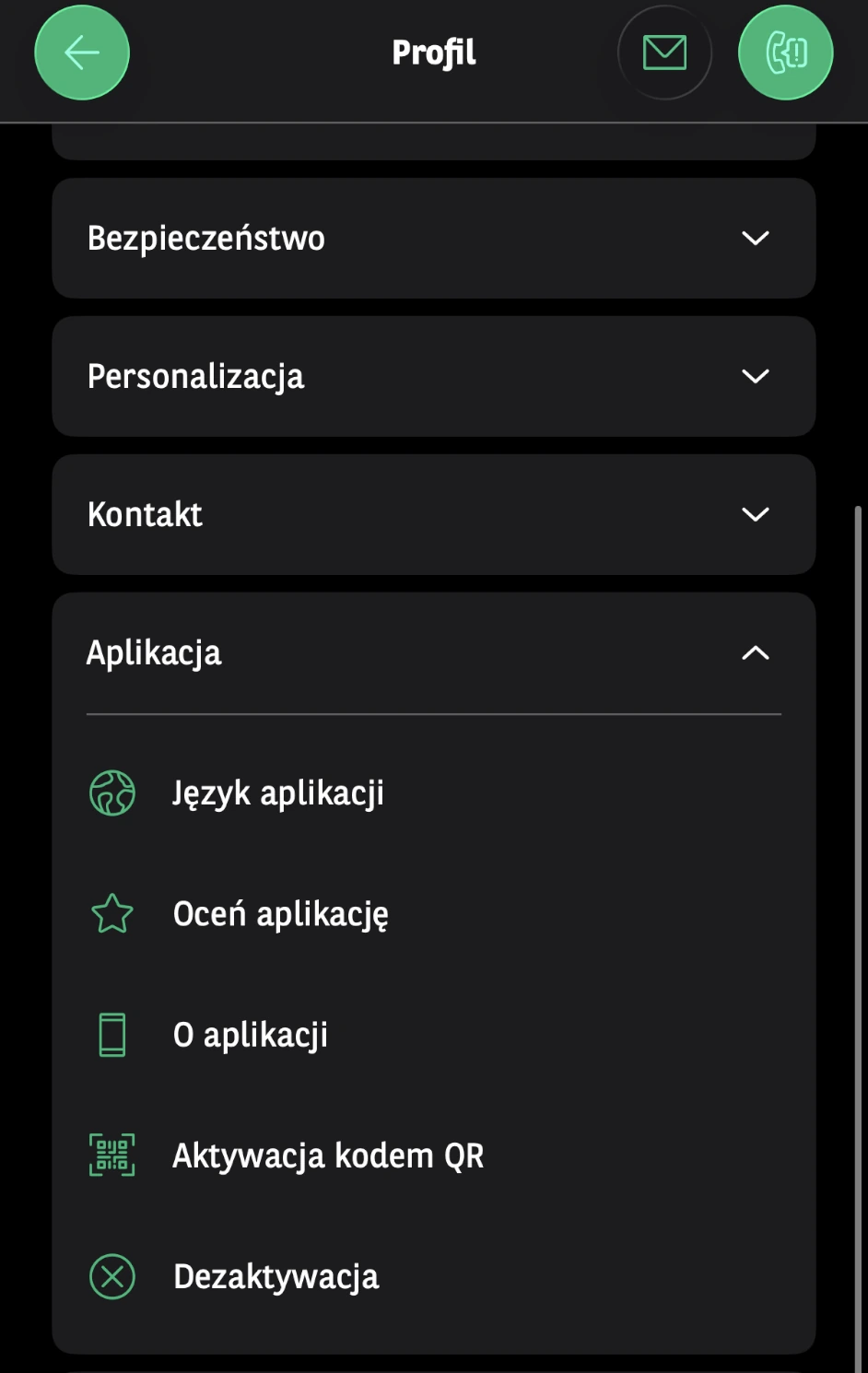
W starej aplikacji otwórz Profil → Aplikacja → Aktywacja kodem QR. W pokazanej wersji GOmobile do profilu prowadzi ikona osoby w lewym górnym rogu ekranu. Rozwiń sekcję Aplikacja, aby zobaczyć właściwą opcję.
Naciśnij Wygeneruj kod i potwierdź tę czynność w aplikacji. Następnie zeskanuj wyświetlony QR nowym telefonem, w trwającym procesie aktywacji GOmobile. Dokończ konfigurację PIN i pierwsze logowanie na nowym urządzeniu. Kod jest dostępny przez ograniczony czas, więc przygotuj oba telefony przed jego wygenerowaniem.
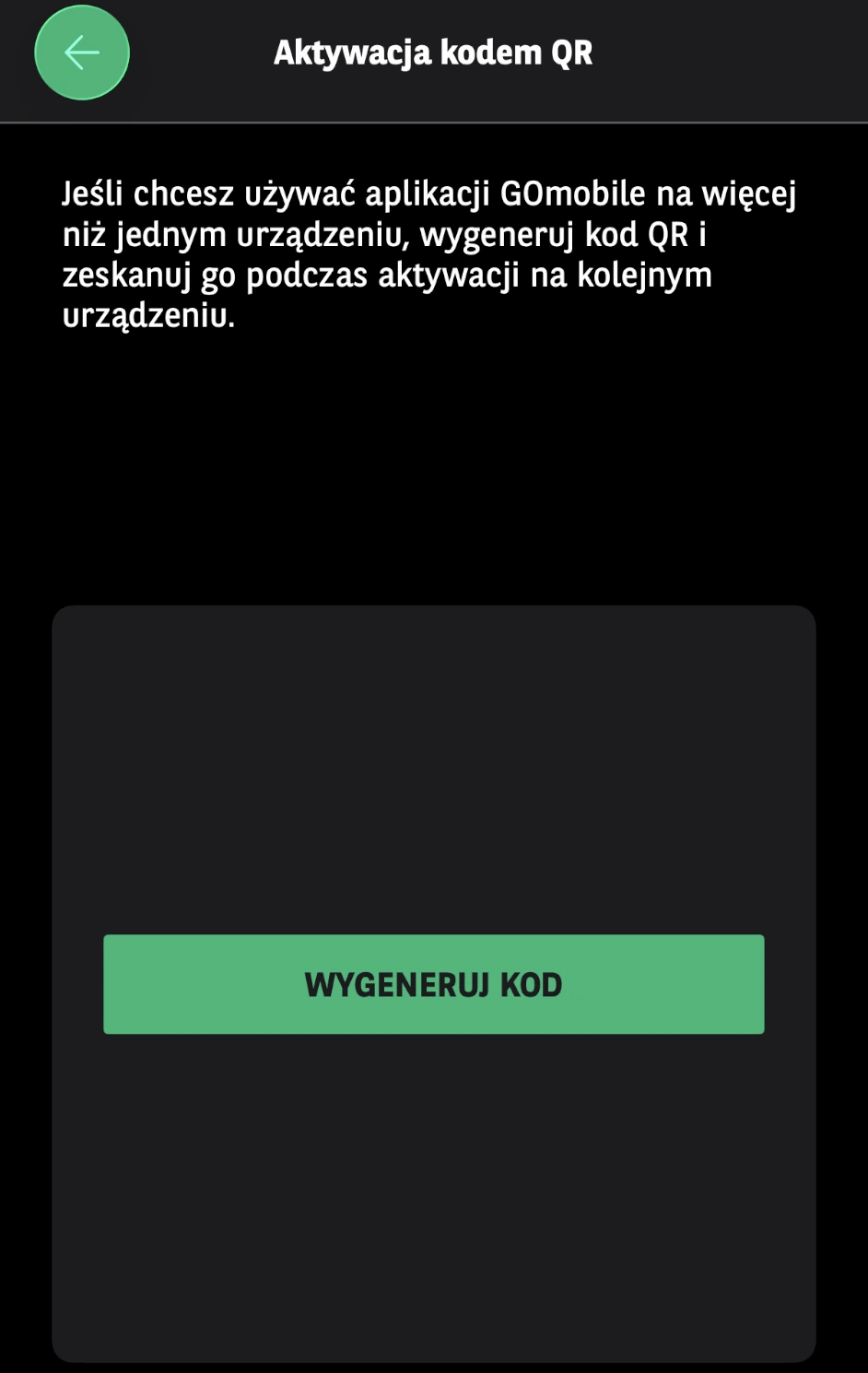
QR do aktywacji daje możliwość powiązania kolejnego urządzenia z bankowością. Nie wysyłaj jego zdjęcia i nie pokazuj go podczas zdalnej pomocy osobie, której nie znasz. Samo otrzymanie prośby o wygenerowanie kodu w rozmowie telefonicznej nie jest powodem, aby uruchamiać tę funkcję. Używaj jej wtedy, gdy to Ty dodajesz swój telefon.
Przy planowanej wymianie urządzenia najpierw sprawdź działanie nowej aplikacji, a dopiero później usuń dostęp starego telefonu. W ten sposób zachowasz możliwość wykorzystania aktywnego GOmobile do dokończenia zmiany.
Co zrobić, gdy nie masz starego telefonu?
Jeżeli aplikacja oczekuje kodu QR z niedostępnego urządzenia, nie próbuj zastępować go innym kodem ani zdjęciem znalezionym w internecie. Bank wskazuje wtedy usunięcie starego telefonu z listy zapamiętanych urządzeń. Możesz to zrobić przez GOonline, jeśli masz możliwość zalogowania się do serwisu.
W bankowości GOonline szukaj ścieżki Profil osobisty → Ustawienia → Moje urządzenia i kanały dostępu → Zapamiętane urządzenia mobilne. Instrukcja aktywacji nazywa tę grupę ustawień także zaufanymi urządzeniami. Usuń telefon, do którego nie masz już dostępu, a następnie przejdź przez aktywację aplikacji na nowym urządzeniu.
Gdy dostęp do GOonline również wymaga potwierdzenia na niedostępnym telefonie, samodzielne usunięcie urządzenia może być niemożliwe. W takiej sytuacji skontaktuj się z infolinią BNP Paribas albo placówką. Bank wskazuje te kanały jako sposób usunięcia starego telefonu z systemu. Nie zakładaj, że zainstalowanie aplikacji od nowa automatycznie usunie poprzednią rejestrację.
Przy zgubieniu lub kradzieży telefonu priorytetem jest zabezpieczenie dostępu. Nie odkładaj kontaktu z bankiem do zakupu nowego urządzenia. Aktualne numery i kanały pomocy znajdziesz na oficjalnej stronie kontaktowej BNP Paribas.
Nowy telefon a nowy numer telefonu
Zmiana urządzenia i zmiana numeru to dwie różne sprawy. Gdy przekładasz kartę SIM do nowego telefonu i zachowujesz numer zapisany w banku, nadal możesz odbierać na nim wiadomości autoryzacyjne. Jeżeli zmieniasz również numer, bank musi dysponować aktualnym numerem do autoryzacji. Wpisanie nowego numeru w ustawieniach samego telefonu nie aktualizuje danych bankowych.
Jeśli bank nie rozpoznaje numeru albo wysyła wiadomości na poprzedni, sprawdź w GOonline ustawienie Numer telefonu komórkowego do kodów SMS w części dotyczącej bezpieczeństwa i hasła. Gdy nie masz dostępu do starego numeru lub nie możesz potwierdzić wymaganej zmiany, wyjaśnij sytuację przez infolinię albo w placówce. Warto zrobić to przed oddaniem starego telefonu i wyłączeniem poprzedniego numeru.
Zapomniany PIN i zablokowana aplikacja GOmobile
Zapomnienie PIN oraz blokada po błędnych próbach to różne sytuacje. Jeżeli nie pamiętasz PIN, samo odblokowanie kanału nie pozwoli odtworzyć kodu. BNP opisuje wówczas dezaktywację aplikacji i ponowną aktywację z ustanowieniem nowego PIN. Opcja Dezaktywacja jest dostępna w menu z trzema kropkami na ekranie startowym przed zalogowaniem.
Zanim dezaktywujesz aplikację, upewnij się, że masz dane potrzebne do ponownej identyfikacji i dostęp do numeru autoryzacyjnego. Jeżeli ich brakuje, najpierw ustal z bankiem sposób odzyskania dostępu. Po ponownej aktywacji sprawdź też ustawienie mobilnej autoryzacji. Taką procedurę bank przedstawia w pomocy dotyczącej ustawień GOmobile.
Pięć kolejnych błędnych prób wpisania PIN blokuje aplikację. Bank pozwala odblokować dostęp w GOonline, przez infolinię albo w oddziale. W serwisie internetowym wskazuje ścieżkę Profil osobisty → Ustawienia → Moje urządzenia i kanały dostępu → Kanał mobilny → Odblokuj. Jeżeli PIN faktycznie wypadł Ci z pamięci, nie wracaj po odblokowaniu do zgadywania kolejnych kombinacji.
Mobilna autoryzacja po zmianie telefonu
Możliwość zalogowania się do aplikacji nie oznacza, że powiadomienia o zatwierdzeniu operacji przyjdą właśnie na ten telefon. GOmobile może działać na więcej niż jednym urządzeniu, ale mobilna autoryzacja jest aktywna tylko na jednym. Po zmianie telefonu sprawdź to ustawienie, zanim będziesz potrzebować pilnie potwierdzić przelew lub zakup.
W nowej aplikacji wejdź w Profil → Bezpieczeństwo → Mobilna autoryzacja. Sprawdź wskazane urządzenie i, jeśli chcesz przenieść zatwierdzanie operacji, uruchom autoryzację na tym telefonie zgodnie z komunikatem. Bank opisuje tę funkcję na stronie mobilnej autoryzacji GOmobile.
Jeśli powiadomienie się nie pokazuje, sprawdź internet, zezwolenie na powiadomienia w ustawieniach telefonu i aktywne urządzenie autoryzacyjne. Możesz także samodzielnie otworzyć GOmobile i sprawdzić oczekującą prośbę. Zawsze przeczytaj dane operacji przed zatwierdzeniem. Zmiana sposobu autoryzacji transakcji nie zmienia automatycznie sposobu logowania do GOonline.
Aktywacja nie działa. Co sprawdzić przed kolejną próbą?
Najpierw odczytaj dokładny komunikat. Błąd identyfikacji, problem z numerem telefonu i brak powiadomienia po prawidłowym zalogowaniu wymagają innych działań. Wielokrotne usuwanie aplikacji bez sprawdzenia przyczyny zwykle nie ułatwia ustalenia, na którym etapie pojawił się problem.
| Co widzisz? | Co sprawdzić? |
|---|---|
| Nie znasz loginu | Dokumenty z banku albo dostępną w aktywacji metodę identyfikacji PESEL lub paszportem. |
| Bank nie rozpoznaje numeru | Numer autoryzacyjny zapisany w banku oraz kartę SIM wybraną do wysłania SMS. |
| Nieprawidłowa treść wysłanego SMS | Czy wiadomość została wysłana bez zmiany treści przygotowanej przez aplikację. |
| Nie przychodzi automatyczne połączenie | Blokowanie nieznanych numerów, zasięg i zgodność numeru autoryzacyjnego. |
| Aplikacja wymaga QR ze starego telefonu | Dostęp do aktywnej aplikacji. Przy jego braku skorzystaj z usunięcia starego urządzenia w GOonline lub pomocy banku. |
| Logowanie działa, lecz brak prośby o autoryzację | Urządzenie przypisane do mobilnej autoryzacji, połączenie internetowe i powiadomienia. |
Do rozmowy z bankiem przygotuj treść błędu, etap aktywacji, system telefonu i wersję aplikacji. Możesz zrobić notatkę lub zrzut komunikatu, ale nie zapisuj razem z nim PIN, kodów SMS ani danych identyfikacyjnych. Te informacje nie są potrzebne do opisania samego błędu.
Co ustawić po uruchomieniu GOmobile?
Po pierwszym logowaniu sprawdź widoczne rachunki, mobilną autoryzację i preferowany sposób logowania. Jeśli chcesz używać odcisku palca lub Face ID, włącz odpowiednią funkcję na urządzeniu, które ją obsługuje i spełnia wymagania bezpieczeństwa. Zachowaj znajomość PIN również wtedy, gdy na co dzień korzystasz z biometrii.
BLIK wymaga włączenia na danym telefonie po każdej aktywacji aplikacji. Sprawdź jego ustawienia i wybrany rachunek, jeśli korzystasz z tej usługi. Przejrzyj także powiadomienia oraz opcję pokazywania salda przed zalogowaniem. Dopiero gdy nowy dostęp działa, uporządkuj listę starych urządzeń przed sprzedażą lub oddaniem poprzedniego telefonu.
Instrukcje dotyczące produktów i codziennego korzystania z banku znajdziesz również w sekcji BNP Paribas.