
Gdy aplikacja VeloBank nie działa, zacznij od komunikatu na ekranie i sprawdzenia informacji banku. Inaczej postępuje się przy braku internetu, inaczej przy błędnym haśle, a jeszcze inaczej wtedy, gdy nie przychodzi powiadomienie do zatwierdzenia przelewu. Nie usuwaj aplikacji jako pierwszego kroku, szczególnie jeśli jest Twoją jedyną metodą autoryzacji.
Co dokładnie nie działa?
Ustal, czy aplikacja w ogóle się uruchamia, czy problem pojawia się podczas logowania, czy dopiero po wybraniu konkretnej funkcji. Zapisz godzinę i dokładną treść błędu. Opis „nie mogę zatwierdzić przelewu, ale widzę saldo” mówi więcej niż samo „bank nie działa”. Pomaga też dobrać właściwy sposób rozwiązania problemu.
Na naszym screenie pulpit jest widoczny, a aplikacja pokazuje: „Przepraszamy, coś poszło nie tak. Sprawdź połączenie internetowe i spróbuj ponownie”. Jest także przycisk „Ponów próbę”. Taki komunikat nie ustala jeszcze przyczyny. Nie oznacza automatycznie blokady konta ani awarii obejmującej wszystkich klientów.
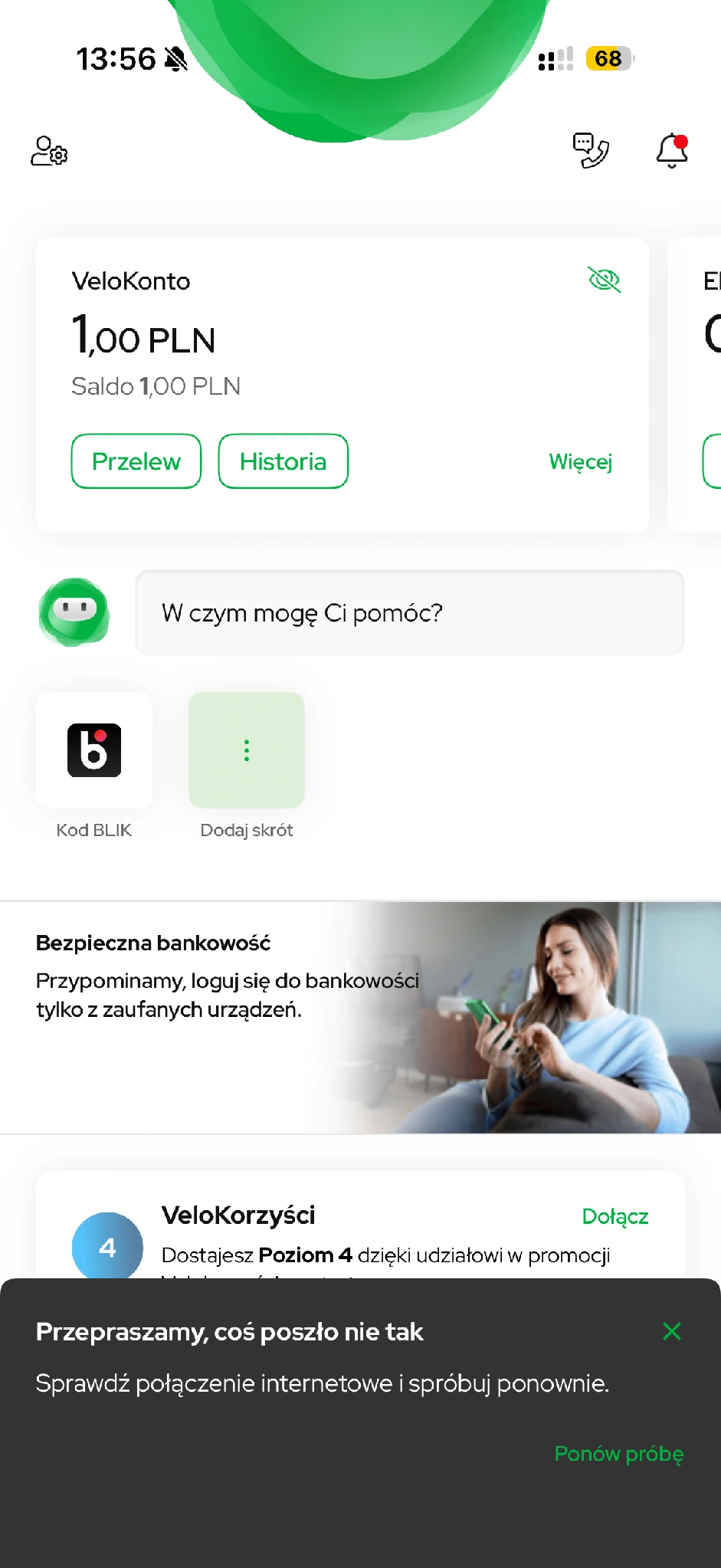
Jeżeli błąd pojawił się po autoryzacji przelewu, najpierw sprawdź historię i jego status. Brak końcowego potwierdzenia nie przesądza, że bank odrzucił dyspozycję. Ponowne wysłanie tej samej kwoty bez wyjaśnienia pierwszej operacji może spowodować podwójną płatność. Dotyczy to także sytuacji, w której aplikacja nagle się zamknęła.
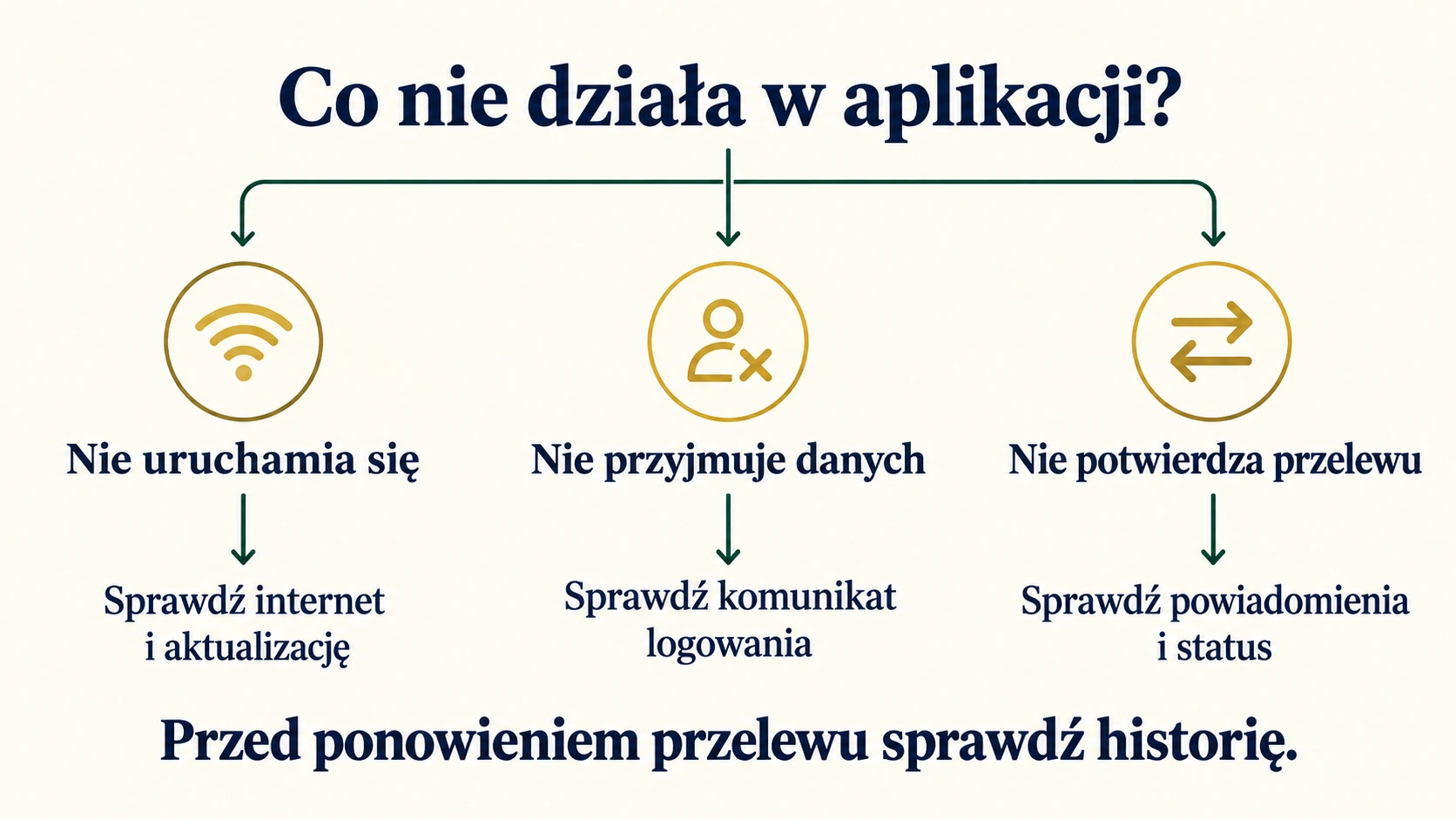
Szybkie rozpoznanie problemu
| Objaw | Co sprawdzić najpierw |
|---|---|
| Aplikacja nie wczytuje danych | Własne połączenie i komunikat banku |
| Login lub hasło są odrzucane | Etykietę pola i procedurę odzyskania dostępu |
| Brak powiadomienia | Uprawnienia telefonu i oczekującą autoryzację |
| Błąd po zatwierdzeniu przelewu | Historię i status pierwszej dyspozycji |
| Nie działa jedna zakładka | Zakres przerwy i moment wystąpienia błędu |
Jeśli w serwisie internetowym działa ta sama funkcja, której nie możesz użyć w aplikacji, przekaż to konsultantowi. To pomaga zawęzić zakres zgłoszenia, choć samo w sobie nie wskazuje jednej pewnej przyczyny. Gdy nie działa ani aplikacja, ani strona, nadal sprawdź własne połączenie i oficjalny komunikat. Dwa nieudane logowania nie są dowodem blokady rachunku.
Przy błędzie występującym tylko czasami zanotuj, co go poprzedza. Może to być powrót do aplikacji po dłuższej przerwie, przełączenie sieci albo wejście do jednej zakładki. Nie odtwarzaj jednak problemu przez kolejne przelewy lub wielokrotne wpisywanie błędnych kodów. Wystarczy opis już zaobserwowanych okoliczności i dostępny komunikat.
Czy VeloBank ma przerwę techniczną?
Sprawdź aktualności VeloBanku, datę komunikatu oraz godziny ograniczeń. Stary wynik z wyszukiwarki nie potwierdza dzisiejszej awarii. Przeczytaj również, których usług dotyczą prace: bankowości mobilnej, przelewów, kart czy pojedynczego modułu. Działanie jednej funkcji nie przesądza o dostępności wszystkich pozostałych.
Przykładowo przerwa w Express Elixir może uniemożliwiać szybki przelew, choć logowanie i historia nadal działają. Z kolei sprawna karta w sklepie nie oznacza, że aplikacja musi już przyjmować logowanie. Jeśli komunikat banku dotyczy innej usługi niż Twój problem, sprawdź kolejne przyczyny zamiast zakładać, że wszystko wyjaśnia zapowiedziana przerwa.
Relacje innych użytkowników mogą pomóc zauważyć szerszy problem, ale nie zastępują komunikatu banku. Nie publikuj danych rachunku ani screenów całej historii w komentarzach. Do porównania objawów wystarczy nazwa niedziałającej funkcji, przybliżona godzina i rodzaj telefonu. Ten poradnik wyjaśnia postępowanie, nie jest monitorem awarii na żywo.
Sprawdź internet i uruchom aplikację ponownie
Otwórz inną stronę na tym samym telefonie. Jeżeli również się nie wczytuje, najpierw sprawdź połączenie. Możesz porównać własną sieć WiFi z transmisją komórkową. Gdy aplikacja działa tylko w jednej z nich, zapisz tę informację do zgłoszenia. Nie zmieniaj hasła bankowego tylko dlatego, że urządzenie nie ma internetu.
Zamknij aplikację i uruchom ją ponownie. Jeśli cały telefon reaguje niestabilnie, zrestartuj urządzenie. Wprowadzaj pojedyncze zmiany i sprawdzaj efekt po każdej. Dzięki temu łatwiej zauważyć, co pomogło. Nie loguj się na przypadkowym publicznym komputerze, żeby ominąć chwilowy problem z zasięgiem.
Zamknięcie programu jest czymś innym niż usunięcie danych, odinstalowanie aplikacji lub skasowanie profilu bankowego. Te ostatnie czynności mogą wymagać ponownej aktywacji. Jeśli masz oczekującą dyspozycję, najpierw wyjaśnij jej status. Reinstalacja nie anuluje przelewu, który bank zdążył przyjąć.
Aktualizacja aplikacji i system telefonu
Sprawdź oficjalną kartę VeloBanku w sklepie właściwym dla swojego urządzenia. Zwróć uwagę na wydawcę, dostępność aktualizacji i wymagania systemowe. Na przykładzie z iPhone’a wydawcą jest VeloBank S.A. Przycisk „Otwórz” pozwala uruchomić zainstalowaną aplikację, a sekcja „Co nowego” opisuje wersję oferowaną w sklepie.
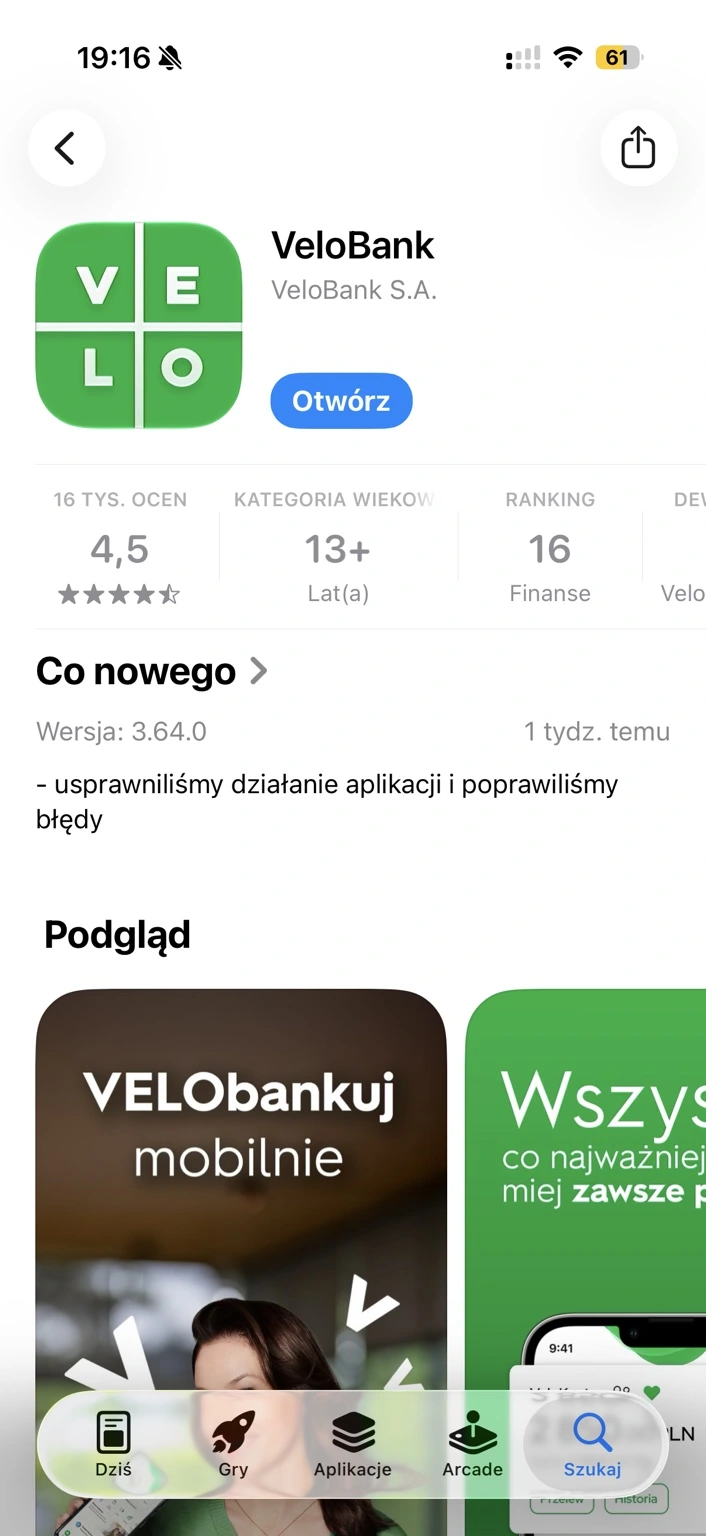
Widoczny na screenie numer 3.64.0 nie musi być wersją zainstalowaną na każdym telefonie. Jeśli konsultant prosi o wersję aplikacji, podaj tę rzeczywiście używaną na swoim urządzeniu. Przy starszym systemie sprawdź bieżące wymagania sklepu. Mogą się zmieniać wraz z kolejnymi aktualizacjami bankowości.
Nie instaluj pliku przesłanego SMS ani rzekomej poprawki z forum. Jeśli urządzenie nie spełnia wymagań, ustal z bankiem dostępny sposób obsługi konta. Rozmówca namawiający do instalacji programu zdalnego dostępu nie powinien otrzymywać kontroli nad telefonem, na którym korzystasz z bankowości.
Nie przychodzi powiadomienie do zatwierdzenia operacji
Jeśli aplikacja się otwiera, ale nie wyświetla powiadomienia, zajrzyj do jej uprawnień w systemie telefonu. Na iPhonie ekran ustawień VeloBanku prowadzi do sekcji „Powiadomienia”. Sprawdź też, czy aplikacja może korzystać z danych komórkowych. Pokazane ustawienia mogą wyglądać inaczej na Androidzie.
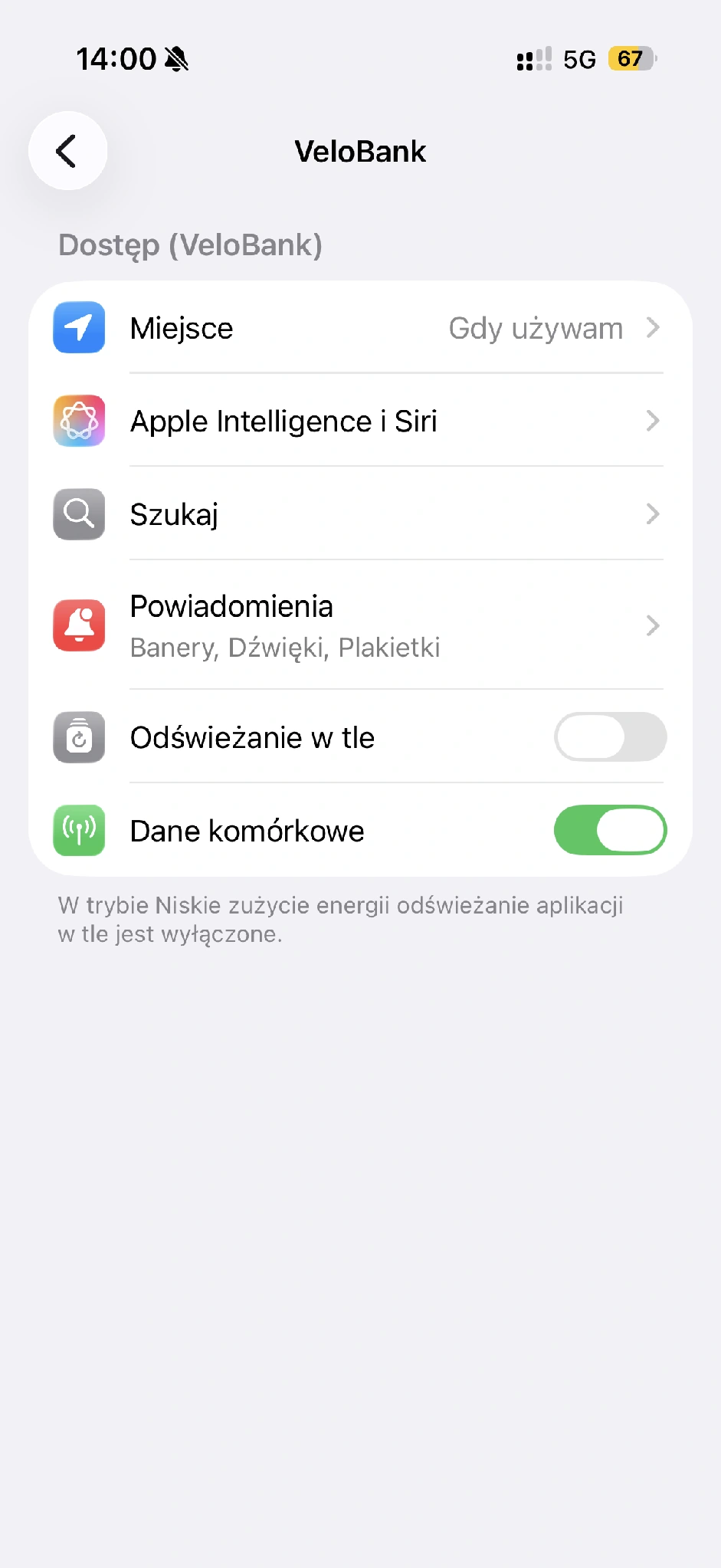
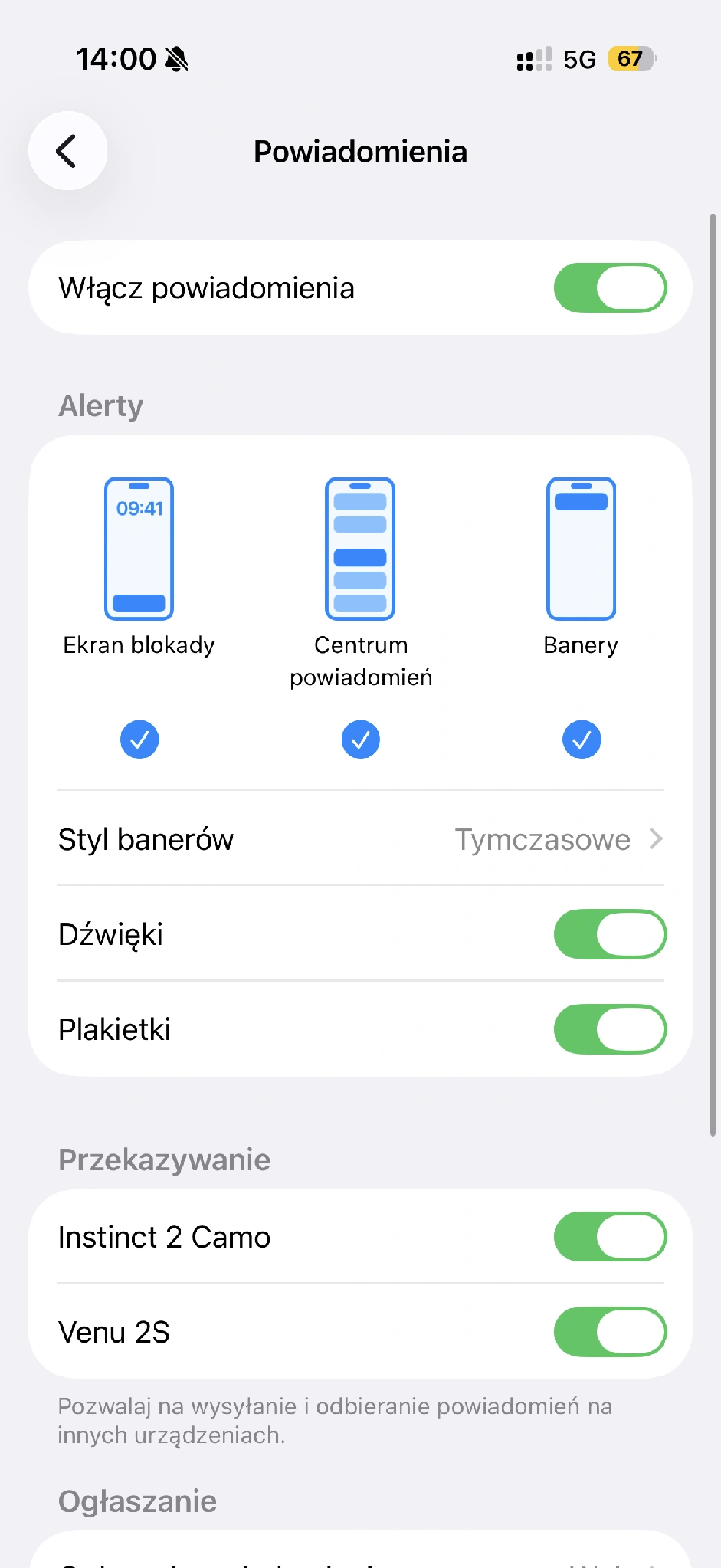
Na pierwszym ujęciu odświeżanie w tle jest niedostępne w trybie niskiego zużycia energii. Na drugim powiadomienia są włączone, a zaznaczone miejsca wyświetlania obejmują ekran blokady, centrum powiadomień i banery. Ustawienia oszczędzania energii, pracy w tle lub tryb skupienia mogą wpływać na widoczność powiadomień. Warto je sprawdzić, zanim uznasz, że bank nie wysłał żądania.
Otwórz aplikację ręcznie i sprawdź oczekującą autoryzację. Porównaj kwotę, odbiorcę oraz rodzaj operacji z tym, co przed chwilą robiłeś. Jeśli oczekujesz logowania, a widzisz prośbę o zatwierdzenie przelewu, nie akceptuj jej. Przy nieznanej dyspozycji skontaktuj się z bankiem.
Nie twórz nowego przelewu wyłącznie po to, żeby wymusić kolejne powiadomienie. Sprawdź, czy poprzednie żądanie wygasło, zostało odrzucone, czy operacja została wykonana. Sam dźwięk telefonu nie potwierdza autoryzacji. Rozstrzygające są dane i status konkretnej dyspozycji.
Błędne hasło, blokada albo nowy telefon
Komunikat o nieprawidłowych danych logowania wymaga innego postępowania niż błąd połączenia. Nie wpisuj wielokrotnie przypadkowych haseł i PIN. Skorzystaj z instrukcji odzyskania dostępu do VeloBanku. Rozróżnia ona przypomnienie loginu, reset hasła i problem z zablokowanym kanałem.
Jeśli zmieniłeś telefon, sama kopia aplikacji przeniesiona ze starego urządzenia może nie wystarczyć. Potrzebna może być aktywacja dostępu na nowym telefonie. Sprawdź poradnik aktywacji aplikacji VeloBank, zanim usuniesz profil ze starego urządzenia. Przygotuj login, właściwe hasło i dostęp do numeru zapisanego w banku.
Reinstalacja nie zastępuje odblokowania bankowości ani aktualizacji nieaktualnego numeru telefonu. Jeśli bank zaleci ponowną instalację, upewnij się wcześniej, że możesz przejść wymagane potwierdzenie. W przeciwnym razie do problemu technicznego dojdzie brak możliwości odtworzenia dostępu.
Nie działa mapa, historia lub pojedyncza usługa
Gdy nie widzisz pobliskich bankomatów, sprawdź zgodę na lokalizację. Możesz też skorzystać z wyszukiwarki placówek na stronie banku i samodzielnie wpisać miejscowość. Brak dostępu do lokalizacji nie oznacza, że trzeba zmienić hasło do całej bankowości.
Przy niedziałających biletach, parkingach lub innym module zapisz, na którym etapie pojawia się błąd. Jeśli doszło do obciążenia rachunku, sprawdź wynik zakupu i właściwe potwierdzenie usługi. Samo zmniejszenie salda nie jest jeszcze biletem, który można pokazać podczas kontroli.
Jeżeli zniknął oczekiwany wpływ albo produkt, sprawdź wybrany rachunek i filtry historii. Porównaj też saldo dostępne z księgowym. Blokada kartowa może ograniczać kwotę do wykorzystania przed ostatecznym rozliczeniem płatności. Nierozpoznana operacja wymaga wyjaśnienia z bankiem, nie tylko ponownego uruchomienia aplikacji.
Co zrobić, gdy masz pilną płatność?
Sprawdź, czy działa serwis internetowy oraz dostępna metoda autoryzacji. Samo otwarcie formularza na komputerze nie rozwiąże problemu, jeśli przelew nadal wymaga zatwierdzenia w niedziałającej aplikacji. Nie zakładaj automatycznego przełączenia na SMS. W razie potrzeby ustal z bankiem możliwość użycia innego kanału i jego opłatę.
Poinformuj odbiorcę o problemie, ale pamiętaj, że niedostępność aplikacji sama nie przesuwa terminu zapłaty. Zachowaj komunikat, godzinę próby i numer zgłoszenia. Jeśli później będziesz składać reklamację dotyczącą kosztów opóźnienia, te informacje pomogą opisać zdarzenie. Nie wysyłaj drugiej płatności, dopóki nie znasz losu pierwszej.
Jak bezpiecznie przygotować screen do zgłoszenia?
Zachowaj treść błędu i nazwę funkcji. Zasłoń PESEL, pełny numer rachunku, nazwisko, identyfikatory logowania oraz dane innych osób. Nigdy nie dołączaj aktywnego kodu SMS, PIN ani hasła. Jeśli zgłoszenie dotyczy jednej płatności, nie ma potrzeby pokazywania historii całego miesiąca. Sam komunikat wraz z opisem zwykle pozwala zacząć diagnozę.
Po kontakcie zapisz numer sprawy oraz zalecenie banku. Jeśli problem wróci, odwołasz się do wcześniejszego zgłoszenia zamiast opisywać wszystko od początku. Dopiero po odzyskaniu dostępu sprawdź zaległe operacje i ewentualne powiadomienia. Nie zakładaj, że zakończenie usterki automatycznie wykonało wszystkie przerwane czynności.
Jak zgłosić problem VeloBankowi?
Przygotuj model telefonu, wersję systemu i aplikacji, dokładny komunikat, godzinę zdarzenia oraz funkcję, która nie działa. Dopisz, czy sprawdzałeś inną własną sieć i czy działa bankowość internetowa. Taki zestaw informacji jest bardziej przydatny niż kilka kolejnych zdjęć tego samego pulpitu.
Jeżeli możesz wejść do aplikacji, sekcja „Kontakt i pomoc” udostępnia między innymi VeloPhone, wiadomość i czat. VeloPhone pozwala na kontakt z poziomu zalogowanej bankowości. Materiały pokazują wejście do usługi, jej aktywację i ekran przed rozpoczęciem połączenia. Informację o koszcie połączenia sprawdzisz przed wybraniem „Zadzwoń”.
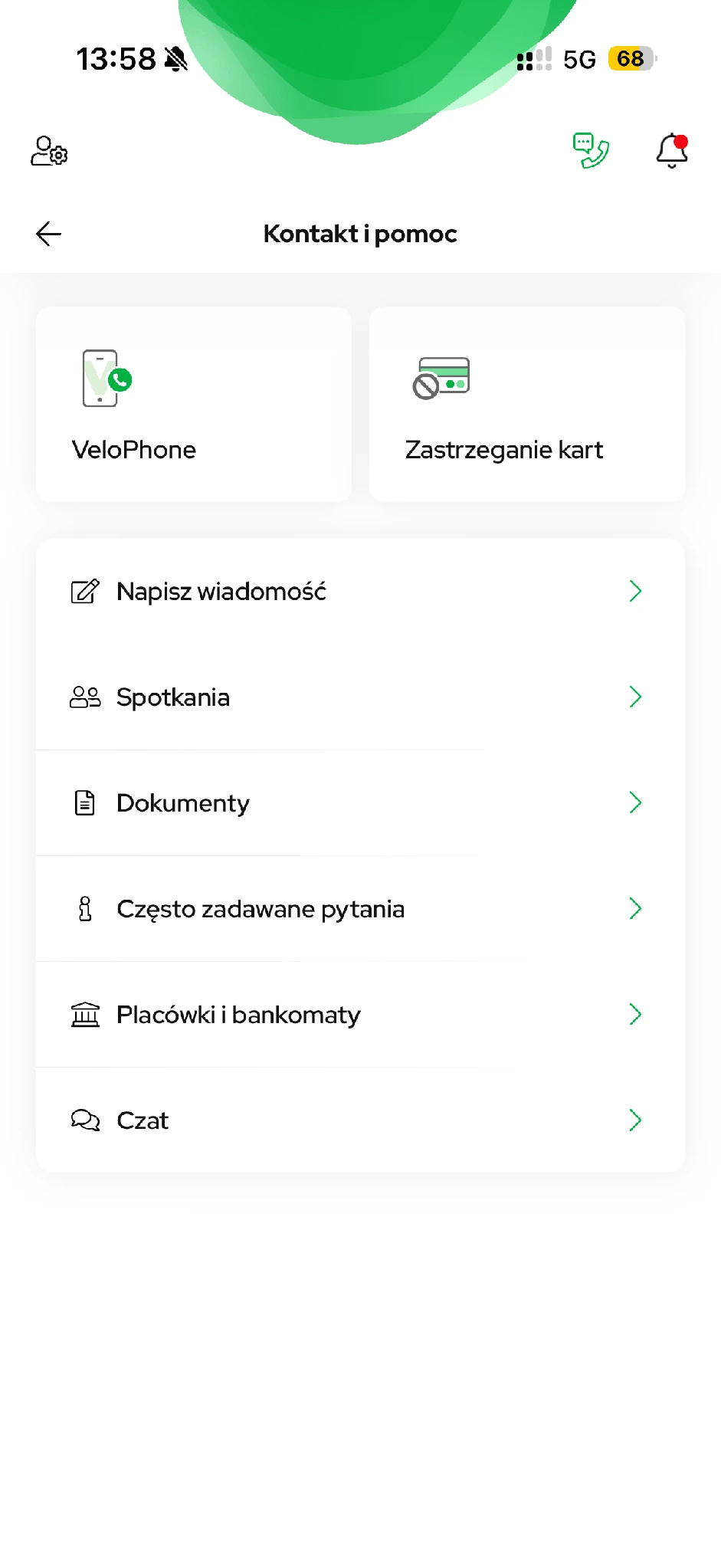
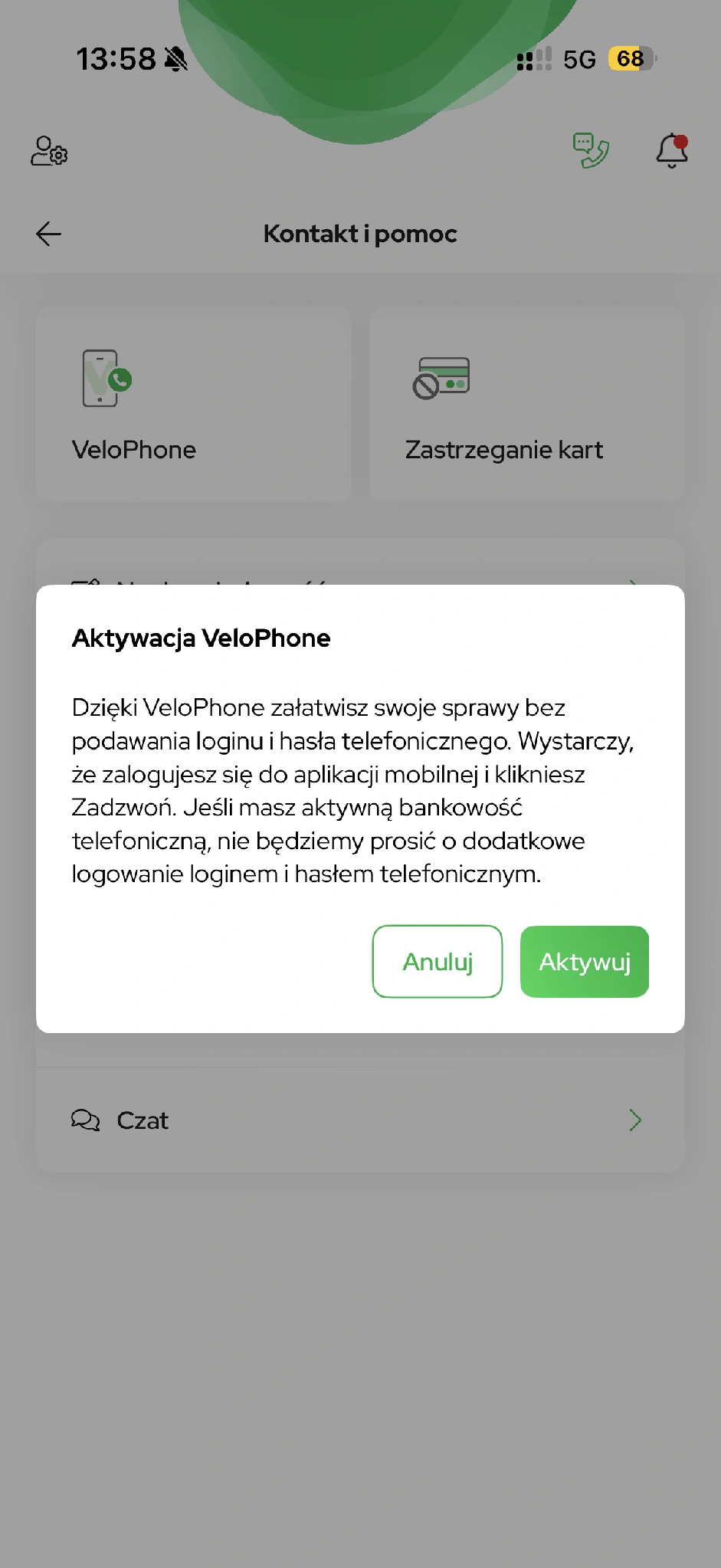
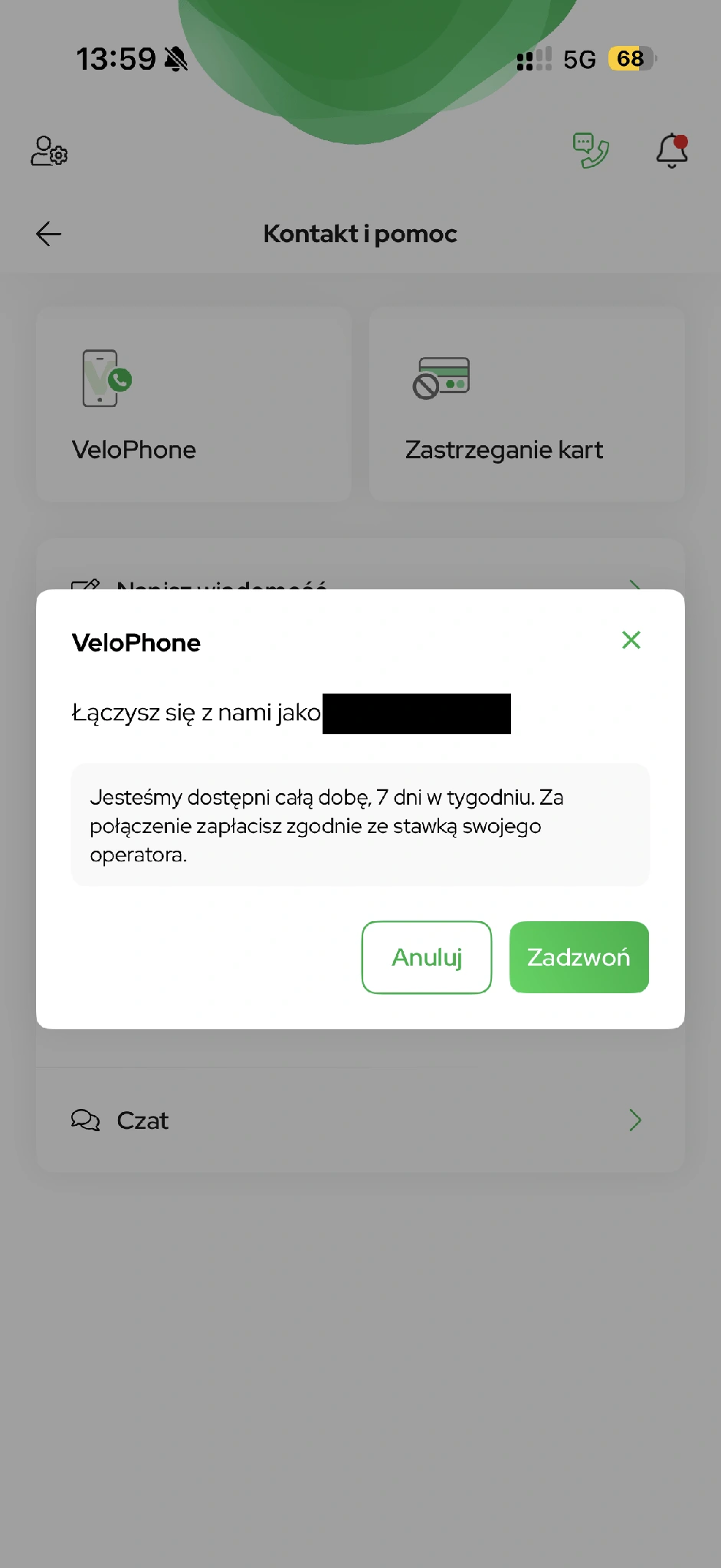
Przykład konkretnego zgłoszenia: „Widzę saldo, ale historia pokazuje błąd. Problem powtarza się w WiFi i transmisji komórkowej. W serwisie internetowym historia działa. Błąd wystąpił o 14:10”. Dołącz wersję aplikacji oraz screen samego komunikatu. Nie podawaj konsultantowi hasła, PIN ani aktywnych kodów autoryzacyjnych.
Gdy aplikacja w ogóle się nie uruchamia, wybierz kontakt z oficjalnej strony banku. Przy podejrzeniu przejęcia dostępu lub obcej transakcji zgłoś sprawę pilnie. Pozostałe instrukcje obsługi rachunku znajdziesz w sekcji o VeloBanku.