
Aplikację VeloBank pobierz z oficjalnego sklepu, a następnie powiąż ją ze swoim dostępem do bankowości. Do rozpoczęcia aktywacji przygotuj login i hasło do serwisu internetowego oraz telefon z numerem zapisanym w banku. Przeniesienie ikony aplikacji wraz z kopią starego telefonu nie oznacza jeszcze, że nowe urządzenie zostało poprawnie zarejestrowane.
Co przygotować przed instalacją?
Sprawdź, czy znasz dane do bankowości internetowej i masz dostęp do używanego w niej numeru telefonu. Jeżeli zwykle logujesz się wyłącznie odciskiem palca, upewnij się wcześniej, że potrafisz odzyskać hasło. Robienie tego przed oddaniem starego urządzenia jest znacznie prostsze niż odtwarzanie dostępu po jego wyczyszczeniu.
Naładuj telefon, zapewnij stabilne połączenie i zaktualizuj system. W sklepie sprawdź wymagania aplikacji dla swojego modelu. Nie obchodź komunikatu o nieobsługiwanej wersji systemu przez pobieranie starego pliku z przypadkowej strony. Taki plik może nie być bezpieczny, a starsza wersja i tak może nie połączyć się z bankiem.
Przy zmianie telefonu sprawdź także kartę SIM lub eSIM. Dostęp do internetu przez WiFi nie potwierdza, że odbierzesz SMS albo połączenie na numer zapisany w banku. Jeżeli nowy telefon korzysta chwilowo tylko z transmisji danych, przygotuj również urządzenie obsługujące właściwy numer. Nie usuwaj starej karty eSIM przed zakończeniem jej przenoszenia u operatora.
Gdy dopiero otworzyłeś rachunek, odróżnij potwierdzenie wysłania wniosku od otrzymania danych do bankowości. Aplikacja potrzebuje aktywnego dostępu, nie samego numeru wniosku. Jeśli nie masz loginu albo hasła pierwszego logowania, sprawdź wiadomości związane z zakończeniem procesu otwarcia. Nie podawaj w polu hasła numeru umowy czy kodu używanego wcześniej do potwierdzenia dokumentu.
Skąd pobrać aplikację VeloBank?
Bank wskazuje Google Play, Apple App Store oraz Huawei AppGallery. Najbezpieczniej przejść do sklepu przez oficjalną stronę banku i sprawdzić wydawcę. Nie instaluj aplikacji z linku przesłanego przez osobę, która niespodziewanie dzwoni i przedstawia się jako doradca. Aktualizacja bankowości nie wymaga programu do zdalnego sterowania Twoim ekranem.
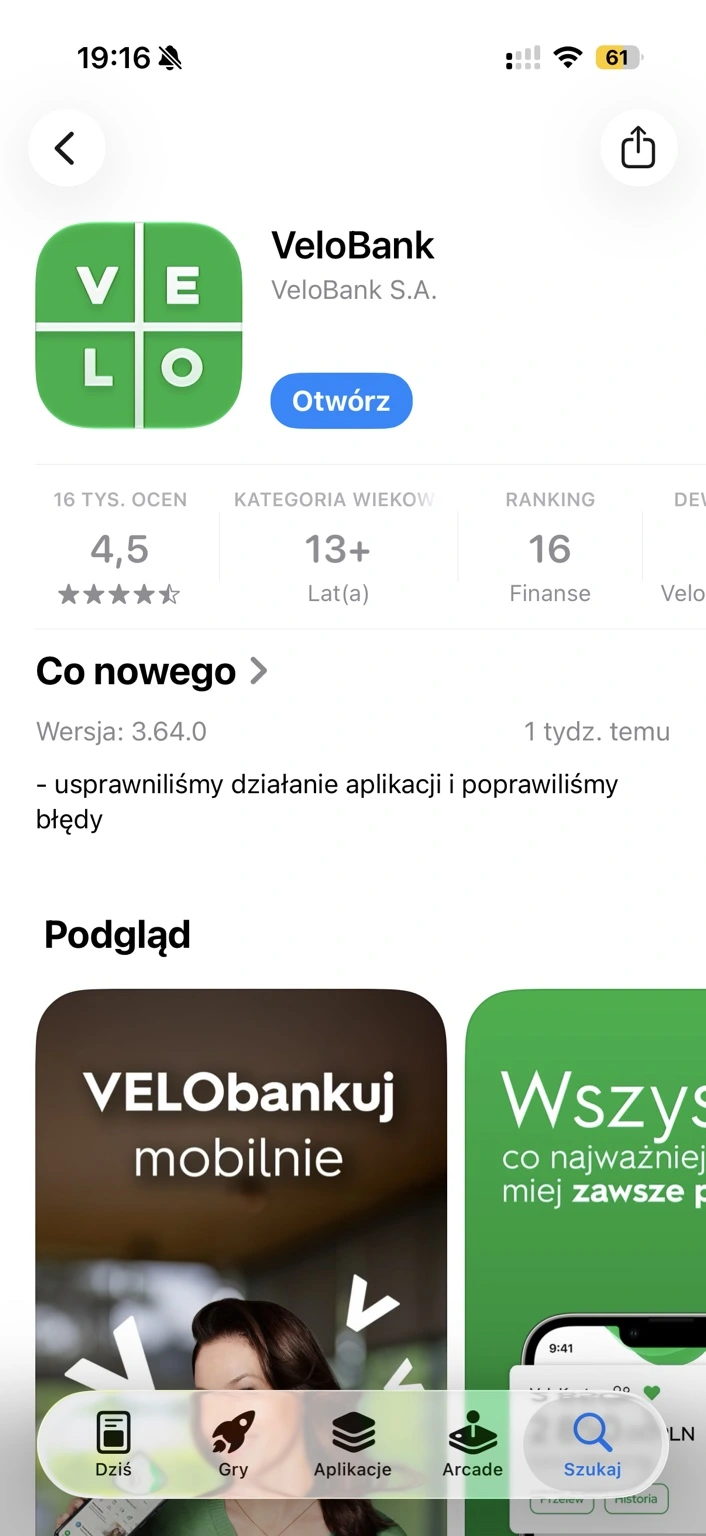
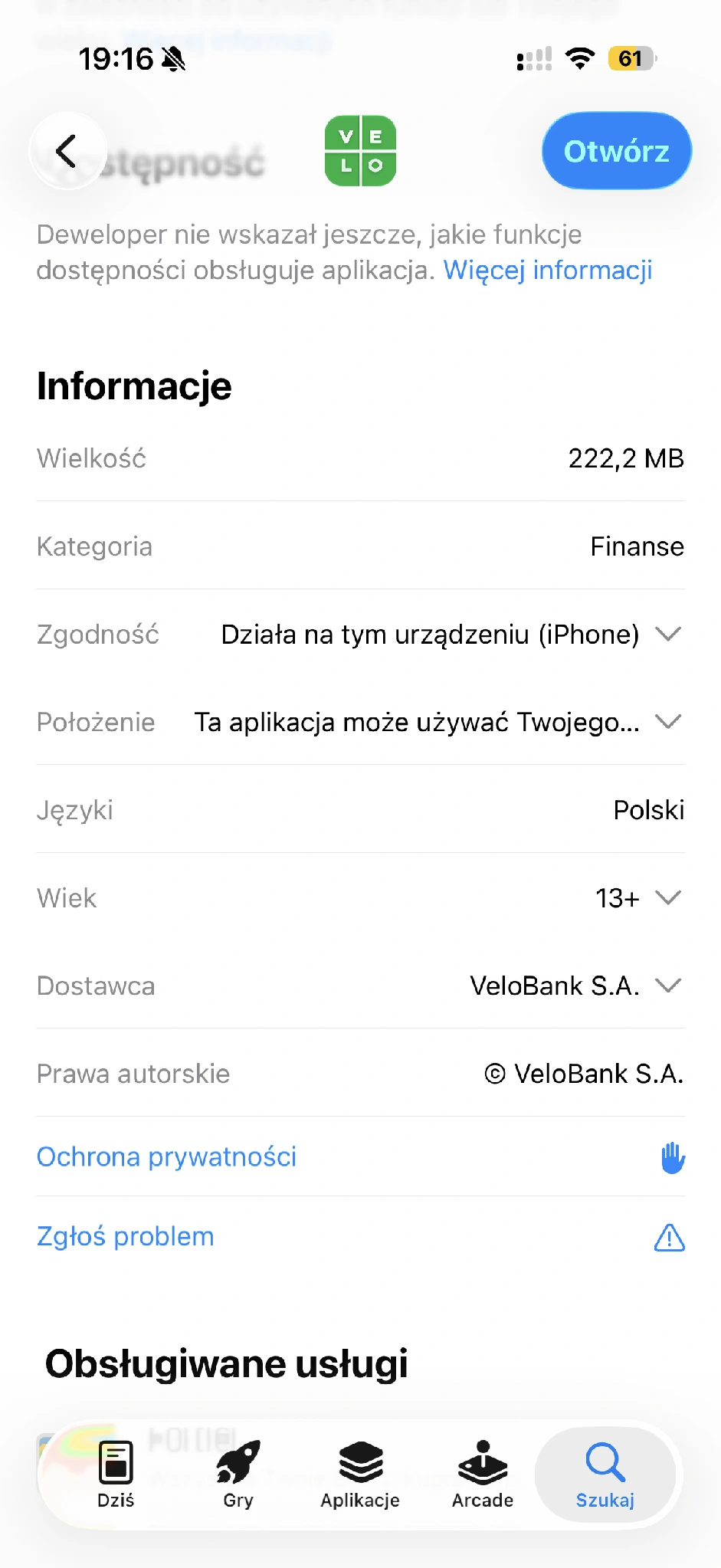
Na przykładzie z iPhone’a widać aplikację „VeloBank” i dostawcę „VeloBank S.A.”. Przycisk „Otwórz” oznacza, że program jest już na urządzeniu. Nie potwierdza natomiast aktywacji dostępu bankowego. Sekcja „Co nowego” opisuje wersję dostępną w sklepie; po aktualizacji sprawdź wersję zainstalowaną, jeśli bank poprosi o nią przy zgłoszeniu problemu.
Pierwsza aktywacja krok po kroku
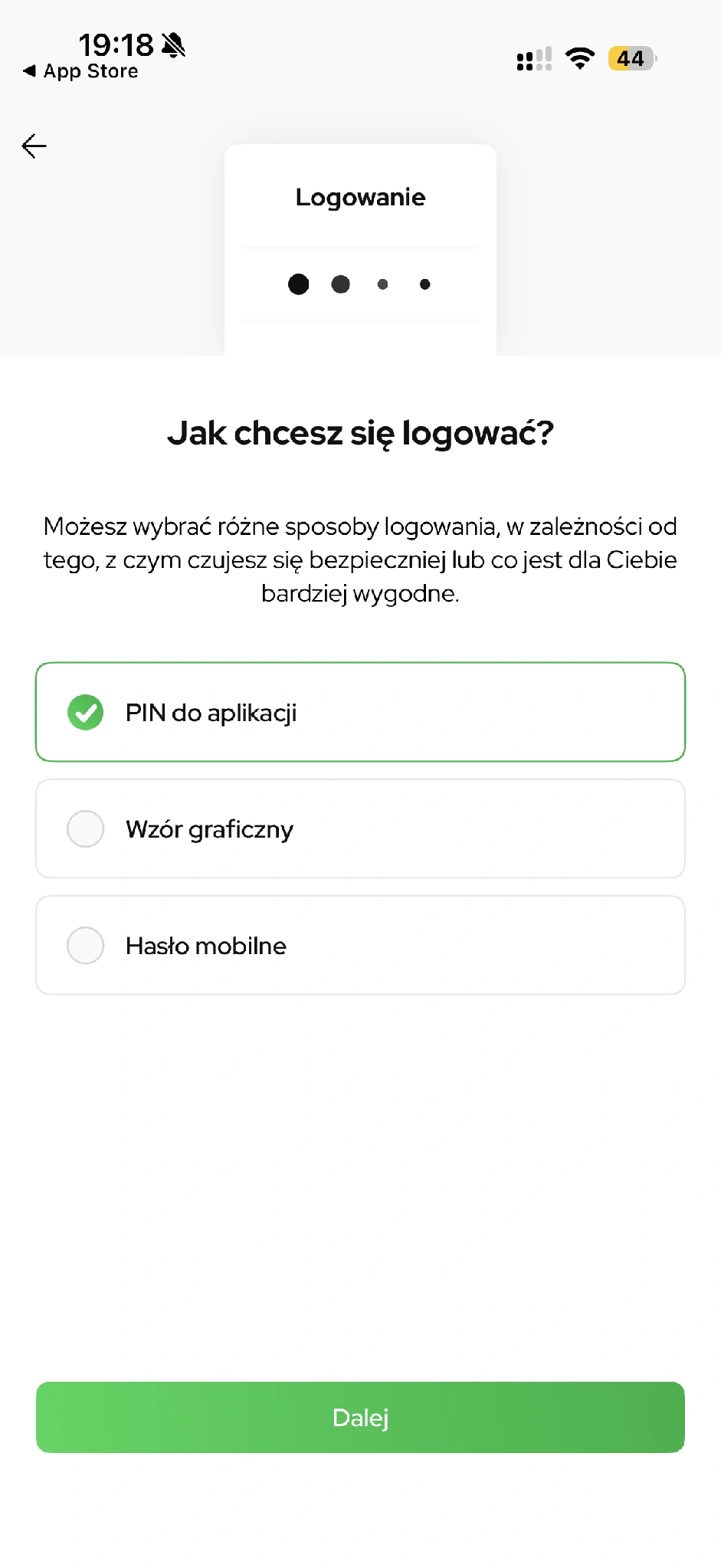
Uruchom pobraną aplikację i wybierz rozpoczęcie aktywacji. Podaj login oraz hasło do bankowości internetowej. Następnie ustaw dostęp mobilny zgodnie z instrukcją wyświetloną na telefonie i wybierz obsługiwaną metodę logowania. PIN do aplikacji i PIN do karty pełnią inne funkcje. Nie zakładaj, że bank oczekuje w tych miejscach tego samego numeru.
Oficjalna instrukcja aktywacji opisuje także potwierdzenie procesu oraz możliwość włączenia biometrii na zgodnym urządzeniu. Dokładny komunikat potwierdzenia może zależeć od aktualnej wersji procesu. Przeczytaj go w całości. Kod powinien dotyczyć właśnie aktywacji Twojej aplikacji, a nie przelewu, zmiany numeru lub rejestracji nieznanego urządzenia.
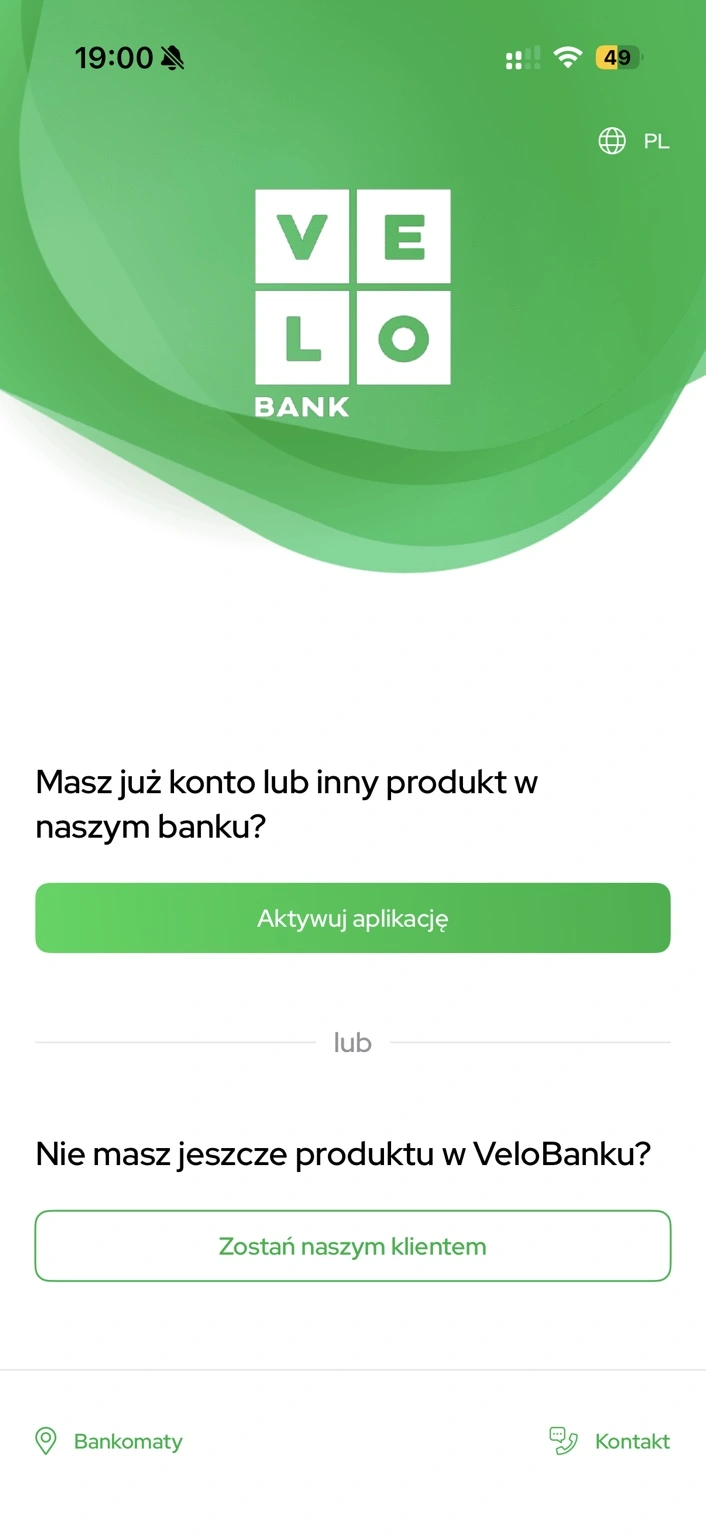
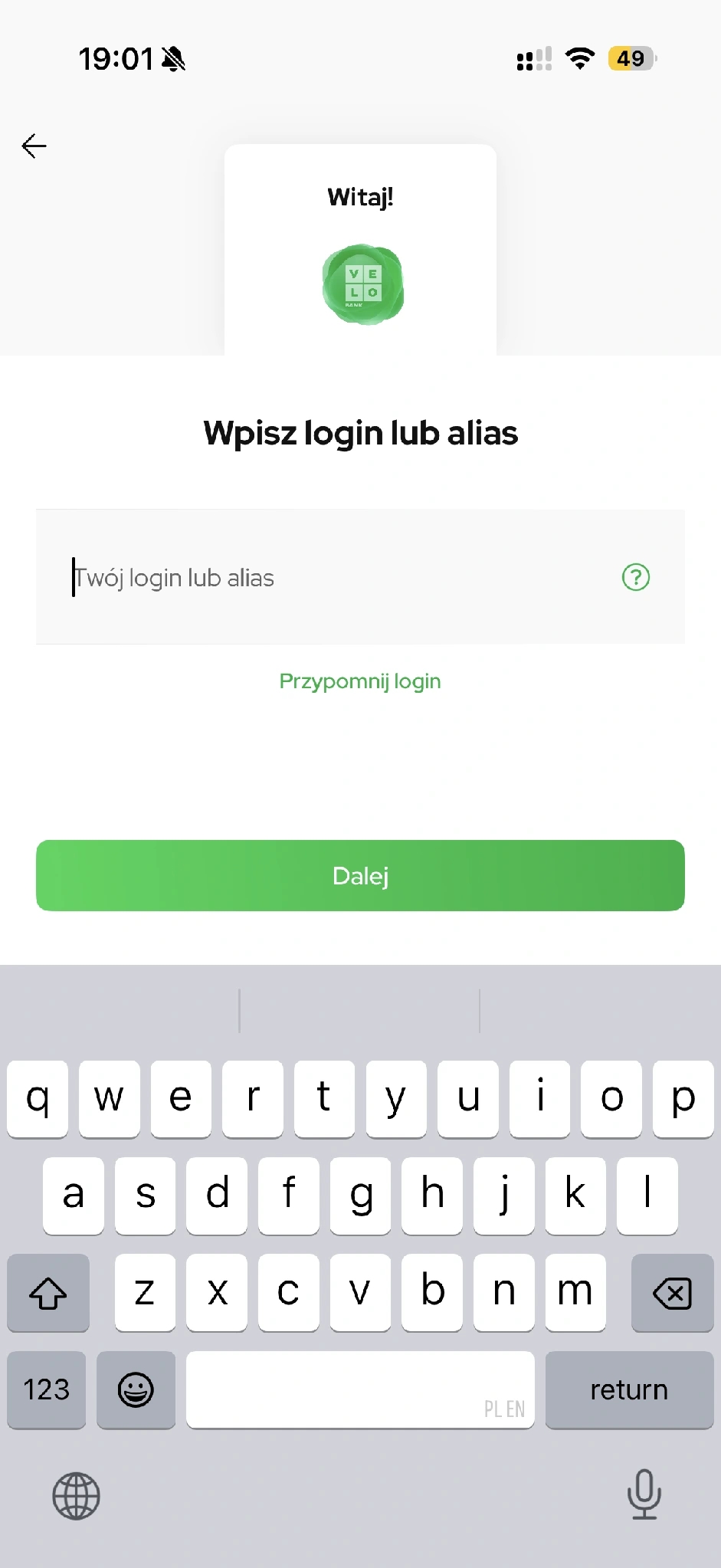
Na ekranie startowym są dwie różne ścieżki. „Aktywuj aplikację” wybiera osoba, która ma już konto lub inny produkt w banku. „Zostań naszym klientem” rozpoczyna osobny proces. Następnie pojawia się „Wpisz login lub alias”, a dopiero potem hasło do bankowości internetowej. Gdy nie pamiętasz danych, użyj odnośnika przy odpowiednim polu. Nie zakładaj drugiego rachunku, żeby ominąć problem z aktywacją.
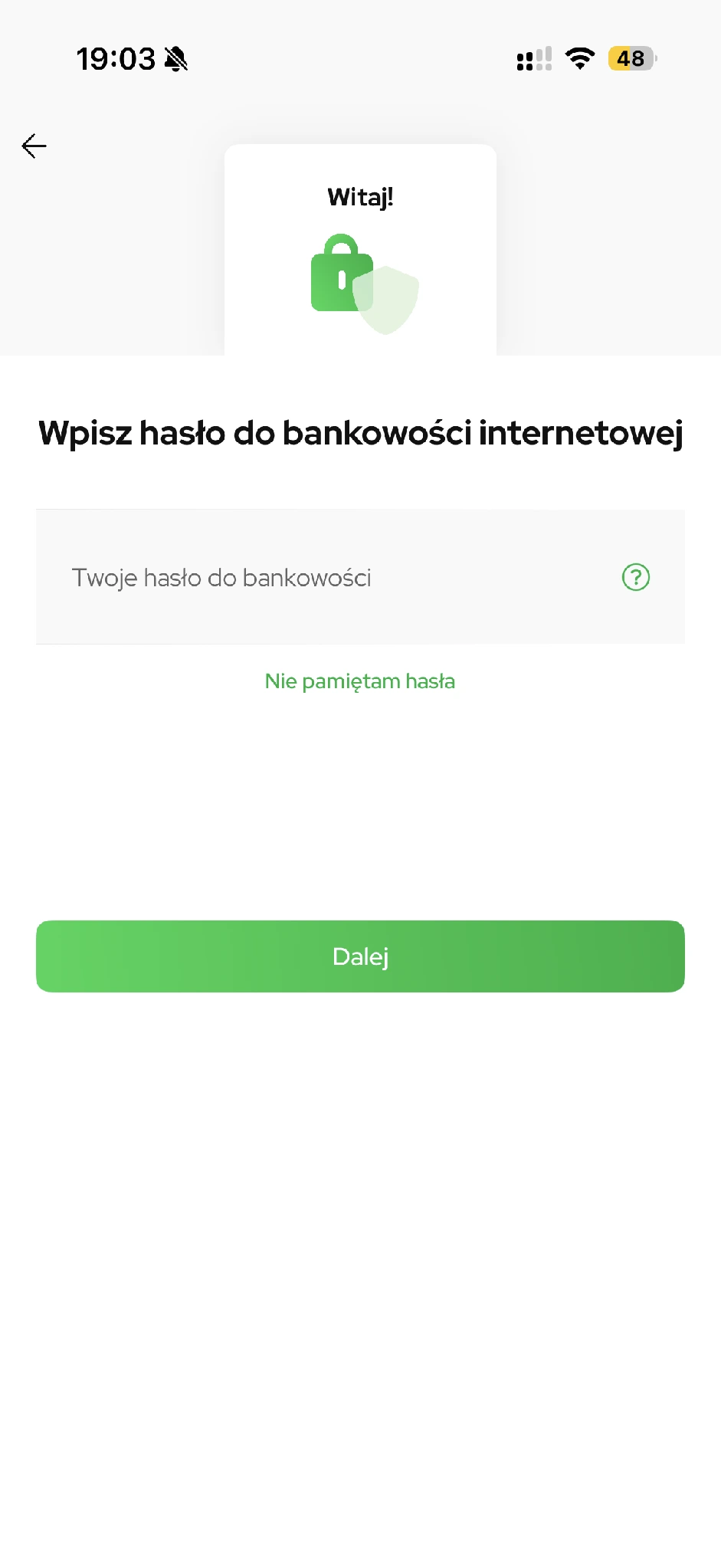
Nie przekazuj kodu konsultantowi ani innej osobie. Jeżeli proces zatrzymał się przed potwierdzeniem, poczekaj na rezultat i sprawdź komunikat. Wielokrotne rozpoczynanie aktywacji może utrudnić ustalenie, który kod jest aktualny. Gdy pojawia się błąd weryfikacji, zapisz jego treść bez danych logowania i skontaktuj się z bankiem.
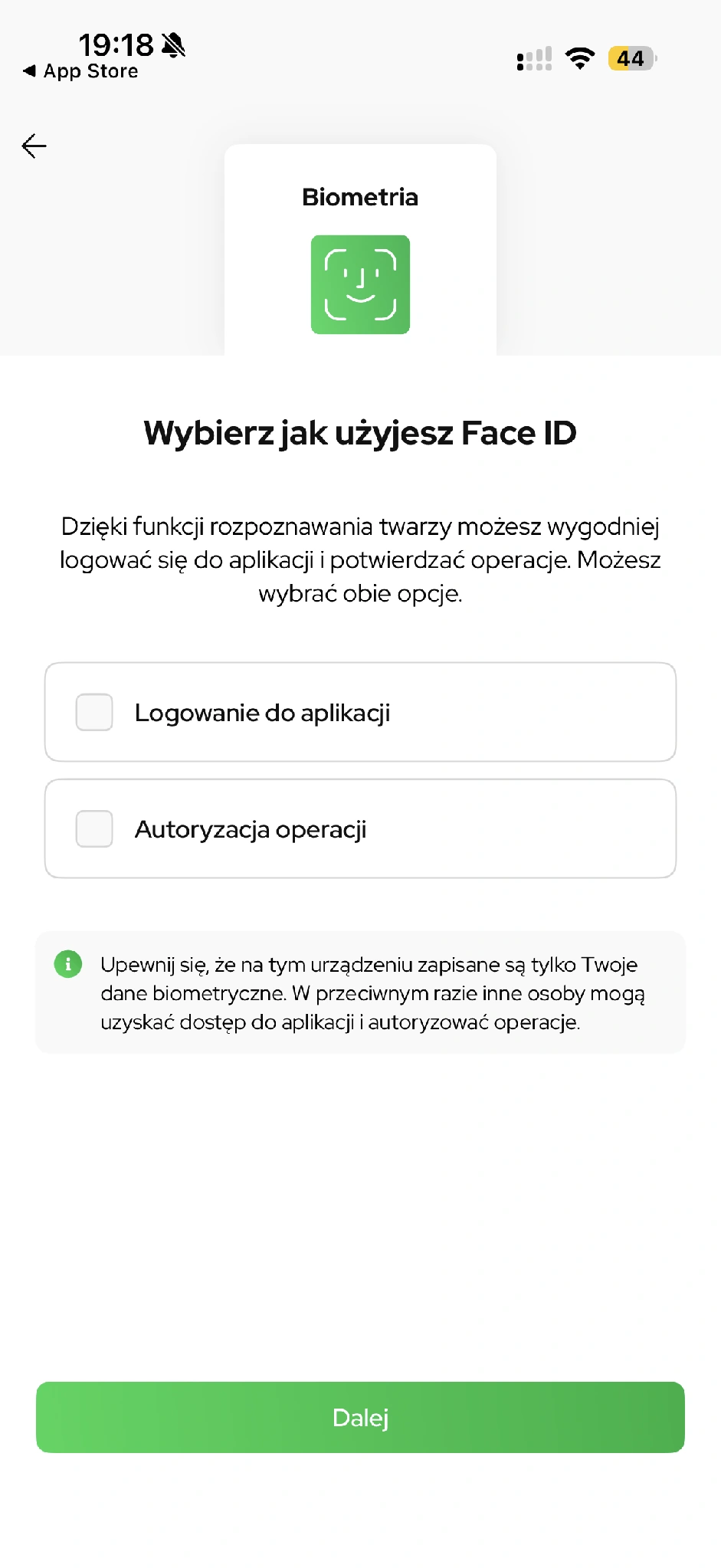
Ekran sposobu logowania daje wybór między PIN do aplikacji, wzorem graficznym i hasłem mobilnym. Na pokazanym przykładzie zaznaczony jest PIN, ale jego wartość nie jest widoczna. Kolejny widok pozwala osobno wybrać Face ID do logowania i do autoryzacji operacji. Włączenie jednej opcji nie oznacza automatycznej zgody na drugą.
Potwierdzenie SMS czy kod z połączenia telefonicznego
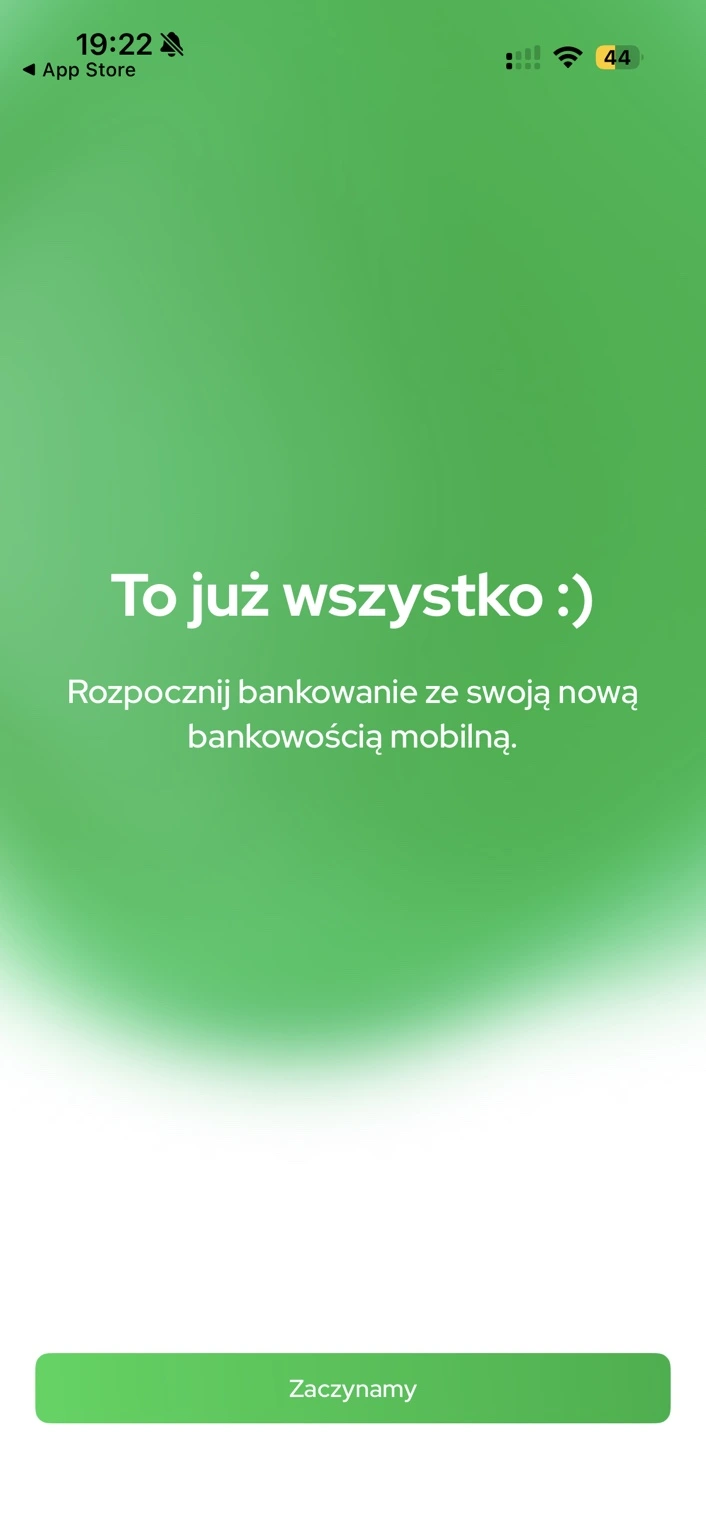
Zebrane screeny pokazują dwa warianty potwierdzenia: wpisanie kodu SMS oraz „Odsłuchaj kod” z połączenia telefonicznego. Kieruj się ekranem swojej aplikacji. Nie oznacza to, że każda osoba przechodzi obowiązkowo oba warianty w identycznej kolejności. Końcowy komunikat „To już wszystko” i przycisk „Zaczynamy” zapraszają do uruchomienia bankowości po zakończeniu aktywacji.
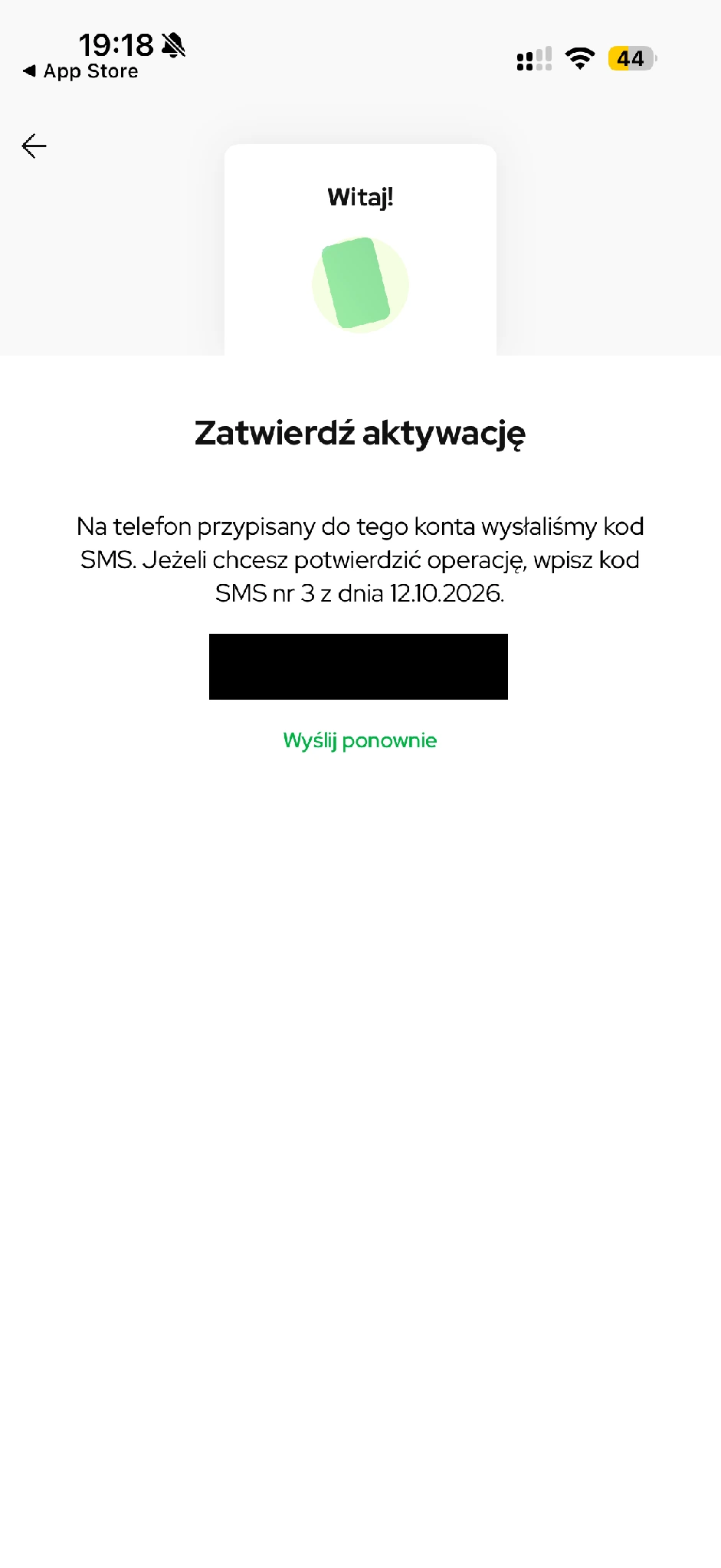
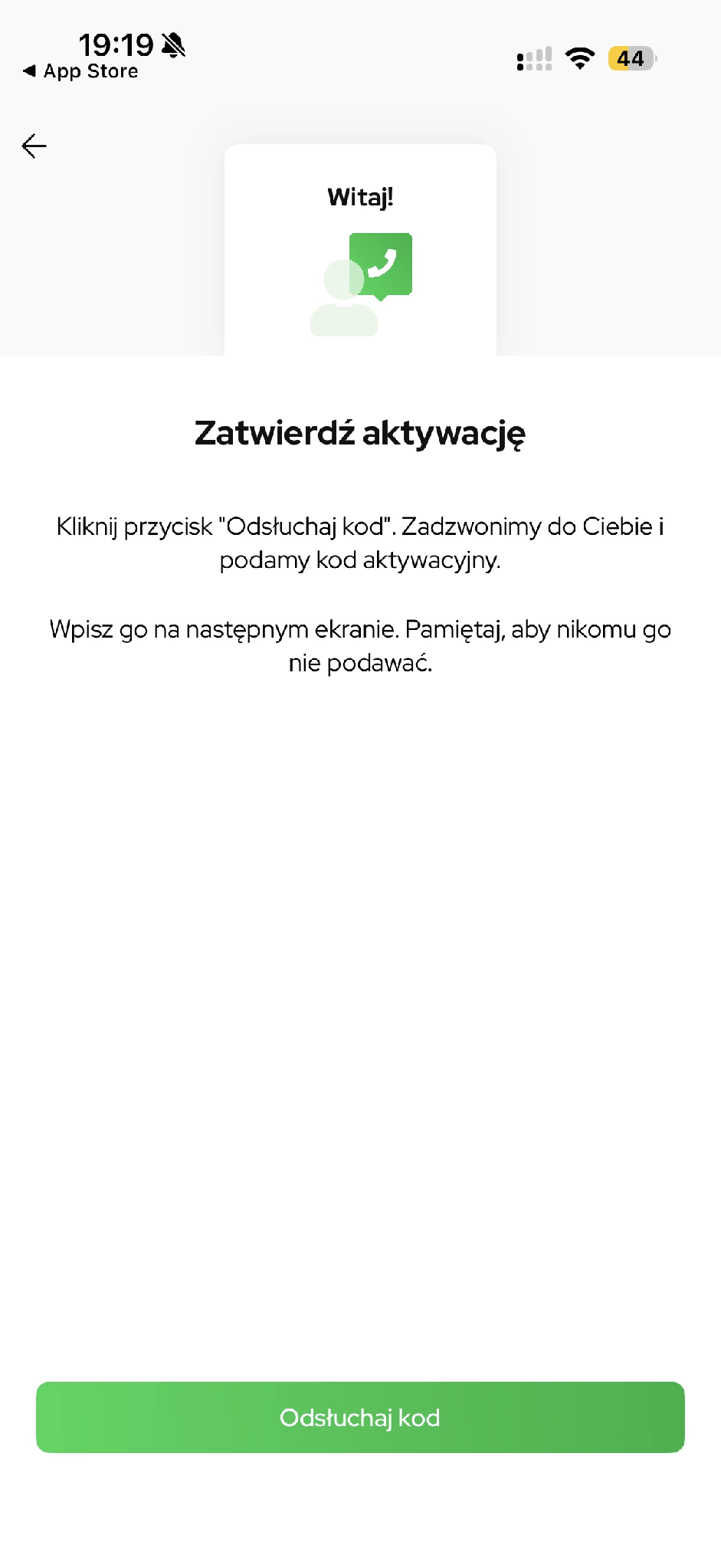
Materiały VeloBanku opisują różne wersje potwierdzenia. Krótka instrukcja pomocy wskazuje SMS, natomiast część poświęcona dostępności aplikacji opisuje sześciocyfrowy kod przekazywany przez automatyczne połączenie. Dlatego kieruj się komunikatem w samodzielnie uruchomionej aplikacji. Nie oczekuj wiadomości tekstowej, gdy ekran wyraźnie zapowiada telefon.
Jeśli połączenie nie przychodzi, sprawdź zasięg, właściwy numer i ustawienia blokowania nieznanych połączeń. Nie zmieniaj zabezpieczeń bankowych na polecenie przypadkowego rozmówcy. Kod wpisujesz w rozpoczętym procesie aktywacji, nie przekazujesz go drugiej osobie. Gdy obsługa połączenia głosowego jest dla Ciebie niedostępna, bank wskazuje możliwość uzyskania pomocy w placówce.
Po przerwaniu procesu przeczytaj, czy aplikacja pozwala wrócić do bieżącej weryfikacji, czy wymaga jej rozpoczęcia od nowa. Starego kodu nie traktuj jak stałego hasła do konta. Nie zapisuj go w menedżerze jako hasła docelowego. Jeśli nie wiesz, którego żądania dotyczy otrzymany komunikat, przerwij i wyjaśnij sytuację z bankiem.
Hasło, PIN i biometria. Co wybrać?
Biometria skraca codzienne logowanie, ale nie zastępuje wszystkich danych potrzebnych do odzyskania dostępu. Po ponownej instalacji lub zmianie urządzenia możesz znów potrzebować loginu i hasła. Zachowaj je w bezpiecznym miejscu, najlepiej w sprawdzonym menedżerze haseł, a nie w notatce nazwanej Bank na tym samym niezabezpieczonym telefonie.
Nie udostępniaj profilu biometrycznego osobom, którym nie chcesz dawać dostępu do finansów. Sprawdź również blokadę samego telefonu. Wygoda logowania nie powinna oznaczać, że każdy z odblokowanym urządzeniem zobaczy dane rachunku. Wyświetlanie salda przed zalogowaniem włączaj świadomie, zwłaszcza jeśli korzystasz z telefonu w pracy lub komunikacji.
Wybieraj dane zgodnie z etykietą pola. Hasło do serwisu internetowego jest potrzebne między innymi przy aktywacji, a wybrany sposób logowania mobilnego służy do późniejszego wejścia do aplikacji. Ustawienia autoryzacji dotyczą potwierdzania operacji. Nie wpisuj kolejno wszystkich znanych kodów. PIN karty nie jest rozwiązaniem problemu z hasłem aplikacji.
Przy zmianie sposobu logowania sprawdź, czy potrafisz skorzystać także z dostępnej metody zastępczej. Mokry palec, uszkodzony czytnik lub zmiana ustawień biometrii mogą utrudnić codzienne wejście. Warto znać procedurę odzyskania dostępu, lecz nie trzeba specjalnie blokować aplikacji, aby ją przetestować.
Jak przenieść aplikację na nowy telefon?
Na nowym urządzeniu przeprowadź aktywację tak jak przy pierwszym uruchomieniu. Nie sprzedawaj i nie czyść starego telefonu, dopóki nie potwierdzisz, że nowy dostęp działa. Sprawdź nie tylko widoczne saldo, lecz także możliwość dotarcia do ustawień i obsługę autoryzacji. Nie trzeba wykonywać płatności testowej, żeby zobaczyć, czy urządzenie zostało zarejestrowane.
Przykładowo możesz kupić nowy telefon, zachowując ten sam numer. Wtedy zmienia się urządzenie, ale bank nadal kontaktuje się na dotychczasowy numer. Jeżeli równocześnie zmieniasz numer, dochodzi osobna aktualizacja danych kontaktowych. Sama instalacja aplikacji nie jest sposobem na zmianę numeru zapisanego w umowie.
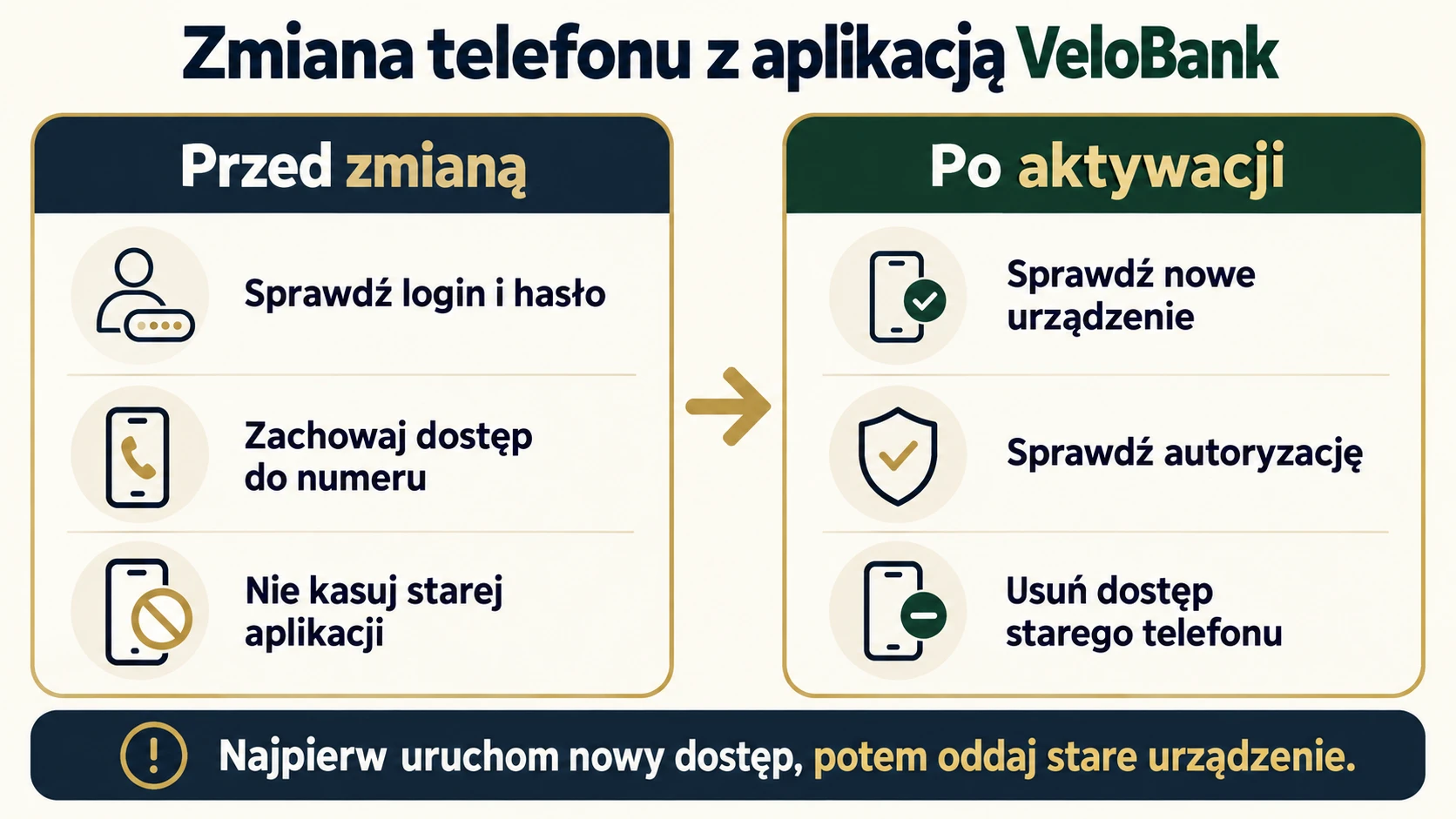
Po aktywacji porównaj widoczne produkty z dotychczasowym dostępem. Brak oczekiwanego rachunku wymaga wyjaśnienia, a nie otwierania nowego konta. Sprawdź listę zarejestrowanych urządzeń i odróżnij nowy telefon od starego po dostępnej nazwie lub dacie rejestracji. Jeżeli wpisy nie pozwalają ich rozpoznać, nie usuwaj obu na próbę.
Działający nowy profil warto uporządkować jeszcze przed wyczyszczeniem starego telefonu. Ustal, które urządzenie ma służyć do autoryzacji i czy ustawienia odpowiadają temu wyborowi. Samo odzyskanie zdjęć, kontaktów i aplikacji z kopii systemowej nie jest dowodem przeniesienia bankowych uprawnień do potwierdzania operacji.
Jak usunąć dostęp starego urządzenia?
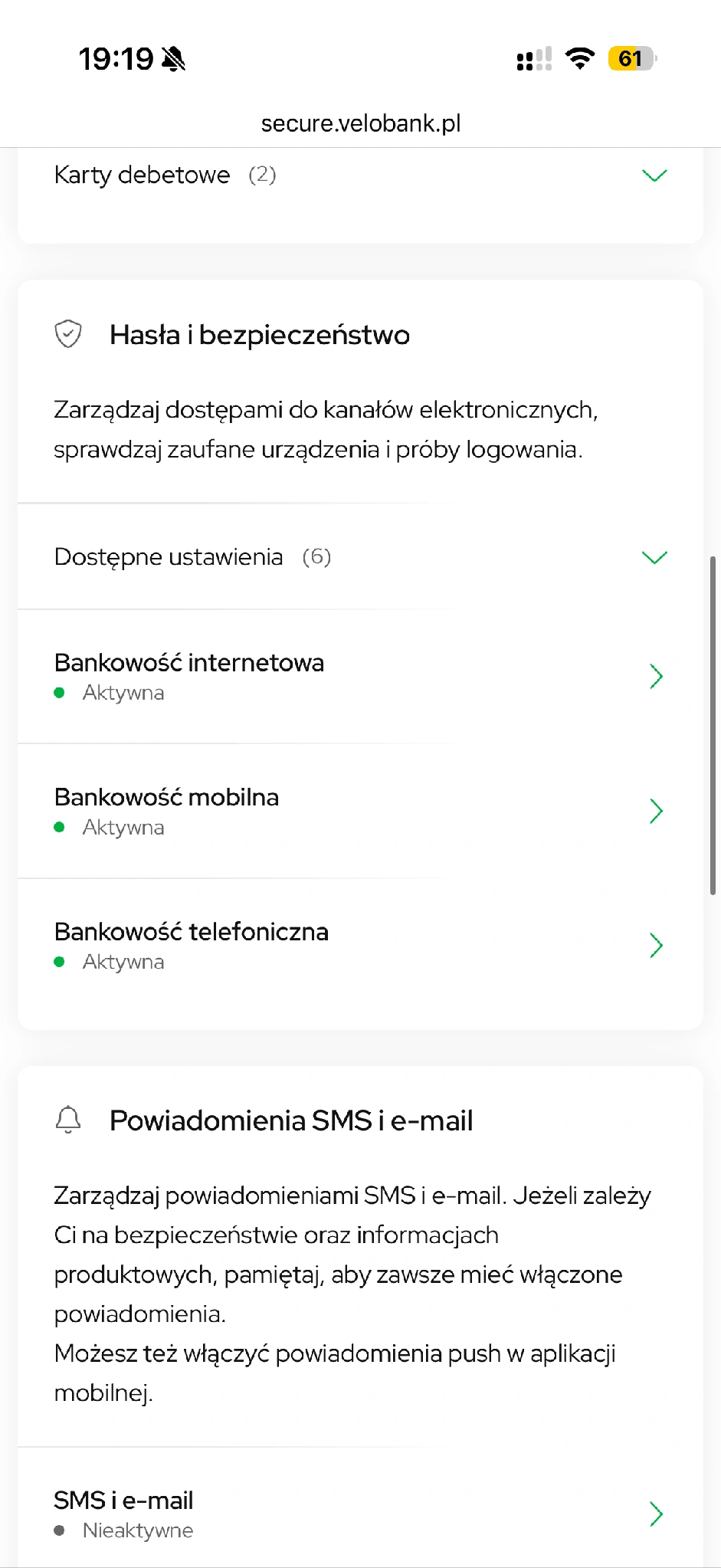
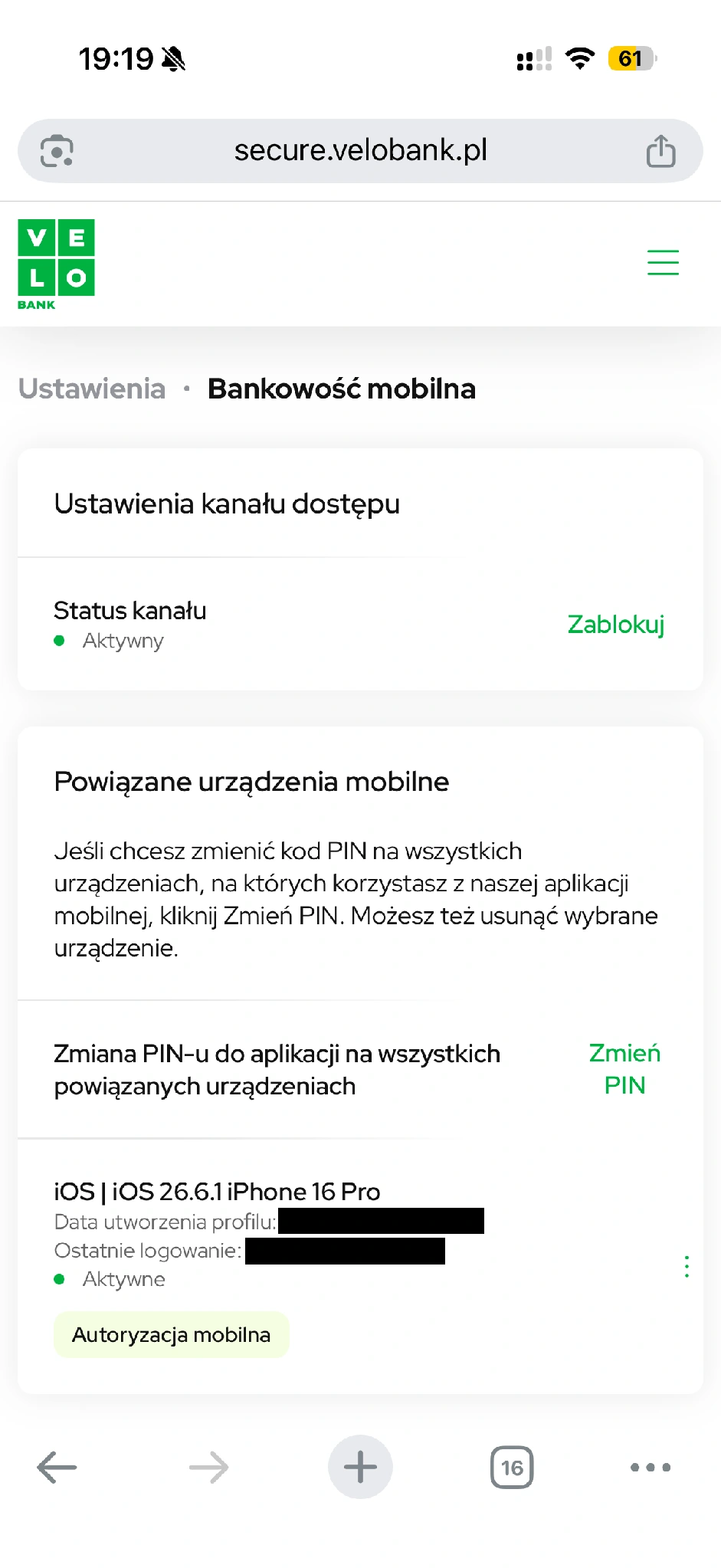
W serwisie internetowym bank podaje ścieżkę Ustawienia, Hasła i bezpieczeństwo, Bankowość mobilna. W tej części możesz zarządzać urządzeniami. Usunięcie konkretnej aplikacji wyłącza jej profil na wskazanym telefonie. Zwróć uwagę na różnicę między usunięciem starego urządzenia a blokadą całego kanału mobilnego.
Na ekranie ustawień zobaczysz „Powiązane urządzenia mobilne” oraz oznaczenie profilu używanego do autoryzacji mobilnej. Obok jest również zmiana PIN dotycząca wszystkich powiązanych urządzeń. Nie wybieraj jej, gdy Twoim celem jest wyłącznie usunięcie dostępu starego telefonu. Zmiana kodu i usunięcie profilu mają inne skutki.
Przycisk „Zablokuj” znajduje się przy statusie całego kanału. Na screenie kanał jest aktywny. Przed potwierdzeniem jakiejkolwiek dyspozycji przeczytaj jej zakres. Jeżeli chcesz wycofać tylko stary telefon, szukaj działania dotyczącego tego konkretnego profilu. Nie blokuj całej bankowości mobilnej na próbę.
Przy zgubieniu lub kradzieży telefonu nie czekaj na kupno nowego. Jeżeli masz bezpieczny dostęp do serwisu internetowego, zablokuj utracone urządzenie. W innym przypadku skontaktuj się z bankiem przez numer z oficjalnej strony. Osobno zgłoś operatorowi utratę karty SIM. Nie próbuj odzyskiwać dostępu przez link wysłany przez znalazcę telefonu.
Czy usunięcie aplikacji zamyka konto?
Odinstalowanie programu z telefonu nie jest wypowiedzeniem umowy rachunku. Nie oznacza też samo w sobie, że usunięto wszystkie zarejestrowane urządzenia w systemie banku. Jeżeli oddajesz telefon innej osobie, uporządkuj dostęp po stronie bankowości, usuń dane z urządzenia i dopiero wtedy je przekaż. Samo schowanie ikony w folderze nie zabezpiecza dostępu.
Przy pierwszym uruchomieniu po zmianie telefonu zwróć uwagę na powiadomienia. Działające logowanie i przychodzące powiadomienia to dwie odrębne rzeczy. Jeżeli nie dostajesz komunikatów, sprawdź uprawnienia aplikacji oraz ustawienia oszczędzania energii w systemie. Nie wyłączaj zabezpieczeń telefonu, aby wymusić działanie. Gdy system blokuje bankowość z przyczyn bezpieczeństwa, ustal przyczynę z oficjalnym wsparciem.
Co zrobić, gdy aktywacja się nie kończy?
Do kontaktu z bankiem przygotuj model telefonu, wersję systemu, wersję aplikacji i etap zatrzymania procesu. Pomocna jest dokładna treść błędu oraz informacja, czy stary dostęp nadal działa. Nie wysyłaj hasła, PIN ani aktywnego kodu razem ze zgłoszeniem. Przy problemie z pobraniem aplikacji informacja o błędzie sklepu jest bardziej użyteczna niż zrzut salda konta.
Ustal, na którym etapie pojawia się problem: pobieranie, logowanie, weryfikacja czy potwierdzenie urządzenia. Brak hasła wymaga procedury odzyskiwania, a niedziałający internet kontroli połączenia. Reinstalacja nie rozwiązuje każdej z tych sytuacji i może usunąć działający jeszcze profil. Dalsze instrukcje dotyczące dostępu oraz konta znajdziesz w sekcji o VeloBanku.