Aplikacja Banku Pocztowego nazywa się Pocztowy. Pobierzesz ją z Google Play lub App Store, a dostęp do konta uzyskasz po aktywacji urządzenia. Potrzebujesz danych identyfikacyjnych, dostępu do SMS i wybranej metody potwierdzenia tożsamości. Poniżej pokazujemy rzeczywisty przebieg aktywacji przez mObywatela, ustawienia biometrii i mobilnego uwierzytelnienia oraz wyjaśniamy, o czym pamiętać przy zmianie telefonu.
Co przygotować przed aktywacją aplikacji Pocztowy
Przygotuj NIK lub PESEL, telefon z numerem zapisanym w banku oraz aplikację mObywatel albo hasło do Pocztowy24. NIK jest numerem klienta. Nie wpisuj zamiast niego numeru rachunku złożonego z 26 cyfr. Jeśli nie pamiętasz NIK, odszukaj dokumenty bankowe lub skorzystaj z drugiej możliwości identyfikacji, którą udostępnia ekran aktywacji.
Sprawdź przede wszystkim dostęp do wiadomości SMS. Nowy telefon i nowy numer telefonu to dwie różne sytuacje. Możesz wymienić urządzenie i zachować dotychczasowy numer, ale zakup nowej karty SIM z innym numerem nie zmieni automatycznie danych zapisanych w banku. Jeśli bank wysyła wiadomości na nieaktualny numer, najpierw trzeba wyjaśnić tę kwestię.
Zainstaluj aplikację przez odnośnik z oficjalnej strony Banku Pocztowego do właściwego sklepu. Wyszukiwanie może pokazać reklamy innych aplikacji, więc sprawdź nazwę programu i wydawcę. Aktualne wymagania systemowe odczytaj w sklepie. Nie instaluj pliku podesłanego SMS ani aplikacji wskazanej przez nieznaną osobę podczas rozmowy telefonicznej.
Ta instrukcja dotyczy aktywacji dostępu do istniejącego rachunku. Jeśli jeszcze nie masz konta, osobno opisujemy, jak założyć konto w Banku Pocztowym. Pobranie aplikacji i otwarcie rachunku to odrębne czynności, choć na pierwszym ekranie możesz zobaczyć propozycje dla nowych i obecnych klientów.
1. Rozpocznij aktywację i podaj dane klienta
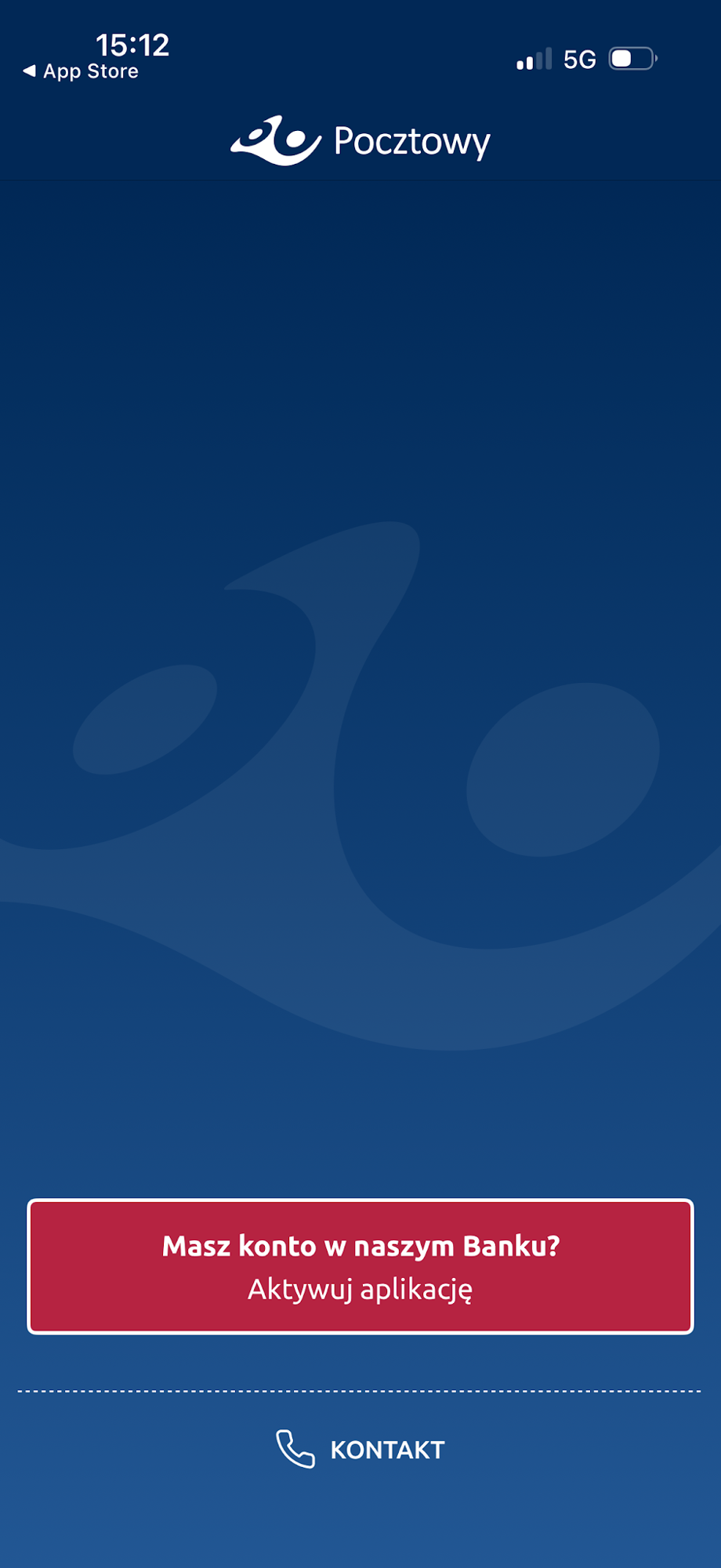
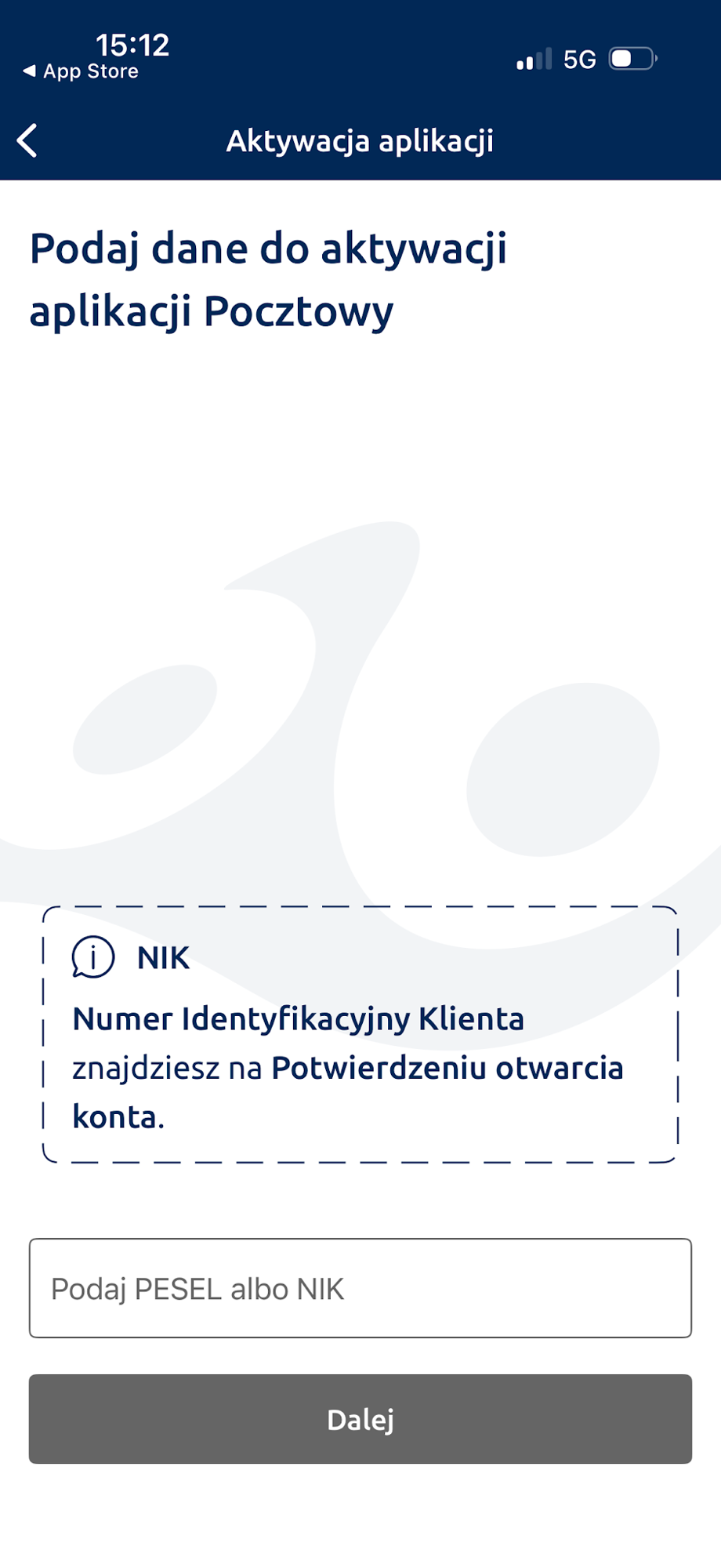
Uruchom Pocztowy i wybierz „Aktywuj aplikację”. Zapoznaj się z warunkami korzystania z bankowości elektronicznej. Następnie podaj NIK albo PESEL w przeznaczonym do tego polu i przejdź dalej. Na naszych screenach pola pozostają puste, dzięki czemu można zobaczyć opis wymaganych danych bez ujawniania identyfikatorów właściciela konta.
Jeśli aplikacja nie rozpoznaje danych, sprawdź, czy nie pomyliłeś numeru klienta z numerem rachunku i czy nie wkleiłeś spacji. Nie zakładaj od razu, że trzeba otworzyć nowe konto. Gdy rachunek powstał przed chwilą, odczytaj komunikat banku i sprawdź, czy otrzymałeś końcowe potwierdzenie jego uruchomienia.
2. Potwierdź SMS i ustaw PIN aplikacji
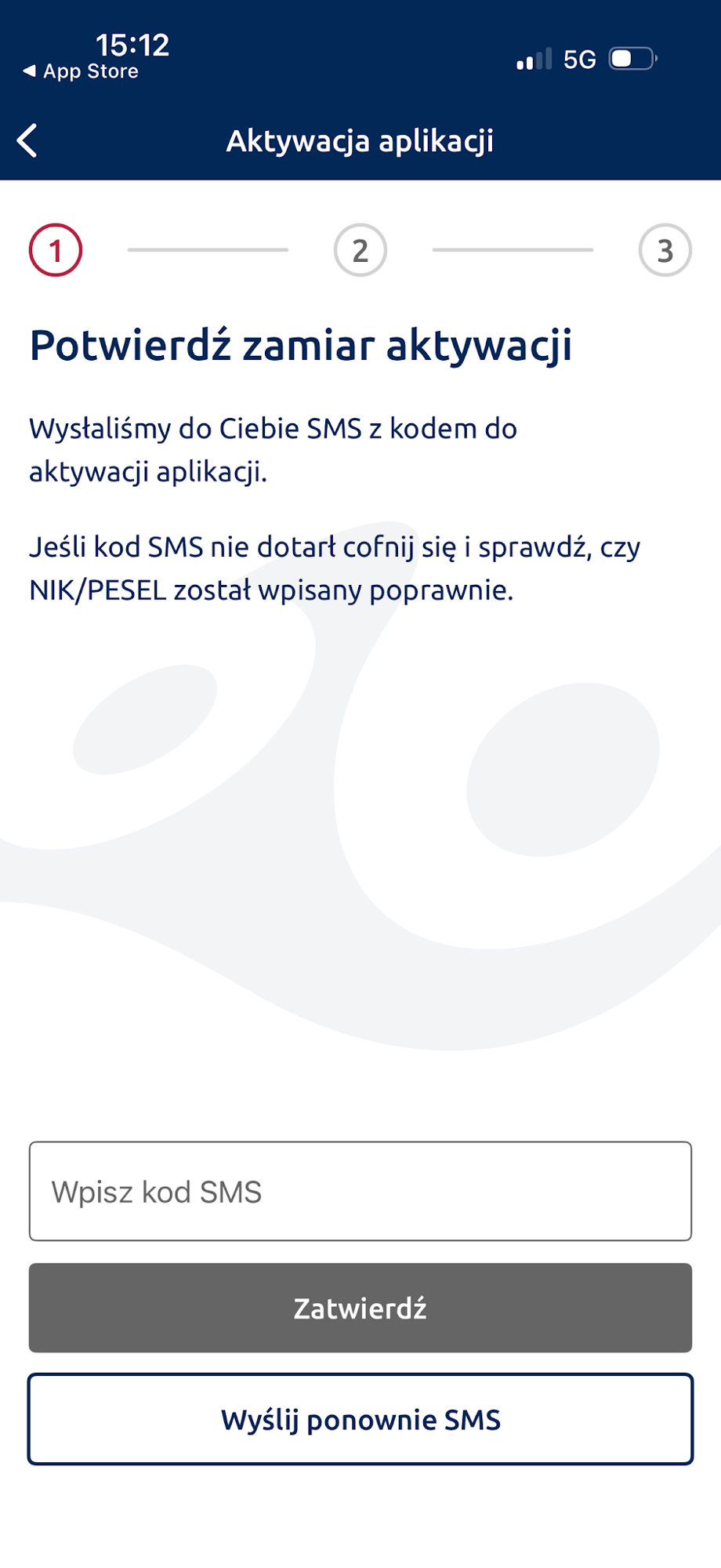
Bank wysyła kod aktywacyjny na numer telefonu zapisany przy Twoich danych. Wprowadź go w aplikacji i zatwierdź. Kod służy do operacji, którą właśnie rozpocząłeś. Nie przekazuj go osobie telefonującej pod pretekstem pomocy technicznej ani nie wpisuj na stronie otwartej z obcego odnośnika.
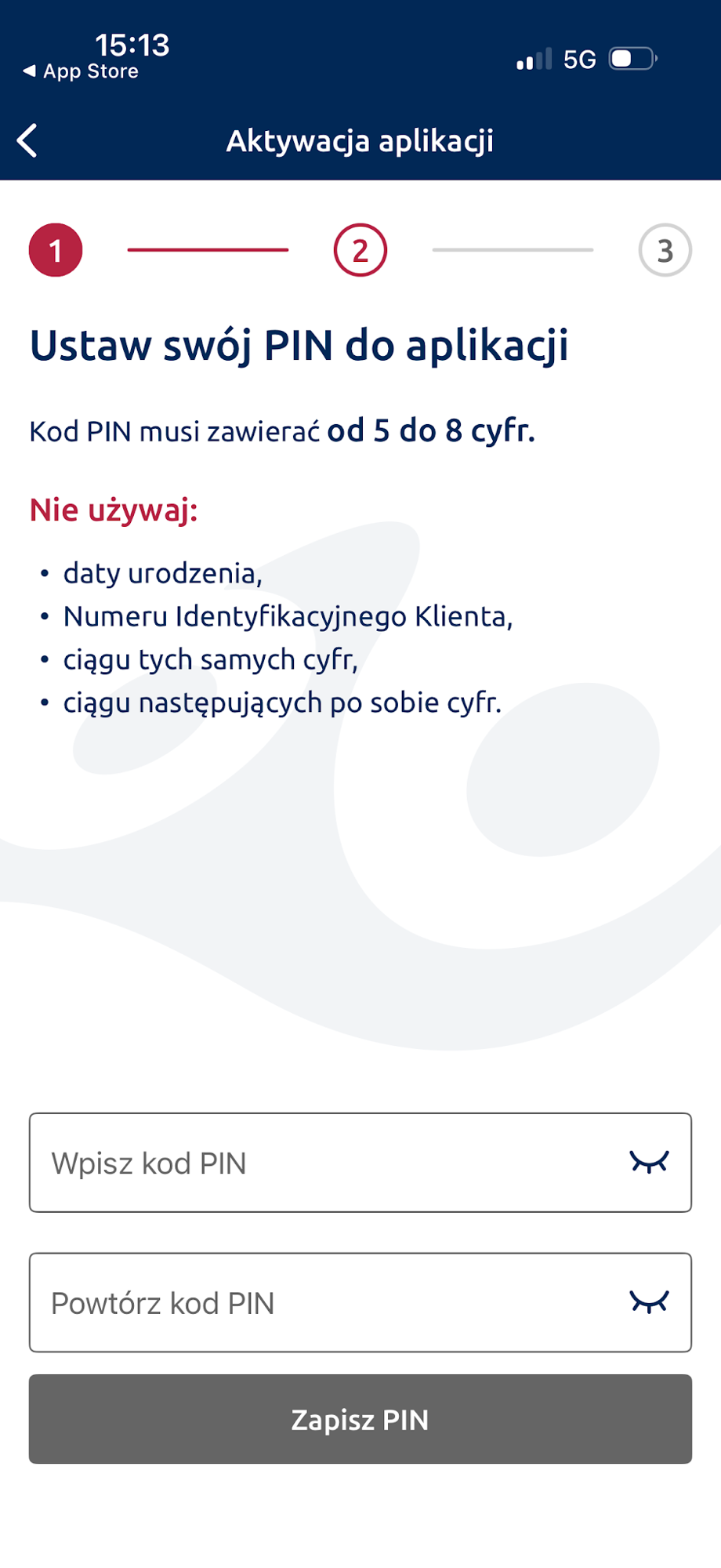
W kolejnym kroku ustaw PIN składający się z 5 do 8 cyfr. Wpisz go ponownie w polu potwierdzenia i zapisz. Ekran pokazuje wymagania, dlatego sprawdź je przed zatwierdzeniem. To kod aplikacji, a nie kod przypisany do karty płatniczej. Wybierz kombinację inną niż oczywista sekwencja cyfr, data urodzenia czy PIN używany w wielu miejscach.
Nie zapisuj kodu w nazwie kontaktu ani na kartce wsuniętej w etui telefonu. Jeśli urządzenie zginie, taka notatka może ułatwić niepowołanej osobie dostęp. Samo włączenie biometrii w późniejszym kroku nie oznacza, że możesz zapomnieć PIN. Będzie potrzebny w sytuacjach, w których aplikacja nie pozwoli użyć rozpoznawania twarzy lub odcisku palca.
3. Wybierz mObywatela albo hasło do Pocztowy24
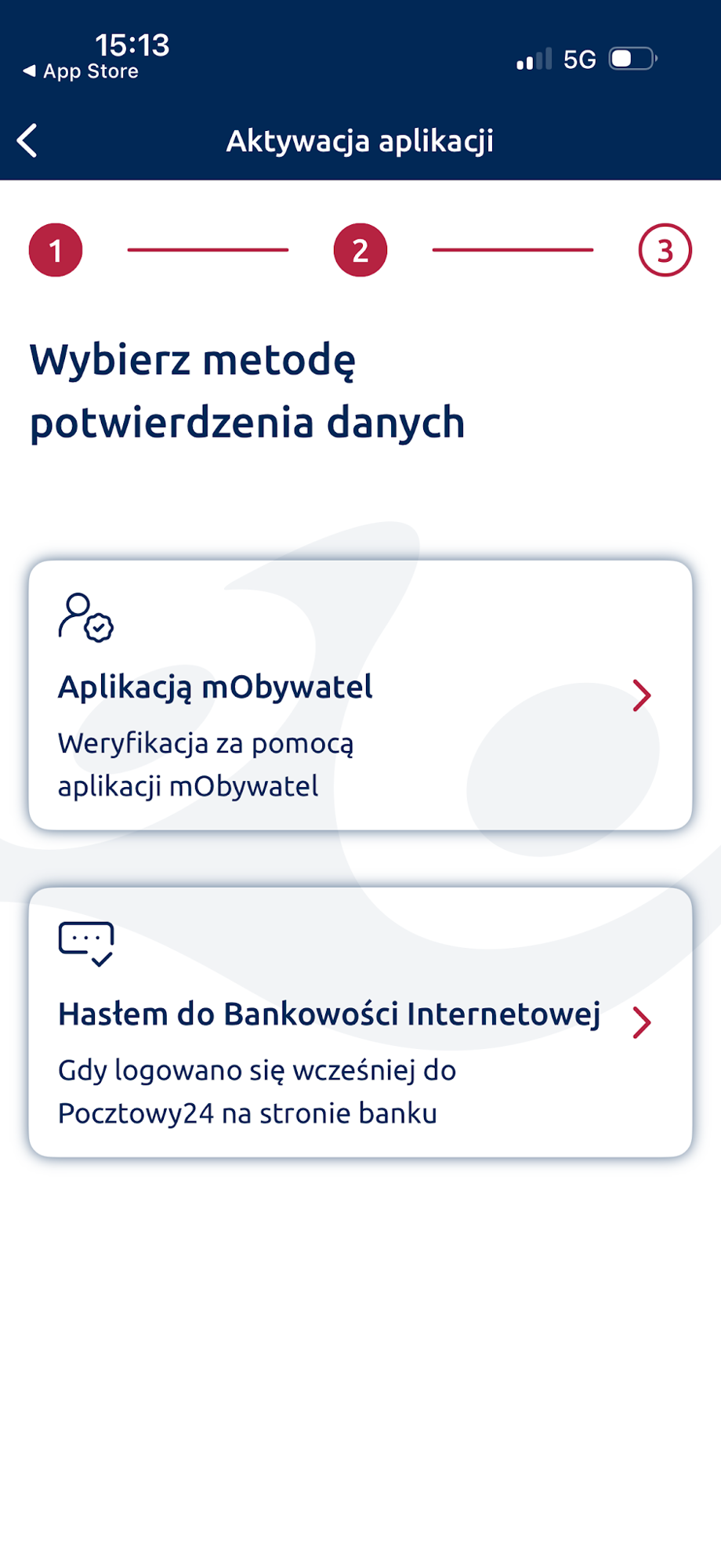
Na pokazanym ekranie dostępne są dwie metody potwierdzenia danych. W udokumentowanym przebiegu wybrano mObywatela. Aplikacja Pocztowy przygotowuje wtedy przejście do aplikacji publicznej, w której sprawdzasz odbiorcę i zakres przekazywanych danych. Potwierdzaj wyłącznie operację, którą sam rozpocząłeś.
Jeśli wybierzesz hasło do Pocztowy24, użyj hasła do bankowości internetowej. Hasło do rozmów z infolinią, PIN karty i kod blokady telefonu służą do innych celów. Nie próbuj kolejno wszystkich znanych kodów, gdy pojawia się informacja o błędnym haśle. W razie potrzeby skorzystaj z procedury odzyskania właściwego dostępu.
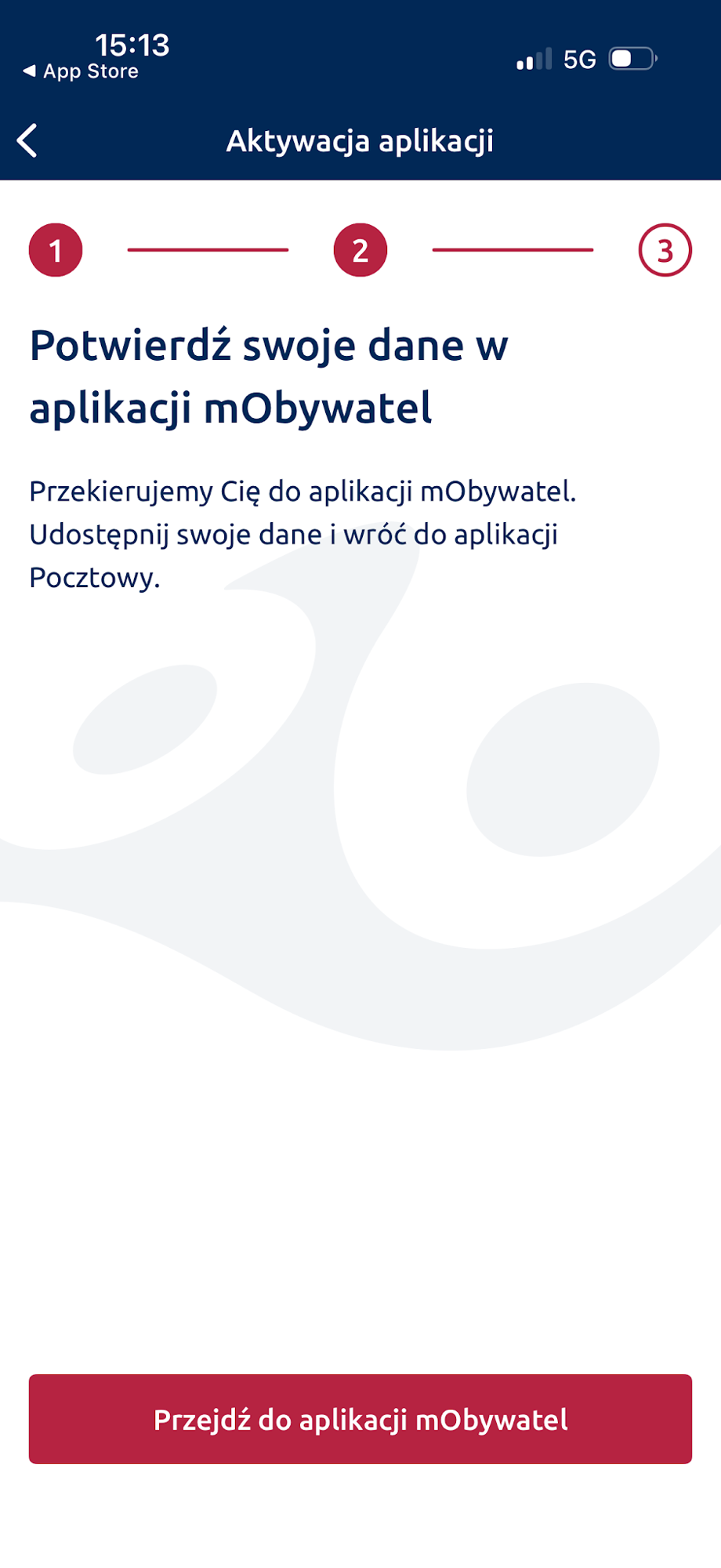
Gdy automatyczne przekierowanie do mObywatela nie działa, bank opisuje również wariant ręczny. W mObywatelu przejdź do funkcji kodu QR, a następnie do opcji wpisania kodu i użyj kodu wyświetlonego przez Pocztowy. Sprawdź dane operacji przed zatwierdzeniem. Nie korzystaj z kodu przesłanego przez osobę, która oferuje pomoc w aktywacji.
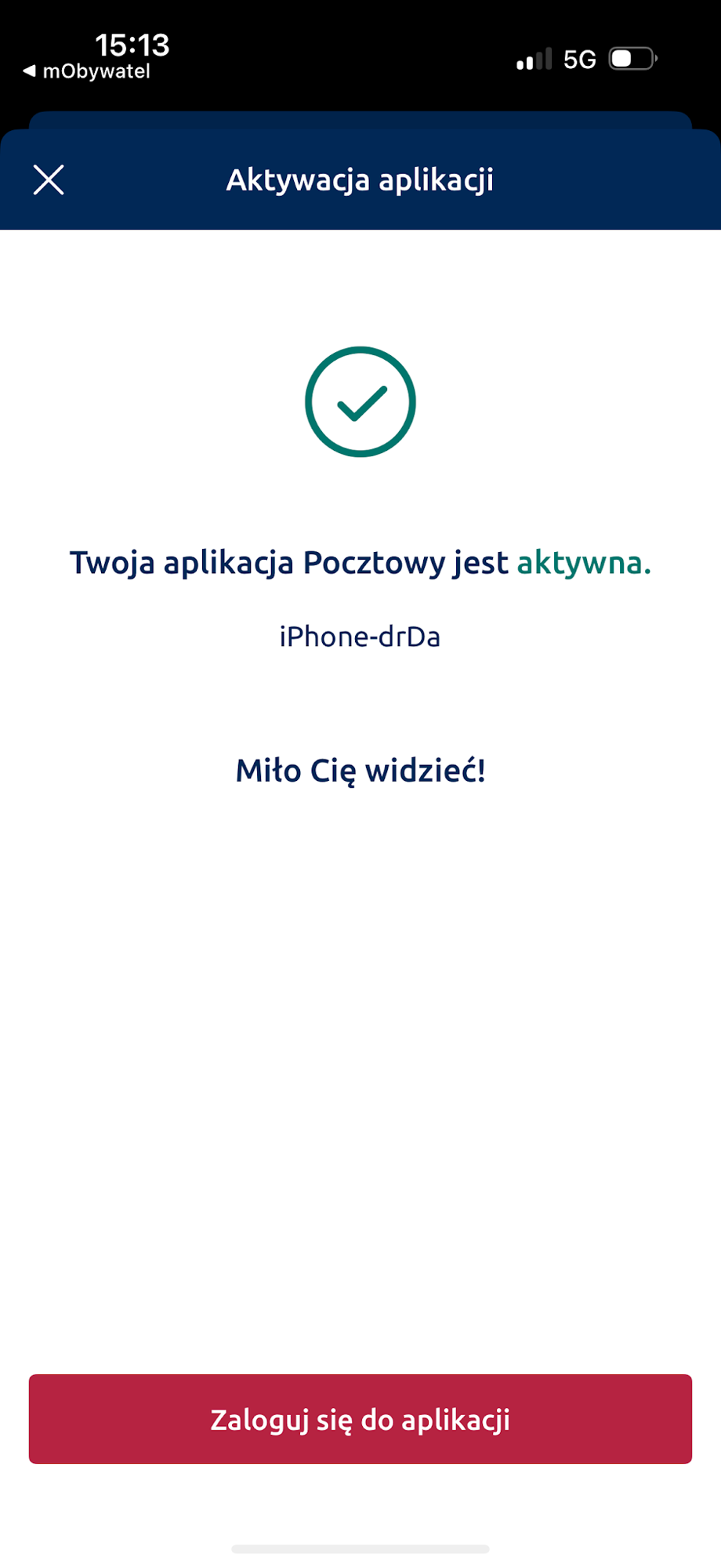
Po pozytywnym potwierdzeniu wrócisz do procesu banku. Poczekaj na komunikat o zakończonej aktywacji, a następnie wybierz logowanie. Na ekranie końcowym aplikacja potwierdza gotowość do użycia i pokazuje nazwę urządzenia. Sprawdź ją, zwłaszcza jeżeli korzystasz z bankowości na więcej niż jednym telefonie.
PIN, hasło i biometria. Czego używać do logowania
Do aplikacji logujesz się ustalonym kodem PIN lub włączoną metodą biometryczną. NIK identyfikuje klienta, ale sam nie jest hasłem. Z kolei hasło do Pocztowy24 dotyczy serwisu internetowego i może służyć jako metoda potwierdzenia danych podczas aktywacji. Rozdzielenie tych pojęć pomaga przy komunikatach o błędnym logowaniu.
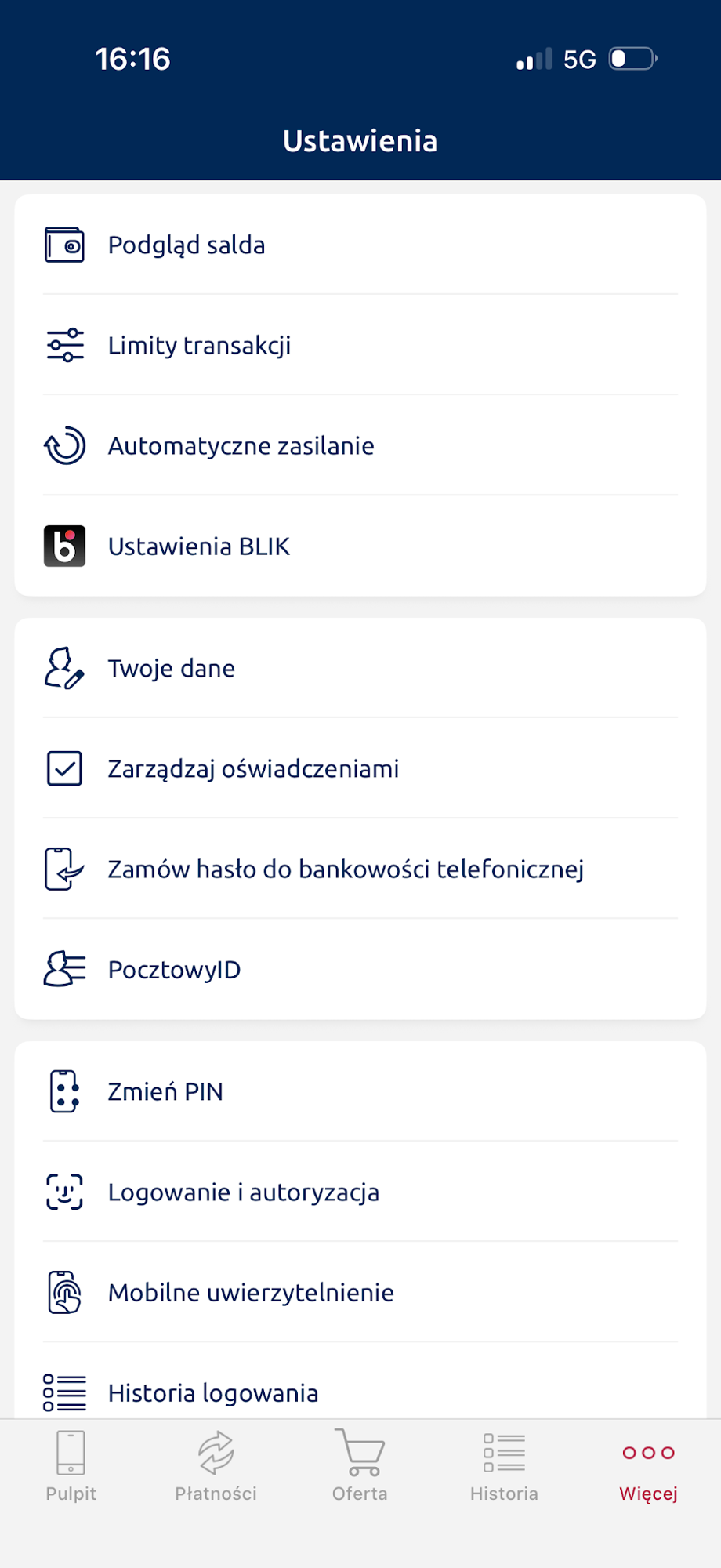
W pokazanej wersji aplikacji ustawienia znajdziesz w menu z trzema kropkami, w prawym dolnym rogu. Wybierz „Logowanie i autoryzacja”. Screen z iPhone pokazuje osobne ustawienia Face ID dla logowania i potwierdzania operacji. Na innym urządzeniu dostępna metoda oraz wygląd ekranu mogą się różnić. Kieruj się nazwą funkcji, nie samym miejscem przełącznika.
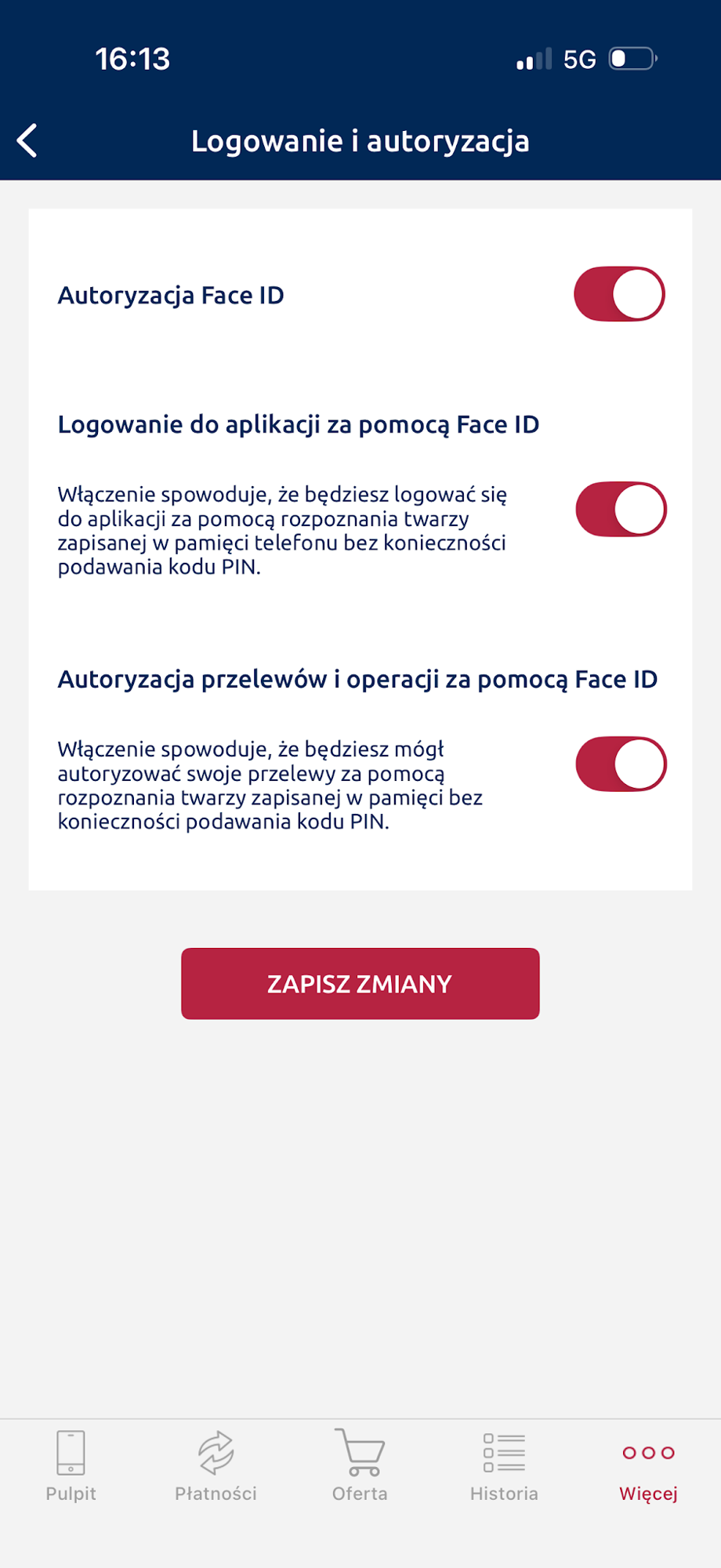
Biometria jest wygodna, ale nieskuteczny odczyt twarzy nie oznacza automatycznie awarii konta. Sprawdź, czy aparat nie jest zasłonięty, czy warunki oświetlenia pozwalają na odczyt i czy telefon nie wymaga najpierw własnego kodu odblokowania. Jeżeli aplikacja proponuje PIN, możesz użyć tej metody zamiast wielokrotnie powtarzać skanowanie.
Nie zmieniaj zabezpieczeń w pośpiechu podczas pilnej płatności. Jeśli właśnie jesteś w sklepie, najpierw wybierz dostępny sposób zapłaty, a ustawienia uporządkuj w spokojnym momencie. Odmowa logowania do aplikacji i odmowa płatności kartą są różnymi problemami. Przeczytaj komunikat, zanim uznasz, że bank zablokował cały rachunek.
Jak przenieść aplikację Pocztowy na nowy telefon
Przy planowanej wymianie zachowaj działający stary telefon do czasu sprawdzenia nowego. Upewnij się, że odbierasz SMS na numerze zapisanym w banku i masz dane potrzebne do aktywacji. Pobierz oficjalną aplikację na nowe urządzenie i przejdź jej aktywację. Kopia zapasowa telefonu nie jest potwierdzeniem, że bankowość została poprawnie powiązana z nową instalacją.
Zaloguj się na nowym urządzeniu i sprawdź, czy widzisz swoje rachunki oraz właściwe ustawienia. Nie trzeba w tym celu wykonywać przelewu. Sprawdzenie dostępu do konta nie powinno polegać na wysyłaniu pieniędzy na numer rachunku podany przez rzekomego konsultanta. Tak samo nie zatwierdzaj niezamówionej operacji tylko dlatego, że ktoś nazywa ją testem.
Gdy nowe urządzenie działa, uporządkuj dostęp poprzedniego telefonu. Bank opisuje zarządzanie urządzeniami mobilnymi w Pocztowy24. Przed wyłączeniem konkretnego urządzenia sprawdź jego nazwę, żeby przypadkowo nie odłączyć właśnie aktywowanej aplikacji. Nie pozostawiaj aktywnej bankowości na telefonie przeznaczonym do sprzedaży lub przekazania innej osobie.
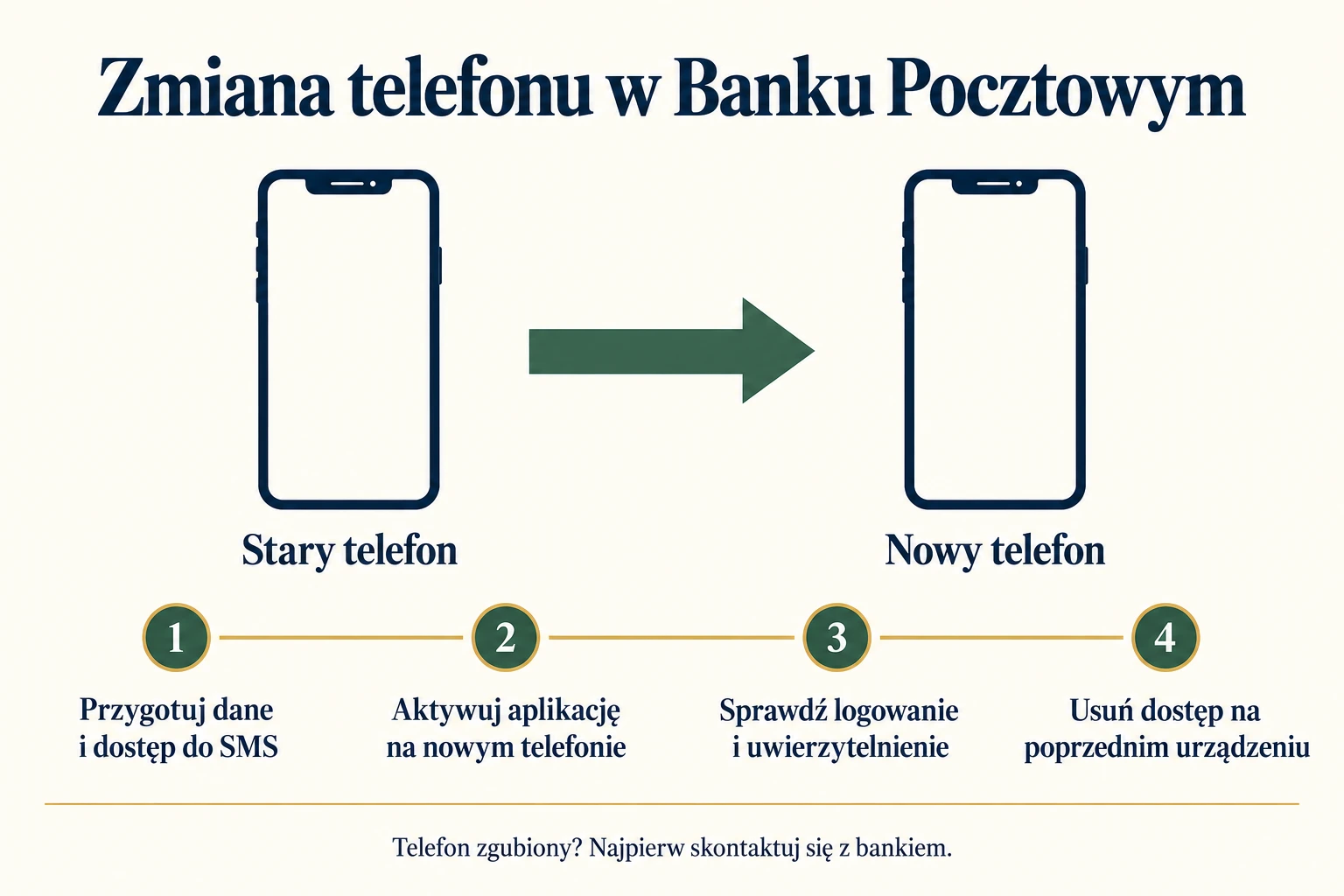
Wymiana telefonu nie musi oznaczać zmiany numeru. Jeśli jednak zmieniasz również numer i nie masz już dostępu do poprzedniego, skontaktuj się z bankiem w sprawie aktualizacji danych. Ponowna instalacja aplikacji nie spowoduje, że SMS zacznie przychodzić na nową kartę SIM. Najpierw trzeba ustalić, jaki numer bank ma zapisany.
Mobilne uwierzytelnienie po zmianie telefonu
Mobilne uwierzytelnienie pozwala potwierdzać w aplikacji operacje rozpoczęte w Pocztowy24. Samo zalogowanie na nowym telefonie nie rozstrzyga jeszcze, na którym urządzeniu zobaczysz prośbę o akceptację. Bank pozwala włączyć tę usługę na jednym urządzeniu, dlatego po wymianie telefonu sprawdź jej stan osobno.
W pokazanym menu wybierz „Mobilne uwierzytelnienie”. Na ekranie usługi użyj przycisku „Włącz”, jeżeli chcesz korzystać z tej metody. W udokumentowanym procesie pojawiło się potwierdzenie kodem SMS, a następnie komunikat o włączeniu funkcji. To osobny etap konfiguracji, widoczny na poniższych screenach.
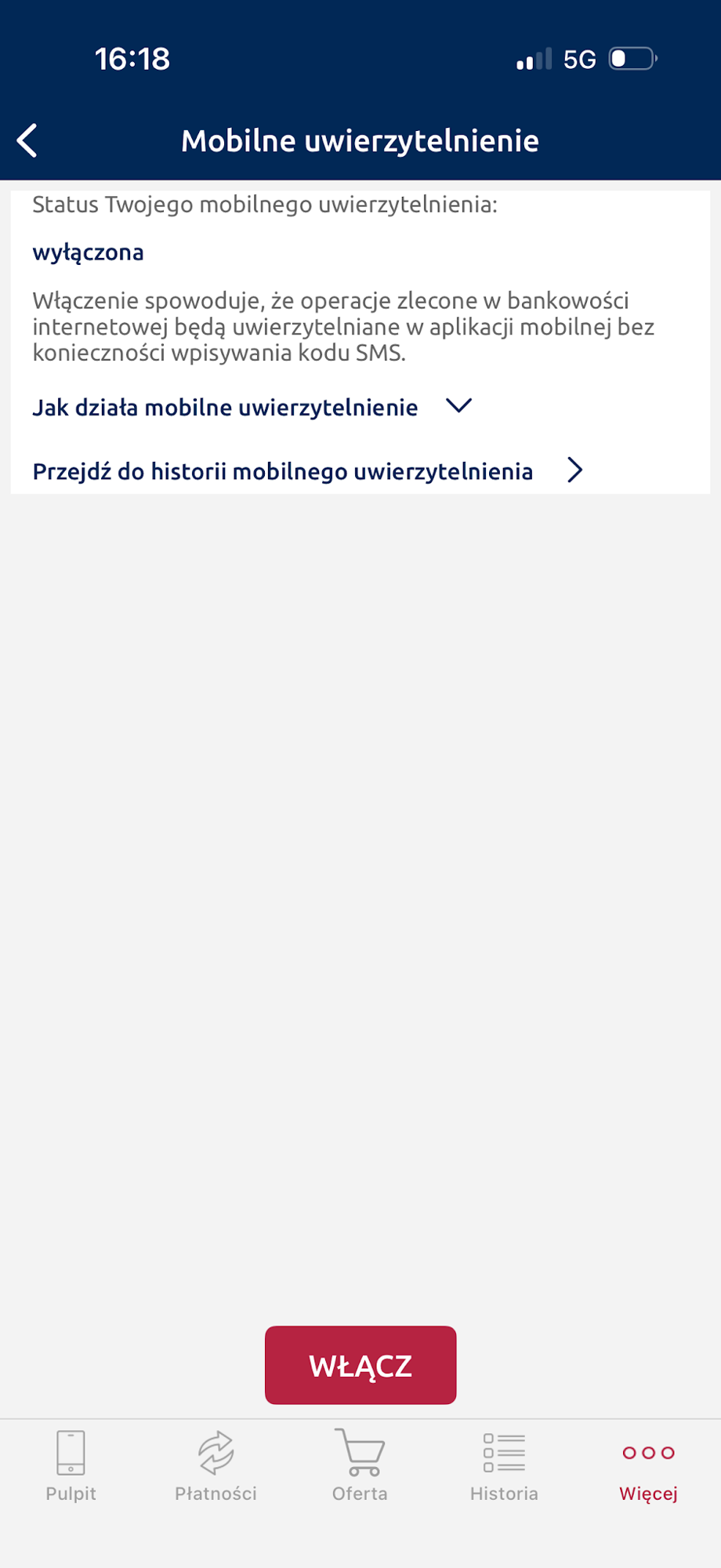
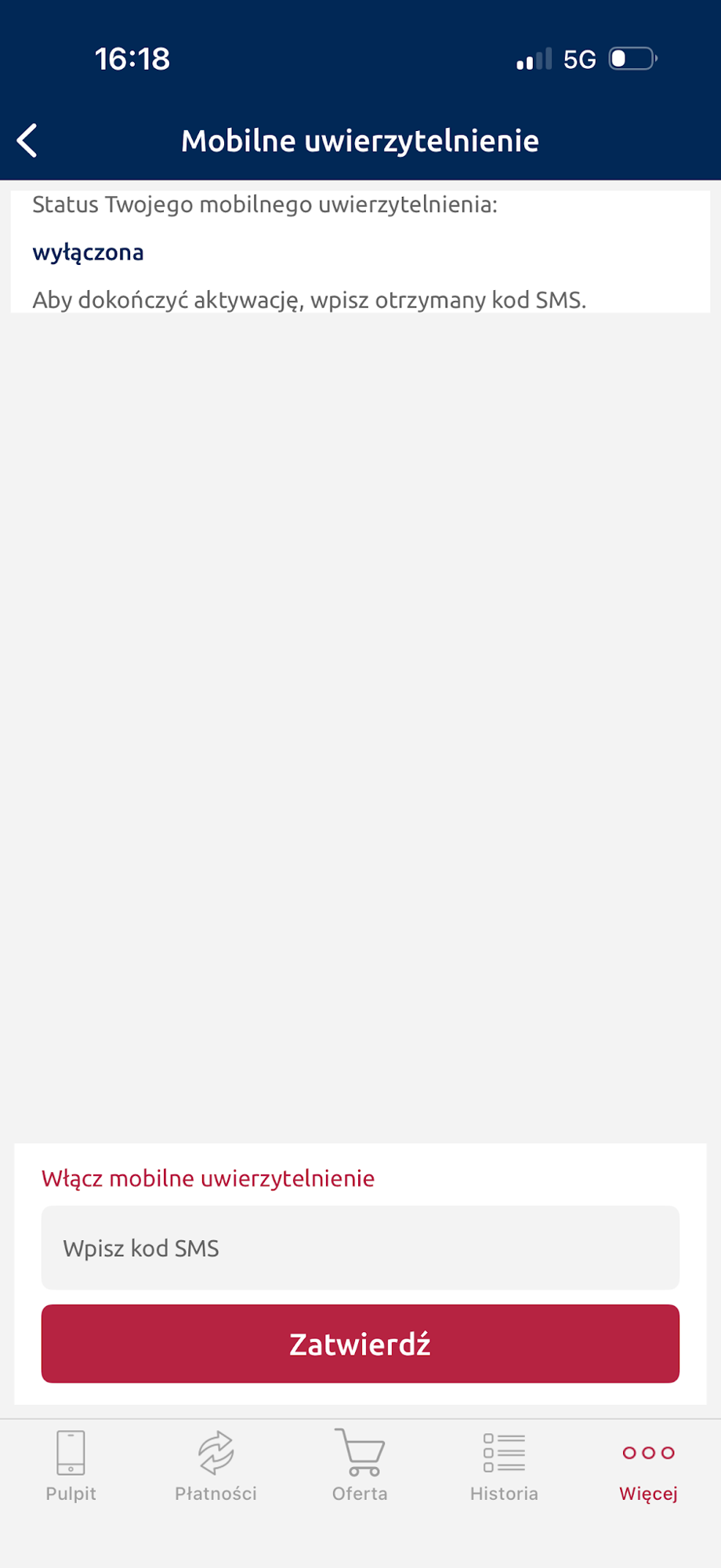
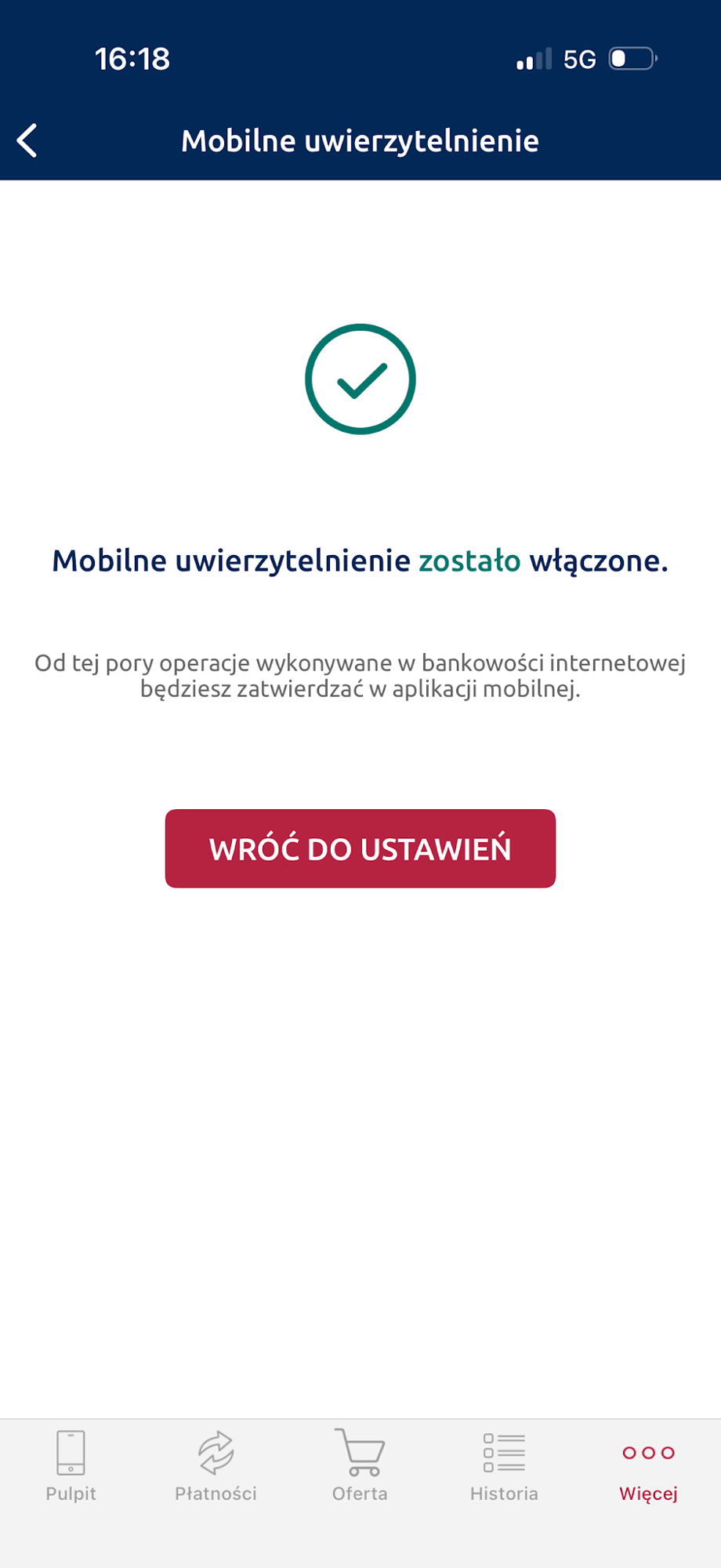
Przed zatwierdzeniem każdej operacji porównaj dane na telefonie z tym, co faktycznie zleciłeś. Kwota, odbiorca i rodzaj czynności muszą się zgadzać. Prośba o potwierdzenie nieznanego przelewu nie jest zwykłym komunikatem potrzebnym do odblokowania aplikacji. Jeśli niczego nie zlecałeś, przerwij i skontaktuj się z bankiem.
Włączenie tej funkcji nie usuwa kodów SMS ze wszystkich procesów. Bank nadal wykorzystuje je między innymi przy aktywacji urządzenia i zmianie PIN aplikacji. Przy zatwierdzaniu operacji w serwisie internetowym dostępna jest również opcja wysłania SMS. Dlatego aktualny numer telefonu pozostaje ważny także wtedy, gdy na co dzień korzystasz z powiadomień w aplikacji.
Nie przychodzi SMS albo aktywacja zatrzymuje się
Najpierw ustal, na którym etapie wystąpił problem. Brak wiadomości, odrzucone hasło i kłopot z przejściem do mObywatela wymagają innych działań. Zapisz treść komunikatu i godzinę wystąpienia błędu, bez ujawniania kodów czy hasła. Taki opis będzie bardziej pomocny dla konsultanta niż samo stwierdzenie, że aplikacja nie działa.
Przy braku SMS sprawdź zasięg, możliwość odbierania zwykłych wiadomości i numer zapisany w banku. Jeśli korzystasz z dwóch kart SIM, ustal, na którą ma przyjść kod. Nie proś o wiele kolejnych kodów naraz, ponieważ łatwo pomylić starszą wiadomość z aktualną. Kieruj się komunikatem aplikacji dotyczącym ponowienia wysyłki.
Przy błędnym haśle sprawdź, czy używasz danych do Pocztowy24. Przy problemie z mObywatelem zweryfikuj, czy obie aplikacje są aktualne i czy masz połączenie z internetem. Jeśli komunikat dotyczy danych osobowych albo możliwości aktywacji, nie próbuj zmieniać zabezpieczeń rachunku na podstawie przypadkowej porady. Wyjaśnij przyczynę z bankiem.
Nie usuwaj działającej aplikacji jako pierwszego sposobu naprawy. Możesz dołożyć konieczność ponownej aktywacji do istniejącego problemu. Najpierw sprawdź aktualizacje, dostępność usług i komunikat błędu. Pomoc uzyskasz pod numerem Banku Pocztowego 52 3499 499, który możesz także potwierdzić na oficjalnej stronie banku.
Co zrobić po zgubieniu telefonu
Utrata urządzenia wymaga innej kolejności niż spokojna wymiana na nowy model. Skontaktuj się z bankiem i zablokuj dostęp na utraconym telefonie. Zgłoś także operatorowi utratę karty SIM. Jeśli masz dostęp z innego bezpiecznego urządzenia, sprawdź historię i ustawienia bankowości. Nie czekaj na dostawę nowego telefonu, zanim zgłosisz problem.
Po zabezpieczeniu dostępu sprawdź ostatnie operacje i listę urządzeń. Jeżeli ktoś mógł poznać PIN albo hasło, poinformuj o tym bank. Sama blokada ekranu jest ważną ochroną, ale nie zastępuje zgłoszenia utraty urządzenia. Przy podejrzanej transakcji zachowaj jej szczegóły i wyjaśnij sprawę z bankiem.
Pozostałe instrukcje dotyczące rachunku, kart i przelewów znajdziesz w sekcji o Banku Pocztowym. Warunki samego rachunku opisujemy w poradniku o Koncie w Porządku. Dzięki temu możesz osobno sprawdzić koszty produktu i obsługę aplikacji.