Konto demo XTB jest bezpłatnym rachunkiem demonstracyjnym do ćwiczeń za wirtualne pieniądze. Według aktualnej polskiej pomocy XTB nie wygasa po 30 dniach. Pozwala poznać platformę i formularze zleceń bez wpłacania własnych środków. Wynik symulacji nie przewiduje jednak rezultatu na rzeczywistym rachunku.
Demo uruchomisz z profilu w aplikacji lub na stronie XTB. Kontrakt CFD na akcję lub ETF różni się od rzeczywistego papieru wartościowego, dlatego przed ćwiczeniem sprawdź rodzaj wybranego produktu.
Stan informacji: 27 listopada 2026 r. Opis dotyczy polskiej oferty XTB. Pokazane ekrany aplikacji i Pokoju Inwestora pochodzą z 20 listopada 2026 r. Nazwy i rozmieszczenie opcji mogą zależeć od wersji aplikacji oraz układu platformy w przeglądarce.
- Uruchomienie konta demo
- Logowanie i wybór rachunku
- Koszt i ważność demo
- Wirtualne saldo i reset
- Dostępne instrumenty
- Pierwsze ćwiczenia
- Różnice wobec prawdziwego konta
- Problemy z dostępem i usunięcie konta
- Kontrola po pierwszym ćwiczeniu
Jak założyć konto demo XTB?
W aplikacji mobilnej
- Na ekranie logowania wybierz „Otwórz konto”.
- Podaj adres e-mail i ustaw hasło, aby utworzyć profil.
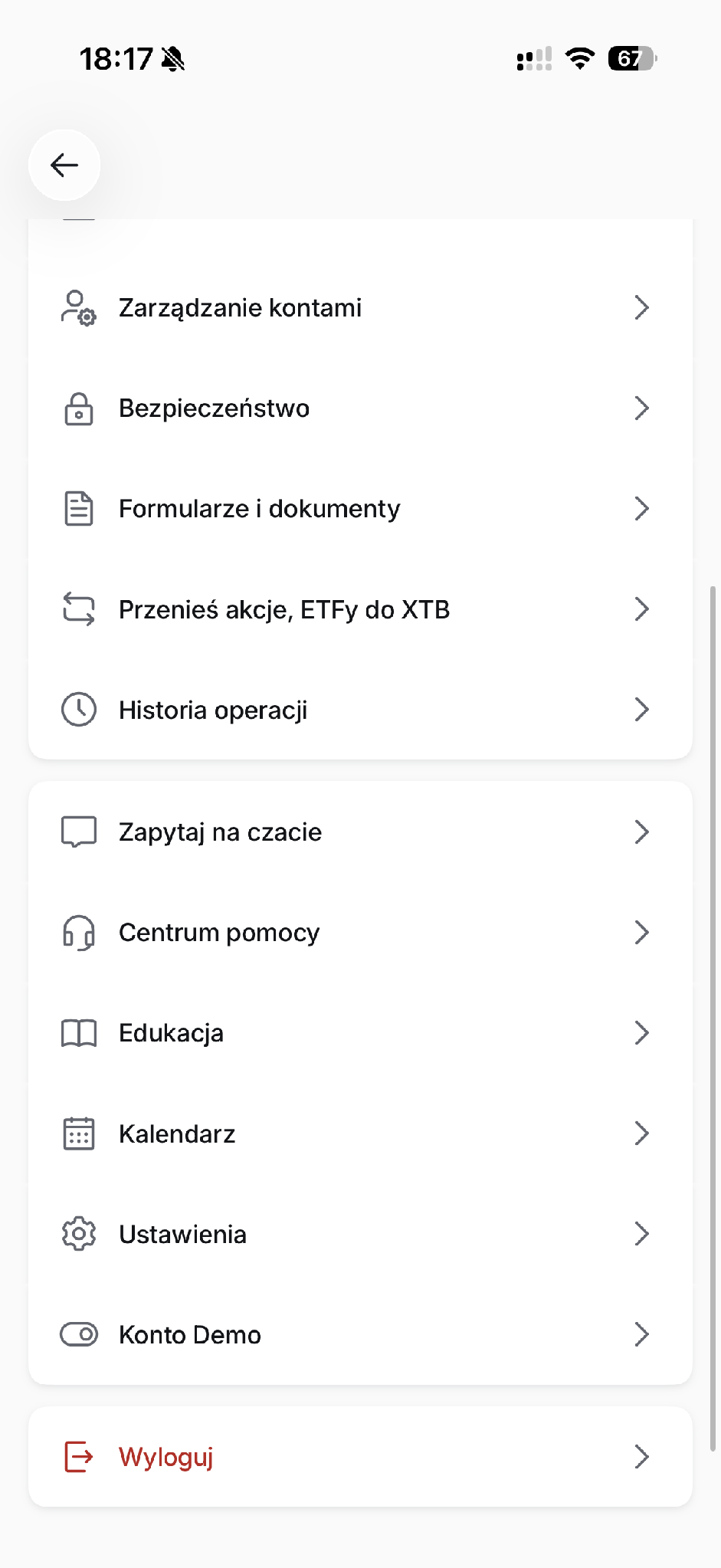
- Dotknij ikony profilu w lewym górnym rogu, przewiń menu i wybierz „Konto Demo”.
Jeżeli masz już rachunek rzeczywisty w XTB, zaloguj się do obecnego profilu i wybierz w nim „Konto Demo”. Nie potrzebujesz drugiego profilu.
W przeglądarce
- Na oficjalnej stronie XTB wybierz „Otwórz konto”.
- Utwórz profil, podając adres e-mail i hasło.
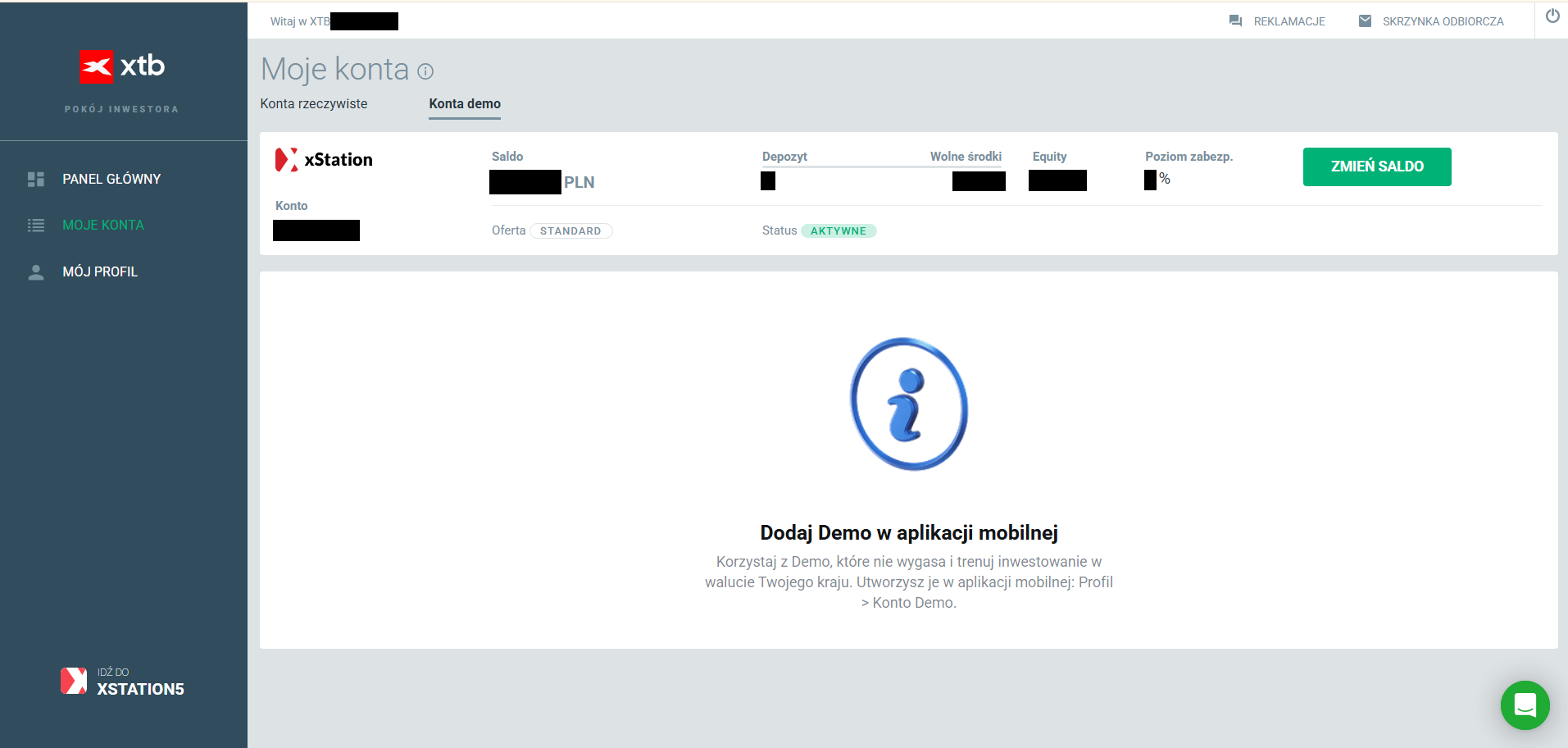
- Zamknij okno proponujące dokończenie zakładania rachunku rzeczywistego. W prawym górnym rogu platformy wybierz rachunek demo.
Utworzenie profilu z dostępem do demo nie kończy otwierania rachunku do inwestowania własnych pieniędzy. Do ćwiczenia na wirtualnych środkach wybierz Konto Demo. Aktywację rachunku rzeczywistego możesz pozostawić na później.
Logowanie na konto demo i wybór rachunku
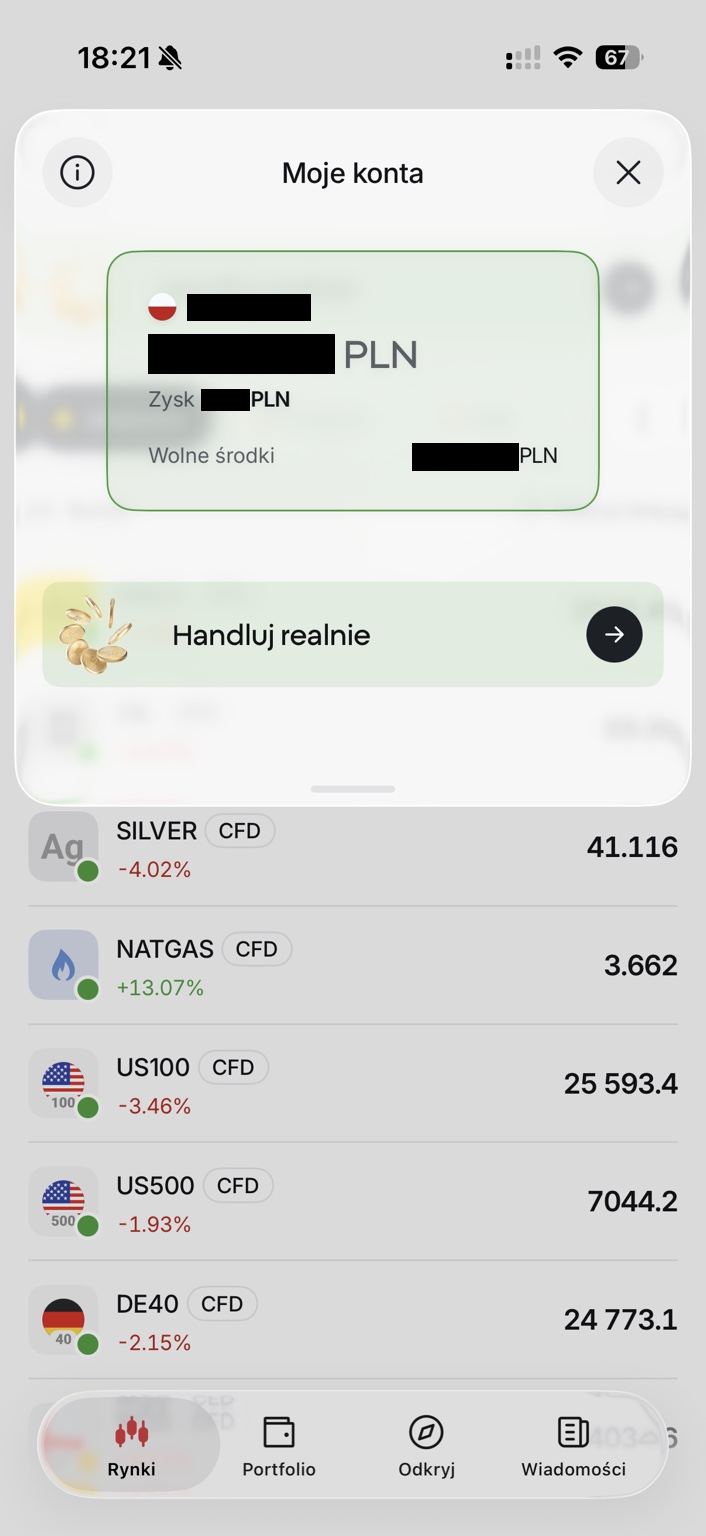
W aplikacji ponownie wejdziesz do demo przez ikonę profilu i pozycję „Konto Demo”. W przeglądarce wybierz je z listy rachunków w prawym górnym rogu platformy.
Przed otwarciem formularza zlecenia sprawdź wybrany rachunek i jego oznaczenia. Samo podobne saldo lub znajomy wygląd aplikacji nie wystarczą, zwłaszcza gdy masz również rachunek rzeczywisty.
Pierwszy przegląd możesz zrobić bez składania transakcji: otwórz listę instrumentów, ich szczegóły i wykres. Zanim zaczniesz ćwiczyć zlecenia, sprawdź ustawienia potwierdzeń. XTB wskazuje, że przy wyłączonych potwierdzeniach transakcja z wykresu może zostać zawarta od razu.
Czy konto demo XTB jest darmowe i ile czasu działa?
Aktualne polskie Centrum Pomocy opisuje demo jako bezterminowe, z limitem jednego rachunku na użytkownika. Nie wymaga więc odnawiania co 30 dni. Waluta odpowiada krajowi zawarcia umowy i nie można jej zmienić. Dla polskiego rachunku oznacza to PLN. Bieżące zasady zawiera pomoc XTB dotycząca konta demo.
W materiale edukacyjnym XTB z 2025 r. nadal widnieją 30 dni, możliwość zakładania kolejnych demonstracji i przedłużania dostępu przez opiekuna. Aktualne polskie Centrum Pomocy opisuje inne zasady. Jeśli starszy rachunek przestał działać, ustal jego status z XTB, zamiast tworzyć kolejne profile na inne adresy.
Wirtualne saldo i reset konta demo
Saldo zmienisz w Pokoju Inwestora: „Moje konta”, „Konta demo”, następnie „Zmień saldo”. To ustawienie wirtualnych środków, nie wpłata bankowa. Dokumentacja potwierdza tę funkcję, ale nie opisuje jej jako automatycznego usunięcia historii i wszystkich pozycji.
Przed zmianą wirtualnego budżetu zapisz dotychczasowe wyniki. Przy porównaniu nowej i poprzedniej wartości konta uwzględnij doładowanie. Ta reguła dotyczy również analizy rzeczywistych wpłat: dopisanie pieniędzy do salda nie jest zyskiem z inwestycji.
Przykład: zaczynasz z wirtualnymi 10 000 zł, po ćwiczeniach widzisz 9800 zł, a następnie dodajesz 1000 zł. Nowe 10 800 zł nie oznacza zysku 800 zł. Wynik przed doładowaniem wynosił minus 200 zł. To przykład rachunkowy, nie informacja o gwarantowanej wysokości salda początkowego XTB.
Jakie instrumenty można sprawdzać?
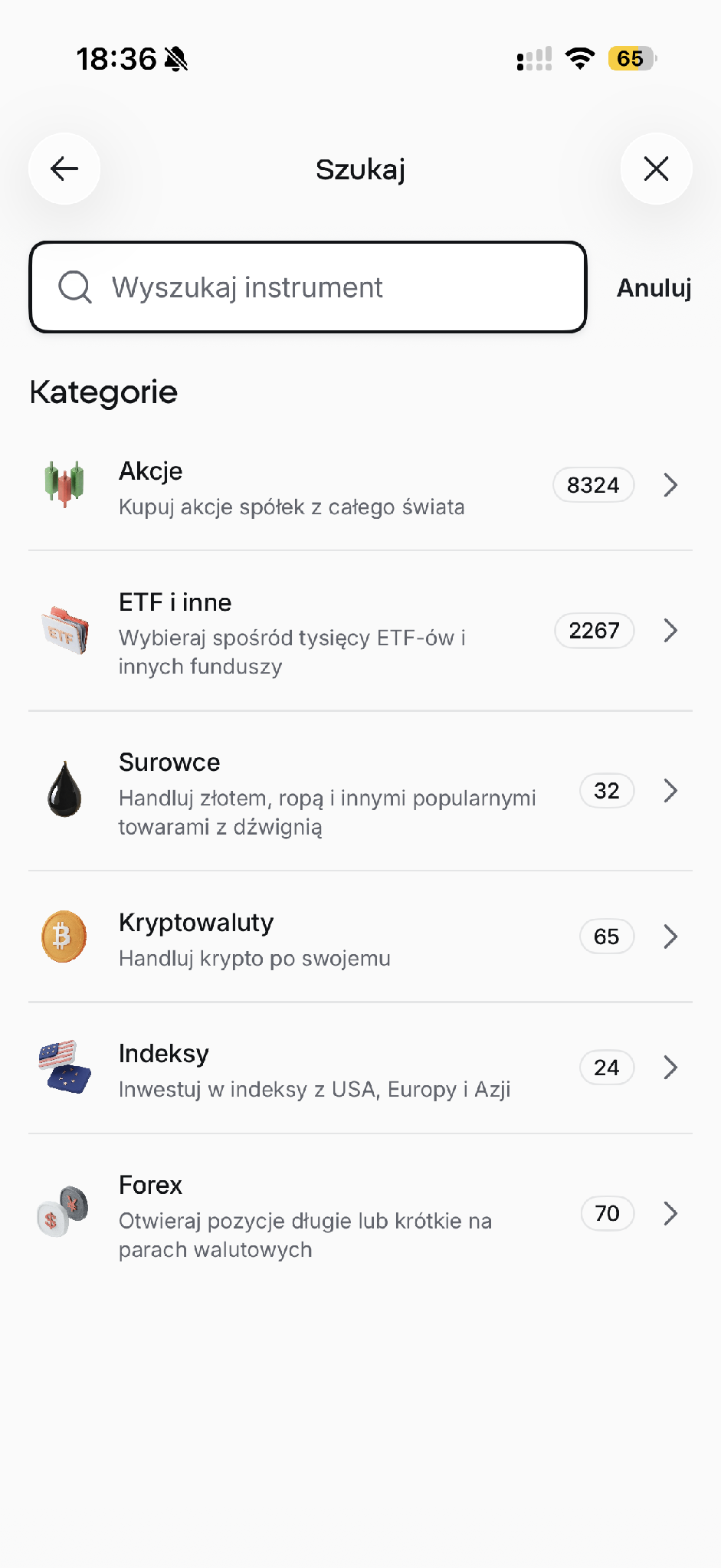
W materiałach o demo XTB opisuje kontrakty CFD oparte między innymi na walutach, indeksach, surowcach, kryptowalutach, akcjach i ETF. Konkretne symbole oraz dostępne funkcje sprawdzaj na wybranym rachunku. Lista wszystkich produktów reklamowanych przez brokera nie jest listą możliwości każdego konta demo.
CFD to kontrakt na różnicę kursową. Nazwa spółki w wyszukiwarce może oznaczać kontrakt na jej akcje. O charakterze produktu informuje dopisek CFD. Taki kontrakt odnosi się do zmiany ceny instrumentu bazowego. Nie stajesz się przez niego właścicielem akcji. Dźwignia, depozyt zabezpieczający i koszty utrzymania pozycji również odróżniają go od zwykłego zakupu.
Dlatego nie traktuj demo jako potwierdzenia, że przetestowałeś zakup rzeczywistych akcji lub jednostek ETF. Najpierw rozpoznaj typ produktu w jego szczegółach. Różnicę wyjaśnia także materiał XTB o akcjach i kontraktach CFD na akcje. Jeżeli szukasz wyłącznie inwestowania bez dźwigni, nie zastępuj brakującego instrumentu kontraktem CFD tylko dlatego, że ma podobną nazwę.
Co warto przećwiczyć podczas pierwszego uruchomienia?
1. Odczytywanie szczegółów instrumentu
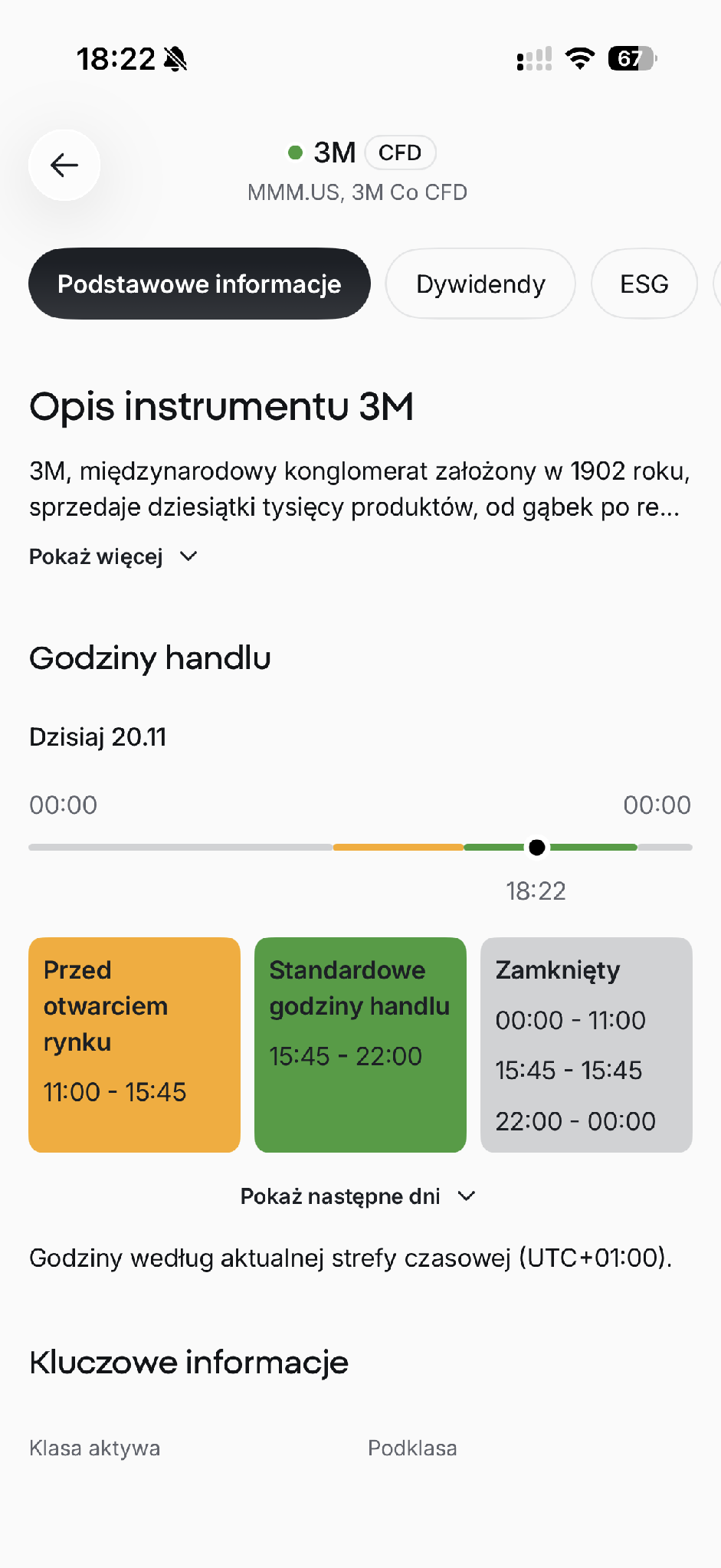
Wybierz jeden dostępny instrument i sprawdź jego pełną nazwę, rodzaj, walutę oraz godziny handlu. Przy CFD odszukaj informację o wartości pozycji i wymaganym depozycie. Nazwa spółki lub skrót rynku nie wystarczają do oceny, jakie zobowiązanie powstałoby po zawarciu transakcji.
Po przeczytaniu szczegółów spróbuj wyjaśnić, jaki produkt oglądasz. Przy 3M z pokazanego screena odpowiedź powinna uwzględniać oznaczenie CFD. Sama nazwa spółki i jej cena nie opisują rodzaju transakcji.
2. Wykres i wybrany przedział czasu
Zmień interwał wykresu i porównaj krótki fragment notowań z dłuższym okresem. Sprawdź, czy oglądasz ten sam instrument i tę samą skalę. Następnie dodaj jeden wskaźnik, aby zobaczyć jego ustawienia i sposób usunięcia. Nie potrzebujesz kilkunastu narzędzi naraz, żeby nauczyć się obsługi.
XTB udostępnia klasyczne oraz nowsze układy platformy webowej. Nowe wykorzystują wykresy TradingView, a starsze mogą mieć inne położenie narzędzi. Różnica względem zrzutu ekranu w poradniku nie musi więc oznaczać błędu konta. Skup się na nazwie funkcji i faktycznie wybranym układzie.
3. Wielkość pozycji i parametry zlecenia
Na wybranym koncie demo otwórz formularz zlecenia i odczytaj pola przed jego wysłaniem. Porównaj wolumen z wartością pozycji. Przy dźwigni wymagany depozyt stanowi tylko część ekspozycji, więc mała kwota zabezpieczenia nie oznacza małego ryzyka.
Przyjrzyj się również różnicy między zleceniem rynkowym a oczekującym. Limit określa warunek ceny, natomiast Stop może po aktywacji zostać wykonany po innej cenie rynkowej. Stop Loss nie gwarantuje zamknięcia dokładnie na wpisanym poziomie. Zasady poszczególnych typów opisuje pomoc XTB o zleceniach oczekujących.
4. Informacja o kosztach i własne notatki
Przed oceną hipotetycznego wyniku odszukaj informacje o spreadzie, prowizji oraz ewentualnym finansowaniu pozycji. Bezpłatny dostęp do demonstracji nie oznacza, że każda rzeczywista transakcja jest pozbawiona kosztów. Konto treningowe nie zastępuje aktualnej taryfy oraz specyfikacji instrumentu.
Zapisuj, gdzie sprawdzić typ instrumentu, czym różnią się dwa rodzaje zleceń i jak wrócić do listy rachunków. Dzięki notatkom po przerwie odtworzysz swoje ustawienia i potrzebne czynności, zamiast polegać na samym zrzucie wyniku.
Czego demo nie pokazuje tak samo jak prawdziwe konto?
| Obszar | Konto demo | Rachunek rzeczywisty |
|---|---|---|
| Pieniądze | Wirtualne saldo do ćwiczeń | Własne środki i rzeczywiste skutki operacji |
| Wynik | Rezultat symulacji | Wynik zależny od rynku, realizacji i kosztów |
| Dostępne funkcje | Zakres demonstracji | Zakres udostępniony dla danego rachunku i produktu |
| Decyzje użytkownika | Możliwość nauki bez utraty kapitału | Ryzyko utraty rzeczywistych pieniędzy |
Starszy materiał edukacyjny XTB o demo wskazuje, że symulacja nie uwzględnia głębokości rynku, a dywidendy i prawa poboru nie są wypłacane na koncie treningowym. Traktuj to jako ograniczenia ćwiczenia. Demo nie potwierdza, po jakiej cenie i w jakich częściach wykonałoby się rzeczywiste zlecenie o tej samej wielkości.
Nie porównuj też cen z dwóch różnych ekranów, zanim sprawdzisz instrument, czas notowania i ewentualne opóźnienie danych. Różnica między wykresem a inną stroną nie jest sama w sobie dowodem błędu. Do oceny wykonania rzeczywistego zlecenia potrzebne są jego szczegóły oraz warunki konkretnego rynku.
Na wirtualną stratę możesz reagować inaczej niż na utratę pieniędzy potrzebnych na codzienne wydatki. Kilka udanych prób nie wystarcza do potwierdzenia gotowości do inwestowania ani skuteczności strategii.
Brak przycisku demo, problem z dostępem i usunięcie konta
Jeżeli brakuje opcji demo, XTB zaleca sprawdzenie aktualności systemu telefonu. Sprawdź również, czy jesteś we właściwym profilu. Bezterminowy rachunek utworzony wcześniej może już być dostępny na liście, więc nie musisz tworzyć następnego.
Gdy interfejs nadal nie zgadza się z instrukcją, zapisz wersję aplikacji, model urządzenia i dokładny komunikat. Nie usuwaj profilu na próbę ani nie zaczynaj ponownej rejestracji, zanim wyjaśnisz problem. W zgłoszeniu podaj nazwę brakującej opcji, zamiast poprzestawać na informacji, że „demo nie działa”.
Jeśli chcesz usunąć demo ze swojego profilu, skontaktuj się z obsługą XTB przez czat lub napisz na adres support@xtb.pl. Nie utożsamiaj tego z zamknięciem rzeczywistego rachunku inwestycyjnego. Jeśli zależy Ci wyłącznie na przerwie od ćwiczeń, najpierw ustal, jaki problem ma rozwiązać usunięcie konta.
Co warto umieć po pierwszym ćwiczeniu?
Po pierwszym przeglądzie powinieneś umieć samodzielnie rozpoznać tryb demo, znaleźć rodzaj instrumentu i odczytać podstawowe parametry formularza. Przećwicz też powrót do menu rachunków i odszukanie opcji zmiany wirtualnego salda. Nie wymaga to określonej liczby transakcji ani osiągnięcia ustalonego zysku.
Konto rzeczywiste wymaga osobnej weryfikacji i wiąże się z ryzykiem utraty własnych pieniędzy. Nie musisz go aktywować po określonej liczbie ćwiczeń. Możesz nadal korzystać z demo, aż swobodnie odnajdziesz potrzebne funkcje.