
Wyciąg z konta BNP Paribas znajdziesz przy rachunku w GOonline. Potwierdzenie pojedynczego przelewu możesz pobrać także w aplikacji GOmobile, po otwarciu szczegółów operacji. Zanim zapiszesz PDF, sprawdź, jakiego dokumentu potrzebujesz. Wyciąg okresowy, eksport historii i potwierdzenie przelewu przedstawiają różne informacje.
Ta różnica ma praktyczne znaczenie. Sprzedawca może potrzebować dowodu jednej płatności, a instytucja sprawdzająca dochody pełnych wyciągów za wskazane miesiące. Sam format PDF nie rozstrzyga, czy pobrany dokument spełnia wymagania odbiorcy.
Wyciąg, historia czy potwierdzenie przelewu?
Najpierw ustal zakres informacji. Jeśli ktoś prosi o potwierdzenie zapłaty za zamówienie, zwykle nie potrzebuje całej historii Twojego konta. Z kolei jedna operacja z wynagrodzeniem nie zastąpi pełnego wyciągu, jeżeli właśnie takiego dokumentu zażądała instytucja.
| Dokument | Do czego służy? | Co sprawdzić? |
|---|---|---|
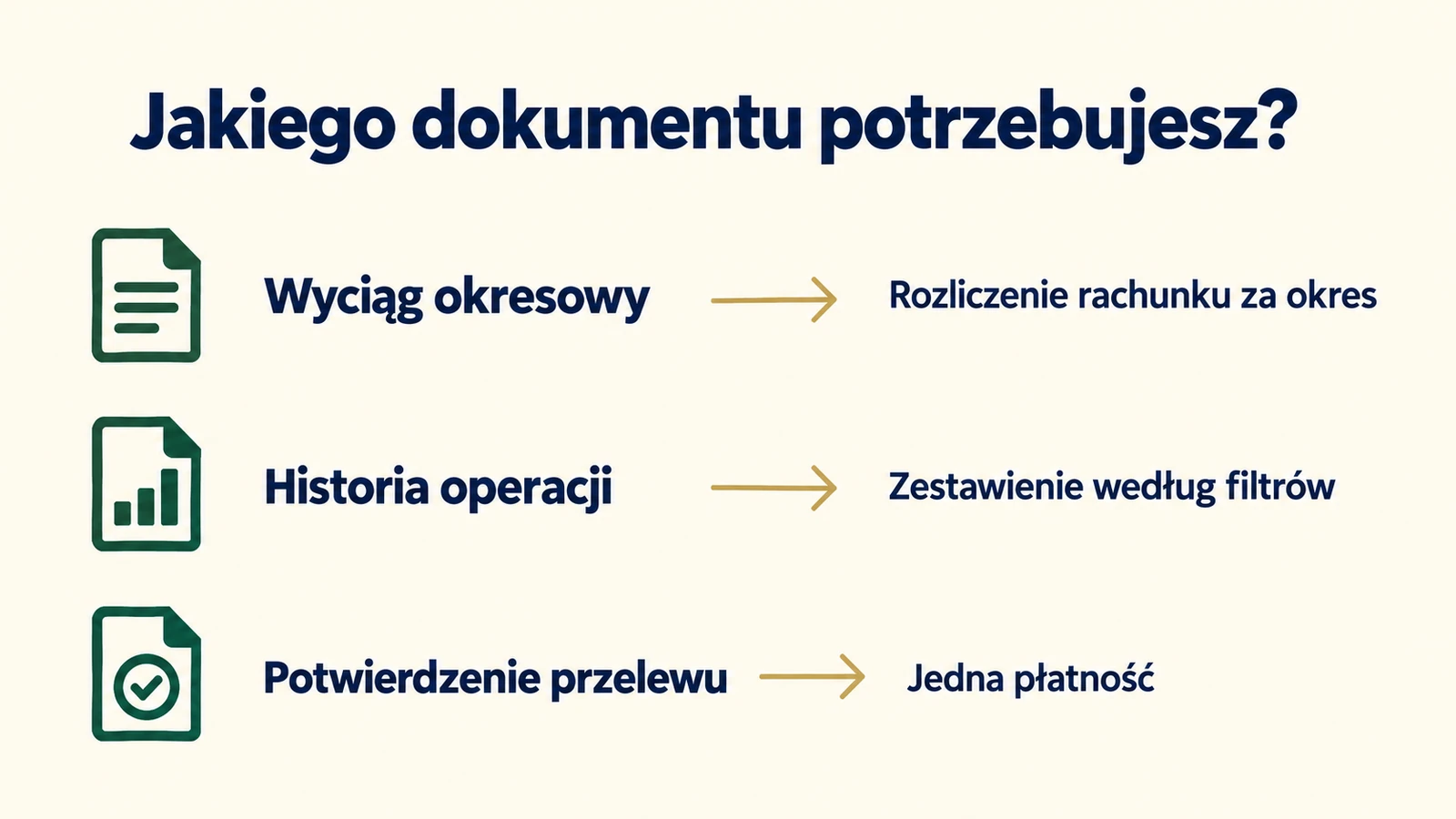
| Wyciąg okresowy | Przedstawia rozliczenie rachunku za określony okres. | Numer konta, okres oraz komplet stron. |
| Eksport historii operacji | Pokazuje operacje wybrane według rachunku, dat i pozostałych filtrów. | Czy filtry nie pominęły części potrzebnych transakcji. |
| Potwierdzenie przelewu | Dokumentuje konkretną płatność. | Odbiorcę, rachunek, kwotę, tytuł, datę i status. |
| Zaświadczenie z banku | Potwierdza określoną informację, na przykład posiadanie rachunku. | Treść wymaganą przez odbiorcę i koszt sporządzenia. |
Nie zamawiaj zaświadczenia automatycznie, gdy wystarczy dostępny wyciąg lub potwierdzenie. To odrębna usługa. Podobnie nie nazywaj wyciągiem każdego pliku pobranego z historii. Przeczytaj nagłówek dokumentu i sprawdź, co rzeczywiście zawiera.
Jak pobrać wyciąg z konta BNP Paribas w GOonline?
Zaloguj się przez oficjalną stronę GOonline. Otwórz Moje Finanse → Konta i wybierz rachunek, którego wyciągu potrzebujesz. BNP Paribas potwierdza dostęp do historii oraz wyciągów przy kontach w opisie funkcji bankowości GOonline.
- Sprawdź numer i walutę wybranego rachunku.
- Przejdź do dostępnych wyciągów tego konta.
- Odszukaj wymagany okres rozliczeniowy.
- Pobierz dokument i otwórz zapisany plik.
- Porównaj okres, dane rachunku oraz liczbę stron z wymaganiami odbiorcy.
Jeżeli potrzebujesz wyciągów za kilka miesięcy, sprawdź każdy z nich osobno. Łatwo pobrać dwa razy ten sam plik albo pominąć miesiąc, szczególnie gdy nazwy zapisanych dokumentów wyglądają podobnie. Nie zakładaj również, że wyciąg z konta złotowego obejmuje operacje na rachunku walutowym.
Wyciąg okresowy dotyczy wskazanego okresu rozliczeniowego. Gdy szukasz dzisiejszego wpływu, zacznij od historii operacji. Brak dokumentu za trwający miesiąc nie musi oznaczać usterki. Jeśli odbiorca wymaga wyciągu, ustal z nim, czy do czasu jego udostępnienia zaakceptuje inne zestawienie.
Jak pobrać historię rachunku do PDF lub XLS?
W GOonline otwórz historię wybranego rachunku. Nad listą transakcji znajdują się wyszukiwarka i filtry oraz przyciski Pobierz historię do pliku XLS i Pobierz historię do pliku PDF. To eksport historii, którego zakres trzeba najpierw ustawić.
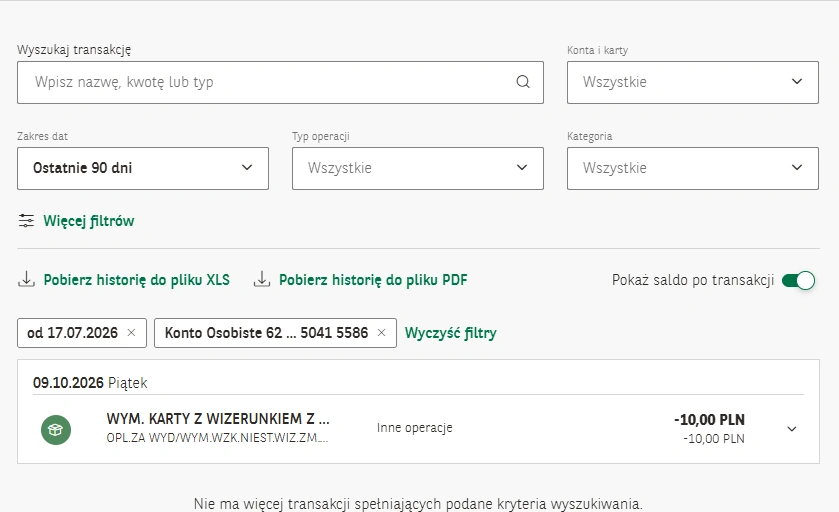
W polu Konta i karty wybierz rachunek, którego potrzebujesz. Na liście mogą znajdować się również karty i konta w innych walutach. Wybór Wszystkie jest użyteczny przy szukaniu operacji, ale przed pobraniem dokumentu sprawdź, czy nie obejmiesz szerszego zakresu danych niż zamierzałeś.
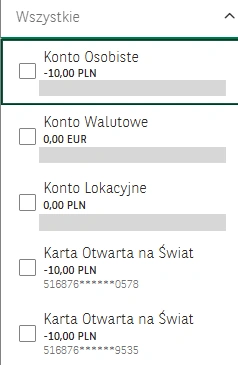
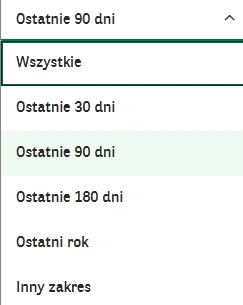
Następnie ustaw Zakres dat. Dostępne są gotowe okresy, na przykład ostatnie 30 lub 90 dni, oraz Inny zakres. Jeśli potrzebujesz konkretnego miesiąca kalendarzowego, nie wybieraj automatycznie ostatnich 30 dni. Te okresy mogą zaczynać i kończyć się w różnych dniach.
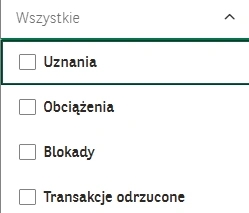
Sprawdź także Typ operacji i kategorię. Filtr samych obciążeń pominie wpływy, a wybór jednej kategorii wydatków ograniczy wynik do części transakcji. W menu typów są również blokady i transakcje odrzucone. Nie traktuj więc każdego wiersza historii jako wykonanego przelewu.
Jeśli ustawiałeś filtry wcześniej i nie pamiętasz które, skorzystaj z Wyczyść filtry, a potem wybierz zakres od nowa. Na pokazanym ekranie aktywne warunki są widoczne nad listą. To dobre miejsce do ostatniego sprawdzenia przed eksportem.
PDF jest wygodny do odczytu i przekazania jako dokument. XLS przydaje się do własnego porządkowania operacji w arkuszu. Wybranie XLS nie zmienia charakteru zestawienia ani nie sprawia, że odbiorca wymagający bankowego PDF przyjmie arkusz. W takim przypadku kieruj się jego wymaganiami.
Co zawiera elektroniczne zestawienie operacji?
Na przykładzie poniżej plik ma nagłówek Elektroniczne zestawienie operacji. Widać w nim okres, dane rachunku, tabelę operacji oraz podsumowanie. Zestawienie obejmuje jedną opłatę za wymianę karty. Nie jest to potwierdzenie przelewu do zewnętrznego odbiorcy.
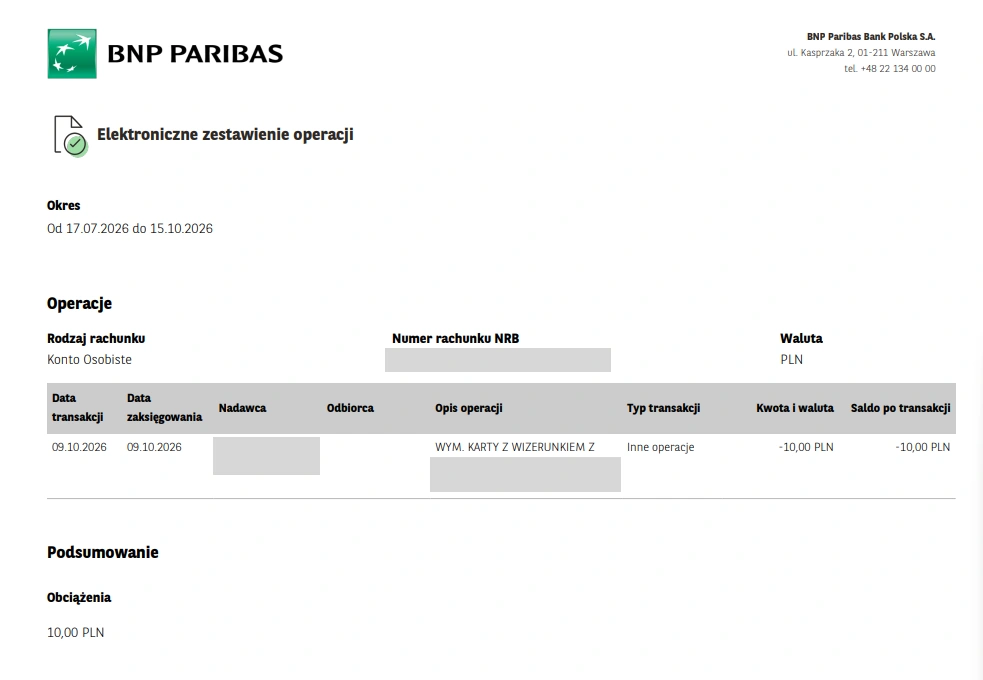
Po pobraniu porównaj zakres w nagłówku z tym, którego potrzebujesz. Sprawdź, czy tabela zawiera oczekiwane wpływy lub obciążenia. Jeśli brakuje operacji, wróć do filtrów, zamiast zakładać, że bank ją usunął. Widok jednej transakcji może być poprawnym wynikiem zawężenia wyszukiwania.
Zwróć uwagę na osobne kolumny daty transakcji i daty księgowania. Przy rozliczaniu płatności nie zamieniaj ich miejscami. Jeżeli odbiorca dokumentu wskazał konkretną datę lub okres, sprawdź, której informacji oczekuje.
Jak pobrać potwierdzenie przelewu w GOmobile?
Na ekranie głównym aplikacji przejdź do sekcji Historia. Wybierz Pokaż wszystko albo Pełna Historia. Oficjalna instrukcja historii transakcji w GOmobile potwierdza pobieranie potwierdzenia przelewu w formacie PDF ze szczegółów operacji.
- U góry historii wybierz rachunek, z którego wykonano przelew.
- Odszukaj operację po nazwie lub kwocie albo użyj filtrów.
- Otwórz szczegóły i sprawdź odbiorcę, tytuł oraz status.
- Skorzystaj z funkcji pobrania potwierdzenia PDF.
- Zapisz dokument i sprawdź go przed wysłaniem.
W szczegółach możesz zobaczyć także opcję ponowienia przelewu lub odpowiedzi na niego. To czynności prowadzące do kolejnej płatności. Do uzyskania dokumentu już wykonanej operacji nie potrzebujesz ponawiać przelewu.
Sposób zapisania pliku zależy od telefonu i dostępnych aplikacji. Po wybraniu zapisu sprawdź folder lub miejsce wskazane przez urządzenie. Samo otwarcie podglądu nie oznacza, że będziesz później pamiętać lokalizację dokumentu.
Potwierdzenie pojedynczego przelewu w GOonline
W przeglądarce przejdź do historii właściwego rachunku i odszukaj konkretny przelew. Otwórz jego szczegóły, a następnie wybierz dostępne pobranie potwierdzenia. Nie używaj automatycznie przycisku eksportu całej historii, jeśli potrzebujesz dokumentu jednej płatności.
Możliwość zapisania lub wydrukowania potwierdzenia PDF w GOonline i GOmobile bank opisuje również w poradniku dotyczącym dokumentowania wykonanego przelewu. Przed przekazaniem pliku sprawdź pełny tytuł oraz rachunek odbiorcy. Sama zgodność kwoty nie wystarczy, gdy wykonujesz podobne płatności co miesiąc.
Jeżeli potrzebujesz kilku potwierdzeń, zapisz każde pod rozpoznawalną nazwą, na przykład z datą i nazwą sprawy. Zachowaj oryginalną zawartość. Nie poprawiaj w PDF kwoty, daty ani statusu, nawet jeśli dokument ma posłużyć tylko do wyjaśnienia pomyłki.
Czy potwierdzenie oznacza, że pieniądze dotarły?
Najpierw sprawdź, co potwierdza dokument i jaki status ma operacja. Zlecenie oczekujące, transakcja odrzucona i przelew wykonany nie oznaczają tego samego. Również blokada środków po zakupie kartą nie jest potwierdzeniem zwykłego przelewu.
Nawet gdy bank nadawcy wykonał przelew, jego rozliczenie po stronie odbiorcy zależy od rodzaju płatności i zasad księgowania. Dla zwykłego przelewu krajowego znaczenie mają między innymi sesje. Opisujemy je w poradniku o sesjach przychodzących i wychodzących BNP Paribas.
Jeśli druga osoba nie widzi pieniędzy, porównajcie rachunek odbiorcy i dane operacji. Nie wysyłaj kolejnej kwoty tylko po to, żeby sprawdzić, czy tym razem dojdzie. Najpierw ustal status pierwszej płatności, a w razie potrzeby przekaż bankowi jej identyfikator.
Kiedy bank pobiera opłatę za kopię dokumentu?
Pobranie dostępnego pliku z bankowości odróżnij od zlecenia bankowi przygotowania kopii. Taryfa BNP Paribas obowiązująca od 1 kwietnia 2026 r. przewiduje osobne ceny za powtórne zestawienia i kopie potwierdzeń.
| Zamawiany dokument | Standardowa opłata dla Konta Otwartego na Ciebie |
|---|---|
| Powtórny wyciąg lub zestawienie historii rachunku, do 20 stron | 18 zł |
| Kopia potwierdzenia przelewu lub przelewów, do 20 stron | 30 zł |
Powyżej 20 stron cena jest ustalana indywidualnie. W innych planach taryfowych obowiązują wyjątki, dlatego przed zamówieniem kopii podaj nazwę konta i zakres dokumentów. Nie traktuj tych kwot jako ceny każdego kliknięcia przycisku pobrania PDF w historii.
Zaświadczenie o posiadaniu rachunku lub saldzie jest jeszcze innym dokumentem. Jeżeli odbiorca używa tych nazw zamiennie, doprecyzuj wymaganie przed zleceniem płatnej usługi. Oszczędzi to zamawiania dokumentu, który później okaże się nieprzydatny.
Nie widzisz dokumentu albo PDF się nie pobiera
Zacznij od prostych przyczyn: właściwego rachunku, okresu i filtrów. Przy kilku kontach wybierz produkt ponownie. Jeśli dokument dotyczy dawnego przelewu, usuń ograniczenie do ostatnich dni i sprawdź szerszy zakres.
- Brak operacji na liście. Sprawdź rachunek, daty, typ operacji oraz kategorię. Nie szukaj opłaty bankowej wyłącznie wśród przelewów.
- Nie otwiera się podgląd. Zajrzyj do pobranych plików. PDF mógł się zapisać bez automatycznego otwarcia.
- Problem występuje tylko na telefonie. Spróbuj uzyskać dokument w GOonline przez przeglądarkę.
- Brakuje starszego okresu. Skontaktuj się z bankiem, wskaż rachunek i daty oraz zapytaj o sposób otrzymania dokumentu i koszt.
- Dokument pokazuje niewłaściwy zakres. Ustaw filtry ponownie i pobierz nowy plik, zamiast ręcznie zmieniać zestawienie.
Jeśli nadal występuje błąd, podaj bankowi nazwę dokumentu, okres i komunikat. Nie udostępniaj przy tym hasła ani kodu autoryzacyjnego. Do wyjaśnienia problemu z pobraniem pliku nie trzeba wykonywać nowej płatności.
Jak zachować i przekazać dokument?
Przed wysłaniem otwórz PDF i upewnij się, że dotyczy właściwego konta i sprawy. Do potwierdzenia jednego zakupu wybierz dokument tej transakcji, jeśli odbiorca go akceptuje. Pełny wyciąg ujawnia również inne płatności i informacje o rachunku.
Jeżeli instytucja wymaga pełnego dokumentu, nie usuwaj samodzielnie części stron ani nie ukrywaj danych potrzebnych do jego oceny. Ustal wymagany zakres i bezpieczny sposób przekazania. Zachowaj również oryginalny plik dla siebie.
Potrzebne wyciągi pobierz przed zamknięciem konta w BNP Paribas. Nie zakładaj, że dostęp do bankowości i całego archiwum pozostanie bez zmian po rozwiązaniu umowy. Pozostałe instrukcje znajdziesz w sekcji BNP Paribas.