
Konto Revolut założysz w aplikacji na telefonie. Potrzebujesz numeru telefonu, adresu email i ważnego dokumentu do potwierdzenia tożsamości. Samodzielny rachunek osobisty jest dla osób, które ukończyły 18 lat i mieszkają w obsługiwanym kraju. Możesz zacząć od planu Standard bez abonamentu.
Kto może założyć konto Revolut
Polska znajduje się wśród krajów, w których można otworzyć konto. Liczy się jednak Twoje faktyczne miejsce zamieszkania i dokumenty akceptowane dla Twojej sytuacji, a nie samo polskie obywatelstwo. Wymagania Revoluta przy rejestracji obejmują też zdjęcie twarzy oraz podstawowe dane osobowe.
Jedna osoba może mieć jedno konto osobiste Revolut. Po jego uruchomieniu można korzystać także z innych rozwiązań dostępnych w aplikacji, takich jak konto wspólne lub Revolut Pro, jeżeli spełnia się wymagania danego produktu.
Dla dzieci i nastolatków w wieku od 6 do 17 lat przeznaczony jest Revolut poniżej 18 lat. Takie konto działa pod nadzorem rodzica lub opiekuna i nie jest zwykłym rachunkiem osobistym zakładanym samodzielnie przez dziecko.
Co przygotować przed rejestracją
- Telefon z internetem i sprawnym aparatem.
- Numer telefonu, do którego masz stały dostęp, oraz adres email.
- Oryginalny, ważny dokument zaakceptowany na ekranie weryfikacji.
- Aktualny adres zamieszkania i zgodne z dokumentem dane.
- Dobrze oświetlone miejsce do zdjęć dokumentu i twarzy.
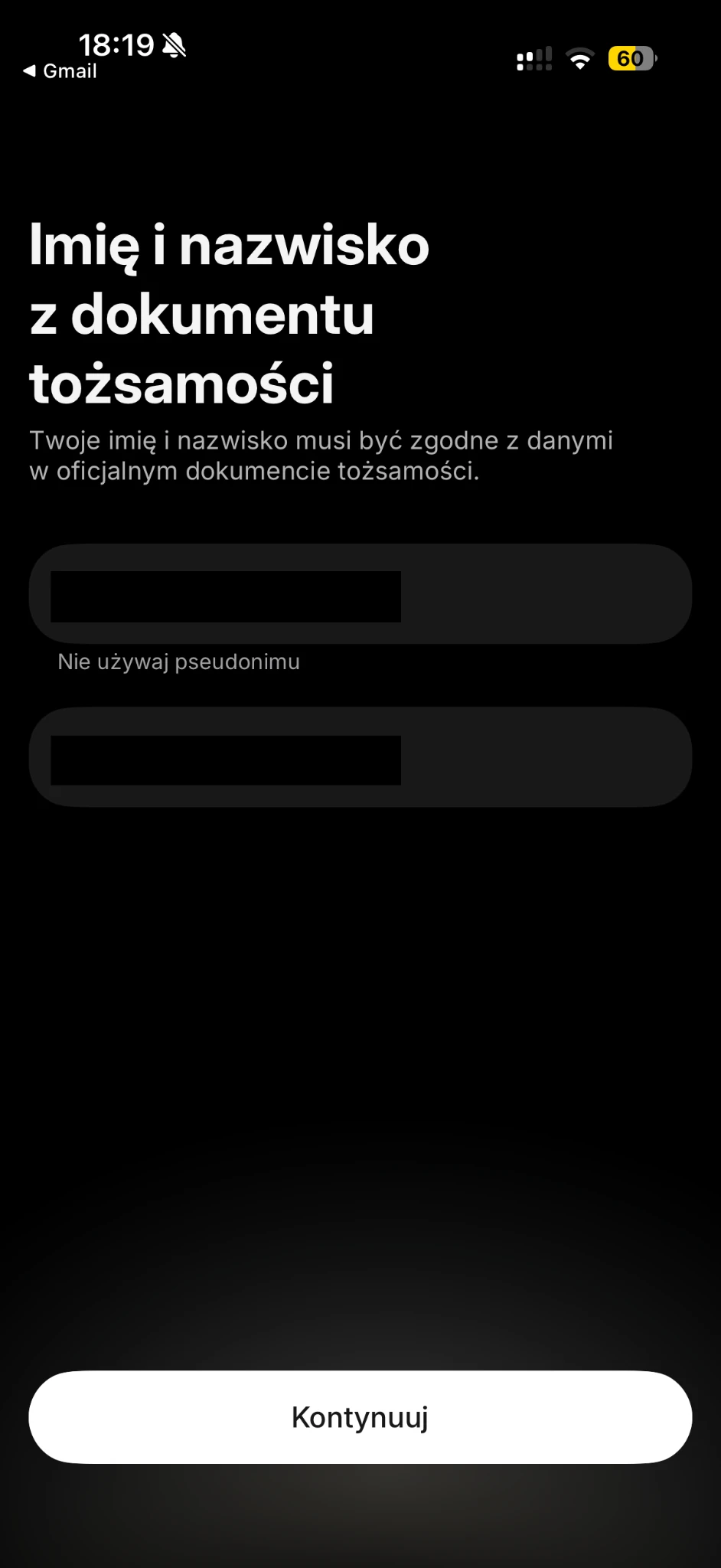
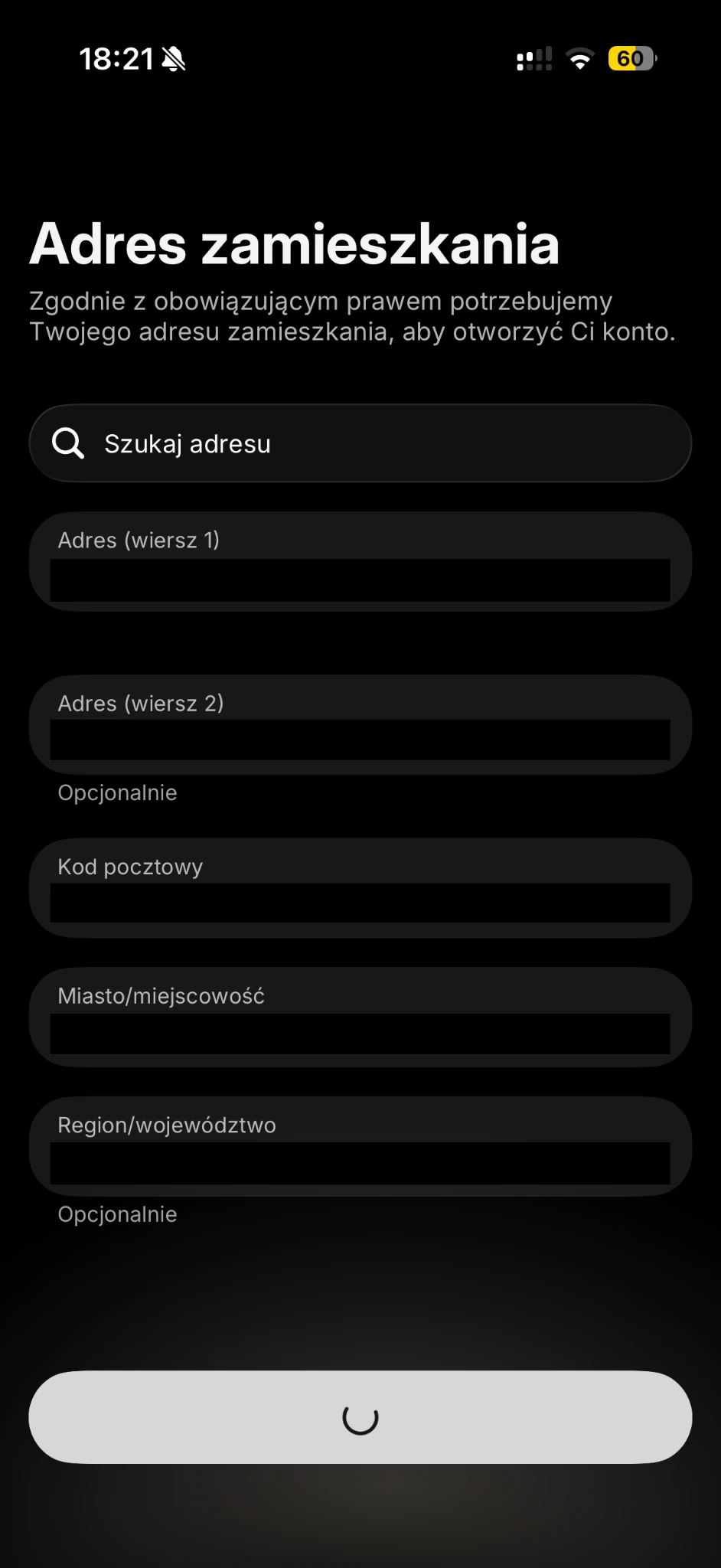
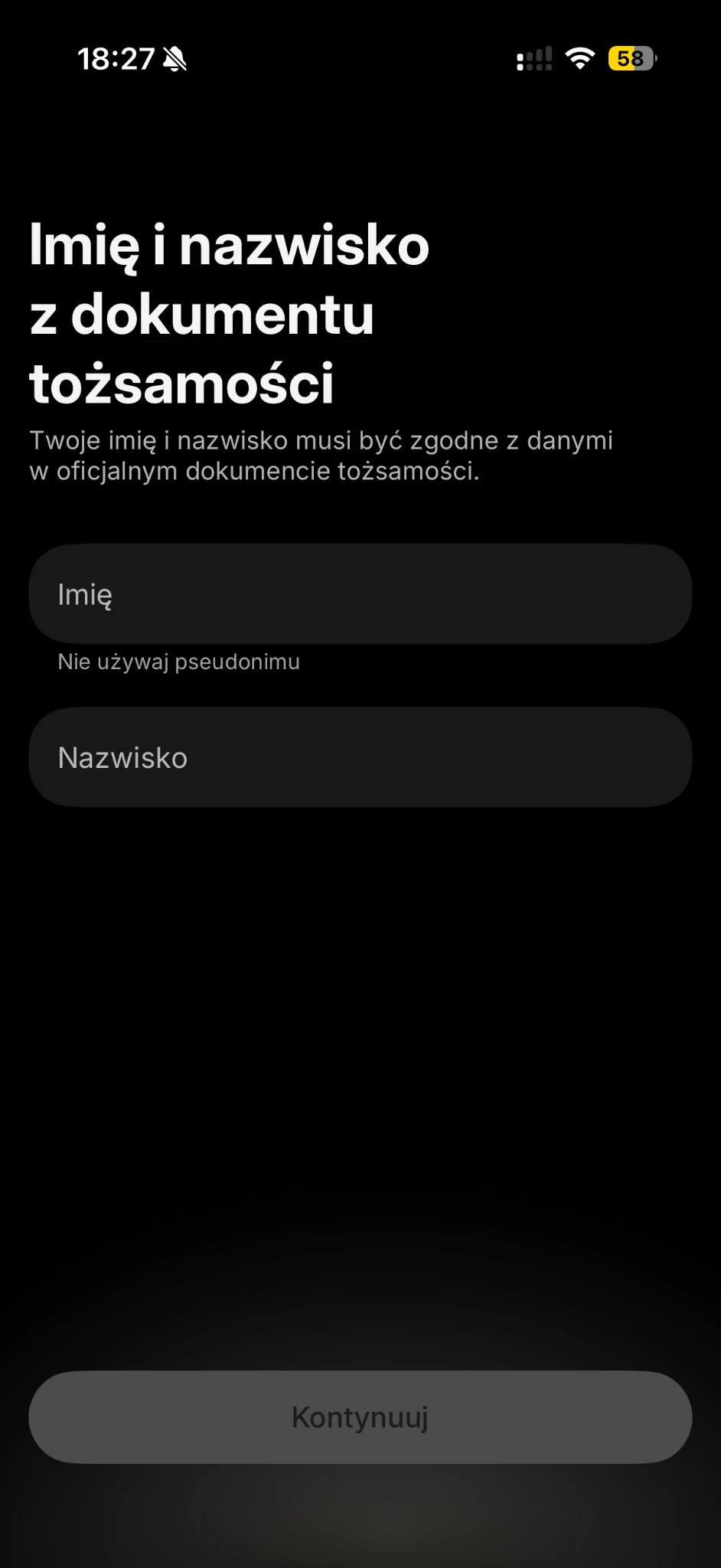
Dane wpisane podczas rejestracji powinny być zgodne z dokumentem. Nie używaj skrótów imienia, innej kolejności nazwisk ani nieaktualnego adresu tylko po to, aby szybciej przejść formularz. Późniejsza korekta może wymagać kontaktu z pomocą Revolut.
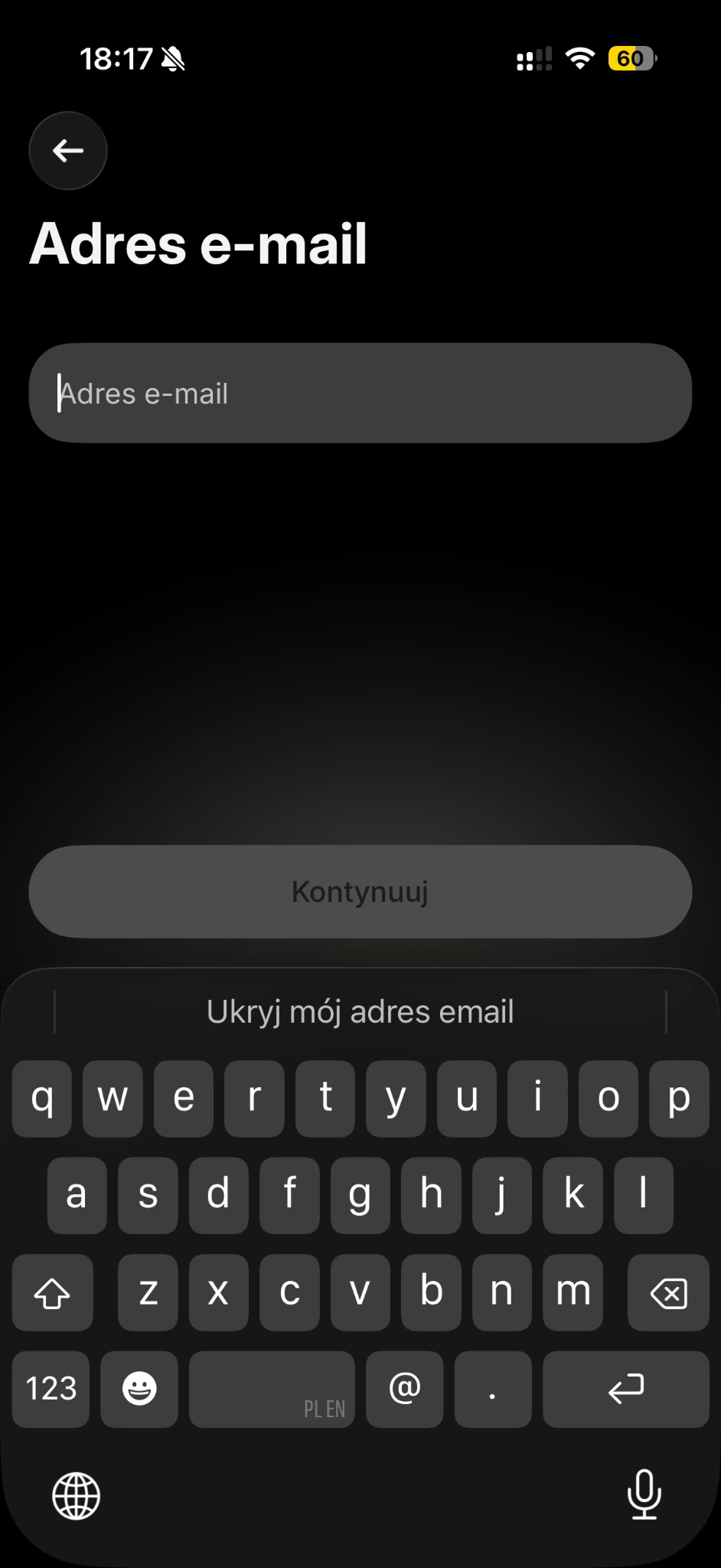
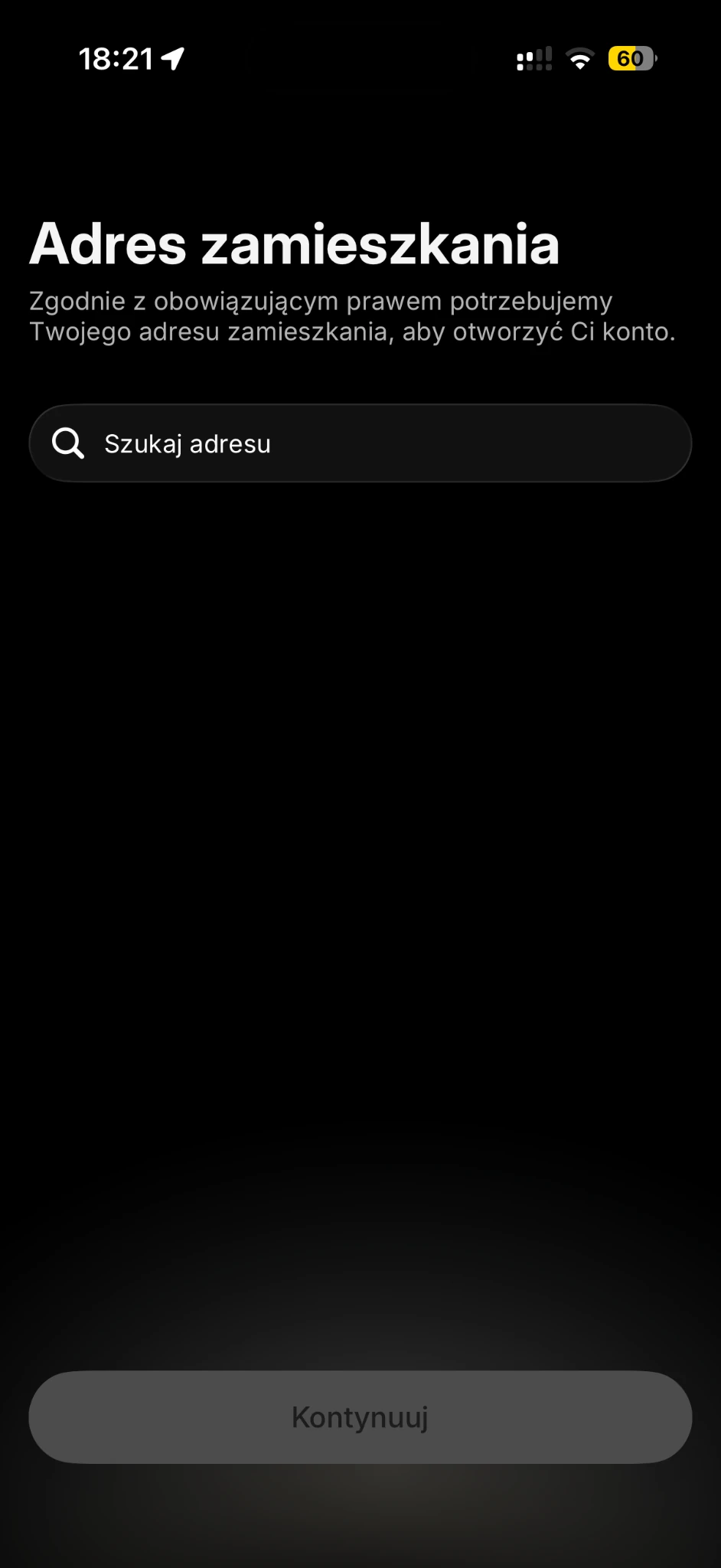
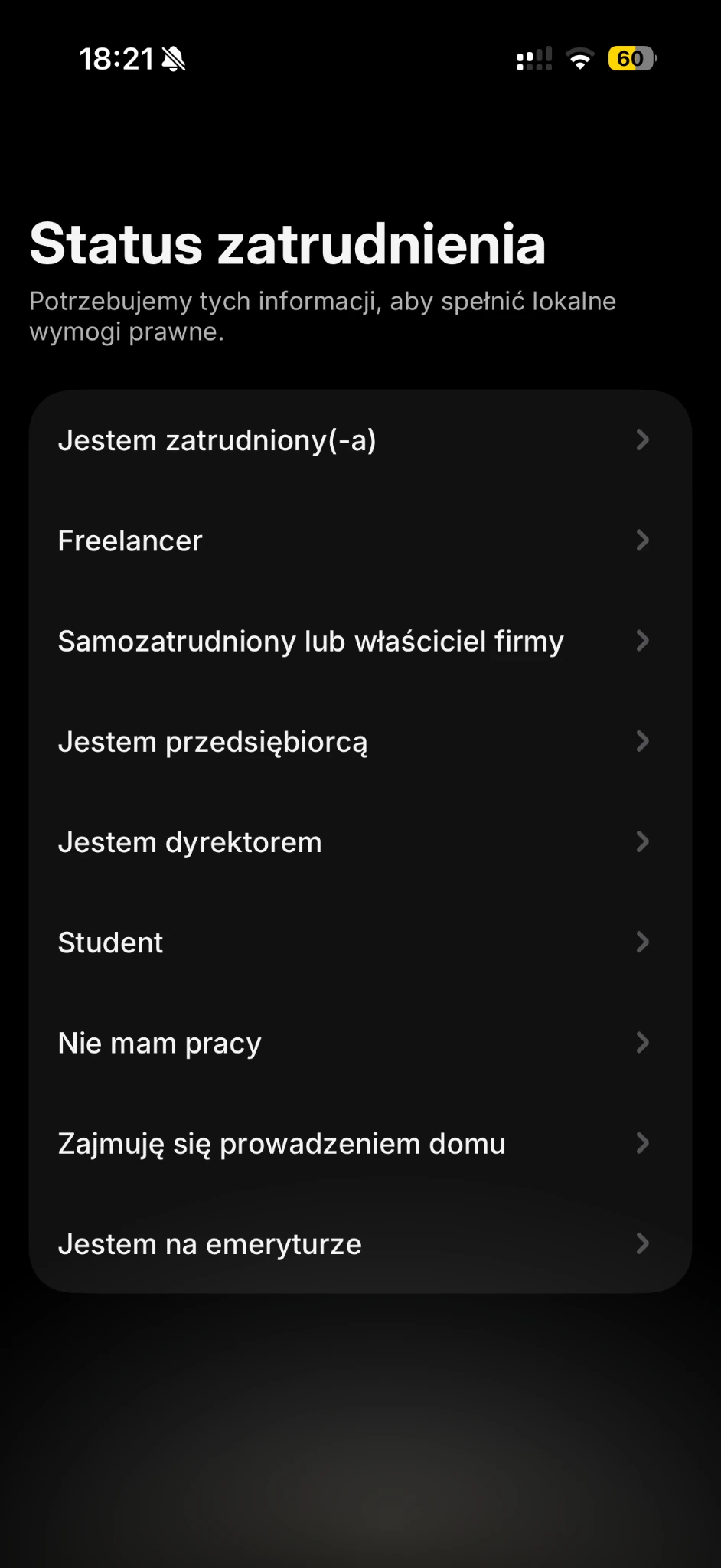
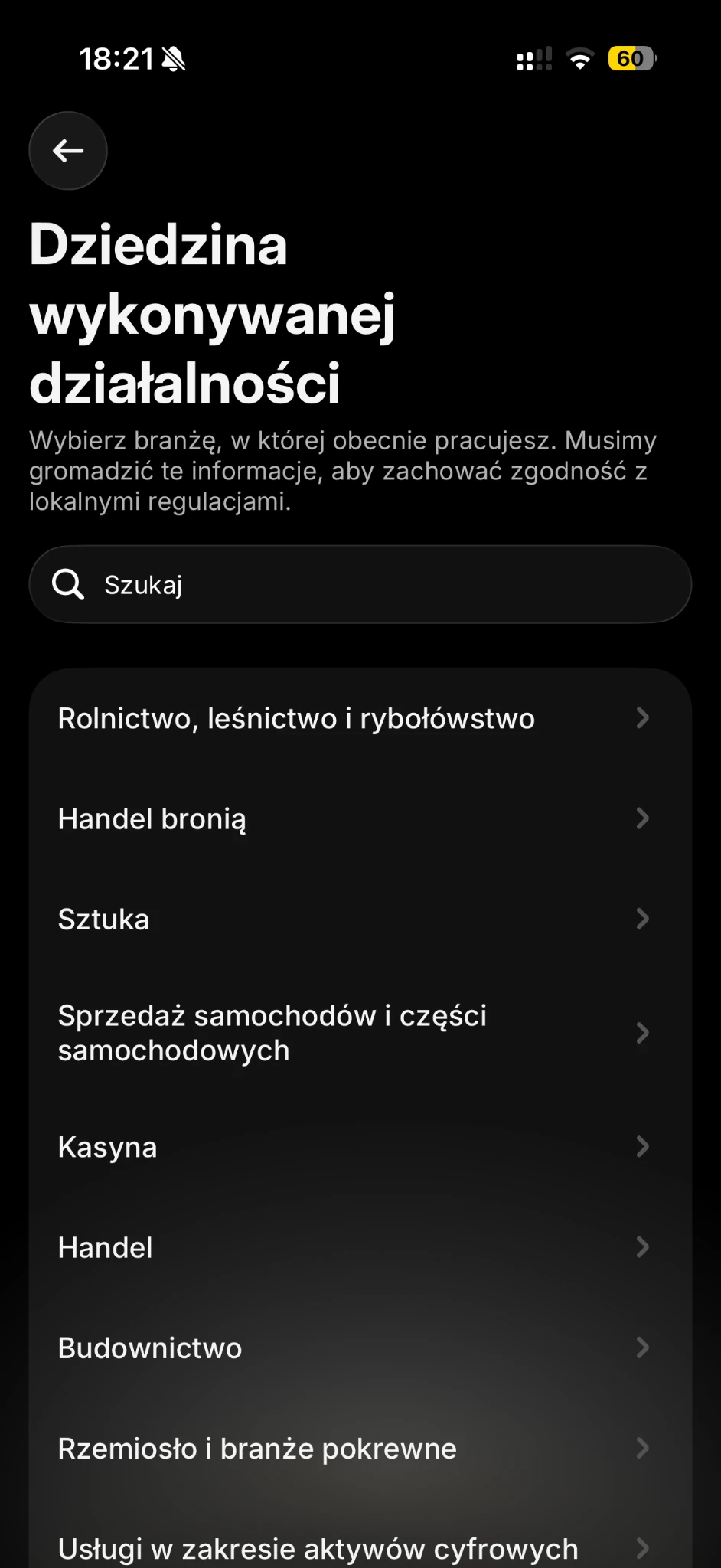
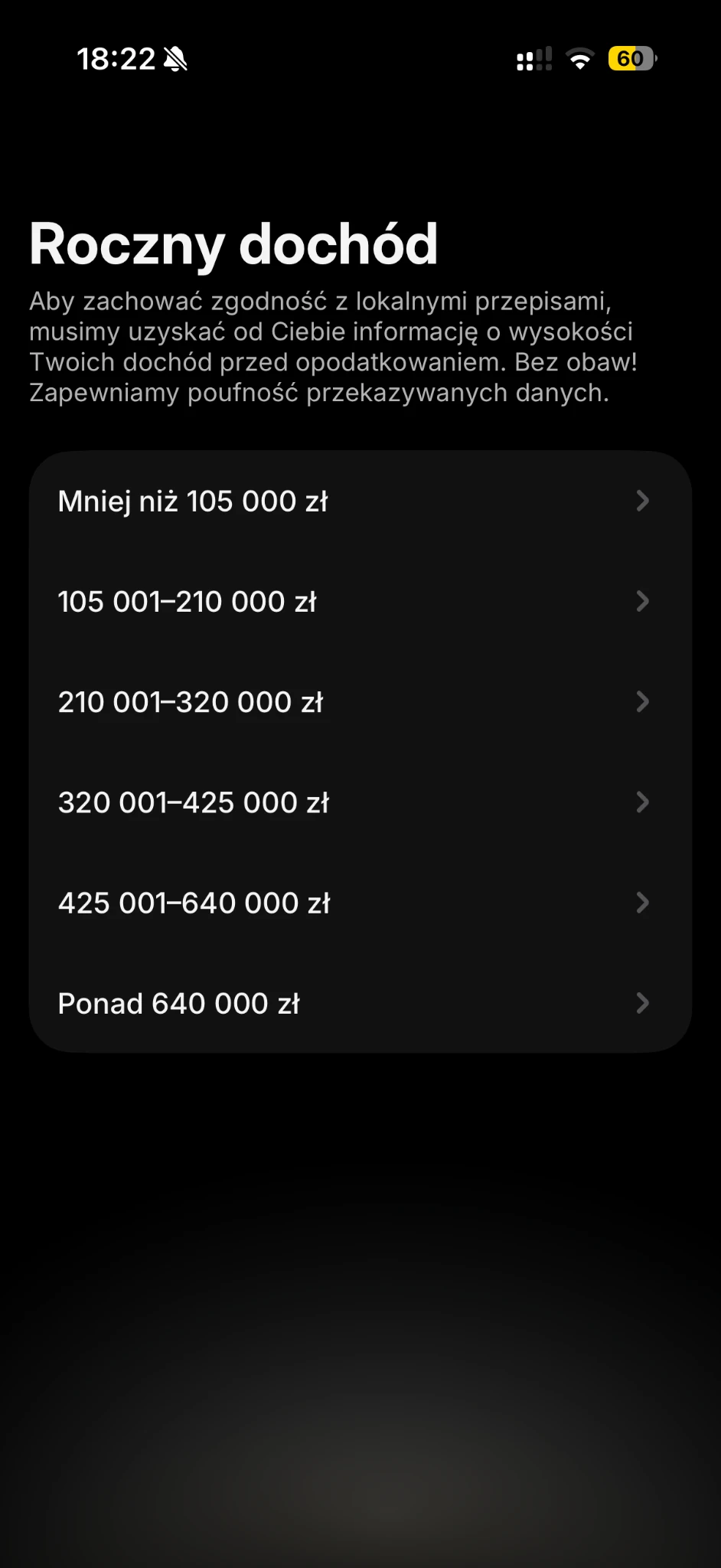
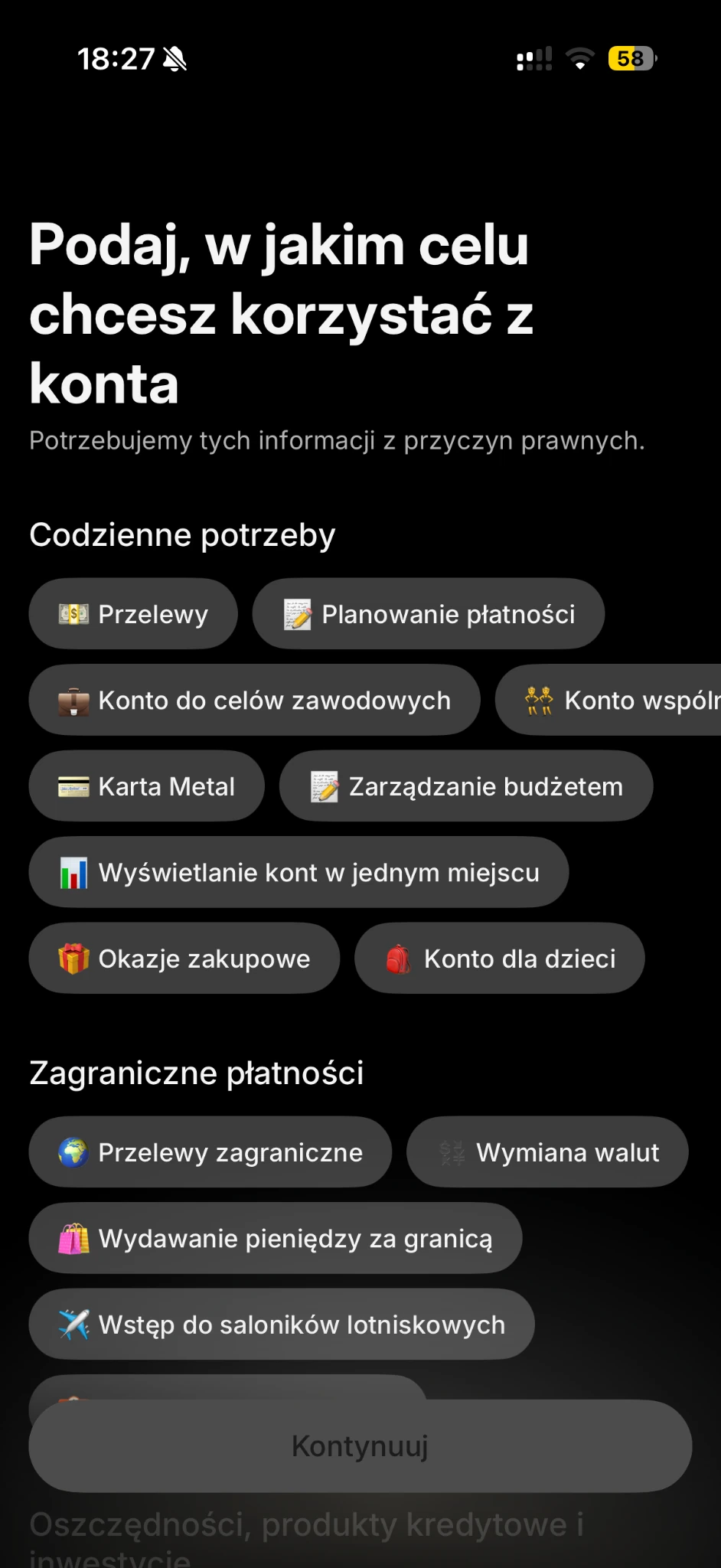
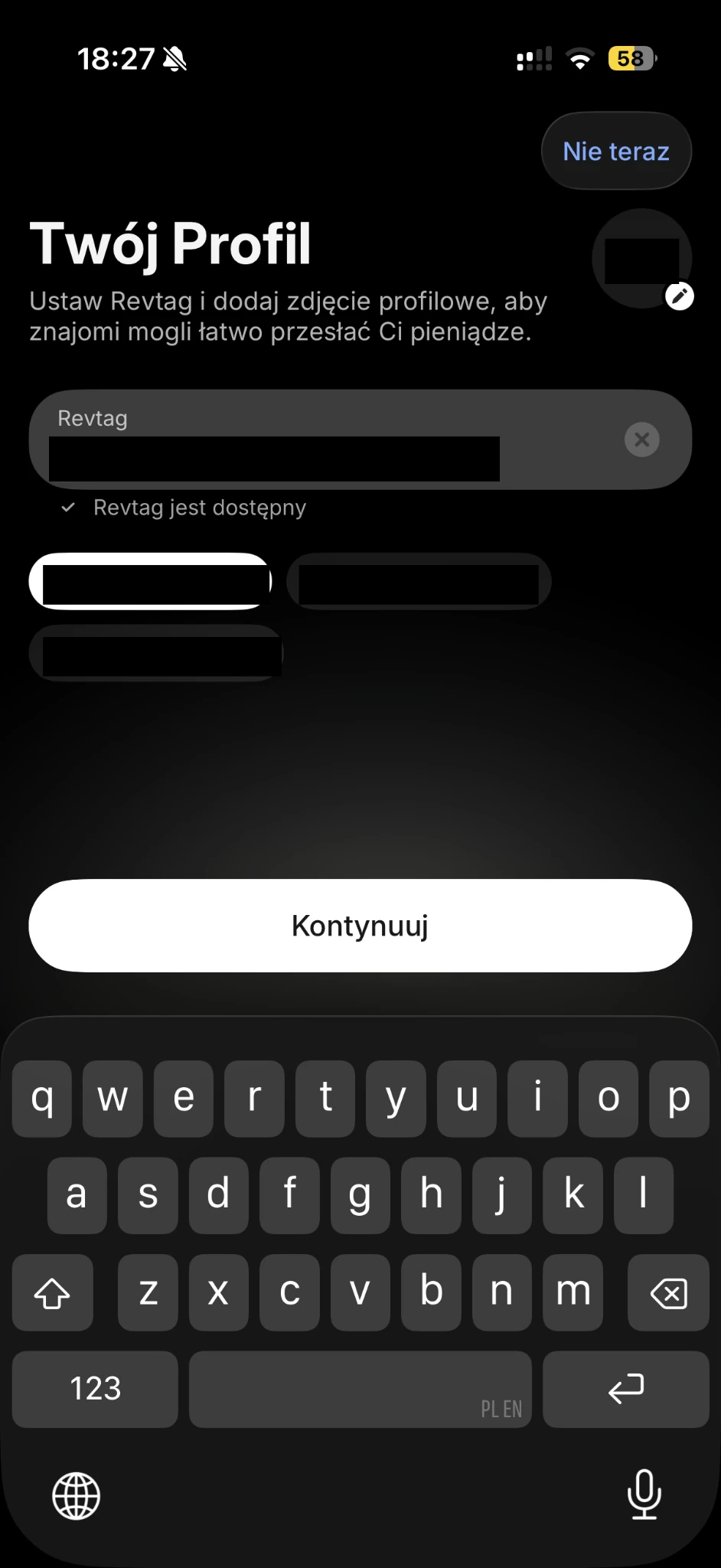
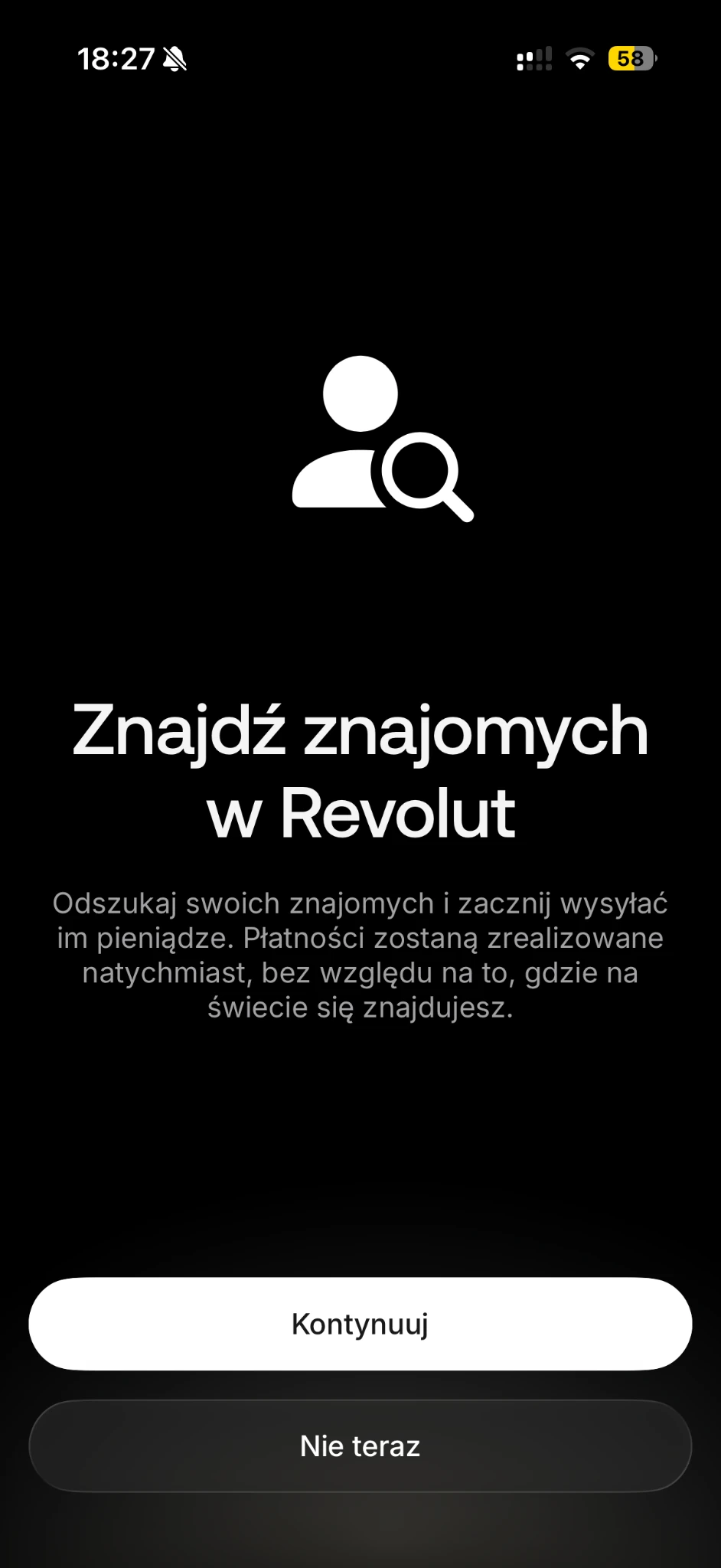
Zrzuty poniżej pokazują rejestrację w aplikacji na iPhonie. Na Androidzie nazwy części przycisków i kolejność pytań mogą się różnić. Wybieraj odpowiedzi zgodne ze swoją sytuacją; zgody marketingowe i zapraszanie znajomych nie są tym samym co potwierdzenie tożsamości.
Jak założyć konto Revolut w aplikacji
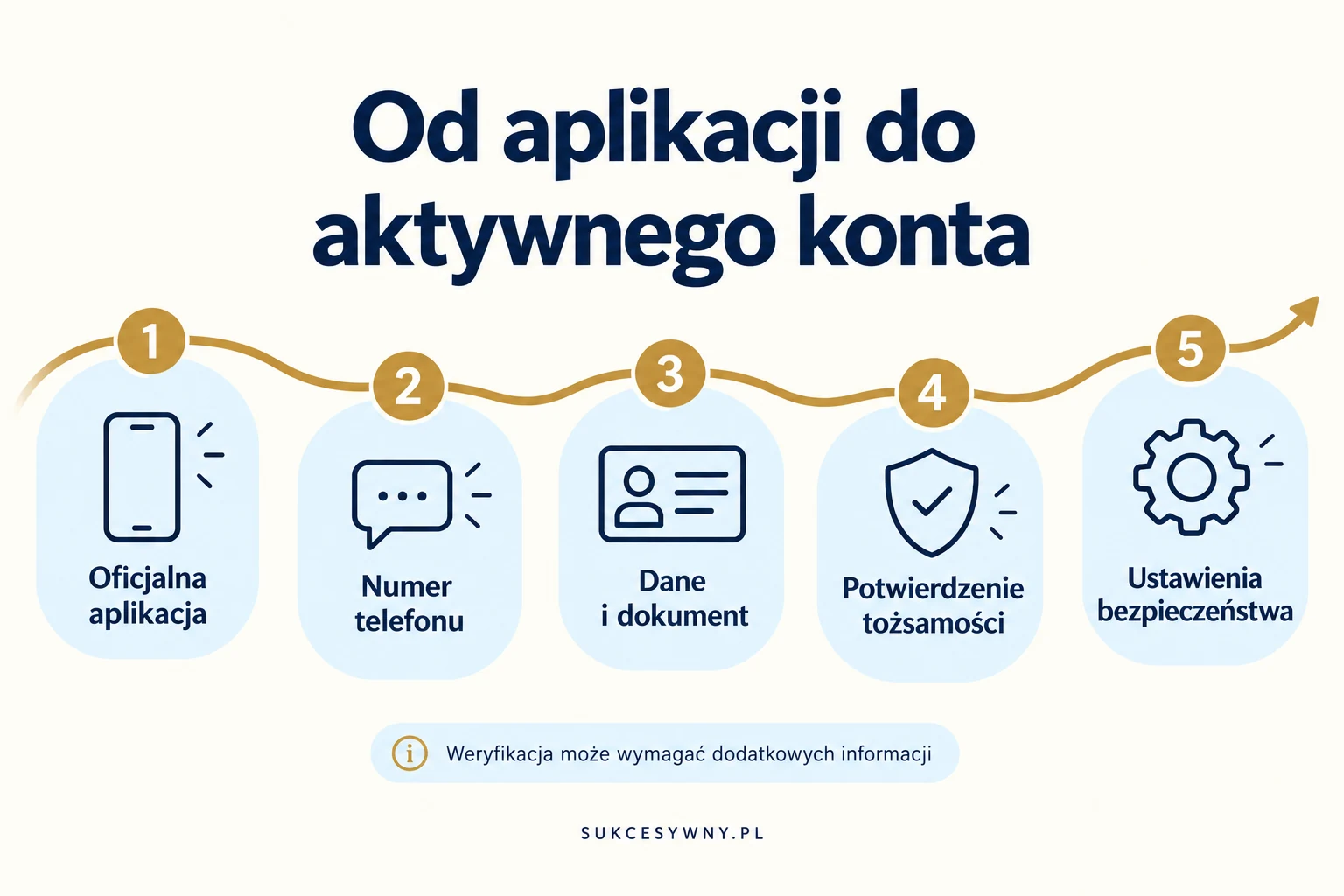
Pobierz oficjalną aplikację Revolut ze sklepu właściwego dla systemu telefonu. Przed instalacją sprawdź nazwę wydawcy. Nie instaluj aplikacji z linku przesłanego przez nieznaną osobę ani z pliku pobranego poza oficjalnym sklepem.
Po uruchomieniu aplikacji rozpocznij rejestrację i podaj swój numer telefonu. Revolut wyśle kod potwierdzający. Kod wpisuj wyłącznie w aplikacji. Pracownik banku ani pomocy technicznej nie powinien prosić o przekazanie go w rozmowie lub wiadomości.
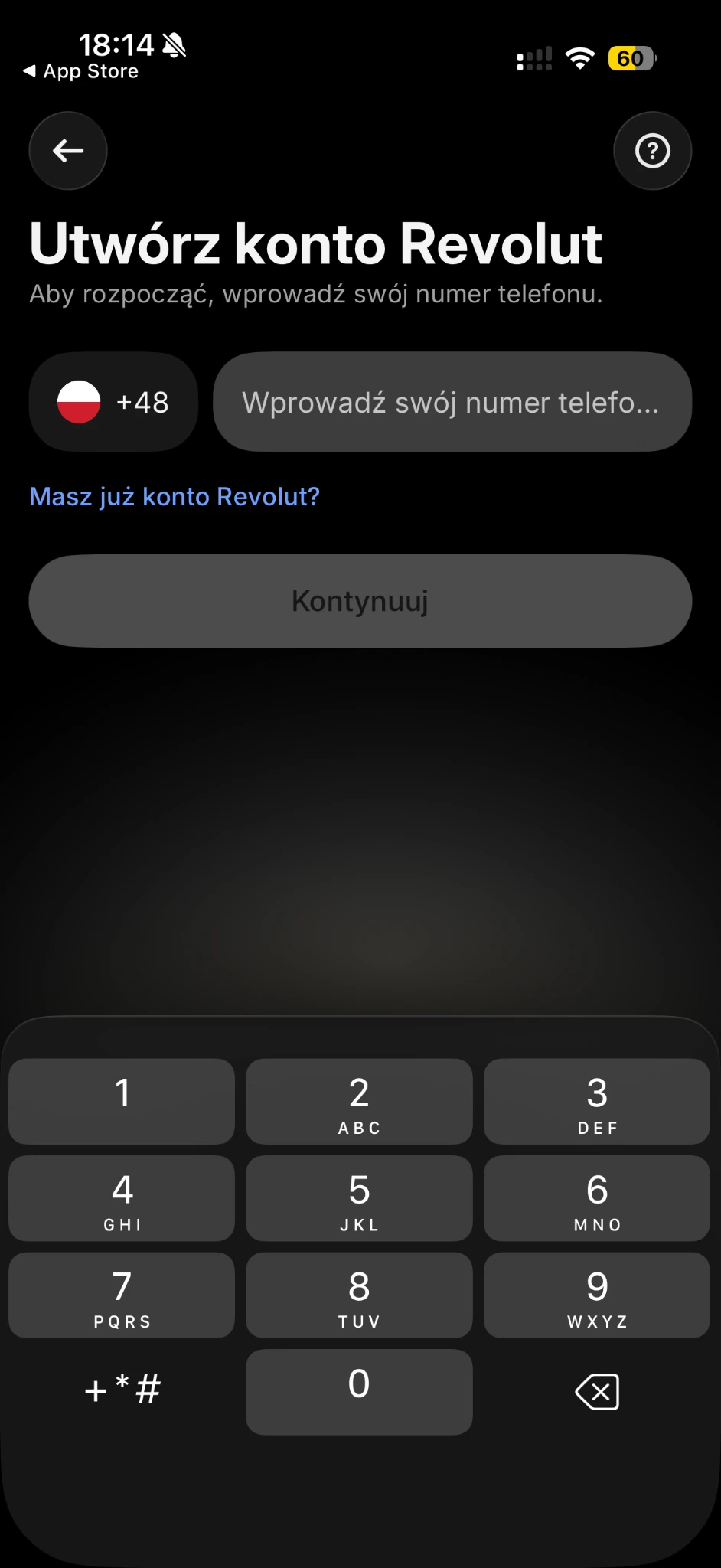
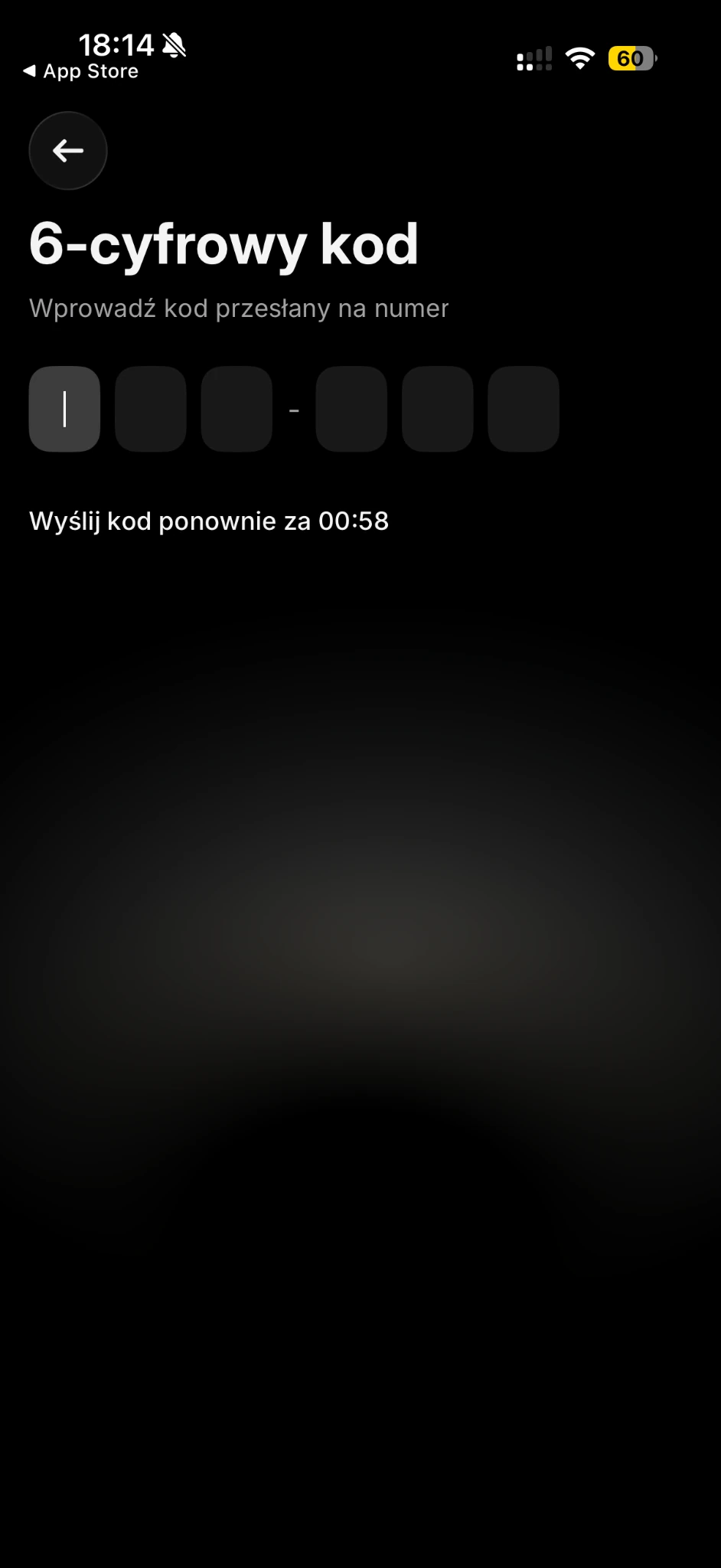
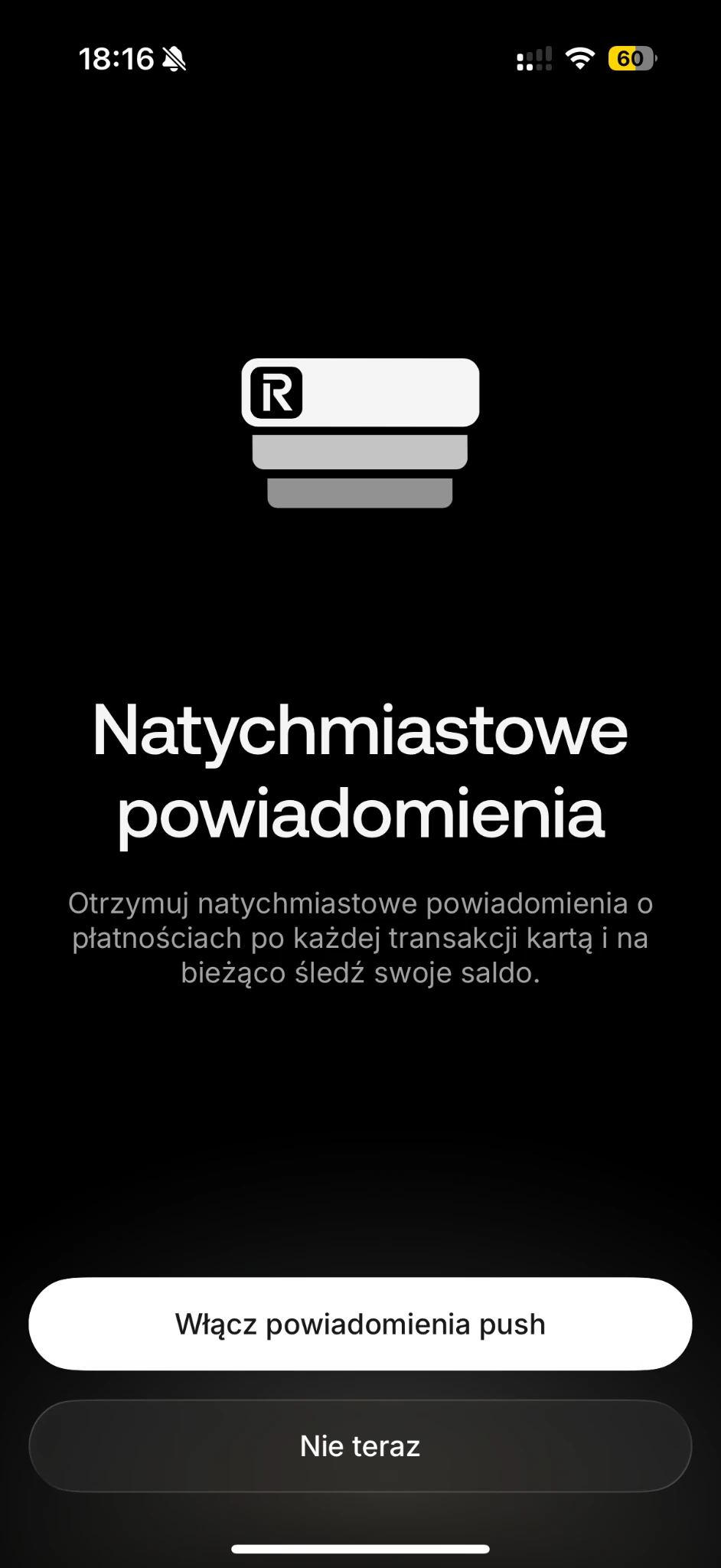
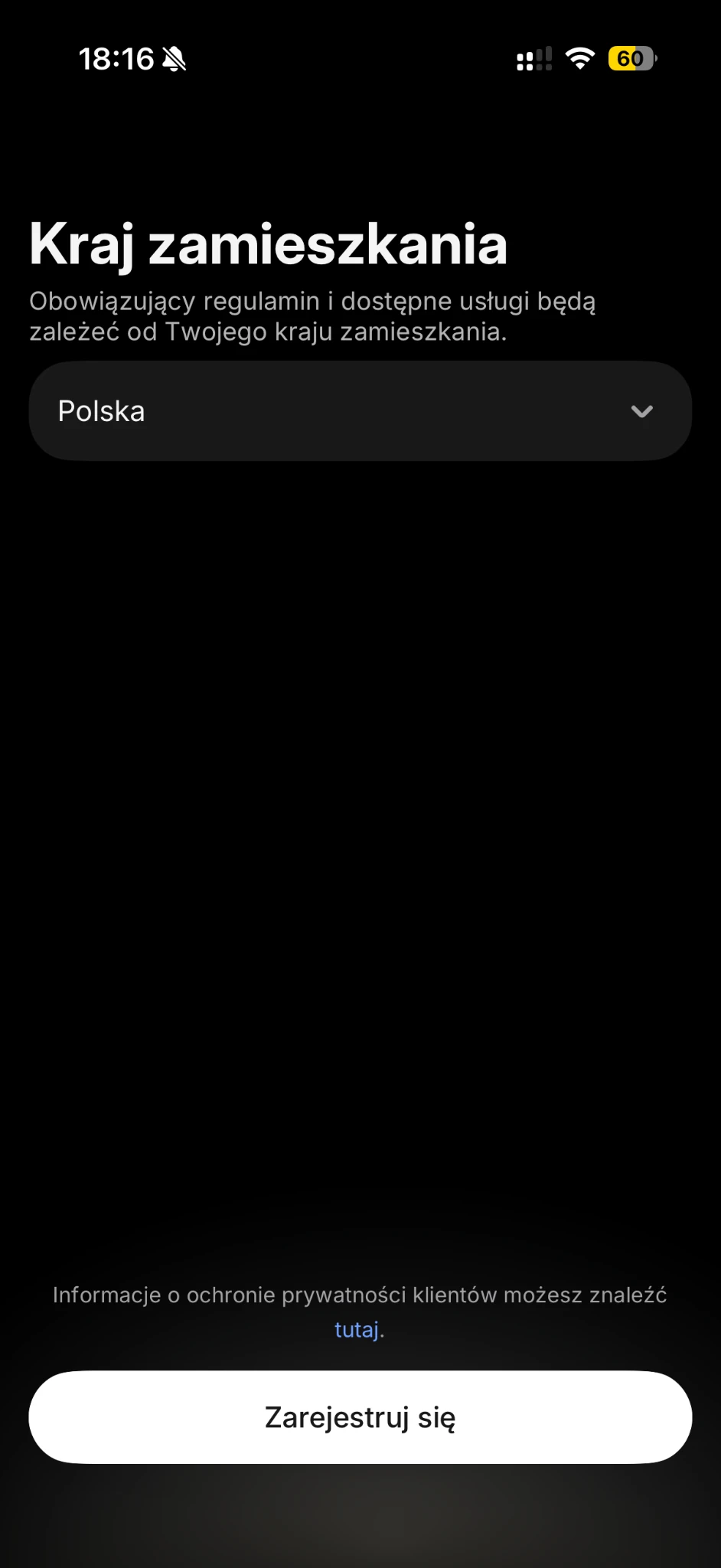
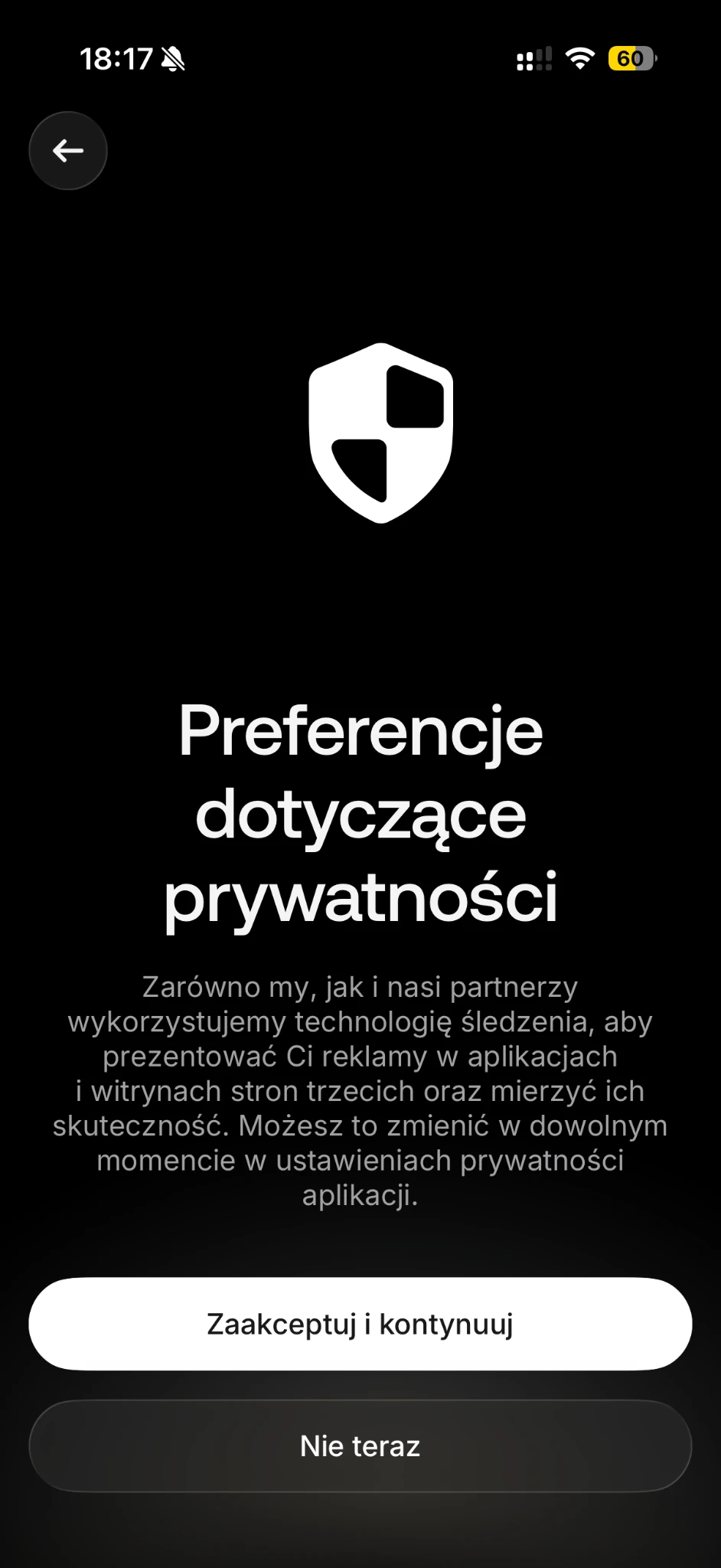
Następnie aplikacja poprosi o adres poczty elektronicznej i dane osobowe. Wpisuj je dokładnie tak, jak widnieją w dokumencie. Sprawdź literówki przed przejściem dalej, zwłaszcza w imieniu, nazwisku i dacie urodzenia.
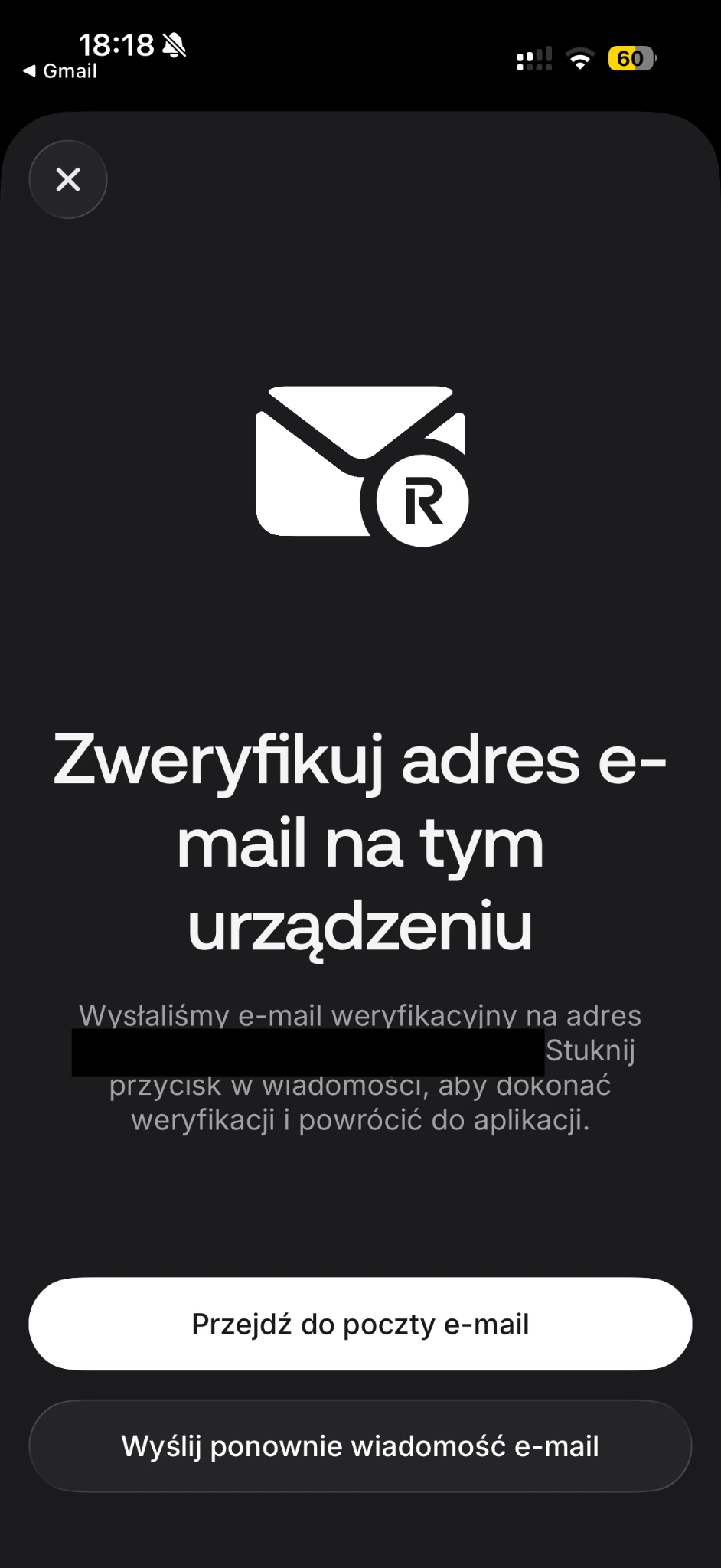
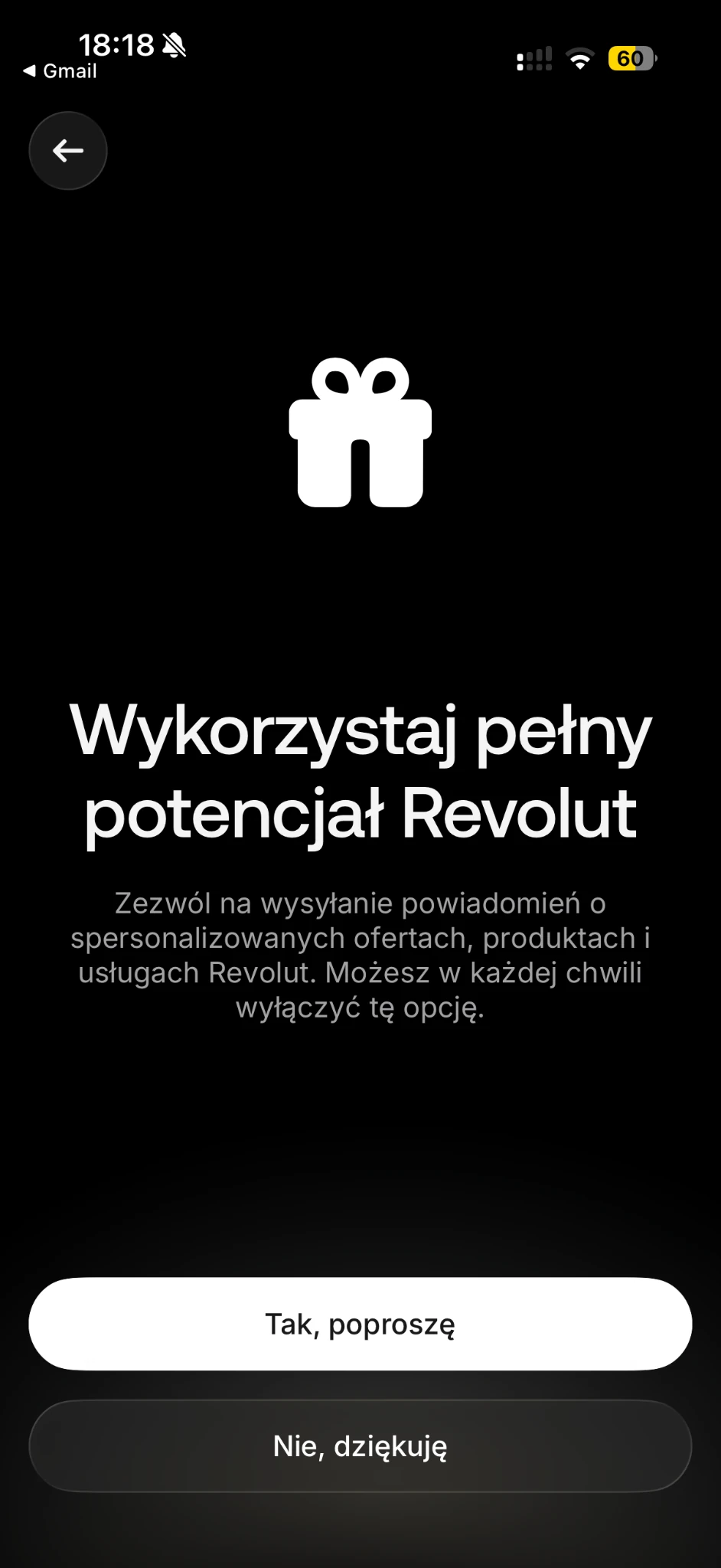
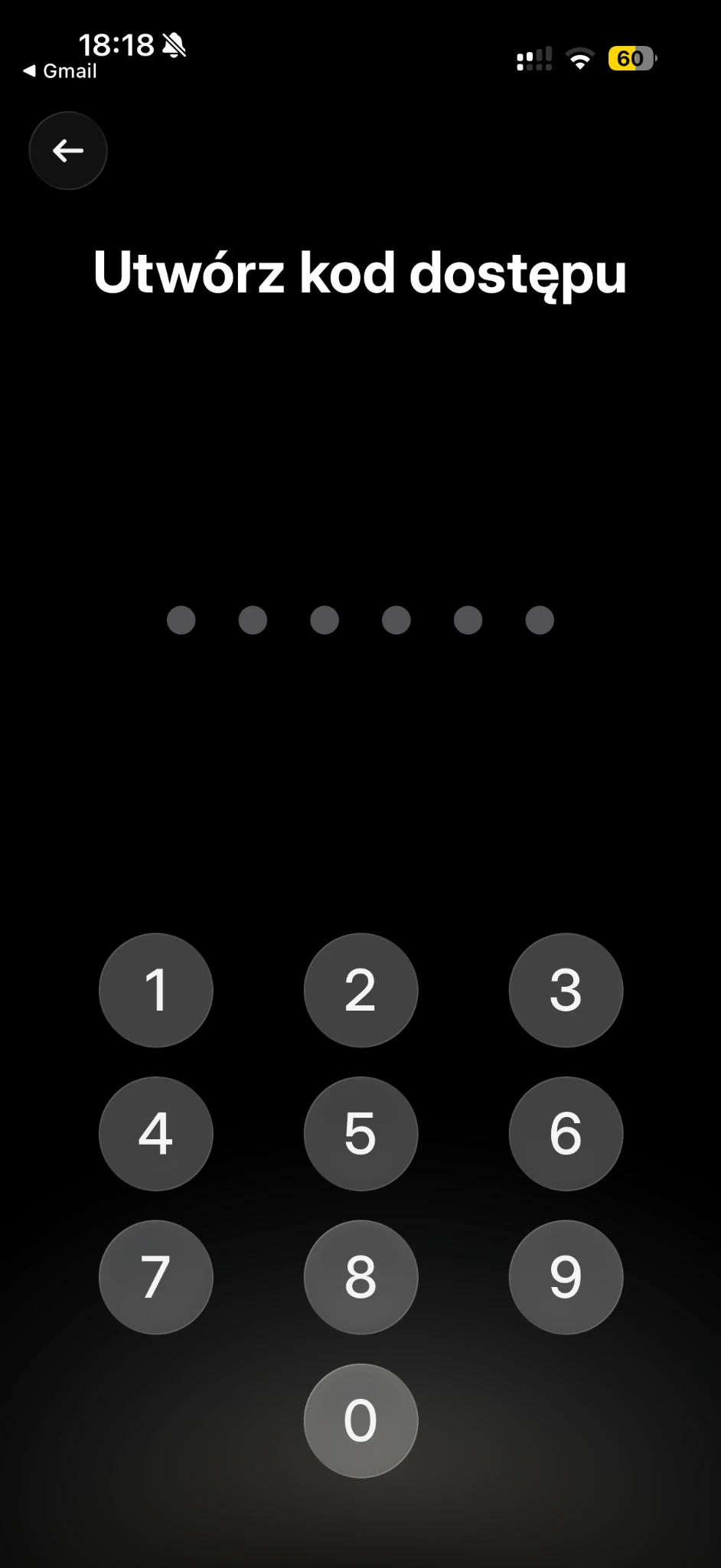
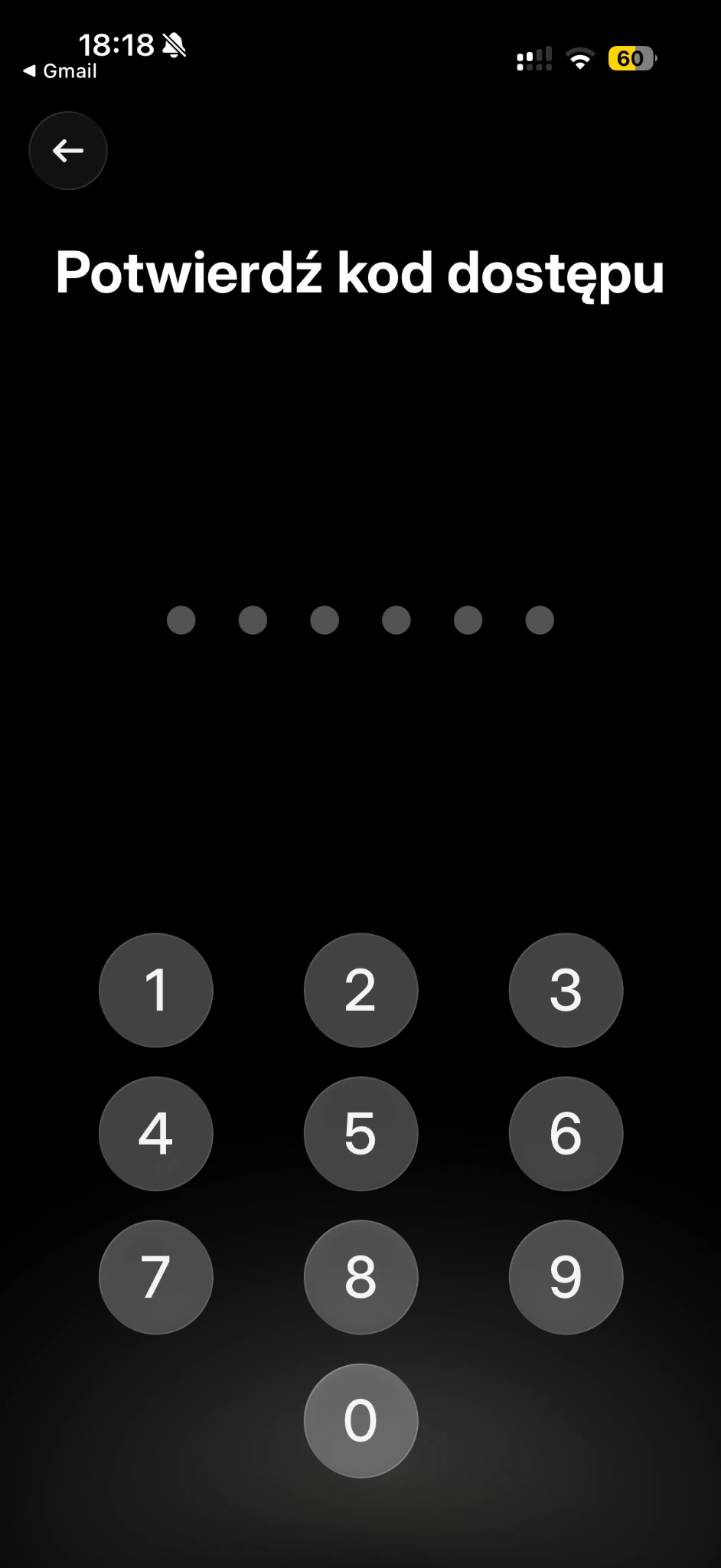
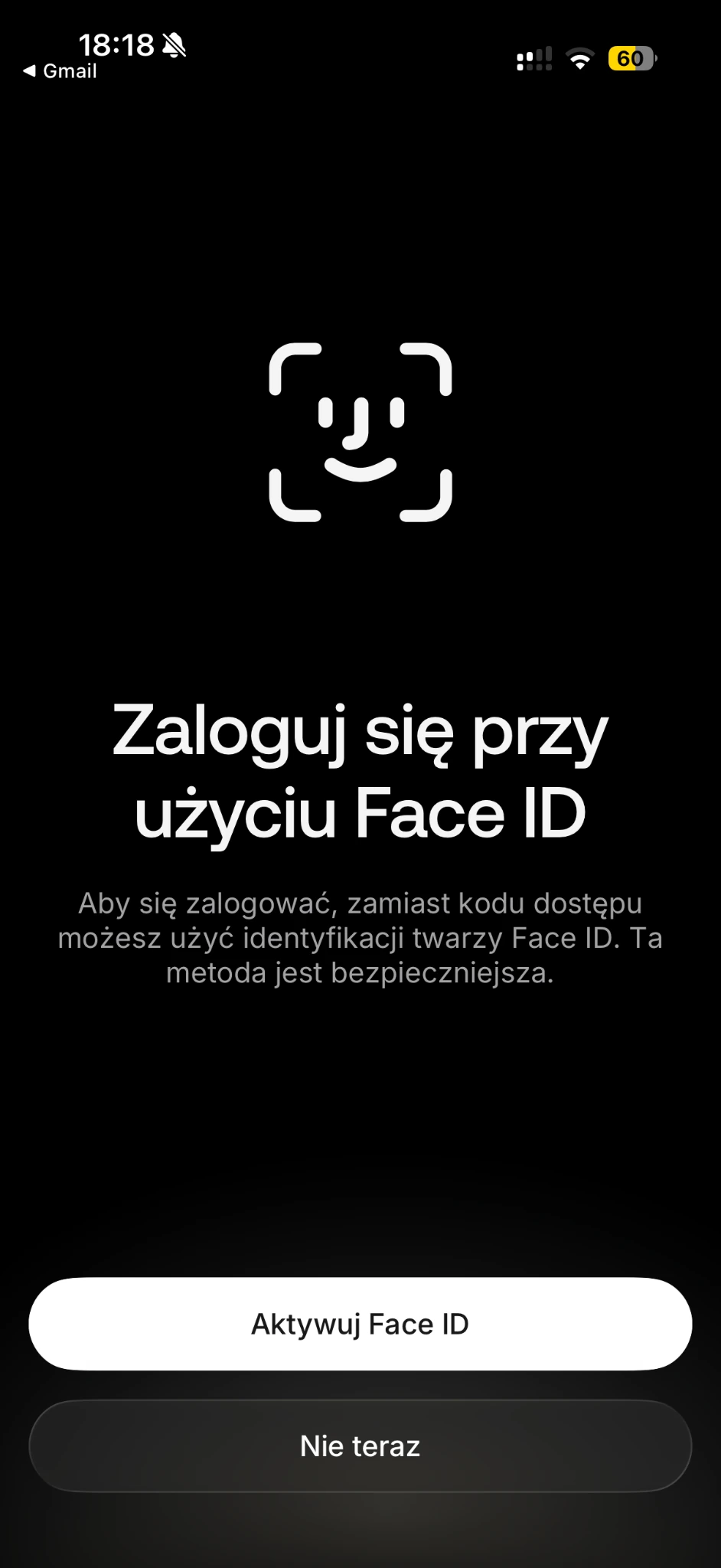
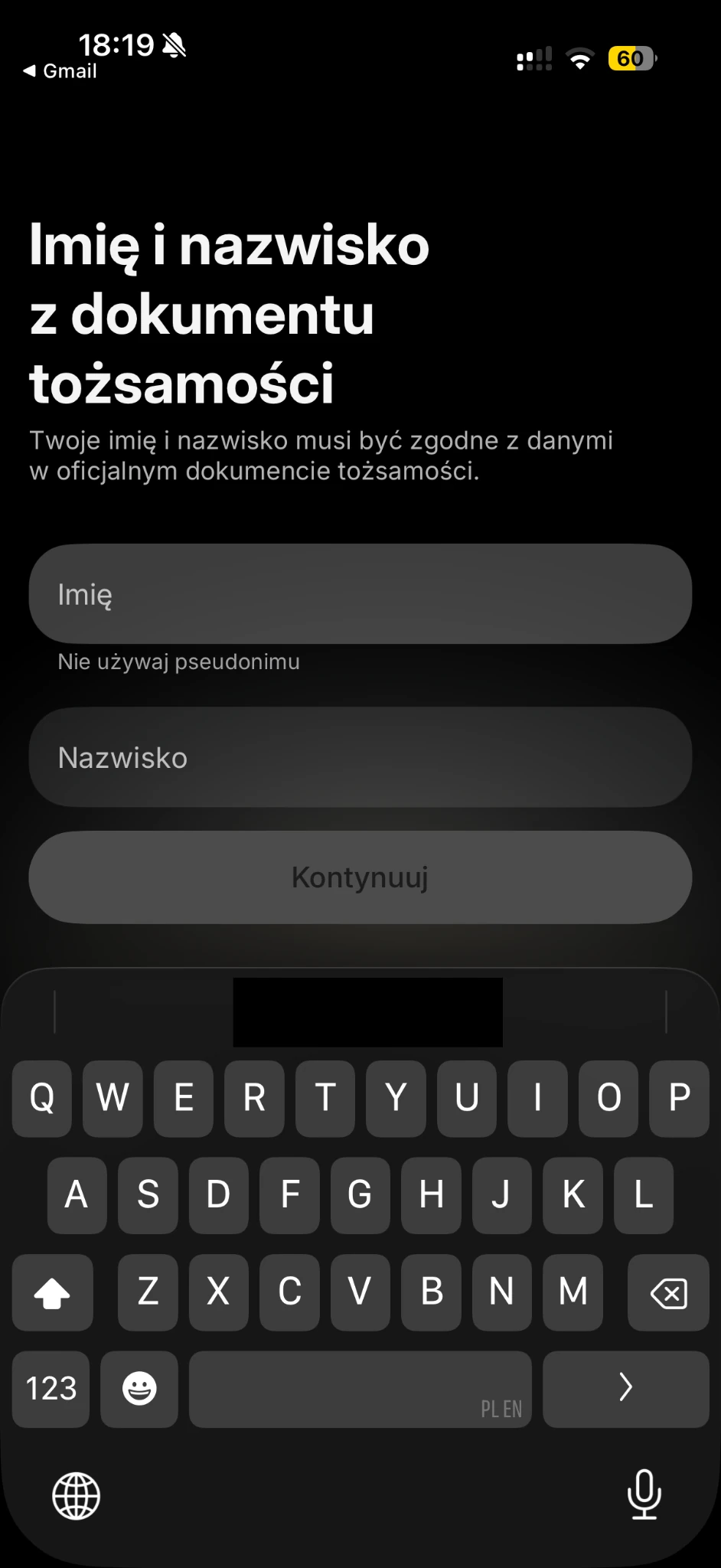
Kolejnym etapem jest podanie adresu zamieszkania i informacji wymaganych przepisami. Zakres pytań może się zmieniać, ponieważ zależy od kraju, aktualnej wersji aplikacji oraz wymogów związanych z identyfikacją klienta.
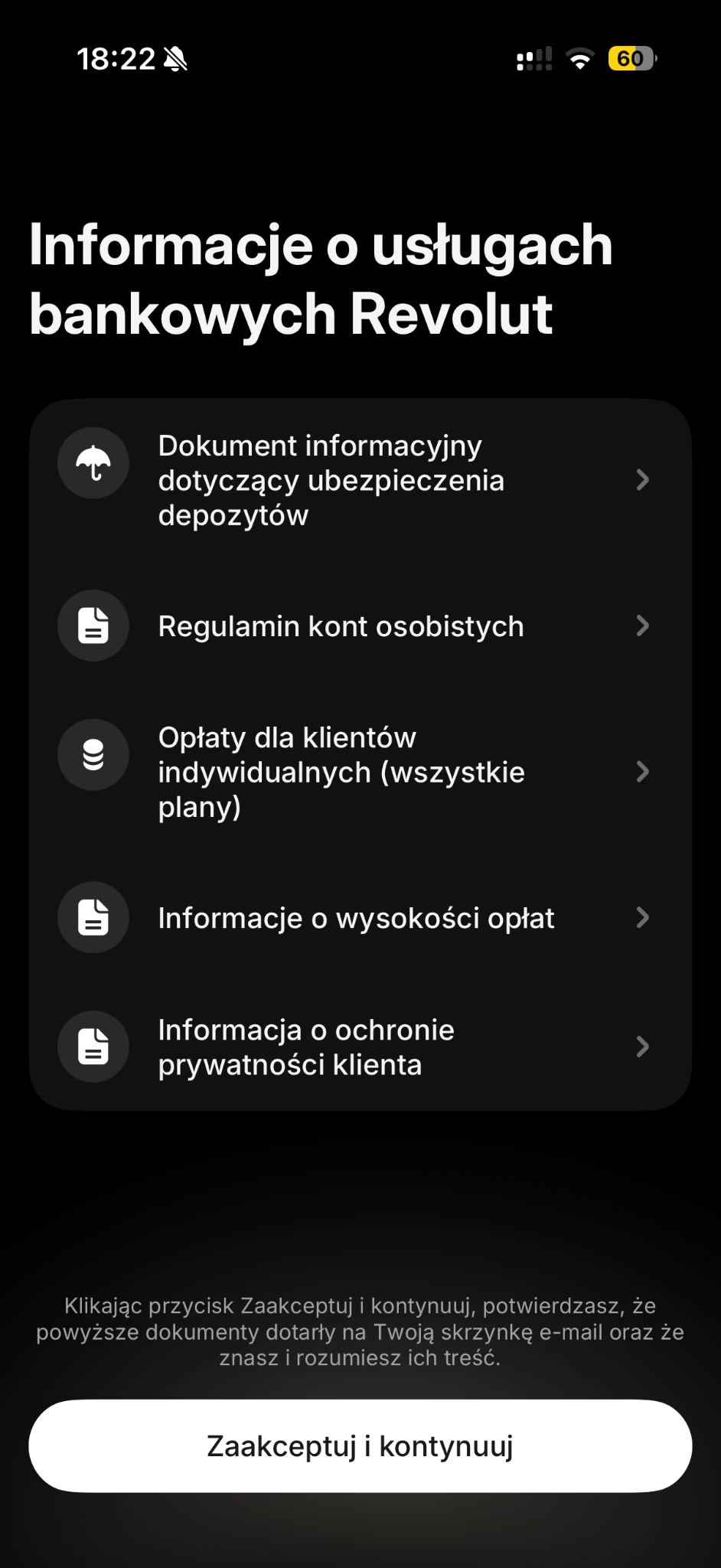
Weryfikacja tożsamości w Revolut
Revolut musi potwierdzić, kto otwiera konto. Aplikacja poprosi o wybór dokumentu, wykonanie zdjęć jego wymaganych stron oraz zdjęcie twarzy. Czasem może pojawić się dodatkowa kontrola żywotności, na przykład prośba o wykonanie określonego ruchu głową.
Dokument połóż na płaskiej powierzchni. Zadbaj o jasne, równomierne światło. Wszystkie krawędzie powinny być widoczne, a dane czytelne. Wyłącz lampę błyskową, jeżeli powoduje odblask. Nie zasłaniaj palcem zdjęcia, numeru ani daty ważności.
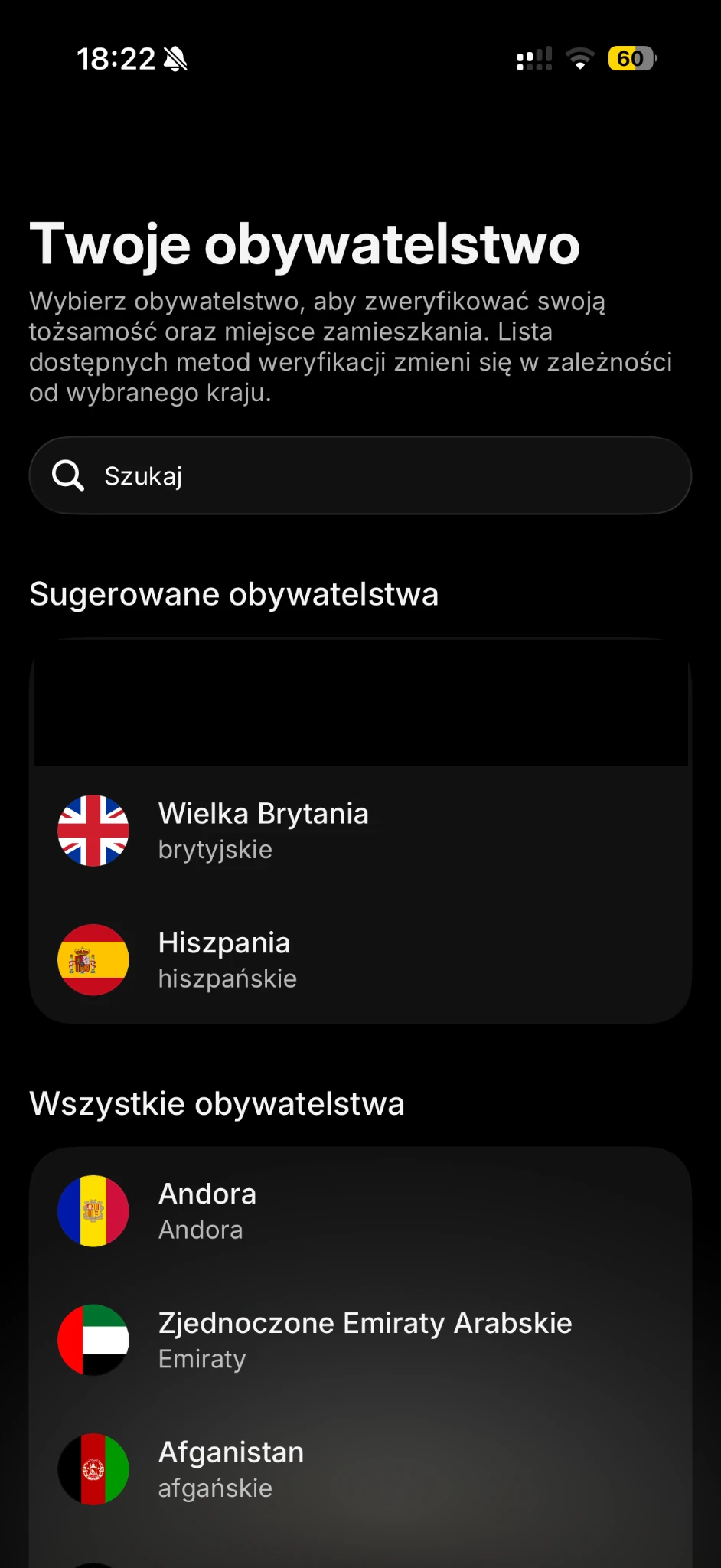
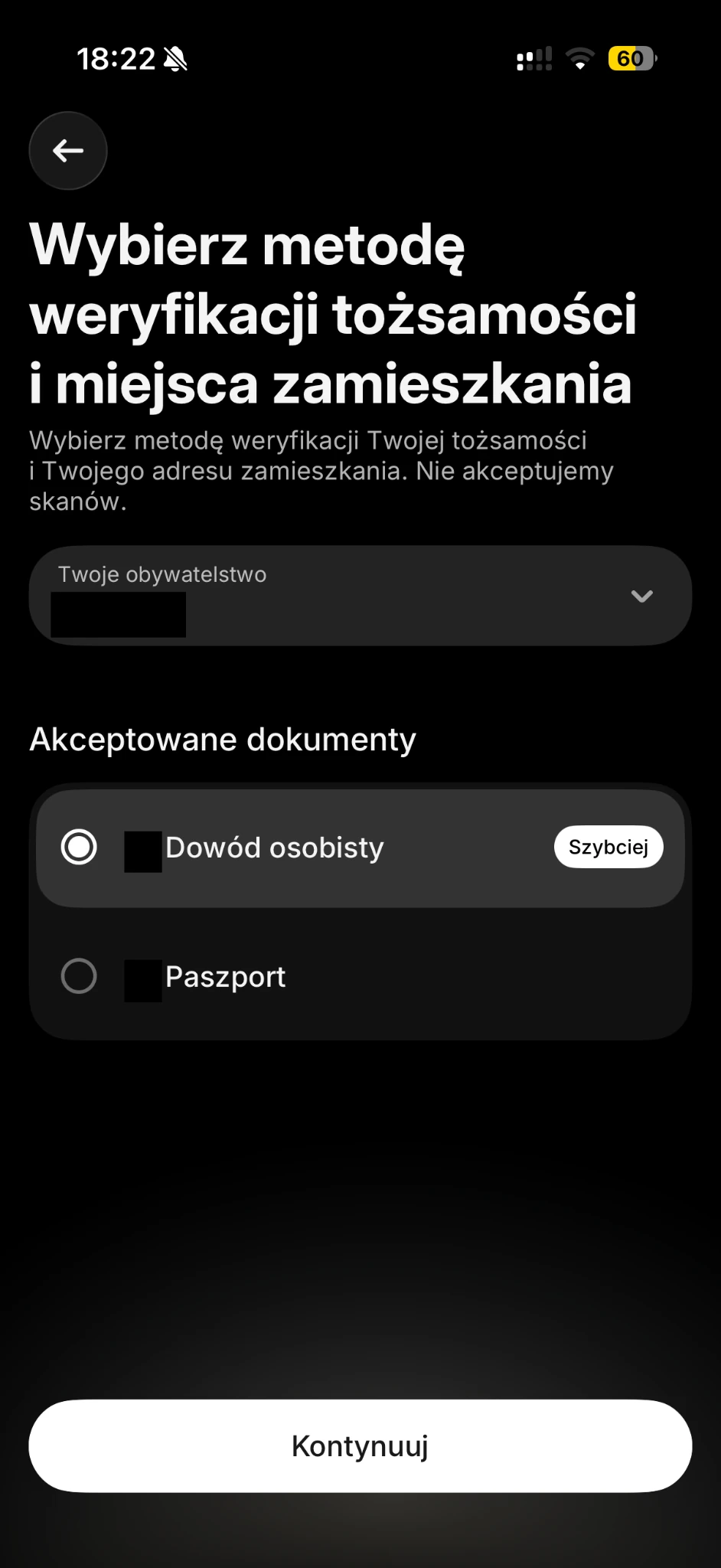
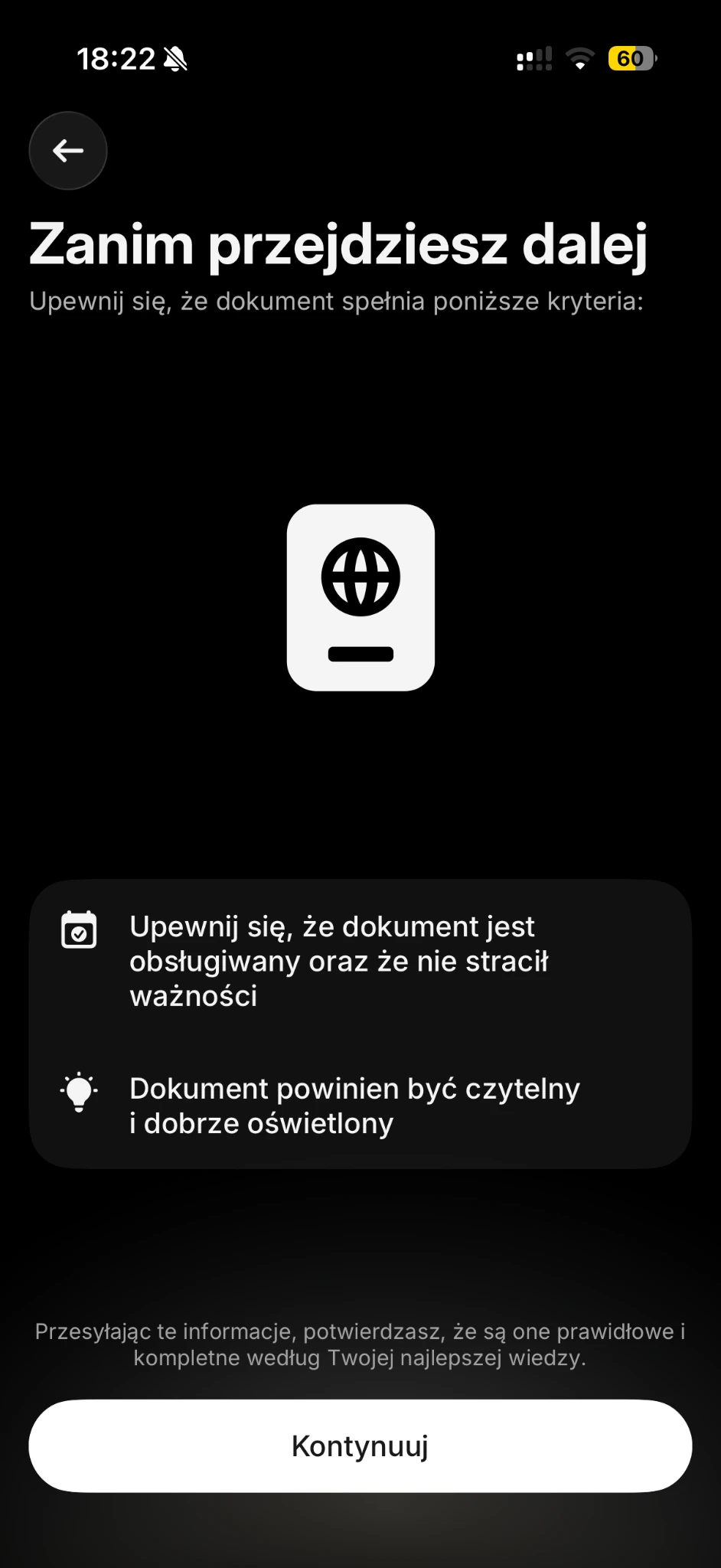
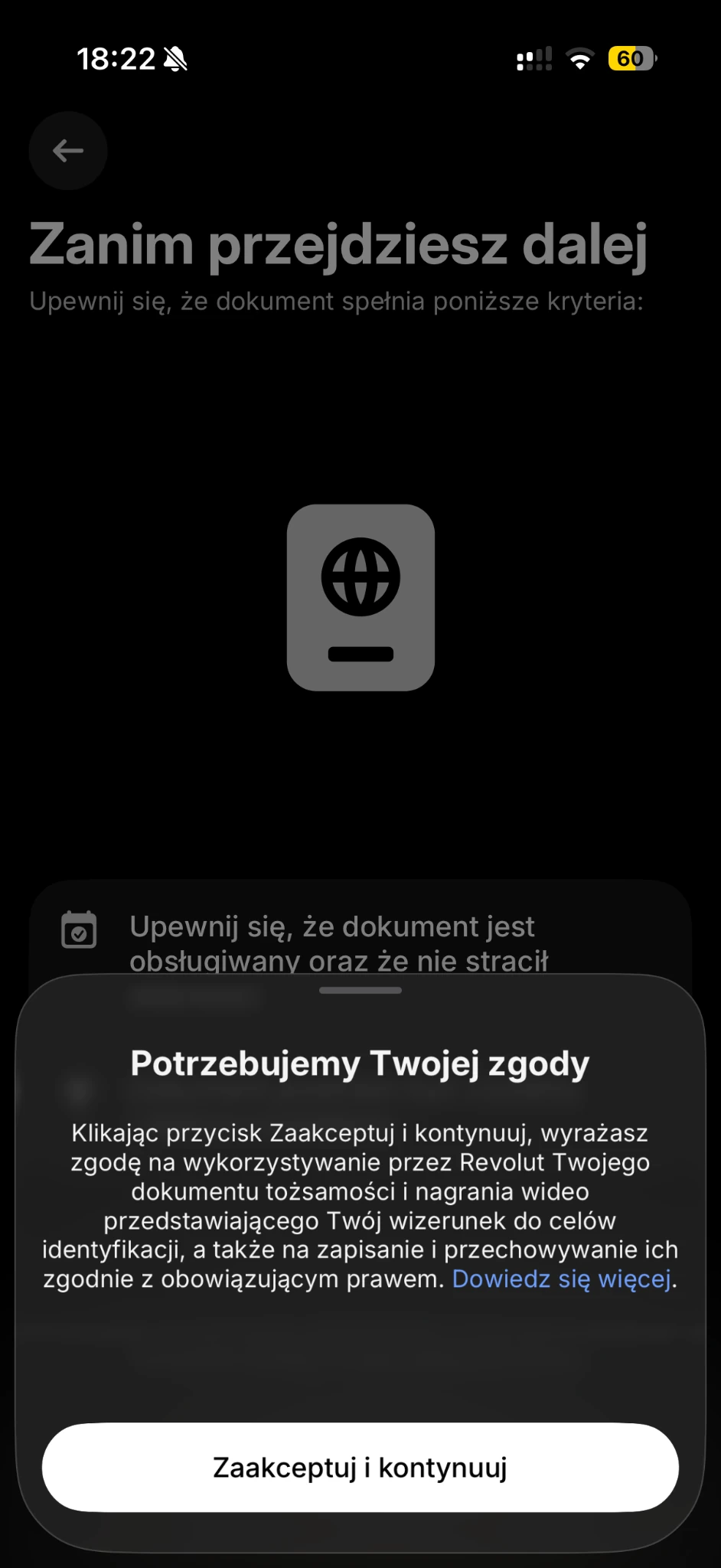
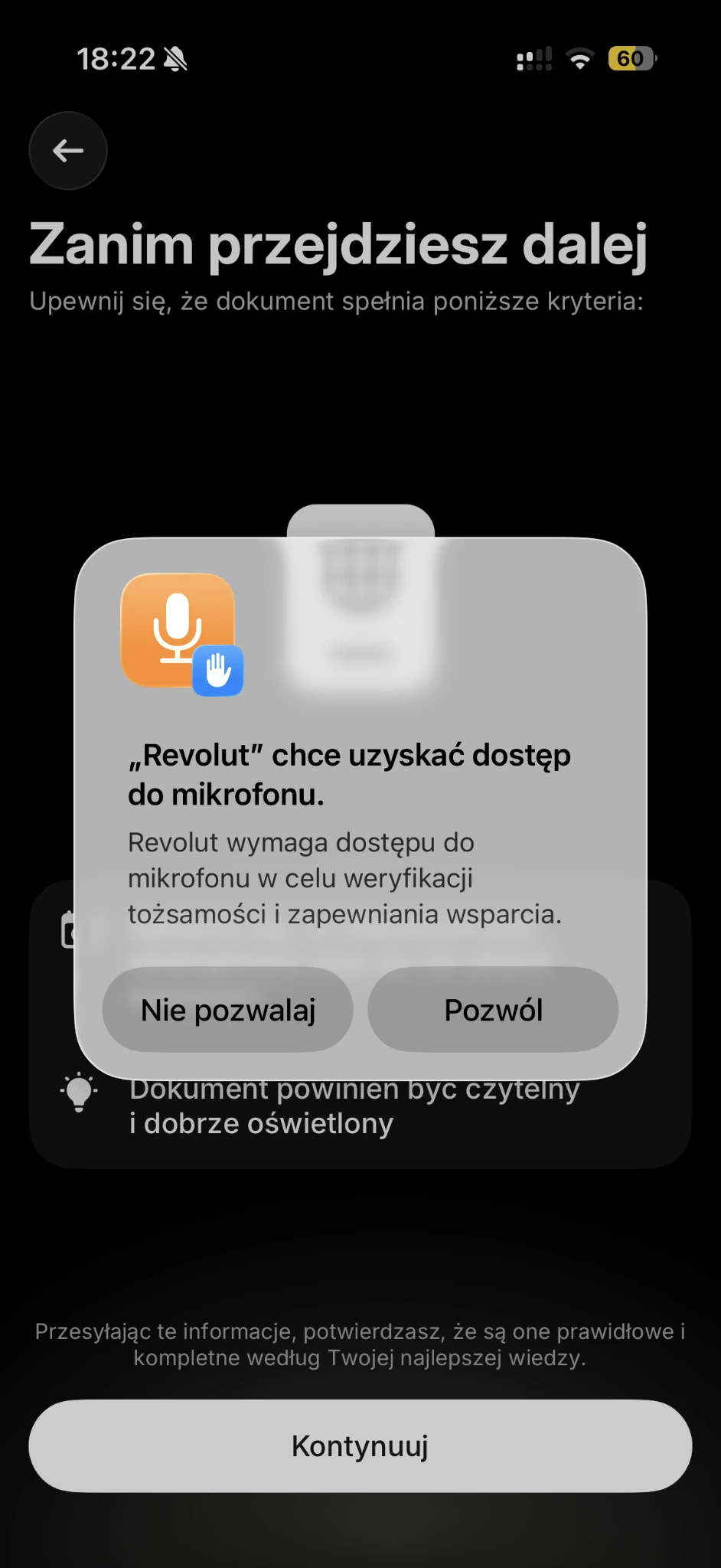
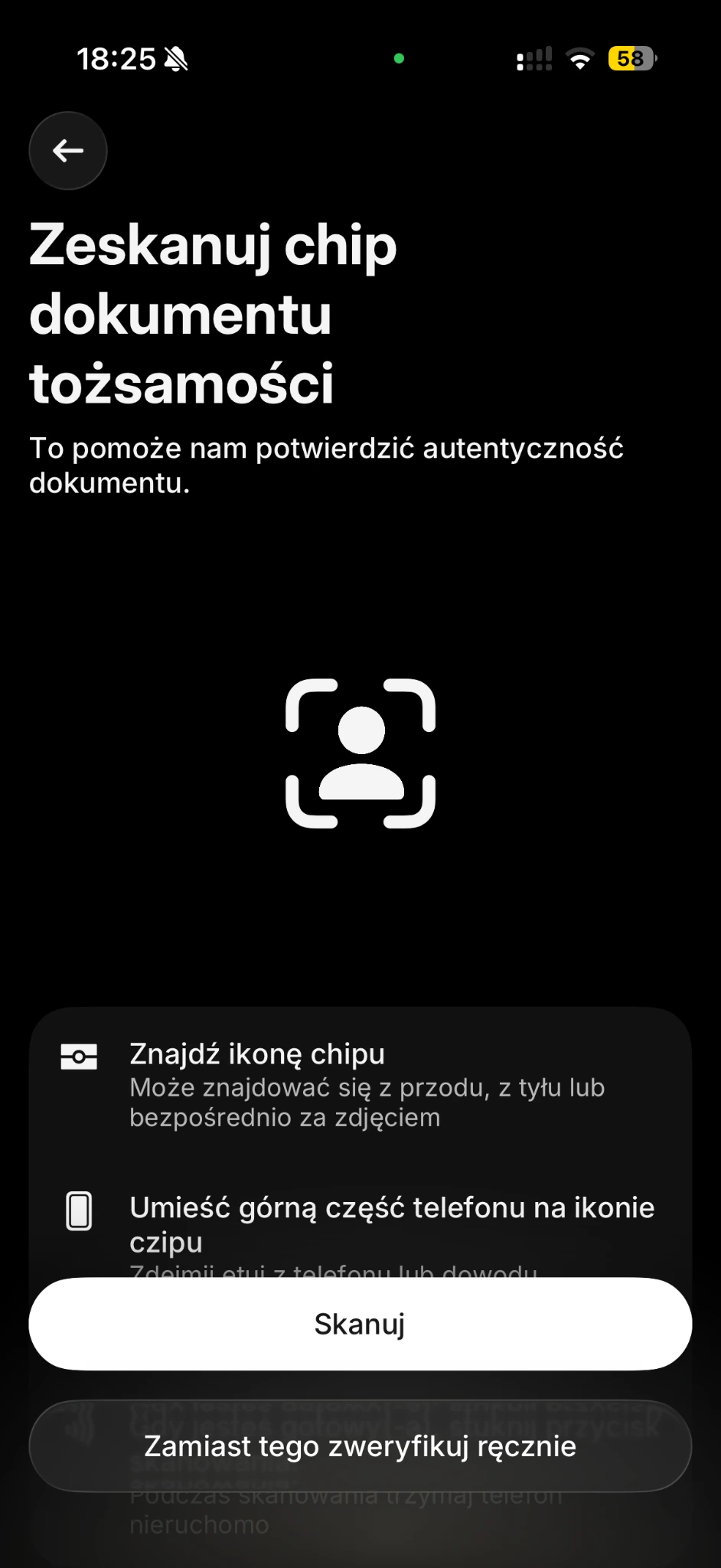
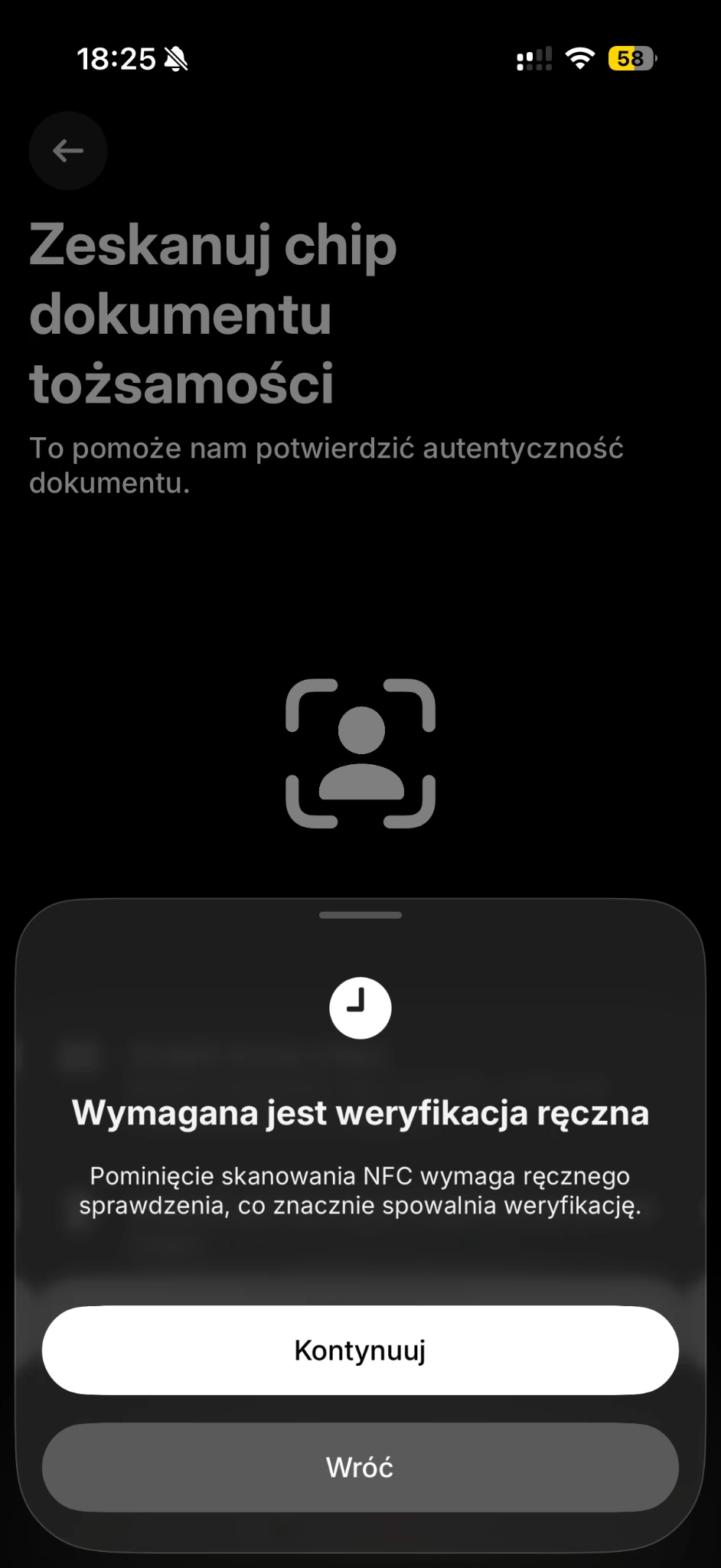
Po przesłaniu dokumentu wykonaj polecenia dotyczące zdjęcia twarzy. Nie używaj fotografii wyświetlonej na innym ekranie. Zdejmij okulary przeciwsłoneczne, czapkę i inne elementy utrudniające rozpoznanie twarzy.
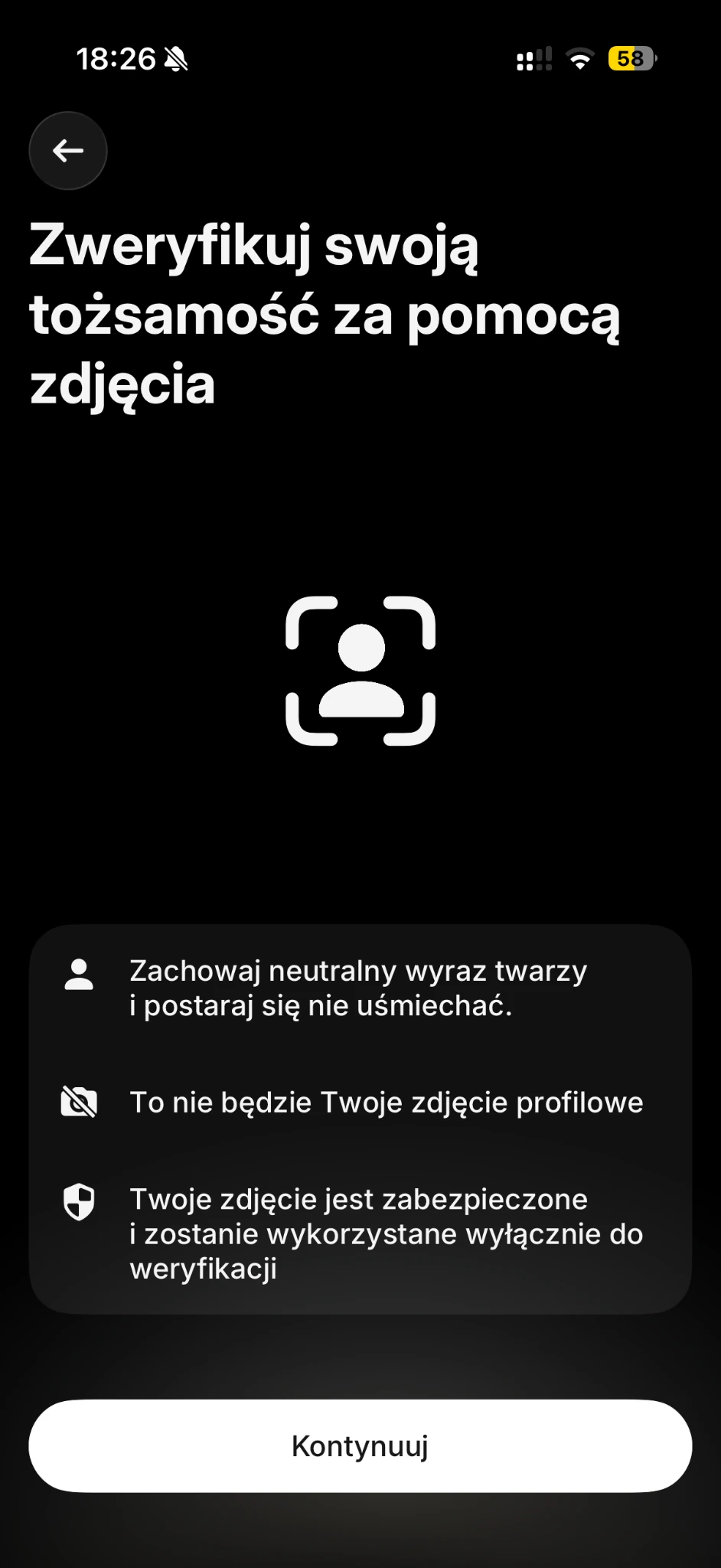
Weryfikacja często kończy się szybko, lecz w niektórych przypadkach może wymagać dodatkowej kontroli. Nie zakładaj wtedy kolejnego konta. Sprawdź komunikat w aplikacji i prześlij tylko dokumenty, o które Revolut wyraźnie poprosi.
Jaki plan Revolut wybrać na początek
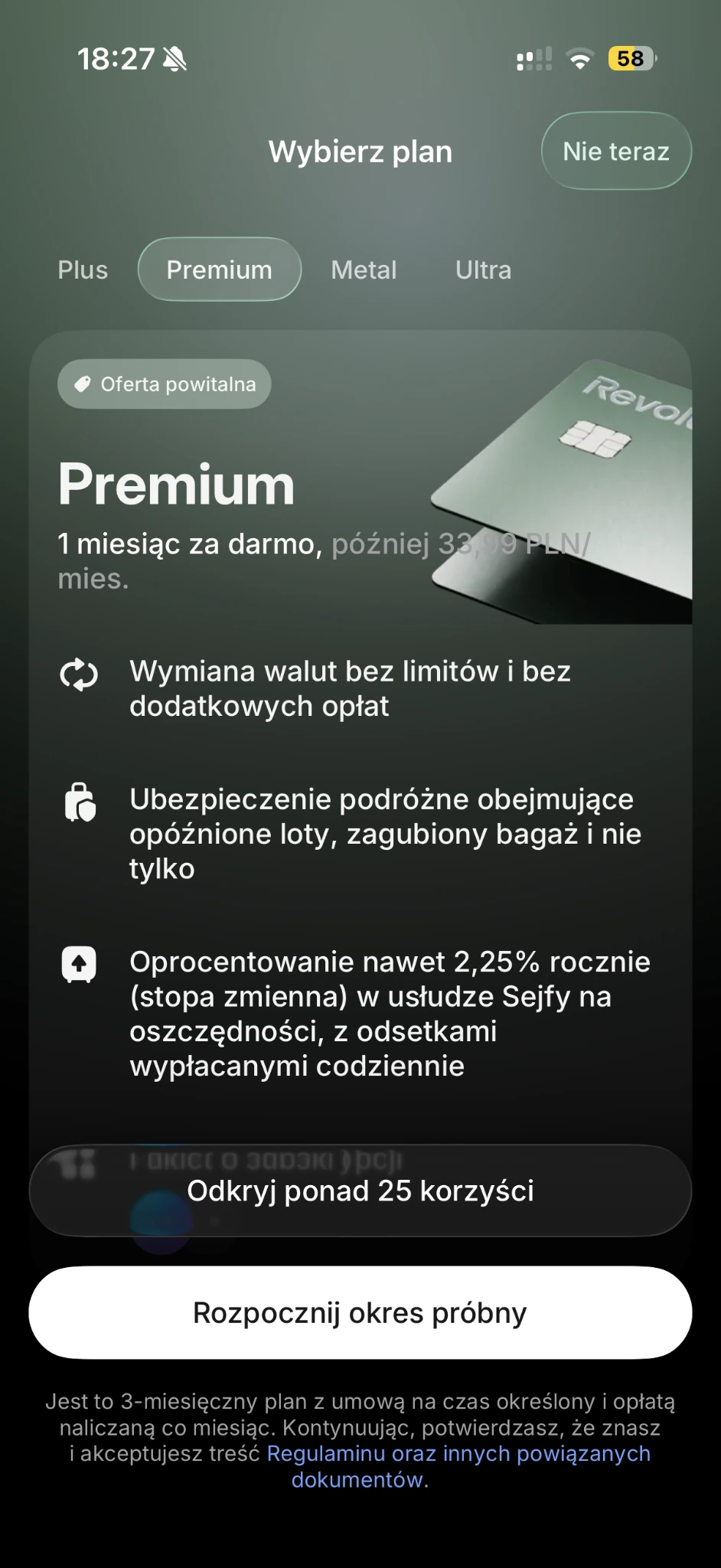
Podczas zakładania konta aplikacja może przedstawić plan bez opłaty miesięcznej oraz plany płatne. Jeśli chcesz najpierw poznać podstawowe funkcje, plan Standard zwykle wystarczy do rozpoczęcia korzystania z konta. Płatny plan ma sens wtedy, gdy jego konkretne limity i usługi odpowiadają Twojemu sposobowi używania Revolut.
Nie wybieraj abonamentu wyłącznie ze względu na kolor karty albo długą listę dodatków. Porównaj miesięczną opłatę, zasady rezygnacji, limity wypłat z bankomatów, warunki wymiany walut, ubezpieczenia i pozostałe świadczenia. Część korzyści zależy od kraju, planu i spełnienia szczegółowych warunków.
Czy trzeba zamawiać kartę fizyczną
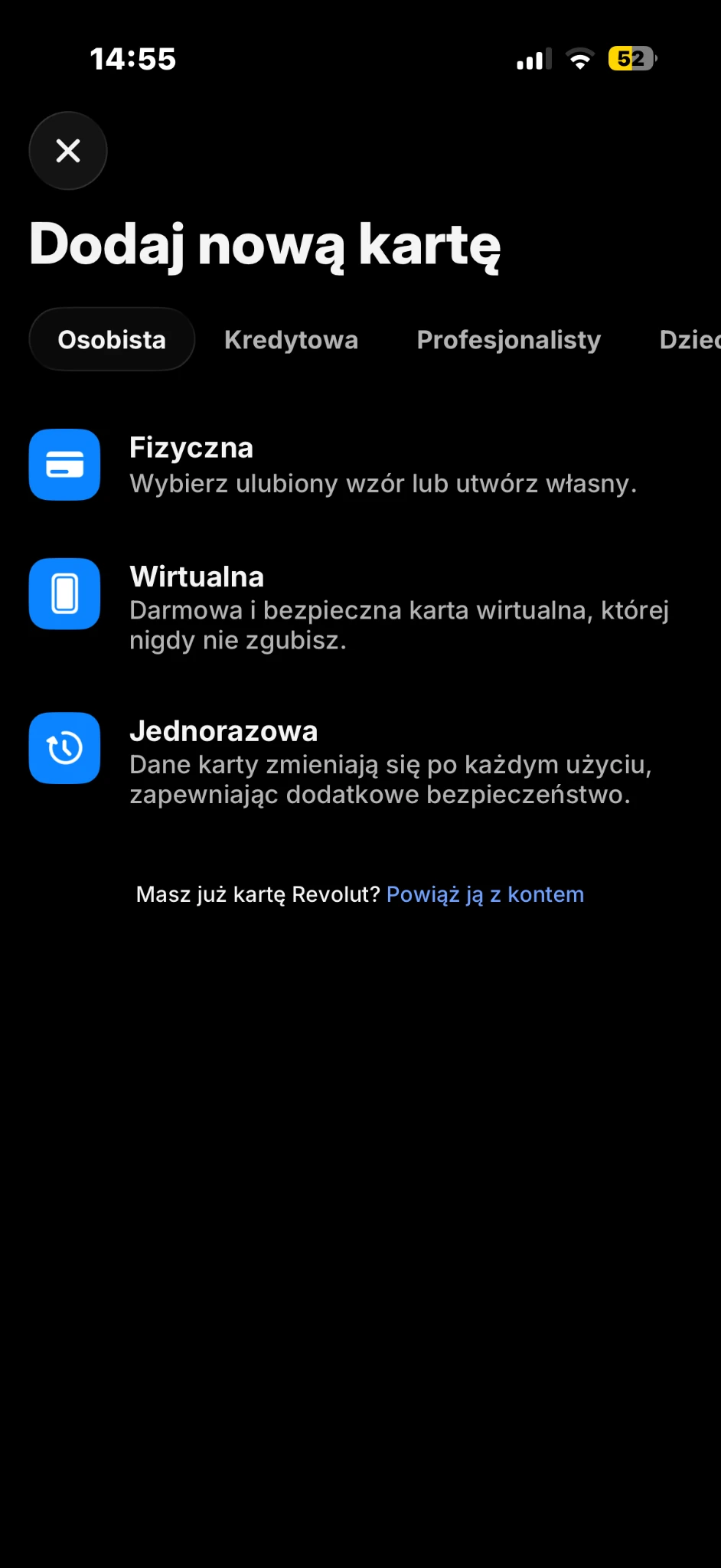
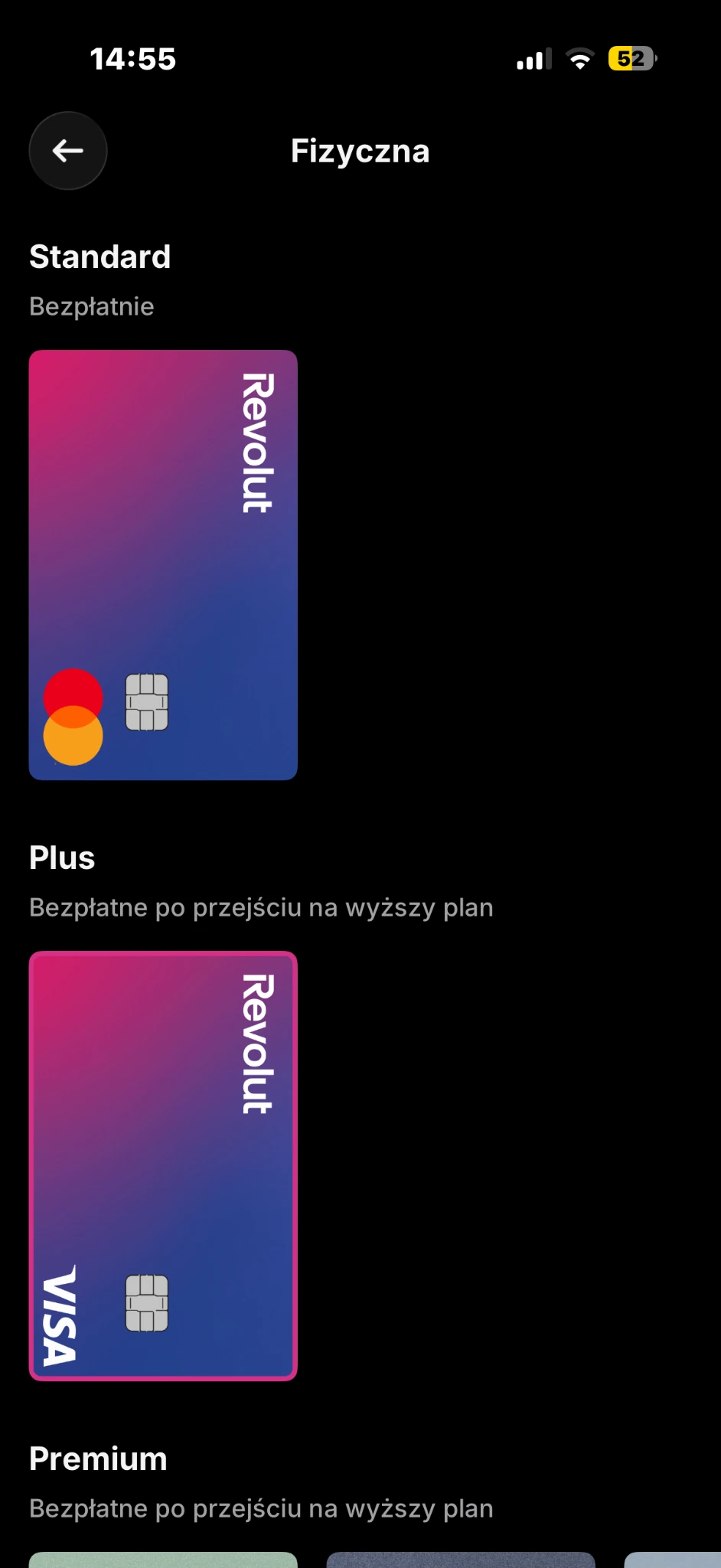
Do rozpoczęcia korzystania z rachunku nie musisz zamawiać plastikowej karty. Zwykła karta wirtualna może służyć do zakupów internetowych i płatności telefonem po dodaniu jej do obsługiwanego portfela. Fizyczna przydaje się m.in. w terminalach i bankomatach wymagających włożenia karty. Nie myl jej ze specjalną kartą wirtualną jednorazową.
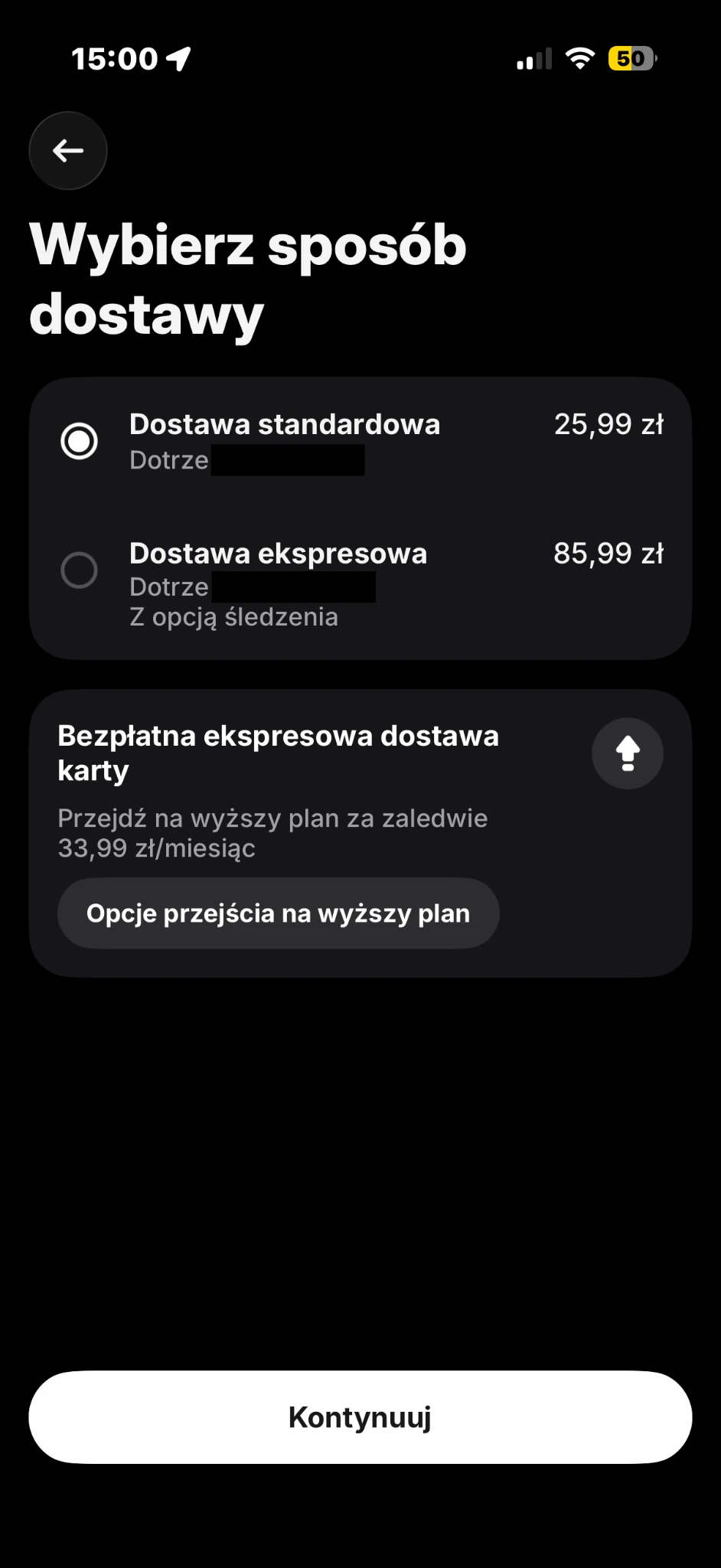
Samo otwarcie konta nie zawsze oznacza bezpłatną dostawę karty. Koszt zależy od planu, rodzaju karty, sposobu dostawy i aktualnego cennika. Przed zatwierdzeniem zamówienia aplikacja pokazuje należną kwotę. Sprawdź ją, zanim wybierzesz adres i potwierdzisz operację.
Jak zasilić nowe konto Revolut
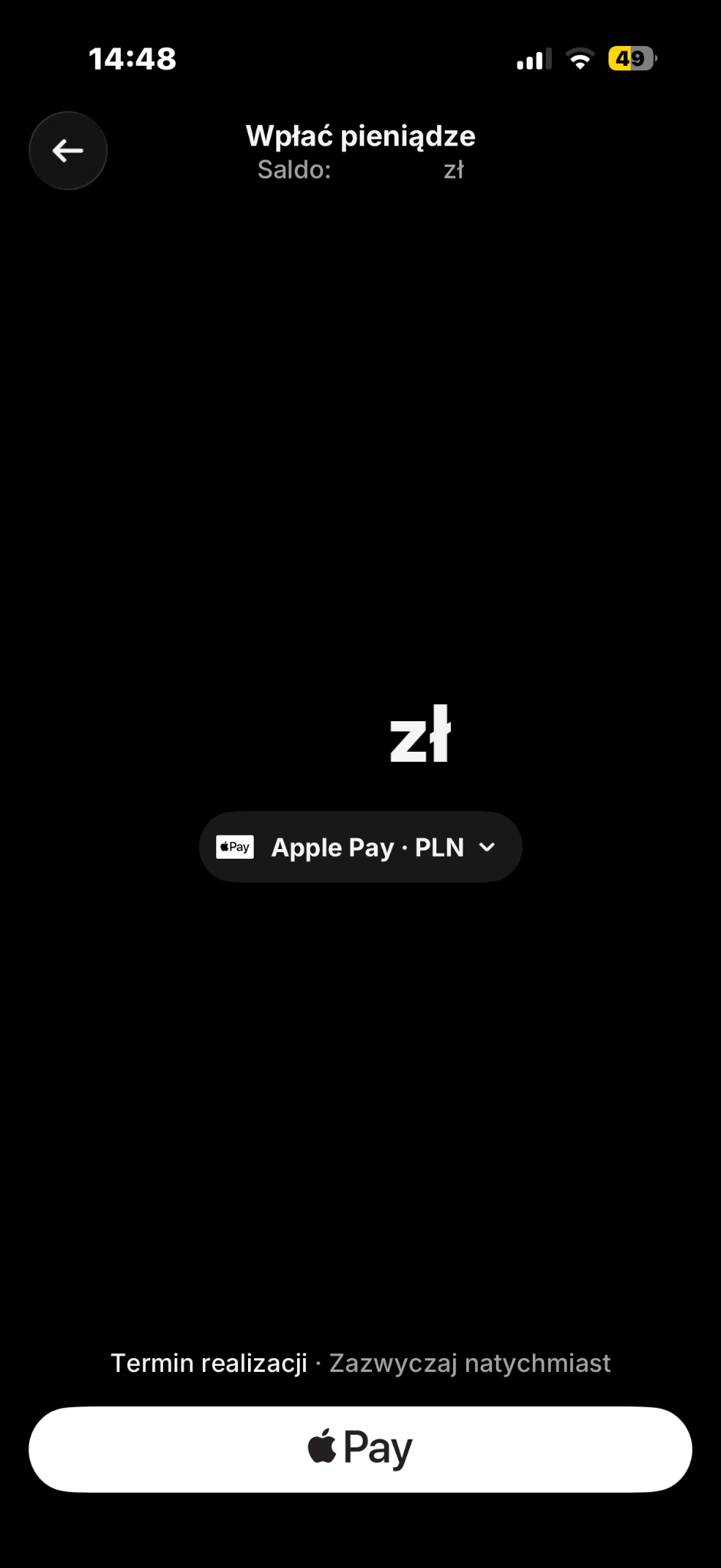
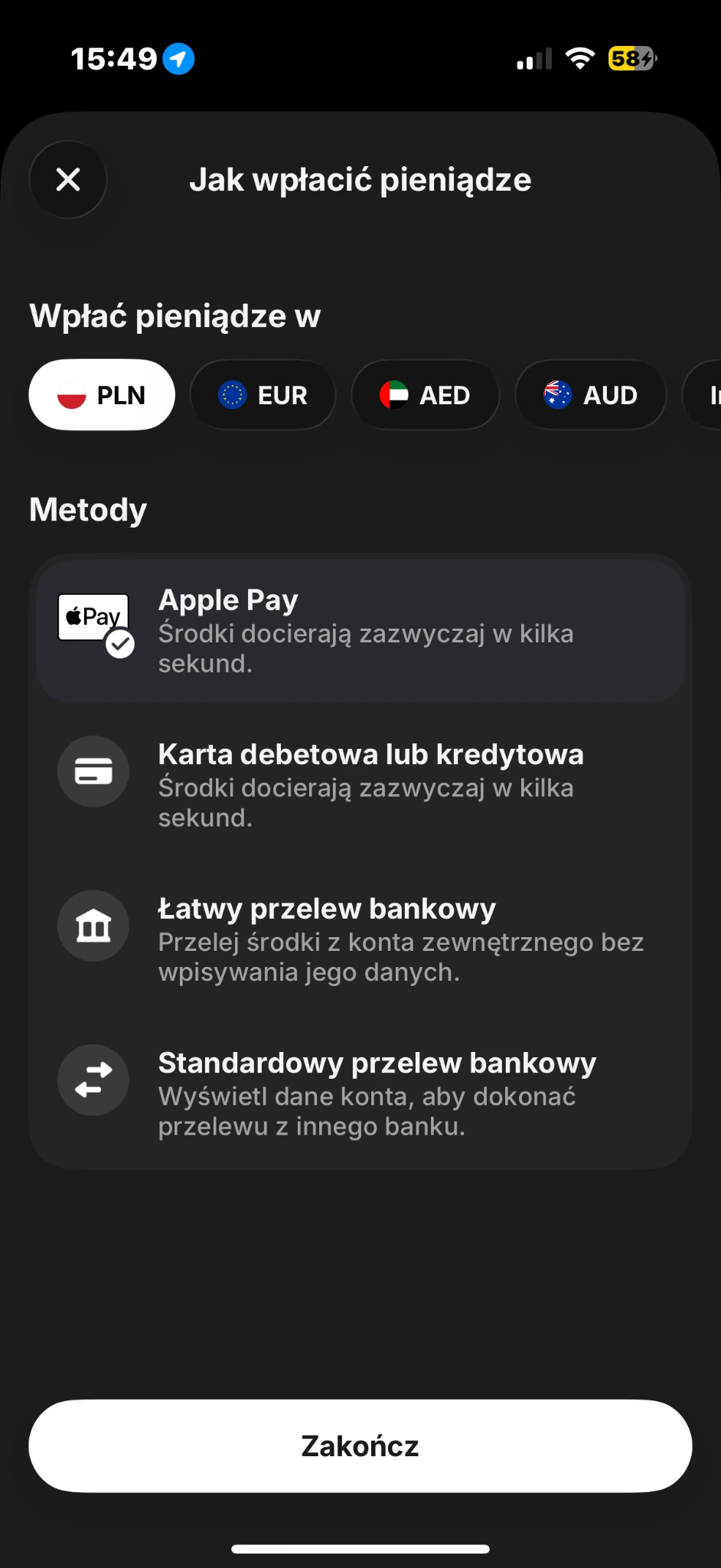
Po aktywacji możesz dodać pieniądze przelewem bankowym lub skorzystać z metody zasilenia dostępnej w aplikacji. Najpierw sprawdź dane swojego rachunku i walutę. Przy przelewie z innego banku skopiuj numer rachunku bezpośrednio z aplikacji, zamiast przepisywać go ręcznie.
Jeżeli używasz karty, Apple Pay albo Google Pay, aplikacja pokaże dostępne metody i ewentualne koszty przed zatwierdzeniem. Dostępność zależy od kraju, waluty, karty i jej wydawcy. Do pierwszej próby wybierz niewielką kwotę. Po zaksięgowaniu sprawdź historię operacji.
Najważniejsze ustawienia po otwarciu konta
Samo przejście rejestracji nie kończy konfiguracji. Zanim zaczniesz przechowywać większą kwotę, wykonaj kilka podstawowych czynności.
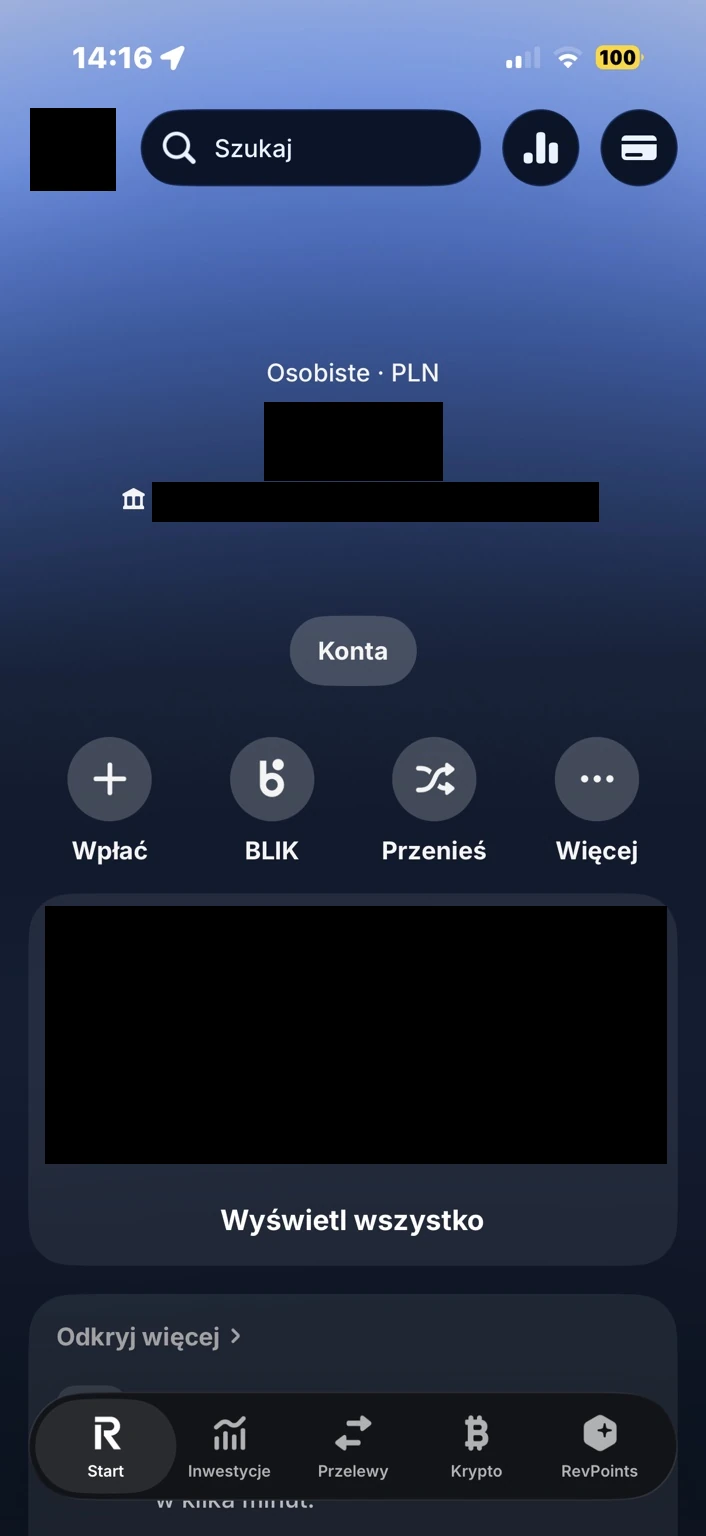
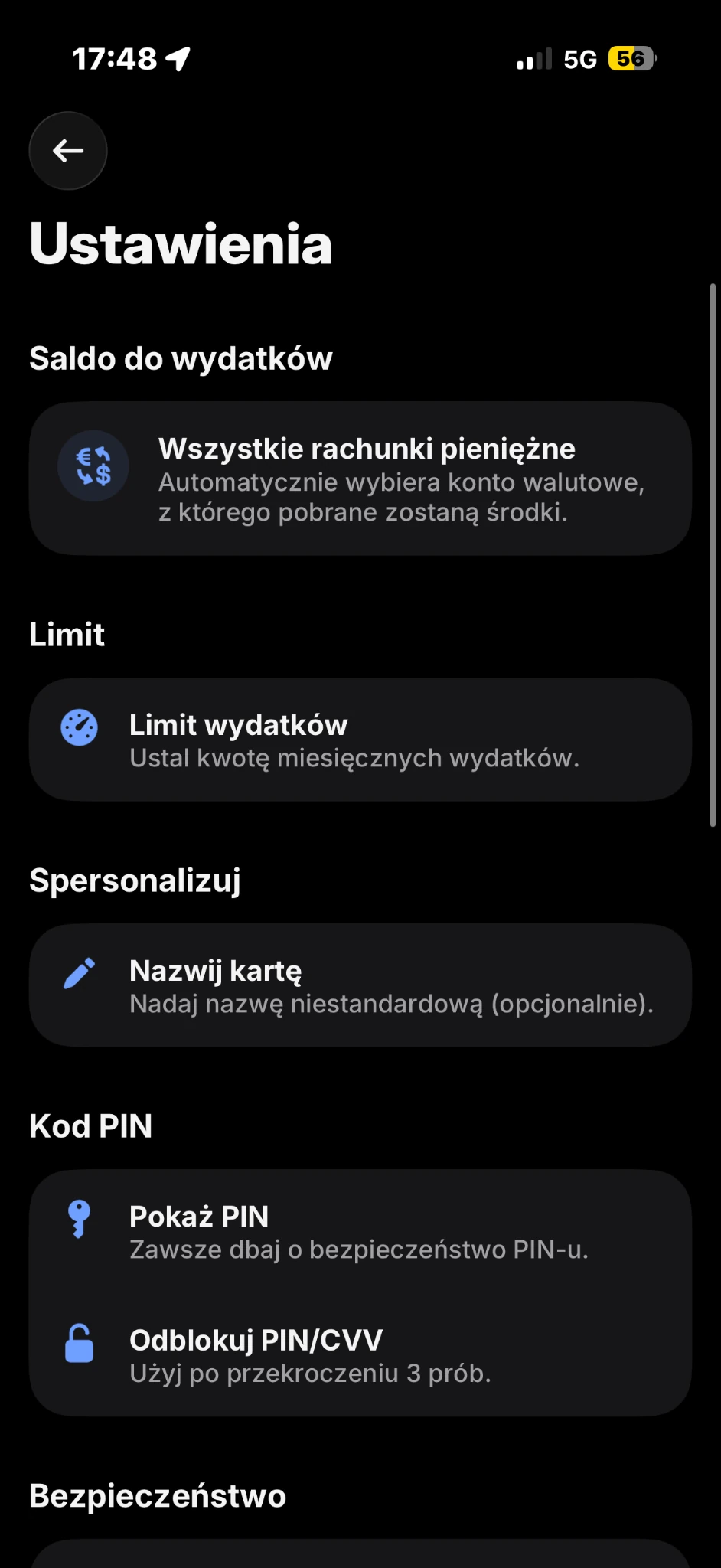
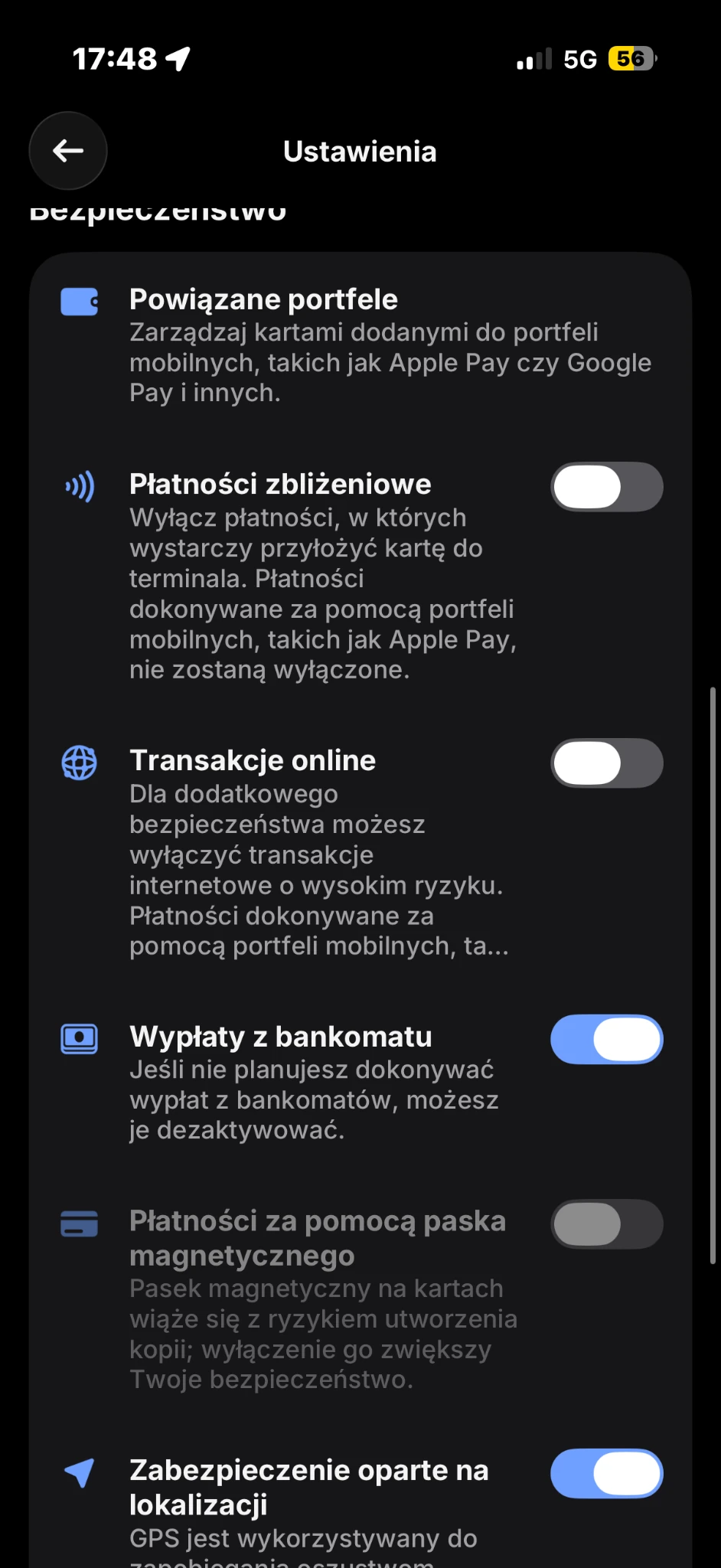
Ustaw kod dostępu, włącz biometrię, jeśli Twój telefon ją obsługuje, i powiadomienia o operacjach. W profilu sprawdź „Bezpieczeństwo”. W karcie zajrzyj do „Więcej” oraz ustawień płatności i limitu wydatków. Kod aplikacji i PIN karty to różne zabezpieczenia.
Warto również odnaleźć pomoc w aplikacji. Dzięki temu w razie problemu nie będziesz szukać przypadkowego numeru telefonu w wyszukiwarce. Oszuści często podszywają się pod konsultantów i próbują nakłonić użytkownika do podania kodu, zainstalowania programu lub wykonania przelewu.
Czy można otworzyć konto bez zdjęcia dokumentu lub selfie?
Weryfikacja tożsamości jest częścią otwarcia rachunku. Nie ma uniwersalnej metody pozwalającej każdemu pominąć dokument i zdjęcie twarzy. Wybierz jedną z metod rzeczywiście udostępnionych w aplikacji. Jeśli odczyt NFC nie działa, skorzystaj z widocznej opcji weryfikacji ręcznej, jeżeli aplikacja ją proponuje. Nie przesyłaj fotografii ekranu z dokumentem ani jego nieczytelnej kopii.
Najczęstsze problemy podczas zakładania konta
Kod SMS nie przychodzi
Sprawdź numer i prefiks kraju, zasięg sieci oraz blokadę wiadomości. Nie ponawiaj próby wiele razy w krótkim czasie. Jeśli problem trwa, skorzystaj z oficjalnej pomocy Revolut.
Aplikacja odrzuca zdjęcie dokumentu
Wyczyść obiektyw, zmień oświetlenie i połóż dokument na kontrastowym tle. Upewnij się, że dokument jest ważny, nieuszkodzony i w całości mieści się w kadrze.
Dane z formularza nie zgadzają się z dokumentem
Wróć do poprzedniego kroku i popraw błąd, jeśli aplikacja na to pozwala. Po wysłaniu danych postępuj zgodnie z instrukcją w aplikacji. Nie twórz drugiego konta.
Weryfikacja trwa dłużej
Dłuższe sprawdzanie nie musi oznaczać odrzucenia wniosku. Aplikacja może poprosić o ponowne zdjęcie, dodatkowy dokument lub wyjaśnienie. Odpowiadaj przez oficjalny kanał w aplikacji i przesyłaj tylko wymagane informacje.
Czy założenie konta Revolut jest bezpieczne
Rejestracja przez aplikację jest standardowym sposobem otwarcia konta Revolut. Bezpieczeństwo zależy jednak również od użytkownika. Pobieraj aplikację z oficjalnego sklepu, chroń telefon, nie udostępniaj kodów i dokładnie czytaj komunikaty przed zatwierdzeniem operacji.
Revolut może pytać o źródło środków lub cel korzystania z konta. Takie pytania wynikają z obowiązków instytucji finansowej. Jeżeli pojawi się prośba o dokument, sprawdź ją w aplikacji. Nie wysyłaj dokumentów na adres podany przez osobę kontaktującą się z Tobą poza oficjalnym kanałem.
Podstawowe informacje o instytucji i rodzajach usług znajdziesz w sekcji o Revolucie.
Ile trwa założenie konta Revolut
Wypełnienie formularza i przesłanie poprawnego dokumentu może zająć kilka minut. Ostateczny czas zależy od przebiegu weryfikacji. Jeśli system nie może automatycznie potwierdzić danych, sprawa trafia do dodatkowego sprawdzenia.
Nie planuj ważnej płatności ani wyjazdu w dniu zakładania rachunku. Otwórz konto wcześniej, przetestuj niewielką wpłatę, płatność i dostęp do pomocy. Dzięki temu wykryjesz ewentualny problem, zanim konto będzie Ci potrzebne.
Czy trzeba wpłacić pieniądze, żeby potwierdzić tożsamość?
Otwarcie konta i późniejsze zasilenie to osobne czynności. Nie przelewaj pieniędzy na rzekomy rachunek weryfikacyjny podany przez konsultanta w wiadomości. Dodatkowe warunki, np. wpłata, zamówienie karty lub zakupy w promocji, wynikają z regulaminu konkretnej akcji. Sama rejestracja nie oznacza spełnienia warunków premii.
Co zrobić po otwarciu konta
Po otwarciu konta sprawdź dane rachunku, zrób niewielkie zasilenie i zajrzyj do historii. Jeśli planujesz wyjazd, przygotuj aplikację z wyprzedzeniem. Potwierdź sposób płatności, koszt ewentualnej wymiany i dostęp do pomocy, zanim konto będzie potrzebne do ważnej transakcji.