Konto firmowe w Pekao możesz założyć online, a w pokazanym wariancie wniosek rozpoczęty w przeglądarce dokończysz w aplikacji PeoPay. Najpierw podajesz dane działalności i wybierasz produkty, później potwierdzasz tożsamość, uzupełniasz oświadczenia oraz zatwierdzasz umowę. Samo zrobienie zdjęcia dowodu lub nagrania twarzy jeszcze nie zamyka całej procedury.
Poniżej przechodzimy przez otwarcie Konta Biznes z Żubrem dla istniejącej jednoosobowej działalności gospodarczej. Pokazujemy, do czego służą kolejne pola, jak przenieść wniosek do PeoPay i co sprawdzić, zanim uznasz rachunek za gotowy do rozliczeń.
Zrzuty ekranu pochodzą z materiału z sierpnia 2026 r. Procedurę porównaliśmy z oficjalnymi informacjami Pekao 24 października 2026 r. Wygląd formularza, dostępne produkty i kolejność części pól mogą się zmieniać. Nieaktualne ekrany promocji oraz widoki z danymi klienta zostały pominięte.
- Wybór właściwego wniosku i przygotowanie danych
- NIP, login i wybór produktów
- Przejście do PeoPay
- Potwierdzenie tożsamości, NFC i nagranie twarzy
- Dane firmy, zgody i zatwierdzenie umowy
- Czynności po otwarciu i początkowe limity
- Problemy z wnioskiem i odpowiedzi na pytania
Dla kogo jest ta instrukcja i który wniosek wybrać?
Ta ścieżka pasuje do przedsiębiorcy, który ma już działalność wpisaną do CEIDG i chce otworzyć dla niej rachunek. Nie trzeba przy okazji zakładać nowej firmy. Jeżeli dopiero planujesz rejestrację, skorzystaj z odrębnego procesu przewidzianego dla takiej sytuacji.
| Twoja sytuacja | Od czego zacząć |
|---|---|
| Masz JDG i numer NIP | Wybierz otwarcie konta dla istniejącej firmy. Tego dotyczy opisany wniosek. |
| Dopiero rejestrujesz działalność | Sprawdź usługę zakładania firmy z rachunkiem. Nie jest to ten sam proces co wniosek dla już działającej JDG. |
| Prowadzisz spółkę | Sprawdź procedurę dla swojej formy prawnej i sposobu reprezentacji. Pekao ma również odrębne ścieżki online dla określonych spółek. |
Jeżeli zastanawiasz się nad kolejnością rejestracji i otwarcia rachunku, pomocny będzie poradnik o koncie firmowym przed założeniem działalności. Natomiast opłaty, karty i warunki korzystania z produktu znajdziesz w opisie Konta Biznes z Żubrem w Pekao. Tutaj skupiamy się na samym otwarciu.
Co przygotować przed rozpoczęciem wniosku?
Zarezerwuj spokojną chwilę i przygotuj telefon, na którym możesz odbierać SMS oraz korzystać z aparatu. W procesie z PeoPay telefon służy także do potwierdzenia tożsamości. Przydadzą się:
- NIP i aktualne dane firmy w CEIDG, w tym adres oraz rodzaj działalności.
- Ważny dowód osobisty i dostęp do własnego adresu e-mail.
- Polski numer telefonu komórkowego do kodów SMS.
- PeoPay zainstalowane z oficjalnego sklepu oraz stabilne połączenie z internetem.
- Informacje o księgowości, zatrudnieniu i planowanych operacjach firmy.
- W przypadku identyfikacji zbliżeniowej: eDowód z warstwą elektroniczną, jego numer CAN oraz telefon obsługujący NFC.
Nie każdy wariant wymaga NFC. Jeżeli telefon lub dokument nie obsługują tej metody, sprawdź inne możliwości wyświetlone we wniosku. Dane rejestrowe bank może pobrać z publicznego rejestru. Gdy czegoś nie uda się potwierdzić automatycznie, może poprosić o dodatkowe informacje lub dokumenty.
Przed rozpoczęciem sprawdź warunki wybranej oferty. Jeśli zależy Ci na promocji, znaczenie może mieć sposób wejścia do wniosku, przystąpienie do akcji i wybór określonych produktów. Nie odkładaj sprawdzenia tych zasad na moment, gdy umowa będzie już zawarta.
Krok 1. Podaj NIP i sprawdź dane pobrane z CEIDG
Na początku wybierz konto firmowe i wpisz NIP swojej działalności. Formularz wykorzystuje go do pobrania danych z CEIDG. Sprawdź odczytaną nazwę firmy oraz pozostałe informacje, zamiast od razu przechodzić dalej. Literówka w numerze może zatrzymać wyszukiwanie albo doprowadzić do wyświetlenia niewłaściwych danych.
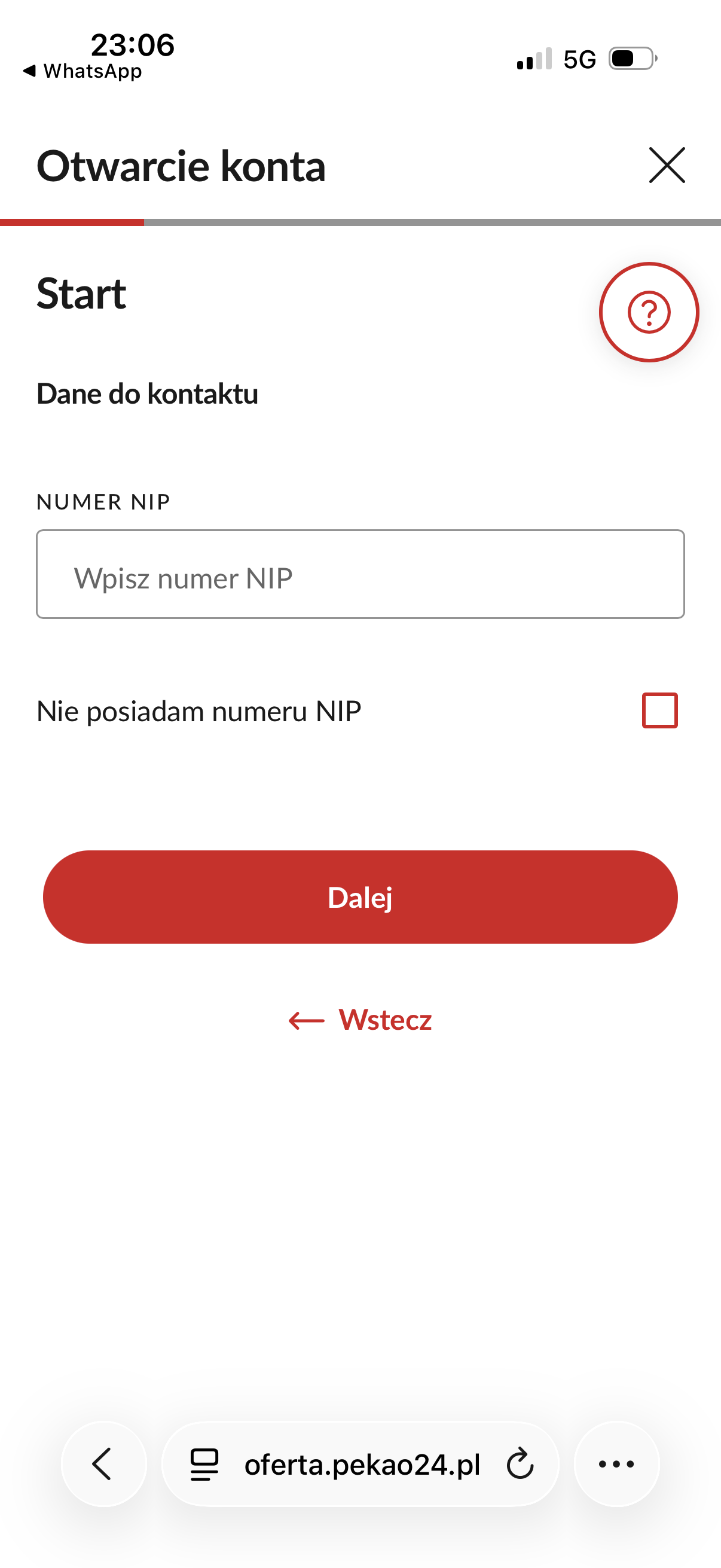
Jeśli nie masz jeszcze NIP, sprawdź osobny proces zakładania firmy z rachunkiem. Dalsze kroki tej instrukcji dotyczą już zarejestrowanej JDG. Jeżeli dane pobrane z rejestru są nieaktualne, wyjaśnij rozbieżność przed zatwierdzeniem formularza.
Krok 2. Uzupełnij kontakt i zapisz dane do kontynuacji
Podaj numer telefonu i e-mail, do których masz dostęp. Telefon będzie potrzebny do kodów autoryzacyjnych, a e-mail do dokumentów i komunikacji dotyczącej wniosku. Nie wpisuj kontaktu do księgowego zamiast własnego tylko dlatego, że konto ma służyć firmie.
Bank pokaże dane pozwalające wrócić do rozpoczętego wniosku. Zachowaj je w bezpiecznym miejscu. Następnie potwierdź kod lub hasło tymczasowe z SMS i ustaw własne hasło zgodnie z wymaganiami formularza. Na poniższym przykładzie kod jest zasłonięty, a pola nowego hasła pozostają puste.
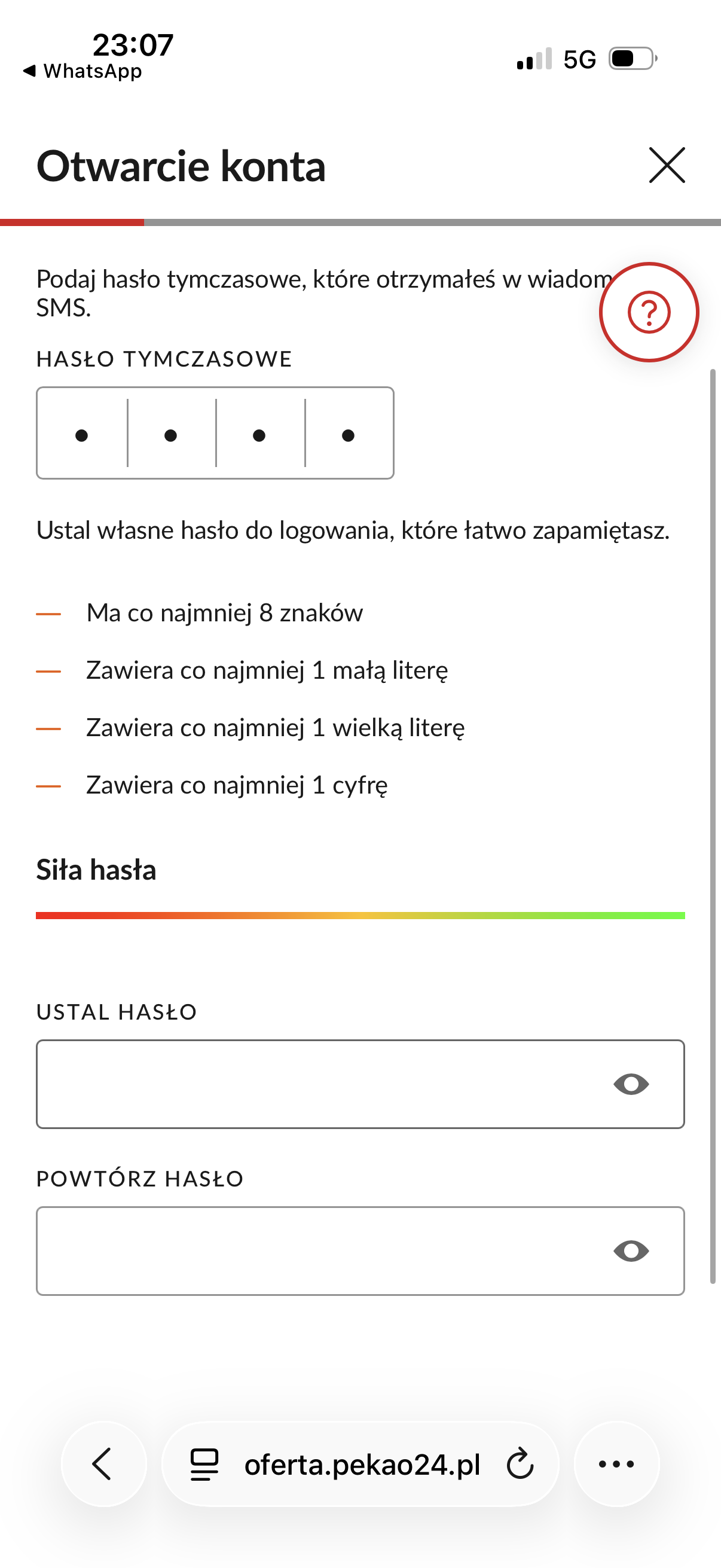
Nie przesyłaj nikomu kodu SMS ani zrzutu ekranu z loginem. Dane do kontynuacji wniosku i dane do późniejszego korzystania z bankowości mogą pełnić inne funkcje. Przy pierwszym logowaniu po otwarciu rachunku kieruj się instrukcją otrzymaną od banku.
Krok 3. Wybierz konto i potrzebne produkty
Sprawdź nazwę wybranego rachunku. W pokazanym procesie jest to Konto Biznes z Żubrem. Następne propozycje mogą obejmować kartę, dodatkowe rachunki lub usługi. Otwórz opis produktu, zanim go zaznaczysz, zwłaszcza gdy cena zależy od aktywności lub okresu promocji.
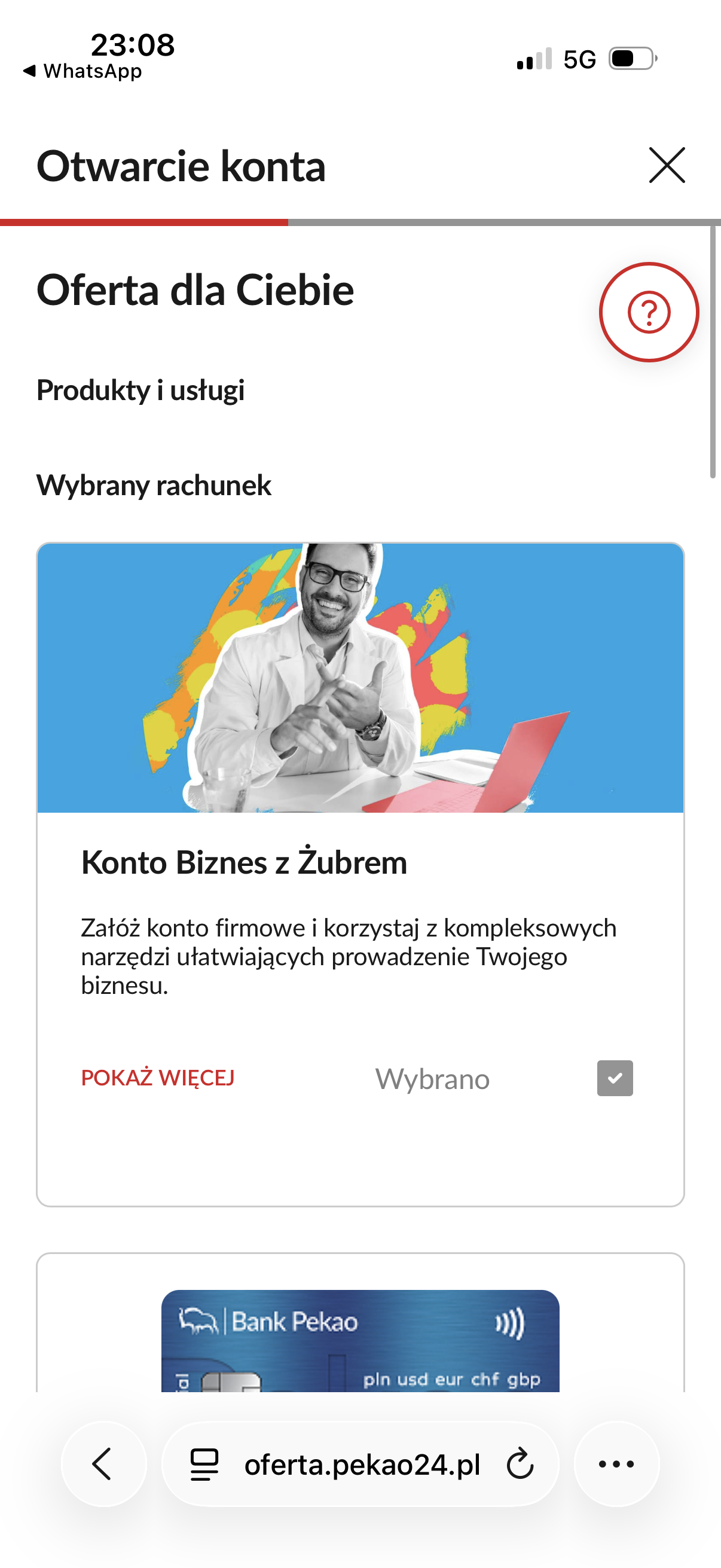
Samo pojawienie się dodatku na ekranie nie oznacza, że jest on obowiązkowy albo bezpłatny bezterminowo. Terminal, usługa księgowa czy dodatkowy rachunek mogą mieć własne warunki. Sprawdź też, czy wybrana promocja wymaga zamówienia konkretnej karty lub korzystania z określonej usługi.
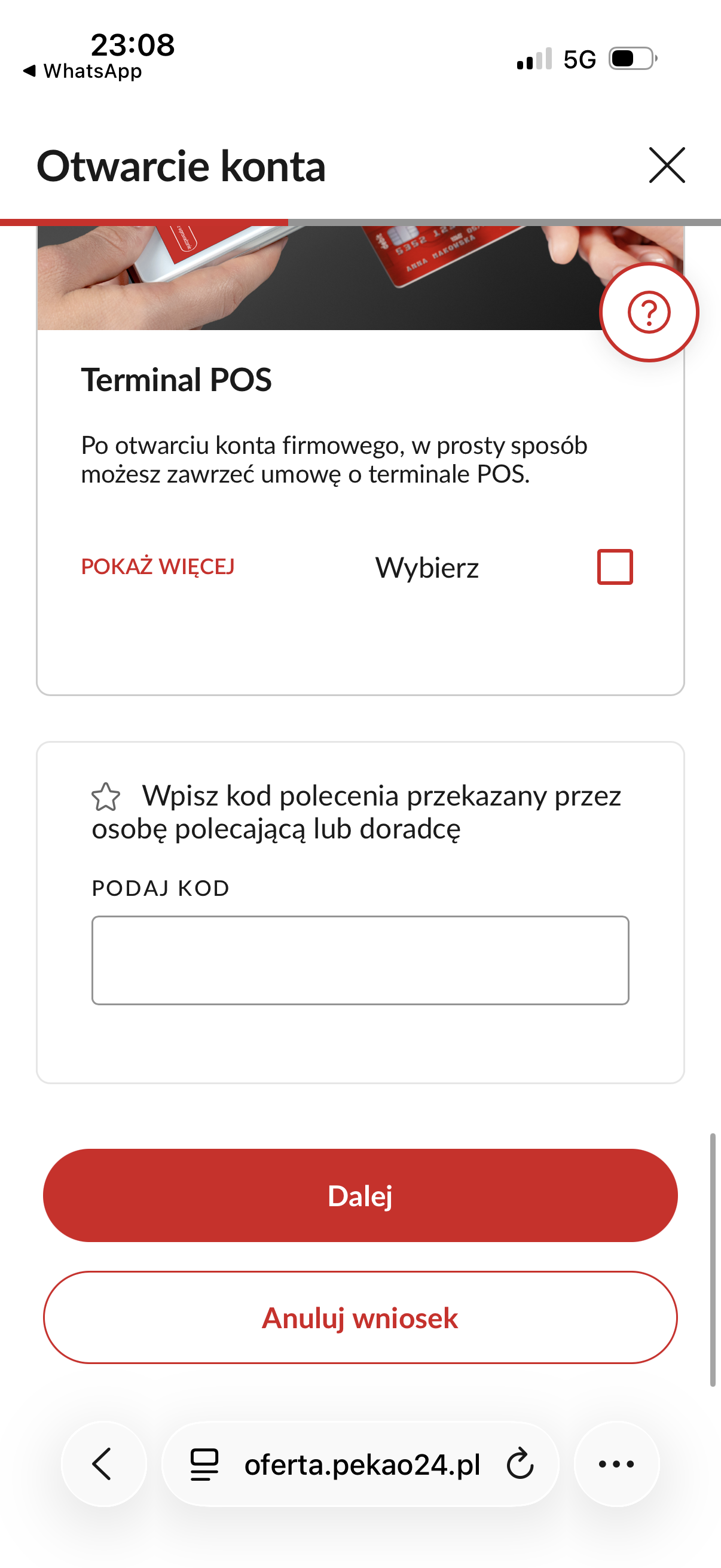
Jeżeli masz kod polecenia lub rekomendacji, sprawdź, czy dotyczy tego produktu i czy można go połączyć z wybraną promocją. Nie wpisuj przypadkowego kodu znalezionego przy innej edycji. Samo istnienie pola nie gwarantuje dodatkowej nagrody.
Krok 4. Przejdź do PeoPay i kontynuuj rozpoczęty wniosek
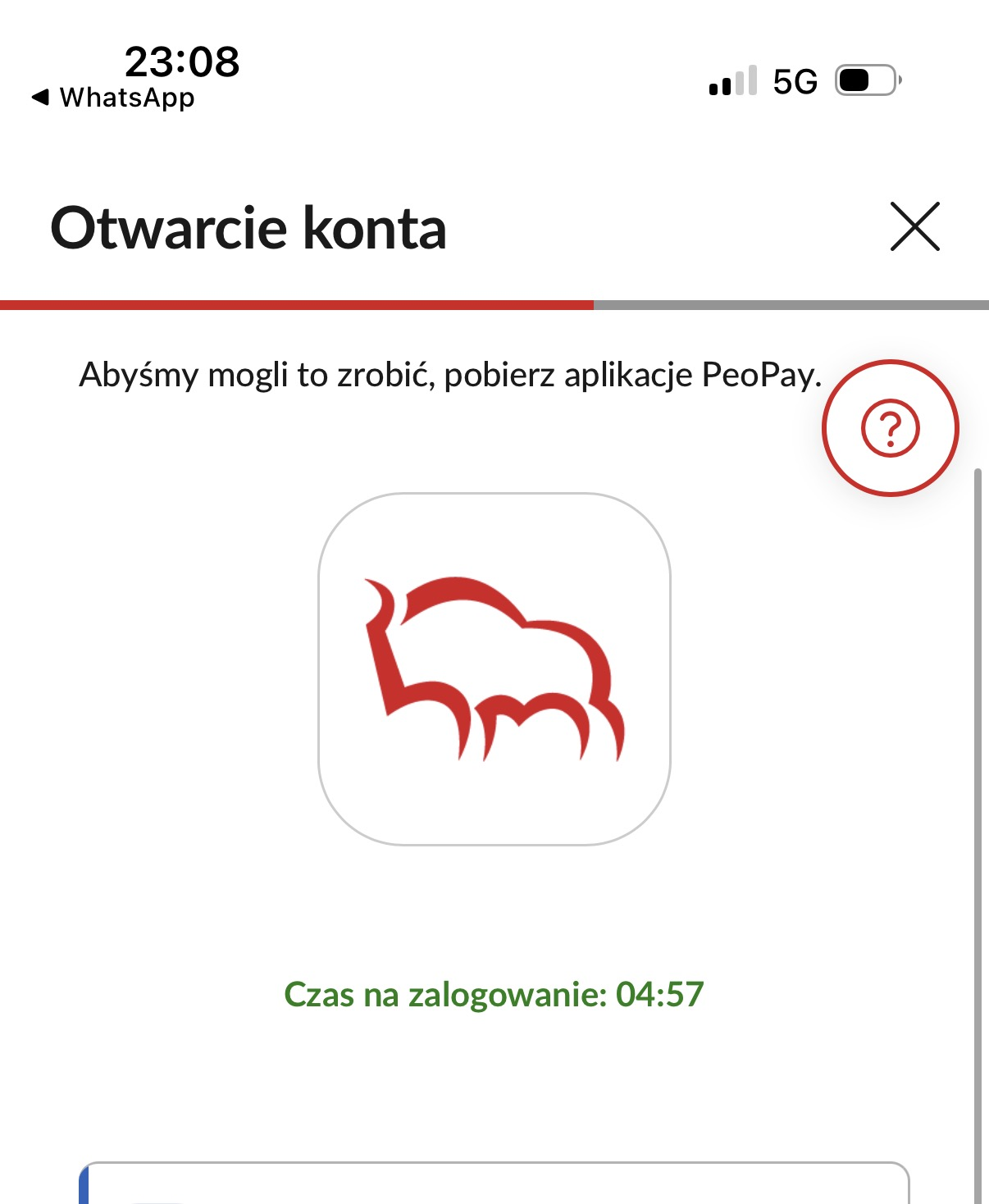
W przedstawionym wariancie pierwsze formularze wypełniasz w przeglądarce, a do potwierdzenia tożsamości przechodzisz do PeoPay. Bank pokaże odpowiednie polecenie. Zainstaluj aplikację z oficjalnego sklepu, jeśli jeszcze jej nie masz, i postępuj zgodnie z instrukcją na ekranie.
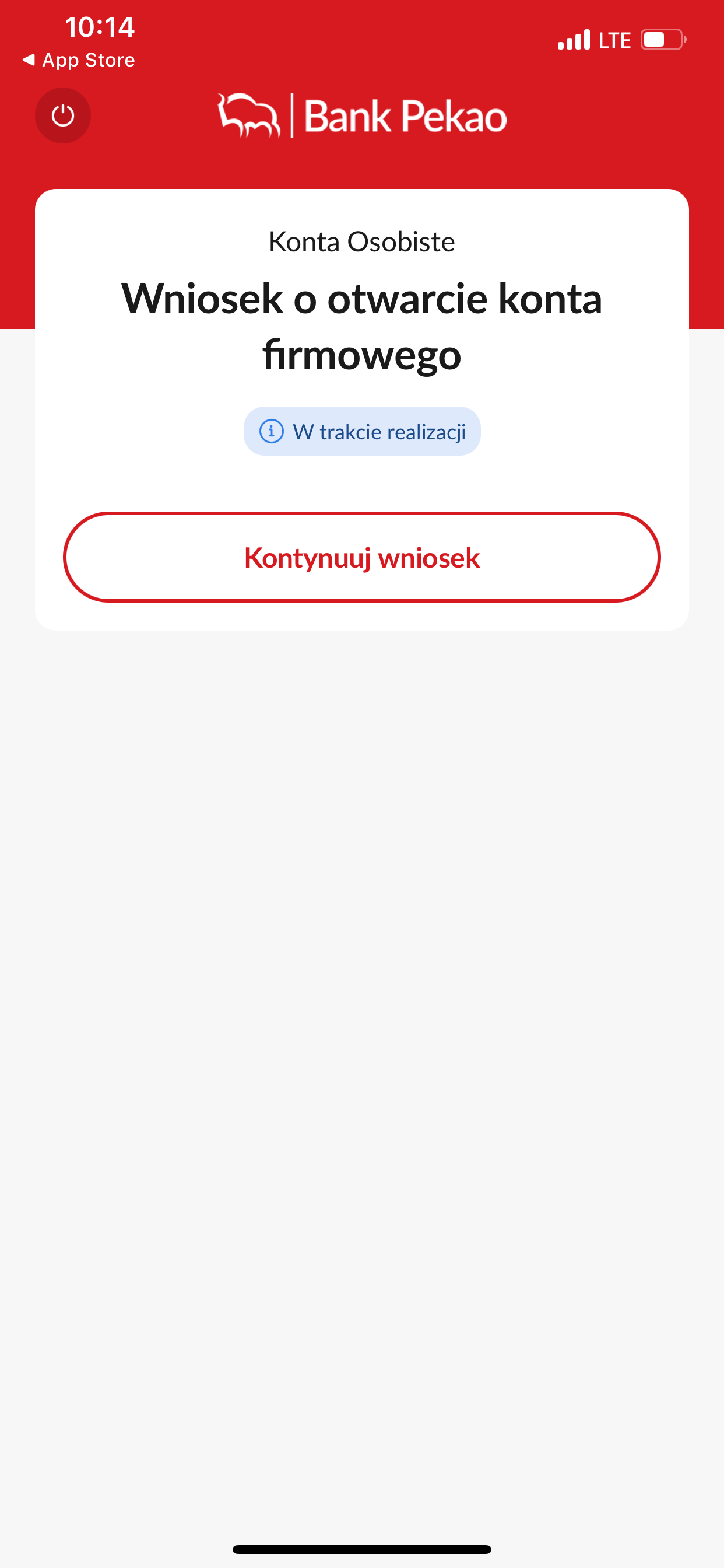
Po uruchomieniu właściwej ścieżki w PeoPay wybierz „Kontynuuj wniosek”. Sprawdź, czy chodzi o wniosek firmowy będący już w realizacji. Nie rozpoczynaj kolejnego wniosku tylko dlatego, że zmieniasz przeglądarkę na aplikację.
Pekao opisuje również rozpoczęcie procesu bezpośrednio w aplikacji. Początek może więc wyglądać inaczej, szczególnie u obecnego klienta banku. Rozpoznawaj cel danego kroku, zamiast oczekiwać identycznego układu każdego przycisku.
Krok 5. Wybierz sposób potwierdzenia tożsamości
W pokazanym wariancie PeoPay dostępne są trzy sposoby przekazania danych dokumentu. Każdy łączy się z krótkim nagraniem twarzy. Takie etapy bank przedstawia również w oficjalnej instrukcji otwierania konta w PeoPay, w części dotyczącej firm.
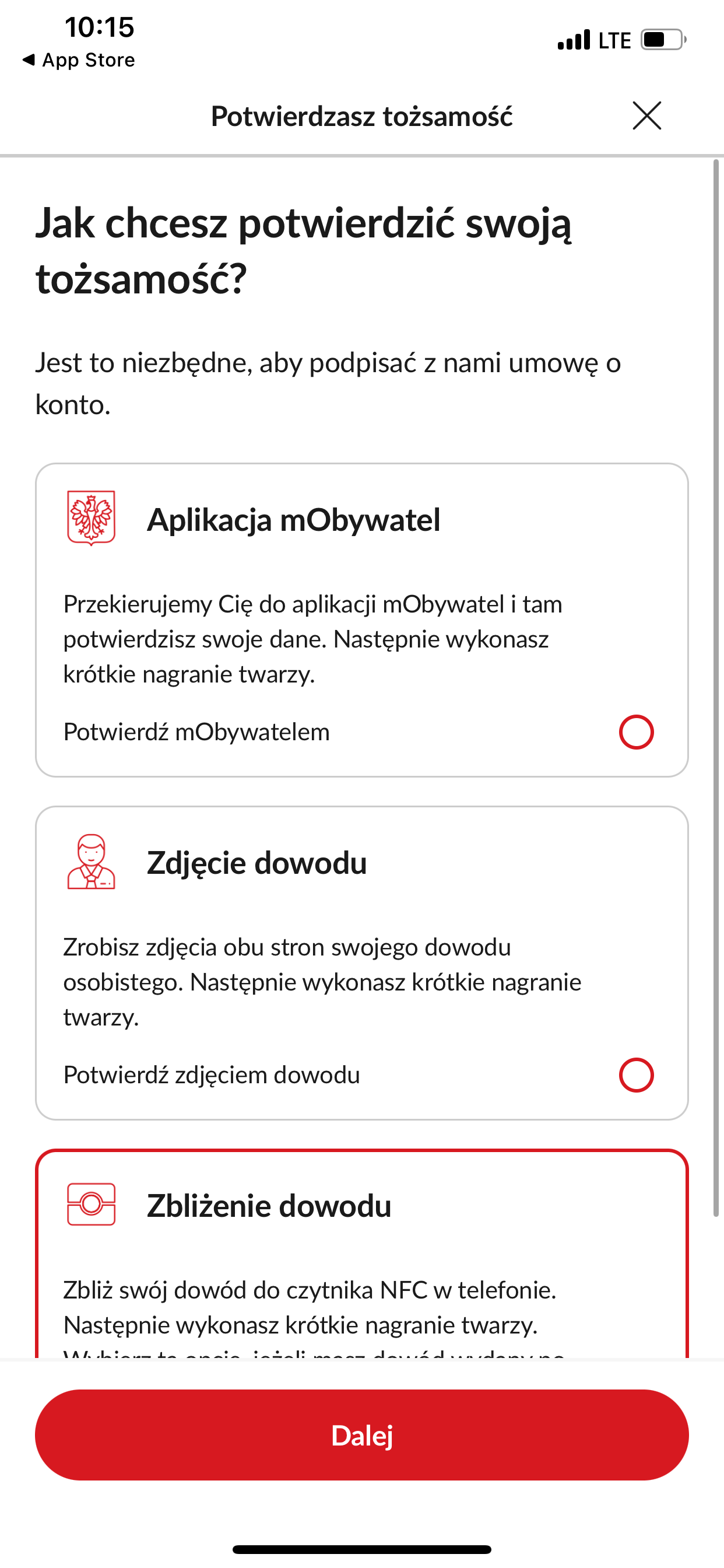
| Metoda w PeoPay | Co robisz | Co następuje dalej |
|---|---|---|
| mObywatel | Przechodzisz do aplikacji i potwierdzasz przekazanie danych zgodnie z komunikatami. | Wykonujesz krótkie nagranie twarzy. |
| Zdjęcia dowodu | Fotografujesz obie strony własnego dokumentu. | Wykonujesz krótkie nagranie twarzy. |
| Zbliżenie dowodu przez NFC | Podajesz CAN i odczytujesz dane z elektronicznej warstwy dokumentu. | Wykonujesz krótkie nagranie twarzy. |
To warianty z przedstawionej ścieżki, a nie zamknięty katalog wszystkich metod stosowanych przez Pekao. Inny formularz może zaproponować na przykład identyfikację przy użyciu logowania do innego banku. W dalszej części pokazujemy wariant NFC widoczny na dostarczonych ekranach.
Krok 6. Odczytaj eDowód przez NFC i wykonaj nagranie
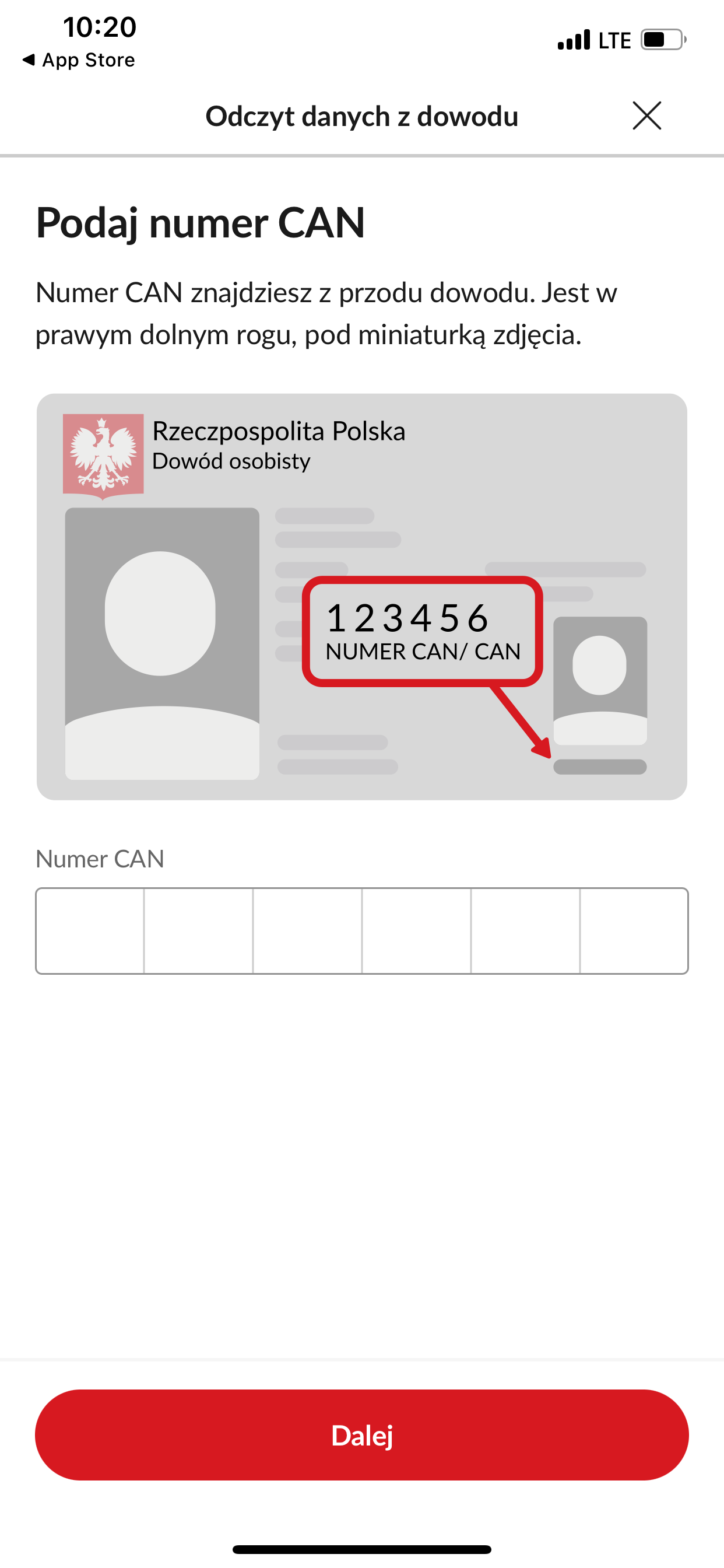
Po wyborze zbliżenia dowodu aplikacja poprosi o numer CAN. Znajdziesz go na przedniej stronie swojego eDowodu. Nie jest to PIN do karty bankowej ani kod SMS. Numer pokazany na rysunku poniżej jest demonstracyjny i nie należy go przepisywać do formularza.
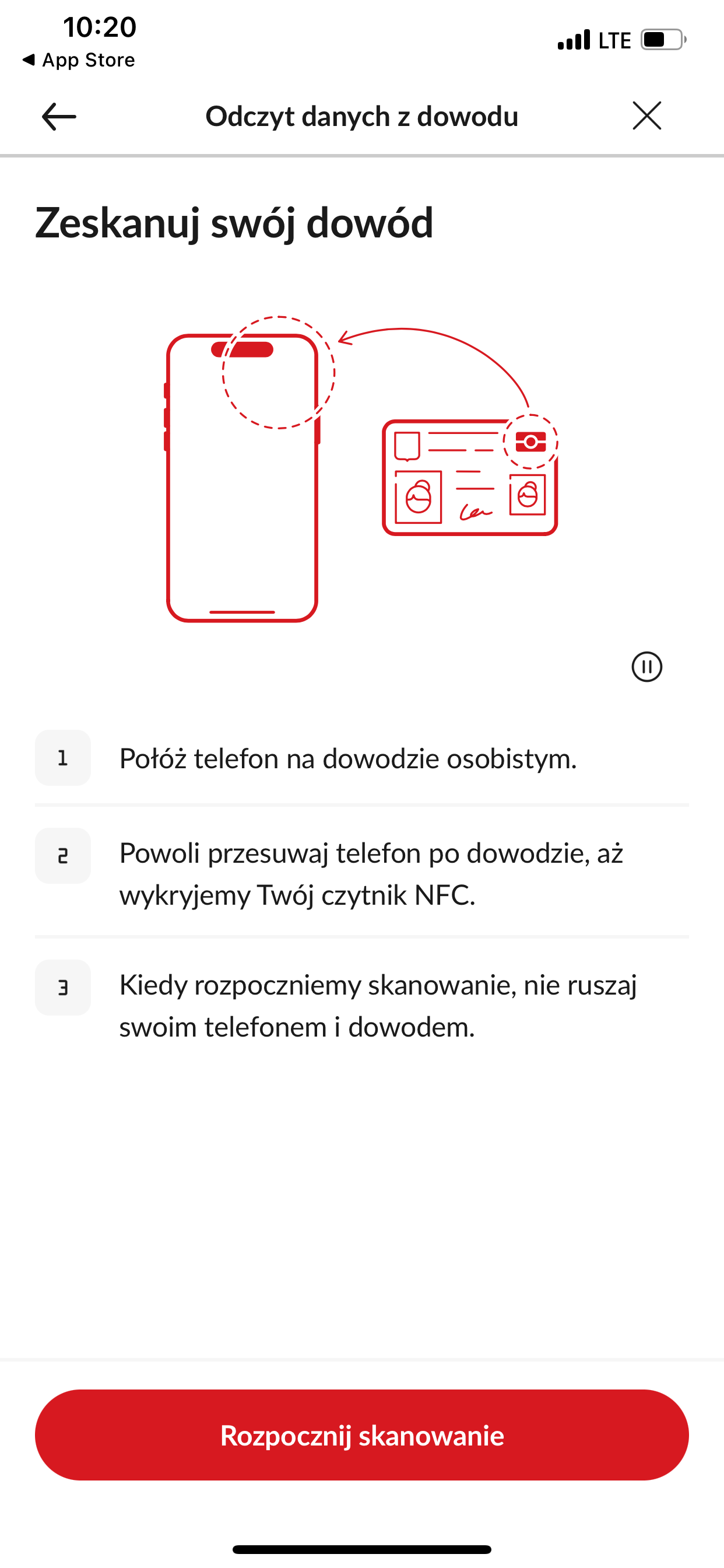
Następnie rozpocznij odczyt dokumentu. Zbliż telefon do dowodu zgodnie z instrukcją i powoli zmieniaj jego położenie, aż aplikacja wykryje chip. Gdy odczyt się rozpocznie, przytrzymaj oba przedmioty nieruchomo. Położenie anteny NFC zależy od modelu telefonu.
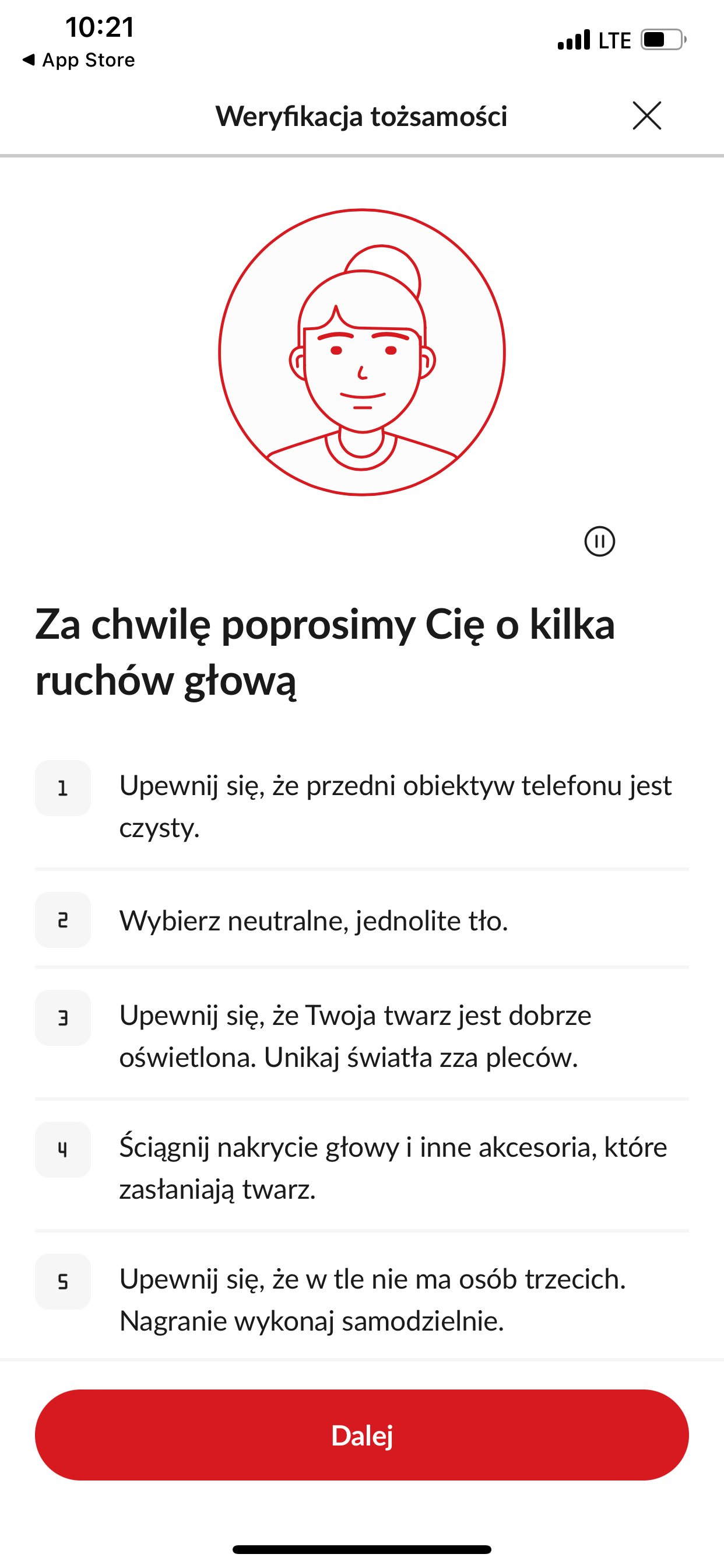
Po odczytaniu danych przejdziesz do nagrania twarzy. Ustaw telefon tak, aby twarz była dobrze widoczna, i wykonuj polecenia aplikacji. Pomaga równomierne oświetlenie oraz proste tło. Unikaj mocnego światła za plecami i zadbaj, aby w kadrze nie było innych osób.
Poczekaj na wynik sprawdzenia. Jeżeli aplikacja prosi o powtórzenie nagrania, popraw wskazany element i spróbuj ponownie. Nie zakładaj, że rachunek jest już otwarty tylko dlatego, że aparat zakończył nagrywanie.
Krok 7. Sprawdź podsumowanie oraz dane firmy
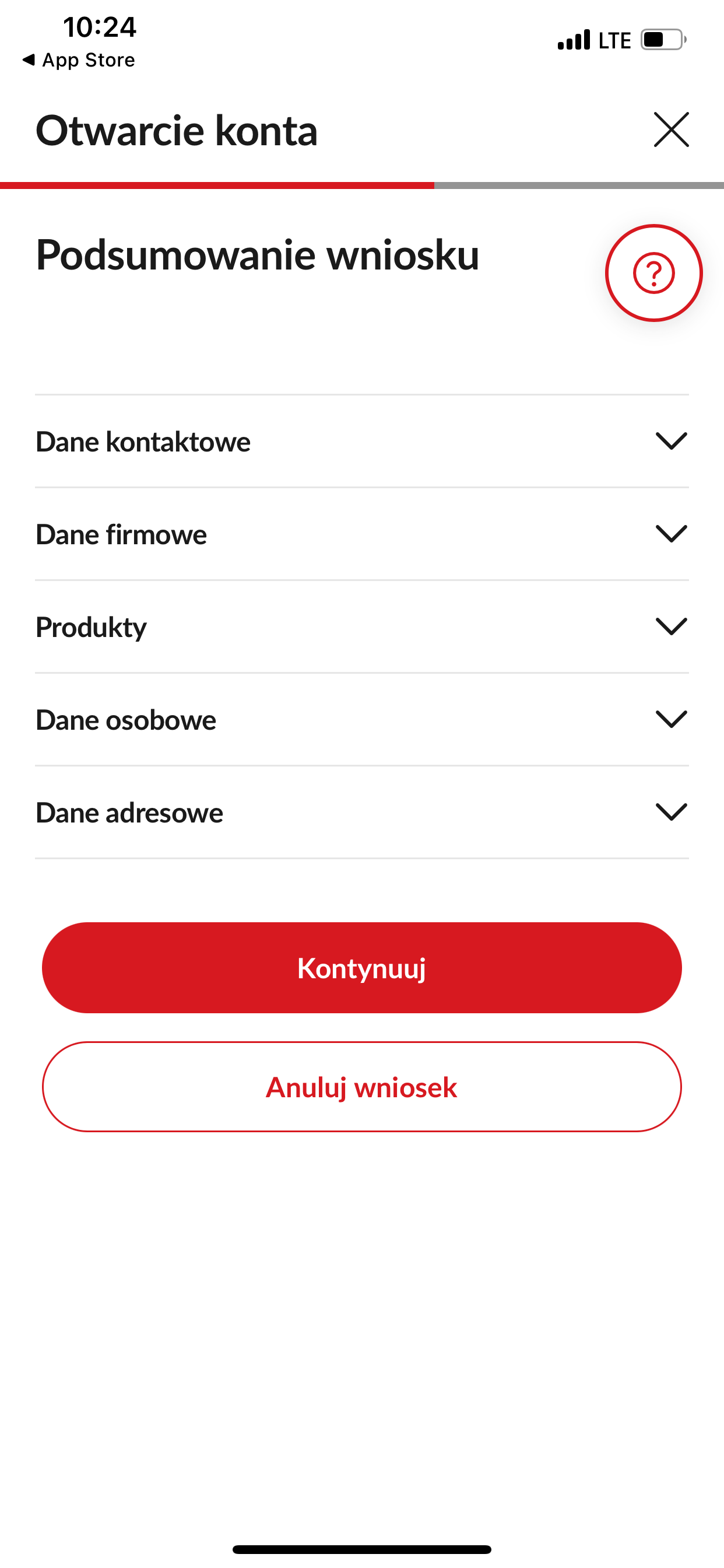
Po weryfikacji przejrzyj podsumowanie. Rozwiń dane kontaktowe, firmowe, osobowe i adresowe, a także listę produktów. Sprawdź zarówno informacje pobrane automatycznie, jak i wpisane samodzielnie. To dobry moment na wychwycenie błędu w adresie lub niepotrzebnie wybranego dodatku.
W dalszej części wybierasz sposób dostarczania wyciągów i odpowiadasz na pytania o firmę. Mogą dotyczyć rodzaju księgowości, liczby zatrudnionych, źródeł wpływów oraz przewidywanych transakcji. Uzupełnij je zgodnie ze sposobem prowadzenia swojej działalności.
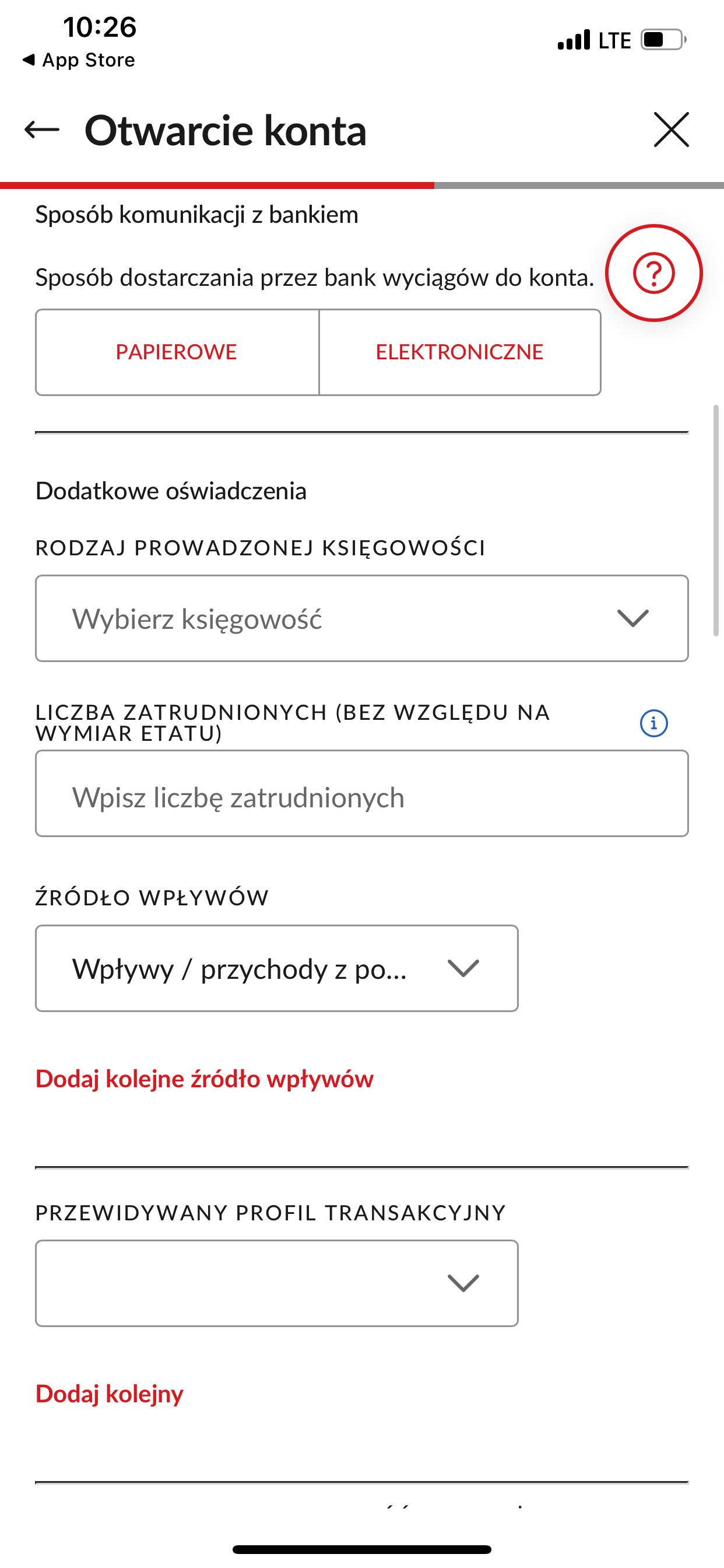
Gdy dopiero zaczynasz sprzedaż, przy pytaniach o przyszłe operacje podaj uzasadnione przewidywania. Jeśli nie rozumiesz konkretnego pola, sprawdź objaśnienie pod ikoną informacji lub wyjaśnij je z bankiem. Przy wyborze papierowych albo elektronicznych dokumentów sprawdź również zasady opłat.
Krok 8. Przeczytaj oświadczenia i wybierz zgody
Formularz zawiera różne rodzaje oświadczeń. Część dotyczy danych przedsiębiorcy, statusu podatkowego lub wymaganych informacji o firmie, a część kontaktu marketingowego. Przeczytaj pełną treść, zamiast zaznaczać wszystkie pola automatycznie.
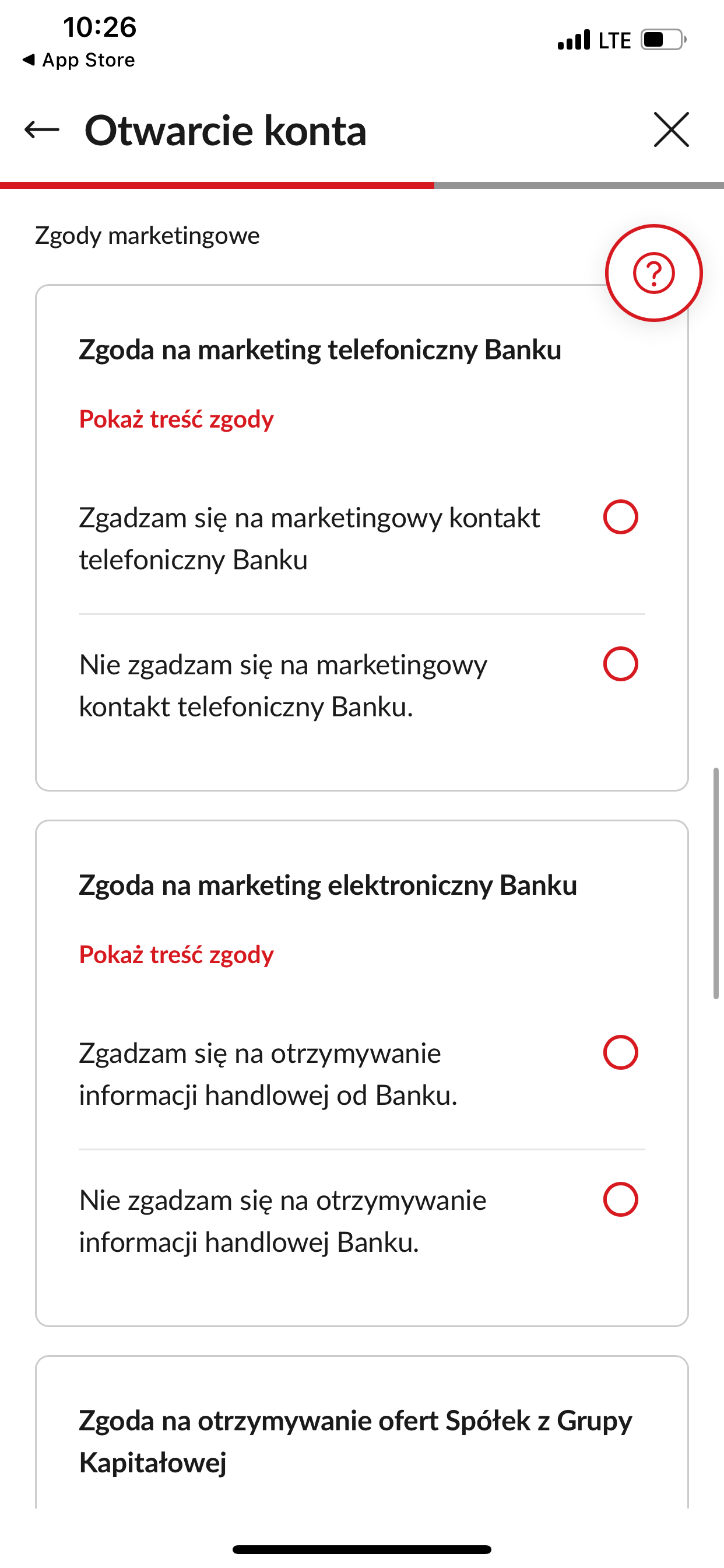
Zgoda na otrzymywanie reklam nie jest tym samym co potwierdzenie prawidłowości danych czy akceptacja umowy. Jednocześnie warunki konkretnej promocji albo zwolnienia z opłat mogą wymagać określonych zgód. Dlatego nie zakładaj ani że trzeba zaakceptować wszystko, ani że dowolna odmowa zawsze pozostanie bez wpływu na wybraną korzyść.
Krok 9. Sprawdź dokumenty i zatwierdź umowę
Przed końcowym zatwierdzeniem przeczytaj podsumowanie zamawianych produktów, umowę i wskazane dokumenty. Zwróć uwagę na nazwę rachunku, taryfę, warunki zwolnienia z opłat oraz ewentualne usługi dodatkowe. Jeżeli korzystasz z promocji, zachowaj także jej regulamin.
Zgodnie z regulaminem zawierania umów elektronicznie finalizacja następuje po sprawdzeniu dokumentów i danych, wpisaniu kodu jednorazowego oraz użyciu przycisku „Zawieram Umowę”. Dopiero końcowe potwierdzenie banku pozwala stwierdzić, że ten etap został zakończony. Komunikat o poprawnej weryfikacji tożsamości nie zastępuje akceptacji umowy.
Zachowaj otrzymane dokumenty i sprawdź, czy możesz otworzyć ich pliki. Oficjalna instrukcja PeoPay wskazuje przekazanie dokumentów e-mailem, a regulamin przewiduje również udostępnienie umowy w Pekao24 dla firm. Jeśli aplikacja zatrzymała się w trakcie zatwierdzania, najpierw sprawdź status rozpoczętego wniosku.
Po otwarciu: pierwsze logowanie, limity i zgłoszenie rachunku
Zaloguj się według instrukcji banku i sprawdź numer rachunku oraz dostępne produkty. Upewnij się, że widzisz konto firmowe, a nie tylko profil osobisty. Jeżeli zamawiałeś kartę, sprawdź jej status i sposób doręczenia. Sam rachunek oraz fizyczna karta mogą być gotowe w różnym czasie.
Zwróć uwagę na początkowe limity. Regulamin elektronicznego zawierania umów dla Biznesu, obowiązujący od 20 sierpnia 2026 r., przewiduje dla wskazanych w nim umów limit transakcyjny 10 000 zł dziennie i 60 000 zł miesięcznie do okazania dokumentu tożsamości i podpisania Karty Klienta Biznesowego w jednostce banku. Sprawdź, jakie ograniczenia dotyczą Twojej umowy, zanim zaplanujesz większy przelew. Szczegóły, a także zasady wznowienia wniosku, zawiera regulamin zawierania umów elektronicznie dla Biznesu.
Następnie uporządkuj formalności i rozliczenia:
- Sprawdź wymagane zgłoszenie nowego rachunku w danych działalności. Pomocna jest instrukcja zgłoszenia konta do CEIDG i sprawdzenia białej listy VAT.
- Przekaż właściwy numer osobie prowadzącej księgowość i zaktualizuj dane do płatności na fakturach oraz u kontrahentów.
- Ustaw powiadomienia i limity zgodne z potrzebami firmy. Nie podnoś ich tylko po to, aby mieć od razu maksymalną dostępną kwotę.
- Jeżeli uczestniczysz w promocji, zapisz terminy wymaganych czynności. Otwarcie konta nie oznacza automatycznego spełnienia wszystkich warunków nagrody.
Nie zamykaj wcześniejszego rachunku firmowego, dopóki nie sprawdzisz, gdzie nadal wpływają pieniądze i skąd pobierane są opłaty. Instrukcje dalszej obsługi znajdziesz w poradnikach o Pekao S.A..
Co zrobić, gdy wniosek utknął lub chcesz do niego wrócić?
Nie przychodzi SMS. Sprawdź zasięg i numer wpisany w formularzu. Jeżeli system pozwala ponowić wysyłkę, wykonaj to po wskazanym czasie. Korzystaj z aktualnego kodu, a przy dalszym problemie skontaktuj się z bankiem.
Nie zgadzają się dane z CEIDG. Porównaj je z bieżącym wpisem w rejestrze. Nie potwierdzaj błędnych informacji tylko po to, żeby przejść dalej. Bank może potrzebować wyjaśnienia albo aktualnych dokumentów.
NFC nie odczytuje dowodu. Sprawdź właściwy dokument, numer CAN i obsługę NFC w telefonie. Popraw ułożenie telefonu zgodnie z instrukcją aplikacji. Jeśli metoda nadal nie działa, sprawdź możliwość powrotu do wyboru innego wariantu identyfikacji.
Proces przerwał się przy przejściu do PeoPay. Wróć do rozpoczętego wniosku, zamiast od razu składać drugi. Regulamin przewiduje możliwość kontynuacji po zatwierdzeniu co najmniej jednej strony formularza, także na innym urządzeniu. Na powrót do przerwanego wniosku przewidziano 30 dni; później zostaje on usunięty.
Weryfikacja trwa albo nie widać potwierdzenia umowy. Sprawdź komunikat w aplikacji i wiadomości banku. Nie utożsamiaj oczekiwania z odmową ani z sukcesem. Gdy status jest niejasny, wyjaśnij go z bankiem przed ponownym składaniem formularza.
Najczęstsze pytania o otwarcie konta firmowego w Pekao
Czy konto firmowe w Pekao można założyć całkowicie online?
Tak, Pekao udostępnia zdalne otwarcie konta dla JDG. Ten poradnik pokazuje wariant kontynuowany w PeoPay. Zawarcie umowy online nie oznacza jednak, że rachunek od razu będzie pozbawiony ograniczeń. Regulamin może wymagać wizyty w jednostce banku, aby znieść początkowe limity transakcyjne.
Czy trzeba mieć konto osobiste w Pekao?
Nie trzeba najpierw otwierać konta osobistego tylko po to, by skorzystać z pokazanej ścieżki dla nowego klienta firmowego. Jeżeli już jesteś klientem Pekao, sposób rozpoczęcia może być inny, zależnie od dostępnych opcji w Twojej bankowości.
Czy mogę użyć tej instrukcji, jeśli nie mam jeszcze NIP?
Instrukcja dotyczy istniejącej JDG z numerem NIP. Jeśli dopiero zakładasz firmę, sprawdź osobną usługę rejestracji działalności wraz z rachunkiem. Jej formularz i wymagania różnią się od pokazanego procesu dla już działającej firmy.
Czy do otwarcia konta potrzebny jest telefon z NFC?
Nie w każdym wariancie. NFC jest potrzebne do odczytania elektronicznej warstwy dowodu. W pokazanym PeoPay dostępne są też identyfikacja przez mObywatela oraz zdjęcia dokumentu. W tych trzech metodach bank wymaga również krótkiego nagrania twarzy.
Ile trwa otwarcie konta firmowego w Pekao?
Nie ma jednego gwarantowanego czasu dla każdego wniosku. Zależy on między innymi od przygotowania danych, poprawności weryfikacji i ewentualnych dodatkowych sprawdzeń. Licznik widoczny przy przejściu do aplikacji nie oznacza czasu potrzebnego na całe otwarcie rachunku.
Czy po przerwaniu wniosku trzeba zaczynać od początku?
Niekoniecznie. Po zatwierdzeniu co najmniej jednej strony formularza regulamin przewiduje możliwość kontynuacji, także na innym urządzeniu. Przerwany wniosek jest dostępny przez 30 dni. Zachowaj dane do wznowienia i wybierz kontynuację rozpoczętego procesu.
Czy nagranie twarzy oznacza, że umowa jest już zawarta?
Nie. Nagranie należy do identyfikacji klienta. Dalej trzeba sprawdzić dane i dokumenty, uzupełnić wymagane oświadczenia oraz zatwierdzić umowę zgodnie z instrukcją banku. O zakończeniu decyduje potwierdzenie zawarcia umowy, nie samo zakończenie nagrania.